Първи стъпки с GPD WIN MAX 3
GPD WIN MAX 3 е Windows 11 Home преносим геймърски лаптоп, изграден около AMD Ryzen AI Max+ процесори и интегрирана Radeon 8060S графика. Той съчетава 9.06-инчов AMOLED сензорен екран с клавиатура в пълен размер, вградени контроли за игри и тъчпад.
WIN MAX 3 има модулна захранваща система. Можете да използвате сменяемата 97Wh батерия за преносими сесии, да добавите опционалния вентилаторен модул за продължителна работа при висока мощност или да захранвате системата от доставения 180W DC адаптер на бюрото си.
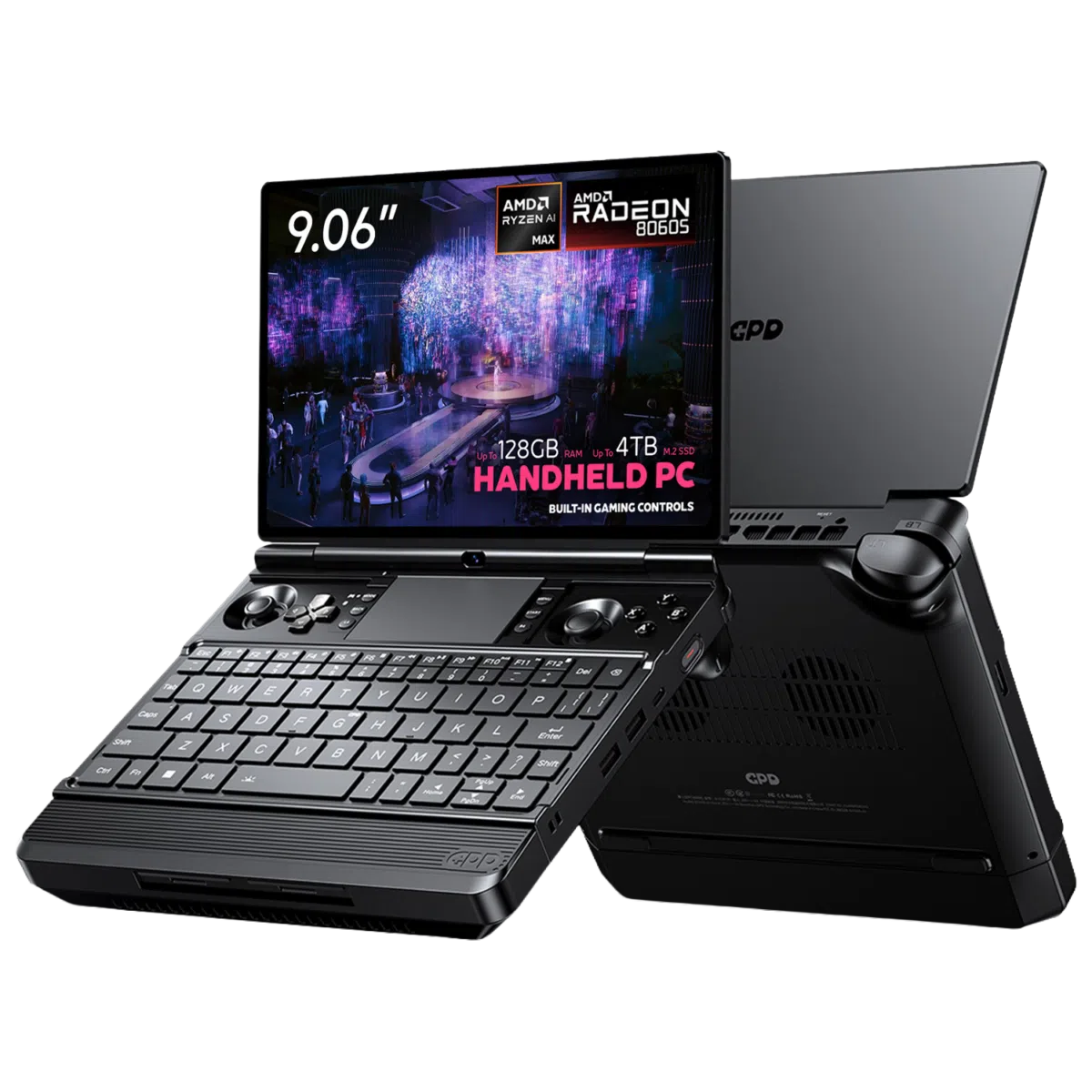
Това ръководство обяснява какво да правите след получаване на вашия GPD WIN MAX 3. То обхваща първоначалните проверки на хардуера, настройката на Windows, актуализациите, тестването на контролера, разширяването на хранилището, настройките за производителност и често срещаните стъпки за отстраняване на проблеми.
GPD WIN MAX 3 се предлага с AMD Ryzen AI Max+ 388 или Ryzen AI Max+ 395 процесори, до 128GB LPDDR5X памет и до 4TB PCIe 4.0 NVMe хранилище. Функциите и ограниченията на мощността могат да варират според конфигурацията и да се променят с по-късен фърмуер или търговски ревизии.
Преглед на GPD WIN MAX 3
Преди да включите устройството, сравнете съдържанието на опаковката с опаковъчния лист и огледайте хардуера за щети от транспортиране.

Обичайната опаковка на GPD WIN MAX 3 съдържа:
- GPD WIN MAX 3
- Външен 97Wh батериен модул
- DC захранващ адаптер
- DC захранващ кабел
- Капак на модулния порт
- Ръководство за потребителя
Огледайте корпуса
Проверете корпуса, капака, пантата и долната страна за пукнатини, вдлъбнатини или силни следи. Устройството трябва да стои равно и капакът да се отваря и затваря плавно без необичайно съпротивление.
Погледнете внимателно:
- Ъглите и външните ръбове
- AMOLED панелът и стъклото на екрана
- Пантата и зоната на камерата
- Конекторът на предния модул
- USB и HDMI портовете
- DC входът и USB4 конекторът
- Контактите на батерията и магнитните точки за закрепване
Ако корпусът, батерията или връзката за зареждане изглеждат повредени, не продължавайте да използвате устройството. Направете снимки и се свържете с поддръжката на GPD Store за съвет.
Проверете AMOLED екрана
Отворете капака внимателно и огледайте 9.06-инчовия AMOLED сензорен екран. Проверете за пукнатини, следи под стъклото или области, които изглеждат необичайно ярки или тъмни.

След като Windows се зареди, потвърдете, че:
- Екранът свети по цялата си площ
- Сензорното управление работи в различни части на панела
- Няма очевидни линии или големи мъртви зони
- Контролите за яркост работят както се очаква
- Наличните честоти на опресняване се показват в Windows
Екранът има собствена резолюция 2400 × 1504 и поддържа режими 60Hz, 120Hz, 144Hz и 165Hz.
Тествайте вградения геймпад
Вградените контроли могат да бъдат проверени с тестера в браузър на: https://hardwaretester.com/gamepad

Тествайте всяко от следните:
- Ляв мини джойстик
- Десен мини джойстик
- D-pad
- Бутони A, B, X и Y
- Ляв и десен бутон на рамото
- Ляв и десен аналогов спусък
- Бутони L4 и R4
- Бутони Start и Select
- Бутон Xbox Game Bar
- GPD Tool бутон
- Макро контроли
Движете всеки джойстик бавно по целия му диапазон. Когато бъде освободен, той трябва да се върне в центъра без заяждане или неочаквано движение.
Натискайте аналоговите спусъци постепенно и проверете дали тестерът открива целия диапазон на вход, а не само напълно натиснатото положение.
Проверка на клавиатурата и тъчпада
GPD WIN MAX 3 включва клавиатура с подсветка тип chiclet и Microsoft Precision тъчпад. Отворете Notepad и натиснете всеки основен клавиш, цифров клавиш и често използван функционален клавиш. Проверете дали символите се появяват правилно и дали никой клавиш не остава заседнал.

Подсветката на клавиатурата има две нива на яркост и настройка за изключване. Превключвайте между тях, като задържите клавиша Fn и натиснете клавиша Space.
Тествайте тъчпада с:
- Движение на показалеца с един пръст
- Щракване с ляв и десен бутон
- Превъртане с два пръста
- Жестове с няколко пръста
- Избиране и плъзгане на файлове или прозорци
Ако показалецът се движи твърде бавно или твърде бързо, регулирайте чувствителността на тъчпада в настройките на Windows.
Тествайте връзките
Използвайте USB мишка, клавиатура, флаш памет или слушалки, за да проверите съответните връзки. Избягвайте да насилвате включването на щепсел в порт.

GPD WIN MAX 3 предоставя:
- 1 × USB4 Type-C порт
- 1 × USB 3.2 Gen 2 Type-C порт
- 2 × USB 3.2 Gen 2 Type-A порта
- 1 × HDMI 2.1 FRL порт
- 1 × 3.5mm комбиниран жак за слушалки/микрофон
- 1 × microSD Express слот
- 1 × DC захранващ вход
USB4 портът поддържа до 40Gbps трансфер на данни, DisplayPort 2.1, USB Power Delivery и свързаност с външна графика. Другият USB-C порт осигурява данни и DisplayPort изход.
Проверете аудиото
Пуснете видео или аудио файл през вградените високоговорители. След това свържете слушалки или хедсет към 3.5mm комбиниран жак и проверете изхода отново.
WIN MAX 3 има вградени стерео високоговорители. Публикуваните спецификации също посочват поддръжка на DTS:X Ultra.
Поставяне на външната батерия
GPD WIN MAX 3 използва сменяем външен батериен модул. Той не разчита на постоянно инсталирана батерия в основната компютърна секция. Доставената батерия е с капацитет приблизително 97.53Wh и се свързва магнитно към предната част на устройството.


За да го инсталирате:
- Изключете GPD WIN MAX 3.
- Отстранете капака от конектора на модула, ако има такъв.
- Подравнете батерията с конектора на устройството.
- Поставете батерията на място и оставете магнитите да я насочат.
- Проверете дали модулът стои изправен и е напълно свързан.
- Прикрепете DC захранващия адаптер.
- Оставете батерията да се зарежда, преди да отнесете устройството далеч от захранване.
Батерията трябва да остане стабилна при обичайна употреба. Когато я отстранявате, поддържайте модула с две ръце и го издърпайте внимателно, вместо да го усуквате върху конектора.
WIN MAX 3 може също да работи от DC адаптера без свързана външна батерия.
Завършване на първоначалната настройка на Windows
GPD WIN MAX 3 се доставя с Windows 11 Home 64-bit.
Следвайте тези стъпки, когато стартирате устройството за първи път:
- Поставете батерията или свържете 180W DC адаптера.
- Натиснете бутона за захранване, разположен от дясната страна.
- Изберете вашата държава или регион, когато бъдете подканени.
- Изберете желания език и подредба на клавиатурата.
- Свържете се към вашата Wi-Fi мрежа.
- Влезте с акаунт в Microsoft или създайте такъв, ако е необходимо.
- Изберете метод за влизане в Windows.
- Прегледайте настройките за поверителност и устройството.
- Оставете Windows да завърши подготовката на работния плот.
Четецът за пръстови отпечатъци е вграден в бутона за захранване. Ако влизането с пръстов отпечатък е активирано във вашата търговска конфигурация, можете да регистрирате пръстов отпечатък в настройките на Windows след първоначалната настройка.
Направете резервно копие за възстановяване
След като Windows е готов, създайте резервно копие на важните файлове. Можете да използвате Windows Backup, OneDrive или друга услуга за архивиране.
За да създадете устройство за възстановяване на Windows:
- Отворете менюто Start.
- Въведете Recovery Drive в полето за търсене.
- Отворете Create a recovery drive.
- Следвайте инструкциите на екрана.
- Съхранете USB устройството за възстановяване на сигурно място.
Използвайте подходящо USB устройство и имайте предвид, че създаването на устройството за възстановяване може да изтрие съществуващите данни върху него.
Инсталиране на актуализации за Windows
Актуализациите за Windows предоставят корекции за сигурност, подобрения в съвместимостта и системни актуализации. Стартирайте Windows Update, преди да инсталирате голяма библиотека с игри или да правите големи промени в системата.
За да проверите за актуализации:
- Отворете Start.
- Изберете Settings.
- Отворете Windows Update.
- Изберете Check for updates.
- Инсталирайте наличните актуализации.
- Рестартирайте, когато Windows ви подкани.
- Проверете отново, докато Windows отчете, че системата е актуална.
Поддържайте GPD WIN MAX 3 свързан към захранване по време на големи актуализации. Той може да се рестартира няколко пъти. Отворете Advanced options в Windows Update, за да проверите незадължителните актуализации, историята на актуализациите и предпочитанията за рестартиране.
Актуализиране на системните драйвери
Windows Update
Windows Update може да инсталира много от драйверите, използвани от GPD WIN MAX 3.
- Отворете Settings.
- Изберете Windows Update.
- Изберете Advanced options.
- Отворете Optional updates, ако опцията е налична.
- Инсталирайте съответните актуализации на драйвери.
- Рестартирайте устройството.
Ако всичко работи правилно, не премахвайте драйвер само защото се появява по-нова версия. Ако не сте сигурни, свържете се с поддръжката, преди да го промените.
Device Manager
Използвайте Device Manager, когато трябва да проверите или актуализирате конкретен компонент.
- Щракнете с десен бутон върху бутона Start.
- Изберете Device Manager.
- Разгънете категорията за компонента, който искате да инспектирате.
- Щракнете с десен бутон върху устройството.
- Изберете Update driver.
- Изберете Search automatically for drivers.
Предупредителна икона до дадено устройство може да означава липсващ или неправилно инсталиран драйвер.
AMD графични и чипсет драйвери
GPD WIN MAX 3 използва AMD Ryzen AI Max+ процесори с интегрирана Radeon 8060S графика.
За актуализации на AMD графика и чипсет използвайте официалния сайт за поддръжка на AMD и неговата помощна програма за автоматично откриване на драйвери: https://www.amd.com/en/support/download/drivers.html
Запишете текущата версия на драйвера си, преди да инсталирате заместващ. Това улеснява връщането назад или описването на промяната, ако след това се появи проблем.
GPD фърмуер и софтуер за устройството
GPD-специфичен софтуер и актуализации могат да бъдат предоставяни чрез GPD Store или официалните ресурси за поддръжка на GPD. Използвайте само BIOS файлове, фърмуер и драйвери, специфични за модела, от GPD, DROIX или друг одобрен източник. Никога не инсталирайте BIOS, предназначен за различен модел от серията WIN.
Настройка на GPD Tool
GPD WIN MAX 3 има специална контрола за отваряне на GPD Tool.
В зависимост от инсталираната версия на софтуера, GPD Tool може да ви позволи да управлявате:
- Режими на производителност
- TDP и ограничения на мощността
- Поведение на вентилатора
- Настройки на контролера
- Функции на жироскопа
- Макро бутони
- Опции за дисплея
- Информация за устройството
Оформлението на менюто и наличните контроли могат да се променят с бъдещи актуализации на софтуера и фърмуера.

За първата си сесия използвайте профила по подразбиране или балансиран. По-високите ограничения на мощността могат да повишат производителността в игри, но също увеличават топлината, шума от вентилатора и изразходването на батерията.
Променяйте настройките на BIOS само когато знаете какво прави настройката или когато поддръжката на GPD Store е предоставила конкретни инструкции.
Избор на настройки за дисплея
9.06-инчовият AMOLED панел има собствена резолюция 2400 × 1504 и поддържа HDR10.
За да изберете резолюция или честота на опресняване:
- Щракнете с десен бутон върху работния плот на Windows.
- Изберете Display settings.
- Изберете вградения дисплей на WIN MAX 3.
- Отворете Advanced display, ако е необходимо.
- Изберете 60Hz, 120Hz, 144Hz или 165Hz.
По-високите честоти на опресняване правят съвместимите игри, анимации и превъртане по-плавни. Те могат също да увеличат консумацията на енергия.
Като отправна точка:
- Използвайте 60Hz за четене и основна офис работа
- Използвайте 120Hz за практичен баланс
- Използвайте 144Hz или 165Hz за игри, които се възползват от допълнителната честота на опресняване
HDR може да подобри поддържаните игри и видео съдържание. Може да изисква повече яркост и мощност, така че го изключвайте, когато животът на батерията е приоритет.
Инсталиране на игри и софтуер
Тъй като GPD WIN MAX 3 работи с Windows 11 Home, той поддържа нормални Windows приложения и магазини за PC игри.
Често срещани платформи за игри включват:
- Steam
- Xbox и PC Game Pass
- Epic Games Store
- GOG
- Ubisoft Connect
- EA app
- Battle.net
Резолюцията на дисплея 2400 × 1504 е по-висока от резолюцията, използвана от много игри. За взискателни заглавия опитайте 1920 × 1080 или друга по-ниска резолюция, ако имате нужда от повече кадри или по-ниска консумация на енергия.
Използвайте препоръчаните настройки на играта като отправна точка. След това можете да регулирате резолюцията, графичния профил, текстурите, сенките, анти-алиасинга, upscaling, ограничението на кадрите и профила за производителност.
Резултатите ще варират между игрите и зависят от версията на процесора, TDP, драйверите, източника на захранване и охлаждането.
Свързване на външен монитор или телевизор
Можете да свържете GPD WIN MAX 3 към външен екран чрез HDMI 2.1 или USB4 Type-C порта.


За свързване чрез HDMI:
- Включете монитора или телевизора.
- Свържете HDMI кабела към HDMI 2.1 порта на WIN MAX 3.
- Изберете съответния вход на монитора или телевизора.
- Натиснете Windows клавиш + P.
- Изберете Duplicate, Extend или Second screen only.
USB4 портът поддържа DisplayPort 2.1 изход и резолюции до 8K при 60Hz според публикуваните спецификации.
Съвместима USB-C или USB4 докинг станция може да добави още USB портове, мрежа и допълнителни връзки за дисплей.
Добавяне на хранилище
GPD WIN MAX 3 има основен M.2 2280 PCIe 4.0 NVMe SSD и вътрешен M.2 2230 NVMe слот за разширяване. microSD Express слотът предоставя друг начин за добавяне на сменяемо хранилище.
Преди да отворите компютъра:
- Направете резервно копие на файловете си.
- Изключете Windows.
- Изключете захранващия адаптер.
- Отстранете външния батериен модул.
- Изчакайте устройството да се охлади.
- Използвайте правилните инструменти и работете на чиста повърхност.
Инсталирането на вътрешен M.2 2230 диск може да изисква отстраняване на част от корпуса. Ако не сте запознати с компактна електроника, попитайте квалифициран техник или се свържете с поддръжката.
След инсталиране на SSD:
- Стартирайте Windows.
- Щракнете с десен бутон върху Start.
- Изберете Disk Management.
- Намерете новия диск, като проверите капацитета му.
- Инициализирайте го, ако Windows ви подкани.
- Създайте и форматирайте нов том.
- Дайте на тома буква на устройство.
Внимавайте да не форматирате съществуващия Windows диск. Потвърдете капацитета и идентичността на диска, преди да приемете подкана на Disk Management.
microSD Express слотът е подходящ за библиотеки с игри и съхранение на файлове. По-старите стандартни microSD карти може да работят с намалена скорост, в зависимост от картата и съвместимостта на устройството.
Управление на батерията и охлаждащите модули
Външна батерия
Времето за работа на батерията зависи от приложението, играта, яркостта на екрана, честотата на опресняване, профила за захранване и настройката на TDP.

В нашето GPD WIN MAX 3 ревю, тестването записа приблизително:
- 1 час 47 минути в Cinebench цикъл при пълно натоварване с ограничение 45W
- 12 часа в покой на работния плот на Windows
- Шест часа при по-типична ежедневна употреба
Тези резултати идват от предпроизводствена Ryzen AI Max+ 388 система. Действителното време за работа ще варира между конфигурациите и потребителите.
Опционален вентилаторен модул
Опционалният вентилаторен модул добавя охлаждащ капацитет по време на дълги натоварвания с висока мощност. Може да бъде полезен за взискателни игри, високи настройки на TDP, задачи за рендиране или постоянна настолна конфигурация.

Вентилаторният модул не е посочен в стандартното съдържание на опаковката. Проверете съответната продуктова страница на GPD Store преди поръчка, за да видите дали е включен в конкретен пакет.
Избор на профил за захранване
Използвайте профил с по-ниска мощност, когато работите от батерия, и профил с по-висока производителност, когато сте свързани към 180W DC адаптера.
По-високите настройки на мощността могат да осигурят повече производителност, но също увеличават работната температура, скоростта на вентилатора и консумацията на батерията.
Полезен софтуер за инсталиране
Игри
- Steam за изтегляне и организиране на PC игри
- Xbox приложение за PC Game Pass
- Epic Games Store
- GOG
Емулация
- RetroArch за съвместими класически системи
- RPCS3 за съвместими заглавия за PlayStation 3
- Vita3K за съвместими заглавия за PlayStation Vita
- Xenia за съвместими заглавия за Xbox 360
Използвайте емулатори и файлове с игри в съответствие със законите във вашата държава. Съвместимостта е различна за всеки емулатор и игра.
Продуктивност и медии
- Microsoft 365 или LibreOffice
- OneNote
- Microsoft Edge, Google Chrome или Firefox
- VLC Media Player
Помощни програми
- 7-Zip
- ShareX
- HWiNFO
- CrystalDiskInfo
Изтегляйте софтуер от официалния издател или разработчик, когато е възможно.
Често срещани стъпки за отстраняване на проблеми
GPD WIN MAX 3 не стартира
Опитайте следните стъпки:
- Свържете 180W DC адаптера.
- Оставете устройството свързано за поне 15 минути.
- Потвърдете, че DC щепселът е напълно поставен.
- Отстранете и поставете отново батерийния модул.
- Задръжте бутона за захранване натиснат за няколко секунди.
- Опитайте да включите с отстранена батерия и свързан DC адаптер.
Ако все още не стартира, спрете отстраняването на проблеми и се свържете с поддръжката на GPD Store.
Windows не вижда батерията
Проверете дали:
- Батерията е подравнена с предния конектор
- Контактите са чисти и неповредени
- Модулът е напълно поставен
- DC адаптерът е свързан
- Windows е рестартиран
Никога не използвайте батериен модул, който е подут, напукан, течлив, необичайно горещ или по друг начин повреден.
Производителността е по-ниска от очакваното
Проверете дали Windows все още инсталира актуализации, дали системата работи на батерия, дали е активен тих или нискомощен профил, дали резолюцията на играта е твърде висока, дали дискът за съхранение е почти пълен, дали фоновите програми използват ресурси или дали устройството се нуждае от по-добро охлаждане.
Натиснете Ctrl + Shift + Esc, за да отворите Task Manager и проверете активността на CPU, GPU, паметта и диска.
Вентилаторът е по-шумен от очакваното
Вентилаторът може да стане по-шумен по време на игри и други взискателни задачи, особено при по-високи ограничения на мощността.
Опитайте:
- Затваряне на ненужните програми.
- Избор на балансиран профил.
- Намаляване на графичните настройки на играта.
- Избор на по-ниска честота на опресняване.
- Поддържане на всички въздухозаборници и изпускателни отвори чисти.
- Използване на опционалния вентилаторен модул за продължителни натоварвания с висока мощност.
Не използвайте GPD WIN MAX 3 върху мека постелка и не покривайте вентилационните отвори.
Външен дисплей не показва картина
Проверете дали мониторът е на правилния вход, поставете отново HDMI или USB-C кабела, натиснете Windows + P и изберете режим на дисплея, рестартирайте WIN MAX 3 със свързан дисплей, опитайте друг кабел или екран и инсталирайте най-новия съвместим графичен драйвер.
Сензорният екран не реагира
Рестартирайте Windows и почистете панела с мека, суха микрофибърна кърпа. Отстранете всичко, което може да натиска екрана, проверете записите за сензорен екран и HID в Device Manager и инсталирайте наличните актуализации за Windows и драйвери.
Не използвайте абразивни почистващи продукти и не прилагайте силен натиск върху AMOLED панела.
Контролите за игри не се регистрират
Рестартирайте Windows, изключете всеки външен контролер, тествайте контролите на Hardware Tester, прегледайте настройките в GPD Tool, проверете за актуализации на драйвери или фърмуер и тествайте отново със затворен софтуер за контролери от трети страни.
Ако бутон или стик е физически заседнал, не го насилвайте. Свържете се с поддръжката за съвет.
Грижа за вашия GPD WIN MAX 3
За ежедневна употреба:
- Поддържайте вентилационните отвори незатворени.
- Не блокирайте входа или изхода на вентилатора.
- Пазете устройството далеч от течности и влажна среда.
- Съхранявайте батерийния модул безопасно, когато не е свързан.
- Не оставяйте WIN MAX 3 на пряка слънчева светлина или в горещ автомобил.
- Използвайте доставеното зарядно устройство или съвместимо качествено заместващо.
- Поддържайте Windows, AMD драйверите и софтуера на GPD актуални.
- Правете резервни копия на важните файлове.
- Избягвайте отваряне на корпуса, освен ако няма основателна причина.
- Никога не инсталирайте BIOS фърмуер, направен за друг модел на GPD.
- Носете устройството в защитен калъф, когато пътувате.
Почистете AMOLED дисплея със суха или леко навлажнена микрофибърна кърпа. Никога не пръскайте течност директно върху екрана.
Получаване на помощ от поддръжката
Ако това ръководство не реши проблема, свържете се с поддръжката на GPD Store, преди да отворите устройството или да се опитате да го ремонтирате.
Включете следната информация в заявката си за поддръжка:
- Номер на поръчка от GPD Store
- Модел на процесора Ryzen AI Max+
- Инсталирана конфигурация на паметта и хранилището
- Ясно описание на проблема
- Всички показани съобщения за грешка
- Стъпките, които възпроизвеждат проблема
- Снимки или видео, когато е полезно
- Всички скорошни промени в драйвери, BIOS, фърмуер или софтуер
Покупките от GPD Store включват две години гаранция за продуктите на GPD. Вижте актуалните GPD Store гаранционни условия за пълните подробности за покритието и изключенията.