Erste Schritte mit dem GPD WIN MAX 3
Der GPD WIN MAX 3 ist ein Windows 11 Home Handheld-Gaming-Laptop, der auf AMD Ryzen AI Max+ Prozessoren und integrierter Radeon 8060S Grafik basiert. Er kombiniert einen 9,06-Zoll-AMOLED Touchscreen mit einer vollwertigen Tastatur, integrierten Spielsteuerungen und einem Touchpad.
Der WIN MAX 3 verfügt über ein modulares Stromversorgungssystem. Sie können den herausnehmbaren 97Wh-Akku für portable Sitzungen verwenden, das optionale Lüftermodul für dauerhafte Hochleistungsnutzung hinzufügen oder das System am Schreibtisch über das mitgelieferte 180W-DC-Netzteil betreiben.
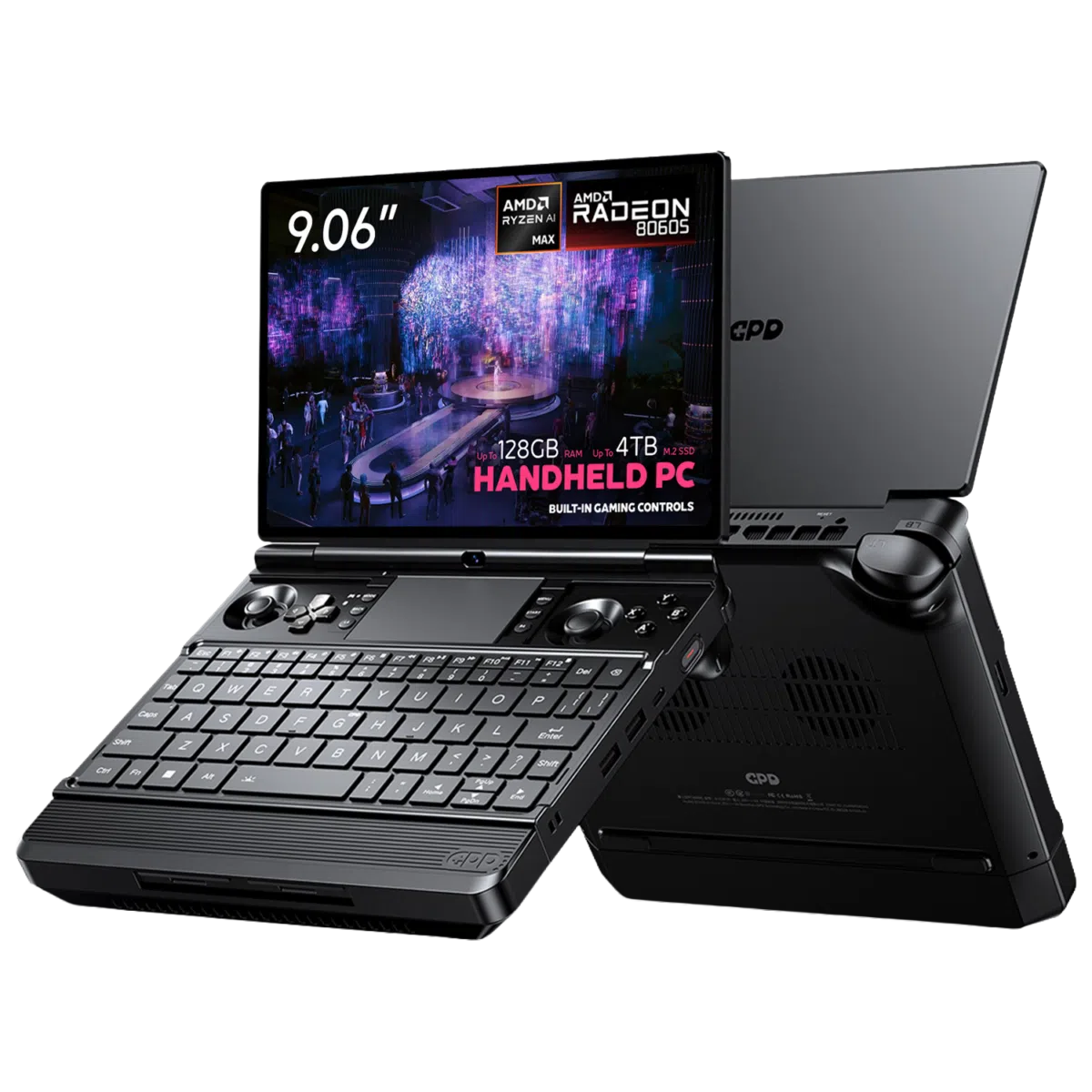
Diese Anleitung erklärt, was nach Erhalt Ihres GPD WIN MAX 3 zu tun ist. Sie behandelt die ersten Hardwareprüfungen, die Windows-Einrichtung, Updates, das Testen der Steuerung, die Speichererweiterung, Leistungseinstellungen und gängige Schritte zur Fehlerbehebung.
Der GPD WIN MAX 3 wird mit AMD Ryzen AI Max+ 388 oder Ryzen AI Max+ 395 Prozessoren, bis zu 128GB LPDDR5X-Speicher und bis zu 4TB PCIe 4.0 NVMe-Speicher angeboten. Funktionen und Leistungsgrenzen können je nach Konfiguration variieren und sich mit späterer Firmware oder Handelsversionen ändern.
Überprüfen des GPD WIN MAX 3
Vergleichen Sie vor dem Einschalten des Geräts den Packungsinhalt mit der Packliste und prüfen Sie die Hardware auf Transportschäden.

Das übliche GPD WIN MAX 3 Paket enthält:
- GPD WIN MAX 3
- Externes 97Wh-Akkumodul
- DC-Netzteil
- DC-Stromkabel
- Modulport-Abdeckung
- Benutzerhandbuch
Das Gehäuse überprüfen
Prüfen Sie Gehäuse, Deckel, Scharnier und Unterseite auf Risse, Dellen oder starke Kratzer. Das Gerät sollte flach aufliegen und der Deckel sollte sich ohne ungewöhnlichen Widerstand leicht öffnen und schließen lassen.
Achten Sie besonders auf:
- Die Ecken und Außenkanten
- Das AMOLED-Panel und das Bildschirmglas
- Das Scharnier und der Kamerabereich
- Der vordere Modulanschluss
- Die USB- und HDMI-Anschlüsse
- Der DC-Eingang und der USB4-Anschluss
- Die Akkontakte und magnetischen Befestigungspunkte
Wenn das Gehäuse, der Akku oder der Ladeanschluss beschädigt aussieht, verwenden Sie das Gerät nicht weiter. Machen Sie Fotos und kontaktieren Sie den GPD Store-Support für eine Beratung.
Den AMOLED-Bildschirm überprüfen
Öffnen Sie den Deckel vorsichtig und überprüfen Sie den 9,06-Zoll-AMOLED Touchscreen. Achten Sie auf Risse, Flecken unter dem Glas oder Bereiche, die ungewöhnlich hell oder dunkel erscheinen.

Bestätigen Sie nach dem Laden von Windows, dass:
- Der Bildschirm über die gesamte Fläche leuchtet
- Die Berührungsfunktion in verschiedenen Bereichen des Panels funktioniert
- Keine offensichtlichen Linien oder großen toten Bereiche vorhanden sind
- Die Helligkeitsregelung wie erwartet funktioniert
- Die verfügbaren Bildwiederholraten in Windows angezeigt werden
Der Bildschirm hat eine native Auflösung von 2400 × 1504 und unterstützt 60Hz-, 120Hz-, 144Hz- und 165Hz-Modi.
Das integrierte Gamepad testen
Die integrierten Steuerungen können mit dem browserbasierten Tester unter folgender Adresse überprüft werden: https://hardwaretester.com/gamepad

Testen Sie jedes der folgenden Elemente:
- Linker Mini-Joystick
- Rechter Mini-Joystick
- D-Pad
- A-, B-, X- und Y-Tasten
- Linke und rechte Schultertasten
- Linke und rechte analoge Trigger
- L4- und R4-Tasten
- Start- und Select-Tasten
- Xbox Game Bar-Taste
- GPD Tool-Taste
- Makro-Steuerungen
Bewegen Sie jeden Joystick langsam über seinen gesamten Bereich. Nach dem Loslassen sollte er ohne Hängenbleiben oder unerwartete Bewegung in die Mitte zurückkehren.
Drücken Sie die analogen Trigger schrittweise und prüfen Sie, ob der Tester den vollständigen Eingabebereich erkennt und nicht nur die vollständig gedrückte Position.
Tastatur und Touchpad überprüfen
Der GPD WIN MAX 3 verfügt über eine beleuchtete Chiclet-Tastatur und ein Microsoft Precision Touchpad. Öffnen Sie den Editor und drücken Sie jede Haupttaste, Zifferntaste und häufig verwendete Funktionstaste. Prüfen Sie, ob Zeichen korrekt erscheinen und keine Taste hängen bleibt.

Die Tastaturbeleuchtung hat zwei Helligkeitsstufen und eine Aus-Einstellung. Wechseln Sie diese, indem Sie die Fn-Taste gedrückt halten und die Leertaste antippen.
Testen Sie das Touchpad mit:
- Ein-Finger-Zeigerbewegung
- Links- und Rechtsklick
- Zwei-Finger-Scrollen
- Multi-Finger-Gesten
- Auswählen und Ziehen von Dateien oder Fenstern
Wenn sich der Zeiger zu langsam oder zu schnell anfühlt, passen Sie die Touchpad-Empfindlichkeit in den Windows-Einstellungen an.
Die Anschlüsse testen
Verwenden Sie eine USB-Maus, Tastatur, einen USB-Stick oder Kopfhörer, um die entsprechenden Anschlüsse zu prüfen. Vermeiden Sie es, einen Stecker mit Gewalt in einen Anschluss zu drücken.

Der GPD WIN MAX 3 bietet:
- 1 × USB4 Type-C-Anschluss
- 1 × USB 3.2 Gen 2 Type-C-Anschluss
- 2 × USB 3.2 Gen 2 Type-A-Anschlüsse
- 1 × HDMI 2.1 FRL-Anschluss
- 1 × 3.5mm Kopfhörer-/Mikrofon-Kombibuchse
- 1 × microSD Express-Steckplatz
- 1 × DC-Stromeingang
Der USB4-Anschluss unterstützt bis zu 40Gbps Datenübertragung, DisplayPort 2.1, USB Power Delivery und externe Grafikverbindungen. Der andere USB-C-Anschluss bietet Daten- und DisplayPort-Ausgabe.
Audio überprüfen
Spielen Sie eine Video- oder Audiodatei über die integrierten Lautsprecher ab. Schließen Sie dann Kopfhörer oder ein Headset an die 3.5mm-Kombibuchse an und prüfen Sie die Ausgabe erneut.
Der WIN MAX 3 verfügt über integrierte Stereolautsprecher. Die veröffentlichten Spezifikationen listen außerdem DTS:X Ultra-Unterstützung auf.
Den externen Akku anbringen
Der GPD WIN MAX 3 verwendet ein herausnehmbares externes Akkumodul. Er ist nicht auf einen fest installierten Akku im Hauptcomputergehäuse angewiesen. Der mitgelieferte Akku hat eine Kapazität von etwa 97.53Wh und wird magnetisch an der Vorderseite des Geräts befestigt.


Zur Installation:
- Fahren Sie den GPD WIN MAX 3 herunter.
- Entfernen Sie die Abdeckung vom Modulanschluss, falls eine angebracht ist.
- Richten Sie den Akku am Anschluss des Geräts aus.
- Bewegen Sie den Akku in Position und lassen Sie die Magnete ihn an seinen Platz führen.
- Prüfen Sie, ob das Modul gerade sitzt und vollständig verbunden ist.
- Schließen Sie das DC-Netzteil an.
- Lassen Sie den Akku laden, bevor Sie das Gerät vom Netzstrom trennen.
Der Akku sollte bei normalem Gebrauch sicher sitzen. Stützen Sie das Modul beim Entfernen mit beiden Händen und ziehen Sie es vorsichtig ab, anstatt es über den Anschluss zu verdrehen.
Der WIN MAX 3 kann auch ohne angeschlossenen externen Akku über das DC-Netzteil betrieben werden.
Die erste Windows-Einrichtung abschließen
Der GPD WIN MAX 3 wird mit Windows 11 Home 64-Bit geliefert.
Befolgen Sie diese Schritte beim ersten Start des Geräts:
- Setzen Sie den Akku ein oder schließen Sie das 180W-DC-Netzteil an.
- Drücken Sie den Ein-/Aus-Schalter auf der rechten Seite.
- Wählen Sie Ihr Land oder Ihre Region aus, wenn Sie dazu aufgefordert werden.
- Wählen Sie die gewünschte Sprache und Tastaturbelegung.
- Verbinden Sie sich mit Ihrem Wi-Fi-Netzwerk.
- Melden Sie sich mit einem Microsoft-Konto an oder erstellen Sie eines, falls erforderlich.
- Wählen Sie eine Windows-Anmeldemethode.
- Überprüfen Sie die Datenschutz- und Geräteeinstellungen.
- Lassen Sie Windows die Vorbereitung des Desktops abschließen.
Der Fingerabdruckleser ist in den Ein-/Aus-Schalter integriert. Wenn die Fingerabdruckanmeldung in Ihrer Handelskonfiguration aktiviert ist, können Sie nach der Ersteinrichtung unter Windows-Einstellungen einen Fingerabdruck registrieren.
Ein Wiederherstellungs-Backup erstellen
Erstellen Sie ein Backup wichtiger Dateien, sobald Windows bereit ist. Sie können Windows Backup, OneDrive oder einen anderen Backup-Dienst verwenden.
So erstellen Sie ein Windows-Wiederherstellungslaufwerk:
- Öffnen Sie das Start-Menü.
- Geben Sie Recovery Drive in das Suchfeld ein.
- Öffnen Sie Create a recovery drive.
- Befolgen Sie die Anweisungen auf dem Bildschirm.
- Bewahren Sie das USB-Wiederherstellungslaufwerk an einem sicheren Ort auf.
Verwenden Sie ein geeignetes USB-Laufwerk und beachten Sie, dass beim Erstellen des Wiederherstellungslaufwerks vorhandene Daten darauf gelöscht werden können.
Windows-Updates installieren
Windows-Updates bieten Sicherheitskorrekturen, Kompatibilitätsverbesserungen und Systemupdates. Führen Sie Windows Update aus, bevor Sie eine große Spielesammlung installieren oder wesentliche Änderungen am System vornehmen.
So suchen Sie nach Updates:
- Öffnen Sie Start.
- Wählen Sie Einstellungen.
- Öffnen Sie Windows Update.
- Wählen Sie Nach Updates suchen.
- Installieren Sie die verfügbaren Updates.
- Starten Sie neu, wenn Windows Sie dazu auffordert.
- Prüfen Sie erneut, bis Windows meldet, dass das System auf dem neuesten Stand ist.
Halten Sie den GPD WIN MAX 3 während großer Updates am Stromnetz angeschlossen. Er kann mehrmals neu starten. Öffnen Sie Erweiterte Optionen in Windows Update, um optionale Updates, den Update-Verlauf und Neustarteinstellungen zu prüfen.
Systemtreiber aktualisieren
Windows Update
Windows Update kann viele der vom GPD WIN MAX 3 verwendeten Treiber installieren.
- Öffnen Sie Einstellungen.
- Wählen Sie Windows Update.
- Wählen Sie Erweiterte Optionen.
- Öffnen Sie Optionale Updates, falls die Option verfügbar ist.
- Installieren Sie relevante Treiberupdates.
- Starten Sie das Gerät neu.
Wenn alles korrekt funktioniert, entfernen Sie einen Treiber nicht nur deshalb, weil eine neuere Version erscheint. Wenn Sie unsicher sind, kontaktieren Sie den Support, bevor Sie ihn ändern.
Geräte-Manager
Verwenden Sie den Geräte-Manager, wenn Sie eine bestimmte Komponente prüfen oder aktualisieren möchten.
- Klicken Sie mit der rechten Maustaste auf die Start-Schaltfläche.
- Wählen Sie Geräte-Manager.
- Erweitern Sie die Kategorie für die Komponente, die Sie überprüfen möchten.
- Klicken Sie mit der rechten Maustaste auf das Gerät.
- Wählen Sie Treiber aktualisieren.
- Wählen Sie Automatisch nach Treibern suchen.
Ein Warnsymbol neben einem Gerät kann auf einen fehlenden oder falsch installierten Treiber hinweisen.
AMD-Grafik- und Chipsatz-Treiber
Der GPD WIN MAX 3 verwendet AMD Ryzen AI Max+ Prozessoren mit integrierter Radeon 8060S Grafik.
Für AMD-Grafik- und Chipsatz-Updates verwenden Sie die offizielle AMD-Support-Website und deren automatisches Treibererkennungsprogramm: https://www.amd.com/en/support/download/drivers.html
Notieren Sie Ihre aktuelle Treiberversion, bevor Sie einen Ersatz installieren. Dies erleichtert das Zurückrollen oder die Beschreibung der Änderung, falls danach ein Problem auftritt.
GPD Firmware und Gerätesoftware
GPD-spezifische Software und Updates werden möglicherweise über den GPD Store oder offizielle GPD-Support-Ressourcen bereitgestellt. Verwenden Sie nur BIOS-Dateien, Firmware und modellspezifische Treiber von GPD, DROIX oder einer anderen genehmigten Quelle. Installieren Sie niemals ein BIOS, das für ein anderes WIN-Serienmodell bestimmt ist.
GPD Tool einrichten
Der GPD WIN MAX 3 verfügt über eine dedizierte Steuerung zum Öffnen von GPD Tool.
Je nach installierter Softwareversion kann GPD Tool Ihnen ermöglichen, Folgendes zu verwalten:
- Leistungsmodi
- TDP- und Leistungsgrenzen
- Lüfterverhalten
- Controller-Einstellungen
- Gyroskop-Funktionen
- Makro-Tasten
- Anzeigeoptionen
- Geräteinformationen
Das Menülayout und die verfügbaren Steuerungen können sich mit zukünftigen Software- und Firmware-Updates ändern.

Verwenden Sie für Ihre erste Sitzung das Standard- oder ausgeglichene Profil. Höhere Leistungsgrenzen können die Spielleistung steigern, erhöhen aber auch Wärme, Lüftergeräusch und Akkuverbrauch.
Ändern Sie BIOS-Einstellungen nur, wenn Sie wissen, was die Einstellung bewirkt, oder wenn der GPD Store-Support spezifische Anweisungen gegeben hat.
Anzeigeeinstellungen wählen
Das 9,06-Zoll-AMOLED-Panel hat eine native Auflösung von 2400 × 1504 und unterstützt HDR10.
So wählen Sie eine Auflösung oder Bildwiederholrate:
- Klicken Sie mit der rechten Maustaste auf den Windows-Desktop.
- Wählen Sie Anzeigeeinstellungen.
- Wählen Sie das integrierte WIN MAX 3-Display.
- Öffnen Sie Erweiterte Anzeige, falls erforderlich.
- Wählen Sie 60Hz, 120Hz, 144Hz oder 165Hz.
Höhere Bildwiederholraten lassen kompatible Spiele, Animationen und Scrollen flüssiger erscheinen. Sie können auch den Stromverbrauch erhöhen.
Als Ausgangspunkt:
- Verwenden Sie 60Hz zum Lesen und für grundlegende Büroarbeit
- Verwenden Sie 120Hz für eine praktische Balance
- Verwenden Sie 144Hz oder 165Hz für Spiele, die von der zusätzlichen Bildwiederholrate profitieren
HDR kann unterstützte Spiele und Videoinhalte verbessern. Es kann mehr Helligkeit und Strom erfordern, daher sollten Sie es ausschalten, wenn die Akkulaufzeit Priorität hat.
Spiele und Software installieren
Da der GPD WIN MAX 3 mit Windows 11 Home läuft, unterstützt er normale Windows-Anwendungen und PC-Spielestores.
Gängige Spieleplattformen sind unter anderem:
- Steam
- Xbox und PC Game Pass
- Epic Games Store
- GOG
- Ubisoft Connect
- EA app
- Battle.net
Die Auflösung des Displays von 2400 × 1504 ist höher als die Auflösung, die von vielen Spielen verwendet wird. Versuchen Sie bei anspruchsvollen Titeln 1920 × 1080 oder eine andere niedrigere Auflösung, wenn Sie mehr Frames oder einen geringeren Stromverbrauch benötigen.
Verwenden Sie die vom Spiel empfohlenen Einstellungen als Ausgangspunkt. Anschließend können Sie Auflösung, Grafik-Preset, Texturen, Schatten, Anti-Aliasing, Upscaling, Frame-Rate-Begrenzung und Leistungsprofil anpassen.
Die Ergebnisse variieren zwischen Spielen und hängen von der Prozessorversion, TDP, Treibern, Stromquelle und Kühlungsanordnung ab.
Einen externen Monitor oder Fernseher anschließen
Sie können den GPD WIN MAX 3 über HDMI 2.1 oder den USB4 Type-C-Anschluss an einen externen Bildschirm anschließen.


So verbinden Sie über HDMI:
- Schalten Sie den Monitor oder Fernseher ein.
- Schließen Sie das HDMI-Kabel an den HDMI 2.1-Anschluss des WIN MAX 3 an.
- Wählen Sie den passenden Eingang am Monitor oder Fernseher.
- Drücken Sie die Windows-Taste + P-Taste.
- Wählen Sie Duplizieren, Erweitern oder Nur zweiter Bildschirm.
Der USB4-Anschluss unterstützt DisplayPort 2.1-Ausgabe und Auflösungen bis zu 8K bei 60Hz gemäß den veröffentlichten Spezifikationen.
Ein kompatibles USB-C- oder USB4-Dock kann weitere USB-Anschlüsse, Netzwerk und zusätzliche Display-Verbindungen hinzufügen.
Speicher hinzufügen
Der GPD WIN MAX 3 verfügt über eine Haupt-M.2 2280 PCIe 4.0 NVMe SSD und einen internen M.2 2230 NVMe-Erweiterungssteckplatz. Ein microSD Express-Steckplatz bietet eine weitere Möglichkeit, Wechselspeicher hinzuzufügen.
Vor dem Öffnen des Computers:
- Sichern Sie Ihre Dateien.
- Fahren Sie Windows herunter.
- Ziehen Sie das Netzteil ab.
- Entfernen Sie das externe Akkumodul.
- Warten Sie, bis das Gerät abgekühlt ist.
- Verwenden Sie die richtigen Werkzeuge und arbeiten Sie auf einer sauberen Oberfläche.
Das Installieren eines internen M.2 2230-Laufwerks kann das Entfernen eines Teils des Gehäuses erfordern. Wenn Sie mit kompakter Elektronik nicht vertraut sind, wenden Sie sich stattdessen an einen qualifizierten Techniker oder kontaktieren Sie den Support.
Nach der Installation einer SSD:
- Starten Sie Windows.
- Klicken Sie mit der rechten Maustaste auf Start.
- Wählen Sie Datenträgerverwaltung.
- Finden Sie das neue Laufwerk, indem Sie seine Kapazität prüfen.
- Initialisieren Sie es, wenn Windows Sie dazu auffordert.
- Erstellen und formatieren Sie ein neues Volume.
- Weisen Sie dem Volume einen Laufwerksbuchstaben zu.
Achten Sie darauf, nicht das vorhandene Windows-Laufwerk zu formatieren. Bestätigen Sie Kapazität und Laufwerksidentität, bevor Sie eine Aufforderung der Datenträgerverwaltung akzeptieren.
Der microSD Express-Steckplatz eignet sich für Spielesammlungen und Dateispeicherung. Ältere Standard-microSD-Karten funktionieren möglicherweise mit reduzierter Geschwindigkeit, abhängig von der Karte und der Kompatibilität des Geräts.
Akku- und Kühlmodule verwalten
Externer Akku
Die Akkulaufzeit hängt von der Anwendung, dem Spiel, der Bildschirmhelligkeit, der Bildwiederholrate, dem Leistungsprofil und der TDP-Einstellung ab.

In unserem GPD WIN MAX 3 Test wurden ungefähr folgende Werte gemessen:
- 1 Stunde 47 Minuten in einer Cinebench-Vollastschleife bei einem 45W-Limit
- 12 Stunden im Leerlauf auf dem Windows-Desktop
- Sechs Stunden bei typischerer alltäglicher Nutzung
Diese Ergebnisse stammen von einem Vorserien-Ryzen AI Max+ 388 System. Die tatsächliche Laufzeit variiert je nach Konfiguration und Nutzer.
Optionales Lüftermodul
Das optionale Lüftermodul fügt Kühlkapazität bei langen Hochleistungs-Workloads hinzu. Es kann für anspruchsvolle Spiele, hohe TDP-Einstellungen, Rendering-Aufgaben oder einen dauerhaften Schreibtischaufbau nützlich sein.

Das Lüftermodul ist nicht im Standard-Packungsinhalt aufgeführt. Prüfen Sie das entsprechende GPD Store-Produktangebot, bevor Sie bestellen, um zu sehen, ob es in einem bestimmten Bundle enthalten ist.
Ein Leistungsprofil wählen
Verwenden Sie ein Profil mit geringerer Leistung, wenn Sie im Akkubetrieb arbeiten, und ein Profil mit höherer Leistung, wenn Sie an das 180W-DC-Netzteil angeschlossen sind.
Höhere Leistungseinstellungen können mehr Leistung bieten, erhöhen aber auch Betriebstemperatur, Lüfterdrehzahl und Akkuverbrauch.
Nützliche Software zur Installation
Gaming
- Steam zum Herunterladen und Organisieren von PC-Spielen
- Xbox-App für PC Game Pass
- Epic Games Store
- GOG
Emulation
- RetroArch für kompatible klassische Systeme
- RPCS3 für kompatible PlayStation 3-Titel
- Vita3K für kompatible PlayStation Vita-Titel
- Xenia für kompatible Xbox 360-Titel
Verwenden Sie Emulator-Anwendungen und Spieldateien in Übereinstimmung mit den Gesetzen Ihres Landes. Die Kompatibilität ist bei jedem Emulator und Spiel unterschiedlich.
Produktivität und Medien
- Microsoft 365 oder LibreOffice
- OneNote
- Microsoft Edge, Google Chrome oder Firefox
- VLC Media Player
Dienstprogramme
- 7-Zip
- ShareX
- HWiNFO
- CrystalDiskInfo
Laden Sie Software nach Möglichkeit vom offiziellen Herausgeber oder Entwickler herunter.
Gängige Schritte zur Fehlerbehebung
Der GPD WIN MAX 3 startet nicht
Versuchen Sie die folgenden Schritte:
- Schließen Sie das 180W-DC-Netzteil an.
- Lassen Sie das Gerät mindestens 15 Minuten angeschlossen.
- Bestätigen Sie, dass der DC-Stecker vollständig eingesteckt ist.
- Entfernen und setzen Sie das Akkumodul wieder ein.
- Halten Sie den Ein-/Aus-Schalter mehrere Sekunden lang gedrückt.
- Versuchen Sie, das Gerät ohne Akku und mit angeschlossenem DC-Netzteil einzuschalten.
Wenn es immer noch nicht startet, beenden Sie die Fehlerbehebung und kontaktieren Sie den GPD Store-Support.
Windows erkennt den Akku nicht
Prüfen Sie, ob:
- Der Akku am vorderen Anschluss ausgerichtet ist
- Die Kontakte sauber und unbeschädigt sind
- Das Modul vollständig sitzt
- Das DC-Netzteil angeschlossen ist
- Windows neu gestartet wurde
Verwenden Sie niemals ein Akkumodul, das aufgebläht, gerissen, undicht, ungewöhnlich heiß oder anderweitig beschädigt ist.
Die Leistung ist niedriger als erwartet
Prüfen Sie, ob Windows noch Updates installiert, das System im Akkubetrieb läuft, ein leises oder stromsparendes Profil aktiv ist, die Spielauflösung zu hoch ist, das Speicherlaufwerk fast voll ist, Hintergrundprogramme Ressourcen verbrauchen oder das Gerät eine bessere Kühlung benötigt.
Drücken Sie Strg + Umschalt + Esc, um den Task-Manager zu öffnen und CPU-, GPU-, Speicher- und Datenträgeraktivität zu prüfen.
Der Lüfter ist lauter als erwartet
Der Lüfter kann bei Spielen und anderen anspruchsvollen Aufgaben lauter werden, insbesondere bei höheren Leistungsgrenzen.
Versuchen Sie:
- Nicht benötigte Programme zu schließen.
- Ein ausgeglichenes Profil zu wählen.
- Die Grafik-Einstellungen des Spiels zu reduzieren.
- Eine niedrigere Bildwiederholrate zu wählen.
- Alle Lufteinlässe und -auslässe frei zu halten.
- Das optionale Lüftermodul für dauerhafte Hochleistungs-Workloads zu verwenden.
Verwenden Sie den GPD WIN MAX 3 nicht auf weicher Bettwäsche und verdecken Sie nicht seine Lüftungsöffnungen.
Ein externer Bildschirm zeigt kein Bild
Prüfen Sie, ob der Monitor auf den richtigen Eingang eingestellt ist, stecken Sie das HDMI- oder USB-C-Kabel neu ein, drücken Sie Windows + P und wählen Sie einen Anzeigemodus, starten Sie den WIN MAX 3 mit angeschlossenem Bildschirm neu, versuchen Sie ein anderes Kabel oder einen anderen Bildschirm und installieren Sie den neuesten kompatiblen Grafiktreiber.
Der Touchscreen reagiert nicht
Starten Sie Windows neu und reinigen Sie das Panel mit einem weichen, trockenen Mikrofasertuch. Entfernen Sie alles, was auf den Bildschirm drücken könnte, prüfen Sie Touchscreen- und HID-Einträge im Geräte-Manager und installieren Sie verfügbare Windows- und Treiber-Updates.
Verwenden Sie keine scheuernden Reinigungsmittel und üben Sie keinen starken Druck auf das AMOLED-Panel aus.
Die Spielsteuerungen werden nicht erkannt
Starten Sie Windows neu, trennen Sie alle externen Controller, testen Sie die Steuerungen bei Hardware Tester, überprüfen Sie die Einstellungen in GPD Tool, prüfen Sie auf Treiber- oder Firmware-Updates und testen Sie erneut mit geschlossener Drittanbieter-Controller-Software.
Wenn eine Taste oder ein Stick physisch feststeckt, wenden Sie keine Gewalt an. Kontaktieren Sie den Support für eine Beratung.
Pflege Ihres GPD WIN MAX 3
Für den täglichen Gebrauch:
- Halten Sie die Lüftungsöffnungen frei.
- Blockieren Sie nicht den Lüftereinlass oder -auslass.
- Halten Sie das Gerät von Flüssigkeiten und feuchten Umgebungen fern.
- Bewahren Sie das Akkumodul sicher auf, wenn es nicht angeschlossen ist.
- Lassen Sie den WIN MAX 3 nicht in direktem Sonnenlicht oder in einem heißen Fahrzeug liegen.
- Verwenden Sie das mitgelieferte Ladegerät oder ein kompatibles Ersatzgerät guter Qualität.
- Halten Sie Windows, AMD-Treiber und GPD-Software aktuell.
- Sichern Sie wichtige Dateien.
- Vermeiden Sie das Öffnen des Gehäuses, es sei denn, es gibt einen guten Grund dafür.
- Installieren Sie niemals BIOS-Firmware, die für ein anderes GPD-Modell bestimmt ist.
- Tragen Sie das Gerät auf Reisen in einer Schutzhülle.
Reinigen Sie das AMOLED-Display mit einem trockenen oder leicht angefeuchteten Mikrofasertuch. Sprühen Sie niemals Flüssigkeit direkt auf den Bildschirm.
Hilfe vom Support erhalten
Wenn diese Anleitung das Problem nicht löst, kontaktieren Sie den GPD Store-Support, bevor Sie das Gerät öffnen oder eine Reparatur versuchen.
Fügen Sie Ihrer Support-Anfrage die folgenden Informationen bei:
- GPD Store-Bestellnummer
- Ryzen AI Max+ Prozessormodell
- Installierte Speicher- und Speicherkonfiguration
- Eine klare Beschreibung des Problems
- Alle angezeigten Fehlermeldungen
- Die Schritte, mit denen das Problem reproduziert werden kann
- Fotos oder Videos, wo nützlich
- Alle kürzlichen Treiber-, BIOS-, Firmware- oder Softwareänderungen
Käufe im GPD Store beinhalten eine zweijährige GPD Produktgarantie. Lesen Sie die aktuellen GPD Store-Garantiebedingungen für die vollständigen Abdeckungsdetails und Ausschlüsse.