Premiers pas avec le GPD WIN MAX 3
Le GPD WIN MAX 3 est un ordinateur portable de jeu Windows 11 Home conçu autour des processeurs AMD Ryzen AI Max+ et d’un graphisme Radeon 8060S intégré. Il combine un écran tactile AMOLED de 9,06 pouces avec un clavier pleine grandeur, des commandes de jeu intégrées et un pavé tactile.
Le WIN MAX 3 dispose d’un système d’alimentation modulaire. Vous pouvez utiliser la batterie amovible de 97Wh pour les sessions portables, ajouter le module de ventilateur en option pour une utilisation soutenue à haute puissance, ou alimenter le système à partir de l’adaptateur DC 180W fourni à votre bureau.
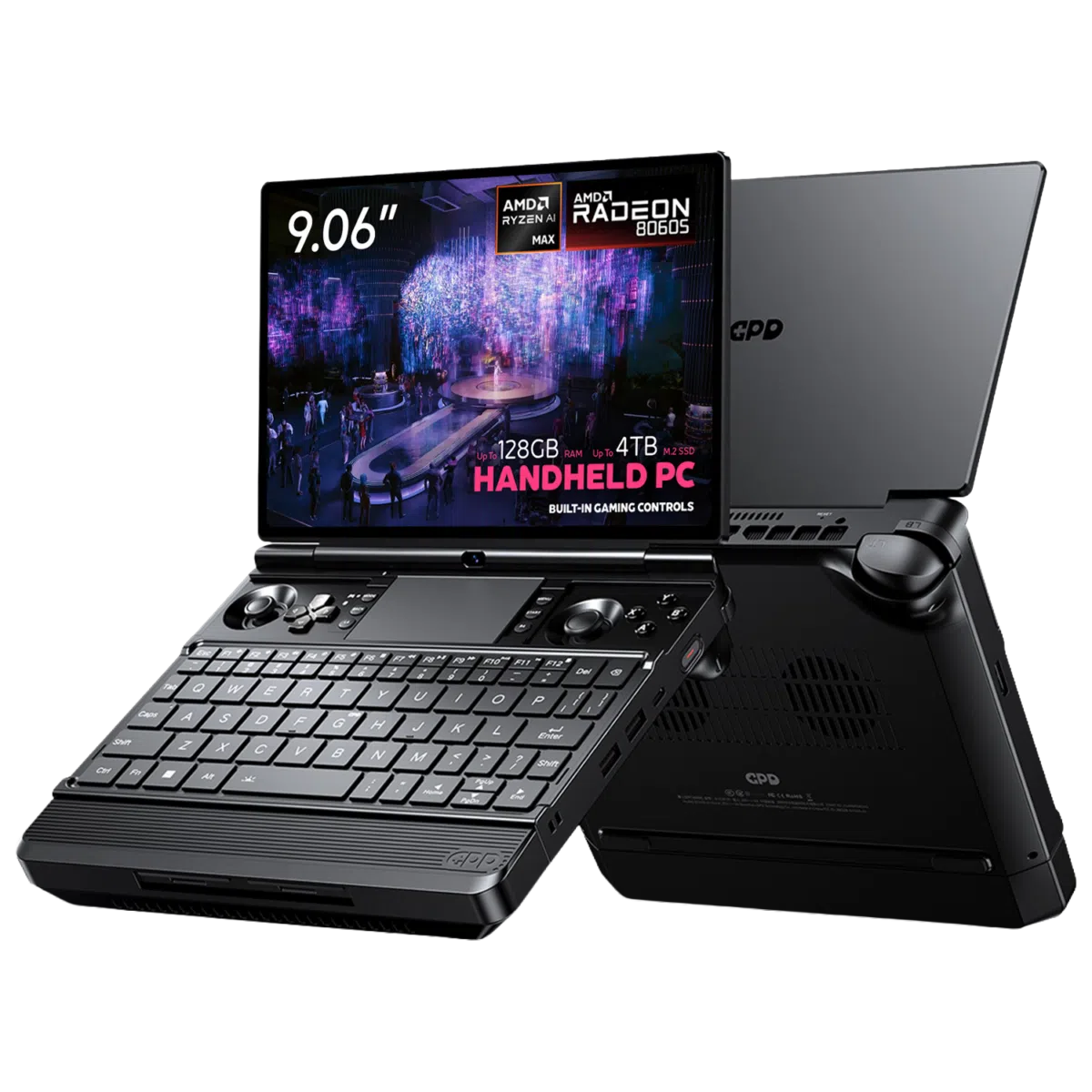
Ce guide explique quoi faire après avoir reçu votre GPD WIN MAX 3. Il couvre les vérifications matérielles initiales, la configuration de Windows, les mises à jour, le test des contrôleurs, l’extension du stockage, les paramètres de performance et les étapes de dépannage courantes.
Le GPD WIN MAX 3 est proposé avec des processeurs AMD Ryzen AI Max+ 388 ou Ryzen AI Max+ 395, jusqu’à 128GB de mémoire LPDDR5X et jusqu’à 4TB de stockage PCIe 4.0 NVMe. Les fonctionnalités et les limites de puissance peuvent varier selon la configuration et peuvent changer avec les versions ultérieures du firmware ou les révisions commerciales.
Inspection du GPD WIN MAX 3
Avant de mettre l’appareil sous tension, comparez le contenu de l’emballage avec la liste de colisage et examinez le matériel pour tout dommage dû au transport.

Le colis habituel du GPD WIN MAX 3 contient :
- GPD WIN MAX 3
- Module de batterie externe 97Wh
- Adaptateur d’alimentation DC
- Câble d’alimentation DC
- Couvercle du port de module
- Manuel d’utilisation
Inspecter le châssis
Vérifiez le boîtier, le couvercle, la charnière et le dessous pour des fissures, des bosses ou des marques importantes. L’appareil doit reposer à plat et le couvercle doit s’ouvrir et se fermer en douceur sans résistance inhabituelle.
Examinez attentivement :
- Les coins et les bords extérieurs
- Le panneau AMOLED et le verre de l’écran
- La charnière et la zone de la caméra
- Le connecteur du module avant
- Les ports USB et HDMI
- L’entrée DC et le connecteur USB4
- Les contacts de la batterie et les points de fixation magnétiques
Si le boîtier, la batterie ou la connexion de charge semble endommagé, ne continuez pas à utiliser l’appareil. Prenez des photos et contactez le support de GPD Store pour obtenir des conseils.
Vérifier l’écran AMOLED
Ouvrez le couvercle avec précaution et inspectez l’écran tactile AMOLED de 9,06 pouces. Vérifiez la présence de fissures, de marques sous le verre ou de zones qui semblent anormalement claires ou sombres.

Après le chargement de Windows, confirmez que :
- L’écran s’illumine sur toute sa surface
- Le tactile fonctionne dans différentes parties du panneau
- Il n’y a pas de lignes évidentes ou de grandes zones mortes
- Les commandes de luminosité fonctionnent comme prévu
- Les taux de rafraîchissement disponibles sont affichés dans Windows
L’écran a une résolution native de 2400 × 1504 et prend en charge les modes 60Hz, 120Hz, 144Hz et 165Hz.
Tester la manette de jeu intégrée
Les commandes intégrées peuvent être vérifiées avec le testeur basé sur navigateur à : https://hardwaretester.com/gamepad

Testez chacun des éléments suivants :
- Mini joystick gauche
- Mini joystick droit
- Croix directionnelle
- Boutons A, B, X et Y
- Boutons d’épaule gauche et droit
- Gâchettes analogiques gauche et droite
- Boutons L4 et R4
- Boutons Start et Select
- Bouton Xbox Game Bar
- GPD Bouton Tool
- Commandes macro
Déplacez chaque joystick lentement sur toute sa plage. Lorsqu’il est relâché, il doit revenir au centre sans coller ni montrer de mouvement inattendu.
Appuyez progressivement sur les gâchettes analogiques et vérifiez que le testeur détecte toute la plage d’entrée plutôt que seulement la position complètement enfoncée.
Vérification du clavier et du pavé tactile
Le GPD WIN MAX 3 comprend un clavier chiclet rétroéclairé et un pavé tactile Microsoft Precision. Ouvrez le Bloc-notes et appuyez sur chaque touche principale, touche numérique et touche de fonction couramment utilisée. Vérifiez que les caractères apparaissent correctement et qu’aucune touche ne reste bloquée.

Le rétroéclairage du clavier a deux niveaux de luminosité et un réglage d’extinction. Parcourez-les en maintenant la touche Fn enfoncée et en appuyant sur la barre Espace.
Testez le pavé tactile avec :
- Mouvement du pointeur à un doigt
- Clic gauche et droit
- Défilement à deux doigts
- Gestes multi-doigts
- Sélection et glissement de fichiers ou de fenêtres
Si le pointeur semble trop lent ou trop rapide, ajustez la sensibilité du pavé tactile dans les Paramètres Windows.
Tester les connexions
Utilisez une souris USB, un clavier, une clé USB ou un casque pour vérifier les connexions concernées. Évitez de forcer une fiche dans un port.

Le GPD WIN MAX 3 fournit :
- 1 × port USB4 Type-C
- 1 × port USB 3.2 Gen 2 Type-C
- 2 × ports USB 3.2 Gen 2 Type-A
- 1 × port HDMI 2.1 FRL
- 1 × prise combo casque/microphone 3.5mm
- 1 × emplacement microSD Express
- 1 × entrée d’alimentation DC
Le port USB4 prend en charge jusqu’à 40Gbps de transfert de données, DisplayPort 2.1, USB Power Delivery et la connectivité graphique externe. L’autre port USB-C fournit des données et une sortie DisplayPort.
Vérifier l’audio
Lisez un fichier vidéo ou audio via les haut-parleurs intégrés. Ensuite, connectez un casque ou un micro-casque à la prise combo 3.5mm et vérifiez à nouveau la sortie.
Le WIN MAX 3 dispose de haut-parleurs stéréo intégrés. Les spécifications publiées mentionnent également la prise en charge de DTS:X Ultra.
Installation de la batterie externe
Le GPD WIN MAX 3 utilise un module de batterie externe amovible. Il ne repose pas sur une batterie installée en permanence dans la section principale de l’ordinateur. La batterie fournie a une capacité d’environ 97.53Wh et se connecte magnétiquement à l’avant de l’appareil.


Pour l’installer :
- Éteignez le GPD WIN MAX 3.
- Retirez le couvercle du connecteur du module, s’il est installé.
- Alignez la batterie avec le connecteur de l’appareil.
- Mettez la batterie en place et laissez les aimants la guider.
- Vérifiez que le module est bien droit et complètement connecté.
- Branchez l’adaptateur d’alimentation DC.
- Laissez la batterie se charger avant d’éloigner l’appareil de l’alimentation secteur.
La batterie doit rester bien fixée pendant l’utilisation normale. Lors du retrait, soutenez le module avec les deux mains et tirez-le avec précaution plutôt que de le tordre sur le connecteur.
Le WIN MAX 3 peut également fonctionner à partir de l’adaptateur DC sans la batterie externe connectée.
Achèvement de la première configuration Windows
Le GPD WIN MAX 3 est fourni avec Windows 11 Home 64 bits.
Suivez ces étapes lors du premier démarrage de l’appareil :
- Installez la batterie ou connectez l’adaptateur DC 180W.
- Appuyez sur le bouton d’alimentation situé sur le côté droit.
- Sélectionnez votre pays ou région lorsque vous y êtes invité.
- Choisissez la langue et la disposition du clavier requises.
- Connectez-vous à votre réseau Wi-Fi.
- Connectez-vous avec un compte Microsoft, ou créez-en un si nécessaire.
- Choisissez une méthode de connexion Windows.
- Passez en revue les paramètres de confidentialité et de l’appareil.
- Laissez Windows terminer la préparation du bureau.
Le lecteur d’empreintes digitales est intégré au bouton d’alimentation. Si la connexion par empreinte digitale est activée sur votre configuration commerciale, vous pouvez enregistrer une empreinte dans les Paramètres Windows après la configuration initiale.
Créer une sauvegarde de récupération
Une fois Windows prêt, créez une sauvegarde des fichiers importants. Vous pouvez utiliser Windows Backup, OneDrive ou un autre service de sauvegarde.
Pour créer un lecteur de récupération Windows :
- Ouvrez le menu Démarrer.
- Tapez Recovery Drive dans la zone de recherche.
- Ouvrez Créer un lecteur de récupération.
- Suivez les instructions à l’écran.
- Conservez le lecteur de récupération USB en lieu sûr.
Utilisez une clé USB appropriée et rappelez-vous que la création du lecteur de récupération peut effacer les données existantes sur celle-ci.
Installation des mises à jour Windows
Les mises à jour Windows fournissent des correctifs de sécurité, des améliorations de compatibilité et des mises à jour système. Exécutez Windows Update avant d’installer une grande bibliothèque de jeux ou d’apporter des modifications majeures au système.
Pour vérifier les mises à jour :
- Ouvrez Démarrer.
- Sélectionnez Paramètres.
- Ouvrez Windows Update.
- Sélectionnez Rechercher des mises à jour.
- Installez les mises à jour disponibles.
- Redémarrez lorsque Windows vous le demande.
- Vérifiez à nouveau jusqu’à ce que Windows indique que le système est à jour.
Gardez le GPD WIN MAX 3 connecté à l’alimentation pendant les mises à jour importantes. Il peut redémarrer plusieurs fois. Ouvrez Options avancées dans Windows Update pour vérifier les mises à jour facultatives, l’historique des mises à jour et les préférences de redémarrage.
Mise à jour des pilotes système
Windows Update
Windows Update peut installer bon nombre des pilotes utilisés par le GPD WIN MAX 3.
- Ouvrez Paramètres.
- Sélectionnez Windows Update.
- Choisissez Options avancées.
- Ouvrez Mises à jour facultatives si l’option est disponible.
- Installez les mises à jour de pilotes pertinentes.
- Redémarrez l’appareil.
Si tout fonctionne correctement, ne supprimez pas un pilote simplement parce qu’une version plus récente apparaît. En cas de doute, contactez le support avant de le modifier.
Gestionnaire de périphériques
Utilisez le Gestionnaire de périphériques lorsque vous devez vérifier ou mettre à jour un composant particulier.
- Cliquez avec le bouton droit sur le bouton Démarrer.
- Sélectionnez Gestionnaire de périphériques.
- Développez la catégorie du composant que vous souhaitez inspecter.
- Cliquez avec le bouton droit sur le périphérique.
- Sélectionnez Mettre à jour le pilote.
- Choisissez Rechercher automatiquement les pilotes.
Une icône d’avertissement à côté d’un périphérique peut indiquer un pilote manquant ou incorrectement installé.
Pilotes graphiques et chipset AMD
Le GPD WIN MAX 3 utilise des processeurs AMD Ryzen AI Max+ avec graphisme Radeon 8060S intégré.
Pour les mises à jour graphiques et chipset AMD, utilisez le site officiel du support AMD et son utilitaire de détection automatique des pilotes : https://www.amd.com/en/support/download/drivers.html
Notez votre version actuelle du pilote avant d’installer un remplacement. Cela facilite le retour en arrière ou la description du changement si un problème apparaît par la suite.
GPD firmware et logiciel de l’appareil
Les logiciels et mises à jour spécifiques à GPD peuvent être fournis via GPD Store ou les ressources officielles du support GPD. N’utilisez que des fichiers BIOS, des firmwares et des pilotes spécifiques au modèle provenant de GPD, DROIX ou d’une autre source approuvée. N’installez jamais un BIOS destiné à un autre modèle de la série WIN.
Configuration de GPD Tool
Le GPD WIN MAX 3 dispose d’une commande dédiée pour ouvrir GPD Tool.
Selon la version logicielle installée, GPD Tool peut vous permettre de gérer :
- Modes de performance
- TDP et limites de puissance
- Comportement du ventilateur
- Paramètres du contrôleur
- Fonctions du gyroscope
- Boutons macro
- Options d’affichage
- Informations sur l’appareil
La disposition du menu et les commandes disponibles peuvent changer avec les futures mises à jour logicielles et de firmware.

Pour votre première session, utilisez le profil par défaut ou équilibré. Des limites de puissance plus élevées peuvent augmenter les performances de jeu, mais elles augmentent aussi la chaleur, le bruit du ventilateur et la consommation de la batterie.
Ne modifiez les paramètres du BIOS que lorsque vous savez ce que fait le paramètre ou lorsque le support de GPD Store a fourni des instructions spécifiques.
Choix des paramètres d’affichage
Le panneau AMOLED de 9,06 pouces a une résolution native de 2400 × 1504 et prend en charge HDR10.
Pour sélectionner une résolution ou un taux de rafraîchissement :
- Cliquez avec le bouton droit sur le bureau Windows.
- Sélectionnez Paramètres d’affichage.
- Choisissez l’écran intégré du WIN MAX 3.
- Ouvrez Affichage avancé si nécessaire.
- Sélectionnez 60Hz, 120Hz, 144Hz ou 165Hz.
Des taux de rafraîchissement plus élevés rendent les jeux compatibles, les animations et le défilement plus fluides. Ils peuvent également augmenter la consommation d’énergie.
Comme point de départ :
- Utilisez 60Hz pour la lecture et le travail de bureau de base
- Utilisez 120Hz pour un équilibre pratique
- Utilisez 144Hz ou 165Hz pour les jeux qui bénéficient du taux de rafraîchissement supplémentaire
HDR peut améliorer les jeux et contenus vidéo pris en charge. Il peut nécessiter plus de luminosité et d’énergie, donc désactivez-le lorsque l’autonomie de la batterie est la priorité.
Installation de jeux et de logiciels
Comme le GPD WIN MAX 3 exécute Windows 11 Home, il prend en charge les applications Windows normales et les boutiques de jeux PC.
Les plateformes de jeux courantes incluent :
- Steam
- Xbox et PC Game Pass
- Epic Games Store
- GOG
- Ubisoft Connect
- EA app
- Battle.net
La résolution de 2400 × 1504 de l’écran est supérieure à la résolution utilisée par de nombreux jeux. Pour les titres exigeants, essayez 1920 × 1080 ou une autre résolution inférieure si vous avez besoin de plus d’images ou d’une consommation d’énergie réduite.
Utilisez les paramètres recommandés du jeu comme point de départ. Vous pouvez ensuite ajuster la résolution, le préréglage graphique, les textures, les ombres, l’anticrénelage, la mise à l’échelle, le plafond de fréquence d’images et le profil de performance.
Les résultats varieront d’un jeu à l’autre et dépendront de la version du processeur, du TDP, des pilotes, de la source d’alimentation et de la configuration de refroidissement.
Connexion d’un moniteur externe ou d’un téléviseur
Vous pouvez connecter le GPD WIN MAX 3 à un écran externe en utilisant HDMI 2.1 ou le port USB4 Type-C.


Pour vous connecter via HDMI :
- Allumez le moniteur ou le téléviseur.
- Connectez le câble HDMI au port HDMI 2.1 du WIN MAX 3.
- Sélectionnez l’entrée correspondante sur le moniteur ou le téléviseur.
- Appuyez sur la touche Windows + P.
- Sélectionnez Dupliquer, Étendre ou Deuxième écran uniquement.
Le port USB4 prend en charge la sortie DisplayPort 2.1 et des résolutions allant jusqu’à 8K à 60Hz selon les spécifications publiées.
Un dock USB-C ou USB4 compatible peut ajouter davantage de ports USB, de mise en réseau et de connexions d’affichage supplémentaires.
Ajout de stockage
Le GPD WIN MAX 3 dispose d’un SSD NVMe PCIe 4.0 M.2 2280 principal et d’un emplacement d’extension NVMe M.2 2230 interne. Un emplacement microSD Express offre un autre moyen d’ajouter du stockage amovible.
Avant d’ouvrir l’ordinateur :
- Sauvegardez vos fichiers.
- Éteignez Windows.
- Débranchez l’adaptateur d’alimentation.
- Retirez le module de batterie externe.
- Attendez que l’appareil refroidisse.
- Utilisez les outils appropriés et travaillez sur une surface propre.
L’installation d’un lecteur M.2 2230 interne peut nécessiter le retrait d’une partie du châssis. Si vous n’êtes pas familier avec l’électronique compacte, demandez à un technicien qualifié ou contactez le support à la place.
Après l’installation d’un SSD :
- Démarrez Windows.
- Cliquez avec le bouton droit sur Démarrer.
- Sélectionnez Gestion des disques.
- Trouvez le nouveau lecteur en vérifiant sa capacité.
- Initialisez-le si Windows vous le demande.
- Créez et formatez un nouveau volume.
- Attribuez une lettre de lecteur au volume.
Veillez à ne pas formater le lecteur Windows existant. Confirmez la capacité et l’identité du lecteur avant d’accepter toute invite de Gestion des disques.
L’emplacement microSD Express convient aux bibliothèques de jeux et au stockage de fichiers. Les cartes microSD standard plus anciennes peuvent fonctionner à des vitesses réduites, selon la carte et la compatibilité de l’appareil.
Gestion de la batterie et des modules de refroidissement
Batterie externe
L’autonomie de la batterie dépend de l’application, du jeu, de la luminosité de l’écran, du taux de rafraîchissement, du profil d’alimentation et du réglage du TDP.

Dans notre GPD WIN MAX 3 avis, les tests ont enregistré environ :
- 1 heure 47 minutes dans une boucle Cinebench à pleine charge avec une limite de 45W
- 12 heures en veille sur le bureau Windows
- Six heures lors d’une utilisation quotidienne plus typique
Ces résultats proviennent d’un système de préproduction Ryzen AI Max+ 388. L’autonomie réelle variera entre les configurations et les utilisateurs.
Module de ventilateur en option
Le module de ventilateur en option ajoute une capacité de refroidissement pendant les charges de travail longues et à haute puissance. Il peut être utile pour les jeux exigeants, les réglages de TDP élevés, les tâches de rendu ou une configuration de bureau permanente.

Le module de ventilateur n’est pas répertorié dans le contenu standard de l’emballage. Vérifiez la fiche produit correspondante de GPD Store avant de commander pour voir s’il est inclus dans un ensemble particulier.
Sélection d’un profil d’alimentation
Utilisez un profil de puissance inférieure lorsque vous fonctionnez sur batterie et un profil de performance supérieure lorsque vous êtes connecté à l’adaptateur DC 180W.
Des réglages de puissance plus élevés peuvent offrir plus de performances, mais ils augmentent aussi la température de fonctionnement, la vitesse du ventilateur et la consommation de la batterie.
Logiciels utiles à installer
Jeux
- Steam pour télécharger et organiser les jeux PC
- Xbox application pour PC Game Pass
- Epic Games Store
- GOG
Émulation
- RetroArch pour les systèmes classiques compatibles
- RPCS3 pour les titres PlayStation 3 compatibles
- Vita3K pour les titres PlayStation Vita compatibles
- Xenia pour les titres Xbox 360 compatibles
Utilisez les applications d’émulation et les fichiers de jeu conformément à la loi de votre pays. La compatibilité est différente pour chaque émulateur et chaque jeu.
Productivité et médias
- Microsoft 365 ou LibreOffice
- OneNote
- Microsoft Edge, Google Chrome ou Firefox
- VLC Media Player
Utilitaires
- 7-Zip
- ShareX
- HWiNFO
- CrystalDiskInfo
Téléchargez les logiciels depuis l’éditeur ou le développeur officiel dans la mesure du possible.
Étapes de dépannage courantes
Le GPD WIN MAX 3 ne démarre pas
Essayez les étapes suivantes :
- Connectez l’adaptateur DC 180W.
- Laissez l’appareil connecté pendant au moins 15 minutes.
- Confirmez que la fiche DC est complètement insérée.
- Retirez et réinstallez le module de batterie.
- Maintenez le bouton d’alimentation enfoncé pendant plusieurs secondes.
- Essayez de mettre sous tension avec la batterie retirée et l’adaptateur DC connecté.
S’il ne démarre toujours pas, arrêtez le dépannage et contactez le support de GPD Store.
Windows ne voit pas la batterie
Vérifiez que :
- La batterie est alignée avec le connecteur avant
- Les contacts sont propres et non endommagés
- Le module est complètement en place
- L’adaptateur DC est connecté
- Windows a été redémarré
N’utilisez jamais un module de batterie gonflé, fissuré, qui fuit, anormalement chaud ou autrement endommagé.
Les performances sont inférieures aux attentes
Vérifiez si Windows installe encore des mises à jour, si le système fonctionne sur batterie, si un profil silencieux ou à faible puissance est actif, si la résolution du jeu est trop élevée, si le lecteur de stockage est presque plein, si des programmes en arrière-plan utilisent des ressources ou si l’appareil a besoin d’un meilleur refroidissement.
Appuyez sur Ctrl + Shift + Échap pour ouvrir le Gestionnaire des tâches et vérifier l’activité du processeur, du GPU, de la mémoire et du disque.
Le ventilateur est plus bruyant que prévu
Le ventilateur peut devenir plus bruyant pendant les jeux et autres tâches exigeantes, surtout à des limites de puissance plus élevées.
Essayez :
- Fermer les programmes qui ne sont pas nécessaires.
- Choisir un profil équilibré.
- Réduire les paramètres graphiques du jeu.
- Sélectionner un taux de rafraîchissement inférieur.
- Garder toutes les entrées et sorties d’air dégagées.
- Utiliser le module de ventilateur en option pour les charges de travail soutenues à haute puissance.
N’utilisez pas le GPD WIN MAX 3 sur de la literie molle et ne couvrez pas ses ouvertures de ventilation.
Un écran externe n’affiche aucune image
Vérifiez que le moniteur est sur la bonne entrée, réinsérez le câble HDMI ou USB-C, appuyez sur Windows + P et choisissez un mode d’affichage, redémarrez le WIN MAX 3 avec l’écran connecté, essayez un autre câble ou écran, et installez le dernier pilote graphique compatible.
L’écran tactile ne répond pas
Redémarrez Windows et nettoyez le panneau avec un chiffon en microfibre doux et sec. Retirez tout ce qui pourrait appuyer sur l’écran, vérifiez les entrées d’écran tactile et HID dans le Gestionnaire de périphériques, et installez les mises à jour Windows et de pilotes disponibles.
N’utilisez pas de produits de nettoyage abrasifs et n’appliquez pas de pression excessive sur le panneau AMOLED.
Les commandes de jeu ne s’enregistrent pas
Redémarrez Windows, déconnectez tout contrôleur externe, testez les commandes sur Hardware Tester, examinez les paramètres dans GPD Tool, vérifiez les mises à jour de pilotes ou de firmware, et testez à nouveau avec les logiciels de contrôleur tiers fermés.
Si un bouton ou un joystick est physiquement bloqué, ne le forcez pas. Contactez le support pour obtenir des conseils.
Entretien de votre GPD WIN MAX 3
Pour une utilisation quotidienne :
- Gardez les ouvertures de ventilation dégagées.
- Ne bloquez pas l’entrée ou la sortie du ventilateur.
- Gardez l’appareil à l’écart des liquides et des environnements humides.
- Rangez le module de batterie en lieu sûr lorsqu’il n’est pas connecté.
- Ne laissez pas le WIN MAX 3 en plein soleil ou dans un véhicule chaud.
- Utilisez le chargeur fourni ou un remplacement compatible de bonne qualité.
- Maintenez Windows, les pilotes AMD et le logiciel GPD à jour.
- Sauvegardez les fichiers importants.
- Évitez d’ouvrir le châssis sauf pour une bonne raison.
- N’installez jamais un firmware BIOS conçu pour un autre modèle GPD.
- Transportez l’appareil dans un étui de protection lorsque vous voyagez.
Nettoyez l’écran AMOLED avec un chiffon en microfibre sec ou légèrement humide. Ne vaporisez jamais de liquide directement sur l’écran.
Obtenir de l’aide du support
Si ce guide ne résout pas le problème, contactez le support de GPD Store avant d’ouvrir l’appareil ou de tenter une réparation.
Incluez les informations suivantes dans votre demande de support :
- Numéro de commande GPD Store
- Modèle de processeur Ryzen AI Max+
- Configuration de mémoire et de stockage installée
- Une description claire du problème
- Tout message d’erreur affiché
- Les étapes qui reproduisent le problème
- Photos ou vidéo lorsque c’est utile
- Tout changement récent de pilote, BIOS, firmware ou logiciel
Les achats effectués auprès de GPD Store incluent une garantie produit GPD de deux ans. Reportez-vous aux conditions de garantie actuelles de GPD Store pour les détails complets de la couverture et les exclusions.