Első lépések a GPD WIN MAX 3 használatához
A GPD WIN MAX 3 egy AMD Ryzen AI Max+ processzorokra és integrált Radeon 8060S grafikára épülő Windows 11 Home kézi játéklaptop. Egy 9.06 hüvelykes AMOLED érintőképernyőt kombinál teljes méretű billentyűzettel, beépített játékvezérlőkkel és touchpaddal.
A WIN MAX 3 moduláris energiaellátó rendszerrel rendelkezik. Hordozható használathoz az eltávolítható 97Wh akkumulátort használhatja, tartós nagy teljesítményű használathoz hozzáadhatja az opcionális ventilátormodult, vagy az íróasztalánál a mellékelt 180W DC adapterről működtetheti a rendszert.
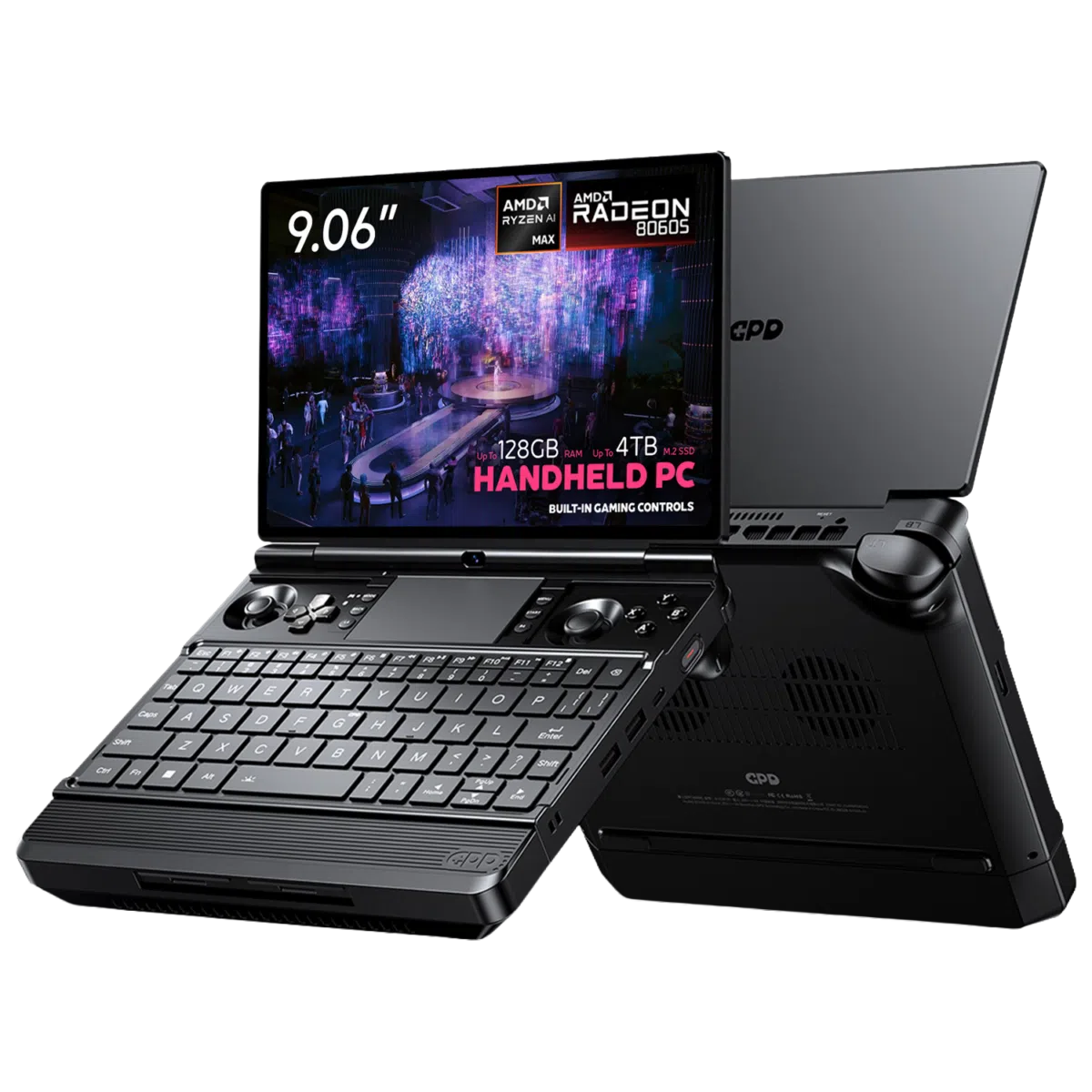
Ez az útmutató elmagyarázza, mit kell tennie a GPD WIN MAX 3 kézhezvételét követően. Kitér a kezdeti hardverellenőrzésekre, a Windows beállítására, a frissítésekre, a vezérlő tesztelésére, a tárolóbővítésre, a teljesítménybeállításokra és a gyakori hibaelhárítási lépésekre.
A GPD WIN MAX 3 AMD Ryzen AI Max+ 388 vagy Ryzen AI Max+ 395 processzorral, akár 128GB LPDDR5X memóriával és akár 4TB PCIe 4.0 NVMe tárolóval érhető el. A funkciók és a teljesítménykorlátok konfigurációnként eltérhetnek, és a későbbi firmware- vagy kereskedelmi revíziókkal változhatnak.
A GPD WIN MAX 3 ellenőrzése
Mielőtt bekapcsolná a készüléket, hasonlítsa össze a csomag tartalmát a csomagolási listával, és vizsgálja át a hardvert, hogy nem sérült-e meg a szállítás során.

A szokásos GPD WIN MAX 3 csomag a következőket tartalmazza:
- GPD WIN MAX 3
- Külső 97Wh akkumulátormodul
- DC tápadapter
- DC tápkábel
- Modulport fedél
- Felhasználói kézikönyv
A ház ellenőrzése
Ellenőrizze a házat, a fedelet, a zsanért és az alsó részt, hogy nincsenek-e rajta repedések, horpadások vagy erős nyomok. A készüléknek síkban kell állnia, a fedélnek pedig szokatlan ellenállás nélkül, simán kell nyílnia és záródnia.
Vizsgálja meg közelről:
- A sarkokat és a külső éleket
- A AMOLED panelt és az üvegképernyőt
- A zsanért és a kamera területét
- Az elülső modulcsatlakozót
- Az USB- és HDMI-portokat
- A DC bemenetet és a USB4 csatlakozót
- Az akkumulátor érintkezőit és a mágneses rögzítési pontokat
Ha a burkolat, az akkumulátor vagy a töltési csatlakozás sérültnek tűnik, ne folytassa a készülék használatát. Készítsen fényképeket, és forduljon a GPD Store ügyfélszolgálatához tanácsért.
A AMOLED képernyő ellenőrzése
Óvatosan nyissa fel a fedelet, és vizsgálja meg a 9.06 hüvelykes AMOLED érintőképernyőt. Ellenőrizze, hogy nincsenek-e rajta repedések, az üveg alatti nyomok vagy szokatlanul világos vagy sötét területek.

Miután a Windows betölt, győződjön meg a következőkről:
- A képernyő a teljes területén világít
- Az érintés a panel különböző részein működik
- Nincsenek nyilvánvaló vonalak vagy nagy holt területek
- A fényerő-szabályozás a várt módon működik
- Az elérhető frissítési frekvenciák megjelennek a Windowsban
A képernyő natív felbontása 2400 × 1504, és támogatja a 60Hz, 120Hz, 144Hz és 165Hz módokat.
A beépített gamepad tesztelése
A beépített vezérlők a böngészőalapú tesztelővel ellenőrizhetők a következő címen: https://hardwaretester.com/gamepad

Tesztelje a következők mindegyikét:
- Bal mini joystick
- Jobb mini joystick
- D-pad
- A, B, X és Y gombok
- Bal és jobb vállgombok
- Bal és jobb analóg ravaszok
- L4 és R4 gombok
- Start és Select gombok
- Xbox Game Bar gomb
- GPD Tool gomb
- Makró vezérlők
Mozgassa az egyes joystickokat lassan a teljes tartományukon. Elengedéskor vissza kell térniük a középpontba anélkül, hogy beragadnának vagy váratlan mozgást mutatnának.
Nyomja meg az analóg ravaszokat fokozatosan, és ellenőrizze, hogy a tesztelő a bemenet teljes tartományát érzékeli-e, nem csak a teljesen lenyomott pozíciót.
A billentyűzet és az érintőpad ellenőrzése
A GPD WIN MAX 3 háttérvilágítású chiclet billentyűzettel és Microsoft Precision érintőpaddal rendelkezik. Nyissa meg a Jegyzettömböt, és nyomja meg az összes fő billentyűt, számbillentyűt és gyakran használt funkcióbillentyűt. Ellenőrizze, hogy a karakterek helyesen jelennek-e meg, és hogy egyetlen billentyű sem ragad be.

A billentyűzet háttérvilágításának két fényerősségi szintje és egy kikapcsolt beállítása van. Váltogassa ezeket a Fn billentyű nyomva tartásával és a Space billentyű megérintésével.
Tesztelje az érintőpadot a következőkkel:
- Egyujjas mutatómozgatás
- Bal és jobb kattintás
- Kétujjas görgetés
- Többujjas gesztusok
- Fájlok vagy ablakok kijelölése és húzása
Ha a mutató túl lassúnak vagy túl gyorsnak tűnik, állítsa be az érintőpad érzékenységét a Windows Beállításokban.
A csatlakozások tesztelése
Használjon USB egeret, billentyűzetet, pendrive-ot vagy fejhallgatót a megfelelő csatlakozások ellenőrzéséhez. Ne erőltessen egyetlen dugót sem a portba.

A GPD WIN MAX 3 a következőket kínálja:
- 1 × USB4 Type-C port
- 1 × USB 3.2 Gen 2 Type-C port
- 2 × USB 3.2 Gen 2 Type-A port
- 1 × HDMI 2.1 FRL port
- 1 × 3.5mm fejhallgató/mikrofon kombinált csatlakozó
- 1 × microSD Express foglalat
- 1 × DC tápbemenet
A USB4 port akár 40Gbps adatátvitelt, DisplayPort 2.1-et, USB Power Delivery-t és külső grafikus csatlakoztathatóságot támogat. A másik USB-C port adat- és DisplayPort-kimenetet biztosít.
Hang ellenőrzése
Játsszon le egy videót vagy hangfájlt a beépített hangszórókon keresztül. Ezután csatlakoztasson fejhallgatót vagy headsetet a 3.5mm-es kombinált csatlakozóhoz, és ellenőrizze újra a kimenetet.
A WIN MAX 3 beépített sztereó hangszórókkal rendelkezik. A közzétett specifikációk a DTS:X Ultra támogatást is felsorolják.
A külső akkumulátor behelyezése
A GPD WIN MAX 3 cserélhető külső akkumulátormodult használ. Nem támaszkodik a fő számítógéprészbe állandóan beépített akkumulátorra. A mellékelt akkumulátor kapacitása körülbelül 97.53Wh, és mágnesesen csatlakozik a készülék elejéhez.


A telepítéshez:
- Kapcsolja ki a GPD WIN MAX 3.
- Távolítsa el a fedelet a modul csatlakozójáról, ha van felszerelve.
- Igazítsa az akkumulátort a készülék csatlakozójához.
- Mozgassa az akkumulátort a helyére, és hagyja, hogy a mágnesek vezessék a helyére.
- Ellenőrizze, hogy a modul egyenesen illeszkedik-e, és teljesen csatlakoztatva van-e.
- Csatlakoztassa a DC tápadaptert.
- Hagyja az akkumulátort tölteni, mielőtt a készüléket elviszi a hálózati áramellátástól.
Az akkumulátornak rendes használat közben biztonságban kell maradnia. Eltávolításkor mindkét kezével támassza meg a modult, és óvatosan húzza el, ne csavarja el a csatlakozón.
A WIN MAX 3 a DC adapterről is működhet a külső akkumulátor csatlakoztatása nélkül.
Az első Windows-telepítés befejezése
A GPD WIN MAX 3 Windows 11 Home 64-bites verzióval kerül szállításra.
Kövesse ezeket a lépéseket, amikor először indítja el a készüléket:
- Helyezze be az akkumulátort, vagy csatlakoztassa a 180W DC adaptert.
- Nyomja meg a be-/kikapcsoló gombot, amely a jobb oldalon található.
- Válassza ki az országot vagy régiót, amikor a rendszer kéri.
- Válassza ki a kívánt nyelvet és billentyűzetkiosztást.
- Csatlakozzon a Wi-Fi hálózatához.
- Jelentkezzen be Microsoft-fiókkal, vagy hozzon létre egyet, ha szükséges.
- Válasszon Windows bejelentkezési módot.
- Tekintse át az adatvédelmi és eszközbeállításokat.
- Hagyja, hogy a Windows befejezze az asztal előkészítését.
Az ujjlenyomat-olvasó a be-/kikapcsoló gombba van beépítve. Ha a kiskereskedelmi konfigurációján engedélyezve van az ujjlenyomatos bejelentkezés, a kezdeti beállítás után regisztrálhat ujjlenyomatot a Windows Beállításokban.
Készítsen helyreállítási biztonsági mentést
Amint a Windows készen áll, készítsen biztonsági mentést a fontos fájlokról. Használhatja a Windows Backupot, a OneDrive-ot vagy más biztonsági mentési szolgáltatást.
Windows helyreállítási meghajtó létrehozásához:
- Nyissa meg a Start menüt.
- Írja be a Recovery Drive kifejezést a keresőmezőbe.
- Nyissa meg a Create a recovery drive elemet.
- Kövesse a képernyőn megjelenő utasításokat.
- Tárolja a USB helyreállítási meghajtót biztonságos helyen.
Használjon megfelelő USB-meghajtót, és ne feledje, hogy a helyreállítási meghajtó létrehozása törölheti a rajta lévő meglévő adatokat.
Windows-frissítések telepítése
A Windows-frissítések biztonsági javításokat, kompatibilitási fejlesztéseket és rendszerfrissítéseket biztosítanak. Futtassa a Windows Update-et, mielőtt nagy játékkönyvtárat telepítene, vagy jelentős változtatásokat végezne a rendszeren.
A frissítések kereséséhez:
- Nyissa meg a Start menüt.
- Válassza a Settings elemet.
- Nyissa meg a Windows Update elemet.
- Válassza a Frissítések keresése lehetőséget.
- Telepítse az elérhető frissítéseket.
- Indítsa újra, amikor a Windows erre kéri.
- Ellenőrizze ismét, amíg a Windows nem jelzi, hogy a rendszer naprakész.
Nagy frissítések során tartsa a GPD WIN MAX 3 eszközt áramforráshoz csatlakoztatva. Előfordulhat, hogy többször újraindul. A Windows Update Speciális beállítások menüjében ellenőrizheti az opcionális frissítéseket, a frissítési előzményeket és az újraindítási beállításokat.
Rendszerillesztőprogramok frissítése
Windows Update
A Windows Update a GPD WIN MAX 3 által használt illesztőprogramok közül többet is telepíthet.
- Nyissa meg a Beállítások elemet.
- Válassza a Windows Update lehetőséget.
- Válassza a Speciális beállítások lehetőséget.
- Nyissa meg az Opcionális frissítések elemet, ha ez a lehetőség elérhető.
- Telepítse a releváns illesztőprogram-frissítéseket.
- Indítsa újra az eszközt.
Ha minden megfelelően működik, ne távolítson el egy illesztőprogramot csak azért, mert újabb verzió jelenik meg. Ha bizonytalan, a módosítás előtt vegye fel a kapcsolatot az ügyfélszolgálattal.
Eszközkezelő
Az Eszközkezelőt akkor használja, amikor egy adott összetevőt kell ellenőriznie vagy frissítenie.
- Kattintson jobb gombbal a Start gombra.
- Válassza az Eszközkezelő lehetőséget.
- Bontsa ki annak az összetevőnek a kategóriáját, amelyet meg szeretne vizsgálni.
- Kattintson jobb gombbal az eszközre.
- Válassza az Illesztőprogram frissítése lehetőséget.
- Válassza az Illesztőprogramok automatikus keresése lehetőséget.
Az eszköz melletti figyelmeztető ikon hiányzó vagy helytelenül telepített illesztőprogramra utalhat.
AMD grafikus és chipset illesztőprogramok
A GPD WIN MAX 3 AMD Ryzen AI Max+ processzorokat használ integrált Radeon 8060S grafikával.
Az AMD grafikus és chipset frissítésekhez használja az AMD hivatalos támogatási webhelyét és annak automatikus illesztőprogram-felismerő segédprogramját: https://www.amd.com/en/support/download/drivers.html
Csere telepítése előtt jegyezze fel az aktuális illesztőprogram-verziót. Ez megkönnyíti a visszaállítást vagy a változás leírását, ha utólag probléma merül fel.
GPD firmware és eszközszoftver
A GPD-specifikus szoftverek és frissítések a GPD Store-on vagy a hivatalos GPD támogatási forrásokon keresztül érhetők el. Kizárólag a GPD, a DROIX vagy más jóváhagyott forrás BIOS-fájljait, firmware-eit és modelspecifikus illesztőprogramjait használja. Soha ne telepítsen egy másik WIN sorozatú modellhez szánt BIOS-t.
A GPD Tool beállítása
A GPD WIN MAX 3 rendelkezik egy dedikált vezérlővel a GPD Tool megnyitásához.
A telepített szoftververziótól függően a GPD Tool lehetővé teheti a következők kezelését:
- Teljesítménymódok
- TDP és teljesítménykorlátok
- Ventilátor viselkedése
- Kontroller beállítások
- Giroszkóp funkciók
- Makró gombok
- Kijelzőbeállítások
- Eszközinformációk
A menü elrendezése és az elérhető vezérlők a jövőbeli szoftver- és firmware-frissítésekkel változhatnak.

Az első használat során használja az alapértelmezett vagy a kiegyensúlyozott profilt. A magasabb teljesítménykorlátok növelhetik a játék teljesítményét, de a hőt, a ventilátorzajt és az akkumulátor fogyasztását is növelik.
A BIOS beállításokat csak akkor módosítsa, ha tudja, mit tesz a beállítás, vagy ha a GPD Store támogatása konkrét utasításokat adott.
A kijelzőbeállítások kiválasztása
A 9.06 hüvelykes AMOLED panel natív felbontása 2400 × 1504, és támogatja a HDR10-et.
A felbontás vagy frissítési frekvencia kiválasztása:
- Kattintson jobb gombbal a Windows asztalra.
- Válassza a Kijelzőbeállítások lehetőséget.
- Válassza a beépített WIN MAX 3 kijelzőt.
- Szükség esetén nyissa meg a Speciális kijelző lehetőséget.
- Válassza a 60Hz, 120Hz, 144Hz vagy 165Hz lehetőséget.
A magasabb frissítési frekvenciák simábbá teszik a kompatibilis játékokat, animációkat és a görgetést. Az energiafogyasztást is növelhetik.
Kiindulópontként:
- Használjon 60Hz-t olvasáshoz és alapvető irodai munkához
- Használjon 120Hz-t a gyakorlati egyensúly érdekében
- Használjon 144Hz-t vagy 165Hz-t azon játékokhoz, amelyek profitálnak a plusz frissítési frekvenciából
A HDR javíthatja a támogatott játékokat és videótartalmakat. Több fényerőt és energiát igényelhet, ezért kapcsolja ki, ha az akkumulátor-üzemidő az elsődleges.
Játékok és szoftverek telepítése
Mivel a GPD WIN MAX 3 Windows 11 Home-ot futtat, támogatja a normál Windows-alkalmazásokat és a PC-s játékáruházakat.
A gyakori játékplatformok közé tartozik:
- Steam
- Xbox és PC Game Pass
- Epic Games Store
- GOG
- Ubisoft Connect
- EA app
- Battle.net
A kijelző 2400 × 1504-es felbontása magasabb, mint amit sok játék használ. Igényes címeknél próbáljon 1920 × 1080-at vagy más alacsonyabb felbontást, ha több képkockára vagy alacsonyabb energiafogyasztásra van szüksége.
Kiindulópontként használja a játék által ajánlott beállításokat. Ezután módosíthatja a felbontást, a grafikai előbeállítást, a textúrákat, az árnyékokat, az élsimítást, a felskálázást, a képkockasebesség-korlátot és a teljesítményprofilt.
Az eredmények játékonként változnak, és függnek a processzor verziójától, a TDP-től, az illesztőprogramoktól, az áramforrástól és a hűtési elrendezéstől.
Külső monitor vagy TV csatlakoztatása
A GPD WIN MAX 3 HDMI 2.1 vagy a USB4 Type-C port segítségével csatlakoztathatja külső képernyőhöz.


Csatlakoztatás HDMI-n keresztül:
- Kapcsolja be a monitort vagy a TV-t.
- Csatlakoztassa a HDMI-kábelt a WIN MAX 3 HDMI 2.1 portjához.
- Válassza ki a megfelelő bemenetet a monitoron vagy a TV-n.
- Nyomja meg a Windows billentyűt + a P billentyűt.
- Válassza a Duplicate, Extend vagy a Second screen only lehetőséget.
A USB4 port a közzétett specifikációk szerint DisplayPort 2.1 kimenetet és akár 8K felbontást támogat 60Hz-en.
Egy kompatibilis USB-C vagy USB4 dokkoló további USB-portokat, hálózatkezelést és további kijelzőcsatlakozásokat biztosíthat.
Tárhely hozzáadása
A GPD WIN MAX 3 rendelkezik egy fő M.2 2280 PCIe 4.0 NVMe SSD-vel és egy belső M.2 2230 NVMe bővítőhellyel. A microSD Express foglalat egy másik módot kínál cserélhető tárhely hozzáadására.
A számítógép megnyitása előtt:
- Készítsen biztonsági másolatot a fájljairól.
- Állítsa le a Windows-t.
- Húzza ki a tápegységet.
- Távolítsa el a külső akkumulátormodult.
- Várja meg, amíg a készülék lehűl.
- Használja a megfelelő szerszámokat, és tiszta felületen dolgozzon.
Egy belső M.2 2230 meghajtó telepítése a ház egy részének eltávolítását igényelheti. Ha nem jártas a kompakt elektronikában, kérjen segítséget szakképzett technikustól, vagy vegye fel a kapcsolatot az ügyfélszolgálattal.
Az SSD telepítése után:
- Indítsa el a Windows-t.
- Kattintson jobb gombbal a Start gombra.
- Válassza a Disk Management lehetőséget.
- Keresse meg az új meghajtót a kapacitásának ellenőrzésével.
- Inicializálja, ha a Windows erre kéri.
- Hozzon létre és formázson egy új kötetet.
- Rendeljen meghajtóbetűjelet a kötethez.
Ügyeljen arra, hogy ne formázza a meglévő Windows-meghajtót. A Disk Management felugró ablakának elfogadása előtt ellenőrizze a kapacitást és a meghajtó azonosítóját.
A microSD Express foglalat játékgyűjtemények és fájlok tárolására alkalmas. A régebbi szabványos microSD-kártyák csökkentett sebességgel működhetnek, a kártyától és a készülék kompatibilitásától függően.
Az akkumulátor- és hűtőmodulok kezelése
Külső akkumulátor
Az akkumulátor üzemideje az alkalmazástól, a játéktól, a képernyő fényerejétől, a frissítési frekvenciától, az energiasémától és a TDP-beállítástól függ.

A GPD WIN MAX 3 tesztünkben a mérések hozzávetőlegesen a következőket rögzítették:
- 1 óra 47 perc egy teljes terhelésű Cinebench-ciklusban 45W-os korlát mellett
- 12 óra, miközben tétlenül áll a Windows asztalon
- Hat óra a jellemzőbb mindennapi használat során
Ezek az eredmények egy gyártás előtti Ryzen AI Max+ 388 rendszerből származnak. A tényleges üzemidő konfigurációnként és felhasználónként változhat.
Opcionális ventilátormodul
Az opcionális ventilátormodul növeli a hűtési kapacitást hosszú, nagy teljesítményű terhelések során. Hasznos lehet igényes játékokhoz, magas TDP-beállításokhoz, renderelési feladatokhoz vagy állandó asztali elrendezéshez.

A ventilátormodul nem szerepel a szabványos csomagtartalomban. Rendelés előtt ellenőrizze a vonatkozó GPD Store terméklistát, hogy lássa, egy adott csomag tartalmazza-e.
Energiaséma kiválasztása
Akkumulátoros üzem esetén használjon alacsonyabb fogyasztású profilt, a 180W-os DC adapterhez csatlakoztatva pedig nagyobb teljesítményű profilt.
A magasabb energiafogyasztási beállítások nagyobb teljesítményt nyújthatnak, de növelik az üzemi hőmérsékletet, a ventilátor fordulatszámát és az akkumulátorfogyasztást is.
Hasznos telepítendő szoftverek
Játék
- Steam PC-s játékok letöltéséhez és rendszerezéséhez
- Xbox alkalmazás PC Game Passhez
- Epic Games Store
- GOG
Emuláció
- RetroArch kompatibilis klasszikus rendszerekhez
- RPCS3 kompatibilis PlayStation 3 játékokhoz
- Vita3K kompatibilis PlayStation Vita játékokhoz
- Xenia kompatibilis Xbox 360 játékokhoz
Az emulátoralkalmazásokat és a játékfájlokat az Ön országában érvényes jogszabályoknak megfelelően használja. A kompatibilitás minden emulátor és játék esetében eltérő.
Produktivitás és média
- Microsoft 365 vagy LibreOffice
- OneNote
- Microsoft Edge, Google Chrome vagy Firefox
- VLC Media Player
Segédprogramok
- 7-Zip
- ShareX
- HWiNFO
- CrystalDiskInfo
A szoftvereket lehetőség szerint mindig a hivatalos kiadótól vagy fejlesztőtől töltse le.
Általános hibaelhárítási lépések
A GPD WIN MAX 3 nem indul el
Próbálja meg a következő lépéseket:
- Csatlakoztassa a 180W-os DC adaptert.
- Hagyja a készüléket legalább 15 percig csatlakoztatva.
- Győződjön meg arról, hogy a DC dugó teljesen be van dugva.
- Távolítsa el, majd helyezze vissza az akkumulátormodult.
- Tartsa nyomva a bekapcsológombot néhány másodpercig.
- Próbálja meg bekapcsolni az akkumulátor eltávolításával és a DC adapter csatlakoztatásával.
Ha továbbra sem indul el, hagyja abba a hibaelhárítást, és vegye fel a kapcsolatot a GPD Store ügyfélszolgálatával.
A Windows nem látja az akkumulátort
Ellenőrizze a következőket:
- Az akkumulátor az elülső csatlakozóhoz van igazítva
- Az érintkezők tiszták és sértetlenek
- A modul teljesen a helyére van illesztve
- A DC adapter csatlakoztatva van
- A Windows újraindult
Soha ne használjon olyan akkumulátormodult, amely duzzadt, repedt, szivárog, szokatlanul meleg vagy más módon sérült.
A teljesítmény a vártnál alacsonyabb
Ellenőrizze, hogy a Windows még telepít-e frissítéseket, a rendszer akkumulátorról működik-e, aktív-e egy csendes vagy alacsony fogyasztású profil, túl magas-e a játék felbontása, majdnem tele van-e a tárolómeghajtó, használnak-e erőforrásokat a háttérprogramok, vagy jobb hűtésre van-e szüksége az eszköznek.
Nyomja meg a Ctrl + Shift + Esc billentyűkombinációt a Feladatkezelő megnyitásához, és ellenőrizze a CPU, GPU, memória és lemez aktivitását.
A ventilátor a vártnál hangosabb
A ventilátor hangosabb lehet játék közben és más igényes feladatoknál, különösen magasabb teljesítményhatároknál.
Próbálja meg:
- Bezárni a nem szükséges programokat.
- Kiegyensúlyozott profilt választani.
- Csökkenteni a játék grafikai beállításait.
- Alacsonyabb frissítési frekvenciát választani.
- Szabadon tartani az összes levegőbemenetet és -kimenetet.
- Az opcionális ventilátormodul használata tartósan nagy teljesítményigényű munkaterhelésekhez.
Ne használja a GPD WIN MAX 3 puha ágyon, és ne takarja le a szellőzőnyílásait.
A külső kijelző nem jelenít meg képet
Ellenőrizze, hogy a monitor a megfelelő bemeneten van-e, csatlakoztassa újra a HDMI- vagy USB-C-kábelt, nyomja meg a Windows + P billentyűkombinációt és válasszon kijelzési módot, indítsa újra a WIN MAX 3-at a kijelző csatlakoztatva, próbáljon ki egy másik kábelt vagy képernyőt, és telepítse a legújabb kompatibilis grafikus illesztőprogramot.
Az érintőképernyő nem reagál
Indítsa újra a Windows-t, és tisztítsa meg a panelt egy puha, száraz mikroszálas kendővel. Távolítson el mindent, ami nyomhatja a képernyőt, ellenőrizze az érintőképernyő és HID bejegyzéseket az Eszközkezelőben, és telepítse az elérhető Windows- és illesztőprogram-frissítéseket.
Ne használjon súroló hatású tisztítószereket, és ne gyakoroljon erős nyomást a AMOLED panelre.
A játékvezérlők nem érzékelhetők
Indítsa újra a Windows-t, csatlakoztassa le a külső vezérlőket, tesztelje a vezérlőket a Hardware Testerrel, tekintse át a beállításokat a GPD Toolban, ellenőrizze az illesztőprogram- vagy firmware-frissítéseket, és tesztelje újra a harmadik féltől származó vezérlőszoftver bezárásával.
Ha egy gomb vagy kar fizikailag beragadt, ne erőltesse. Forduljon a támogatáshoz tanácsért.
A GPD WIN MAX 3
gondozásaA mindennapi használathoz:
- Tartsa szabadon a szellőzőnyílásokat.
- Ne zárja el a ventilátor levegőbemenetét vagy -kimenetét.
- Tartsa az eszközt távol folyadékoktól és nedves környezettől.
- Tárolja biztonságosan az akkumulátormodult, amikor nincs csatlakoztatva.
- Ne hagyja a WIN MAX 3-at közvetlen napfényben vagy forró járműben.
- Használja a mellékelt töltőt vagy egy kompatibilis, jó minőségű cserét.
- Tartsa naprakészen a Windows-t, az AMD illesztőprogramokat és a GPD szoftvert.
- Készítsen biztonsági mentést a fontos fájlokról.
- Kerülje a ház kinyitását, hacsak nincs rá jó ok.
- Soha ne telepítsen más GPD modellhez készült BIOS firmware-t.
- Utazáskor védőtokban szállítsa az eszközt.
Tisztítsa meg a AMOLED kijelzőt száraz vagy enyhén megnedvesített mikroszálas kendővel. Soha ne permetezzen folyadékot közvetlenül a képernyőre.
Segítség kérése a támogatástól
Ha ez az útmutató nem oldja meg a problémát, forduljon a GPD Store támogatásához, mielőtt kinyitná az eszközt vagy javítást kísérelne meg.
A támogatási kérésében adja meg a következő információkat:
- GPD Store rendelésszám
- Ryzen AI Max+ processzormodell
- A telepített memória és tároló konfigurációja
- A probléma világos leírása
- A megjelenő hibaüzenetek
- A hibát kiváltó lépések
- Fényképek vagy videó, ahol hasznos
- Bármilyen nemrég történt illesztőprogram-, BIOS-, firmware- vagy szoftverváltozás
A GPD Store-tól vásárolt termékekre két év GPD termékgarancia vonatkozik. A teljes fedezeti részletekért és kizárásokért tekintse meg az aktuális GPD Store garanciális feltételeit.