Memulai dengan GPD WIN MAX 3
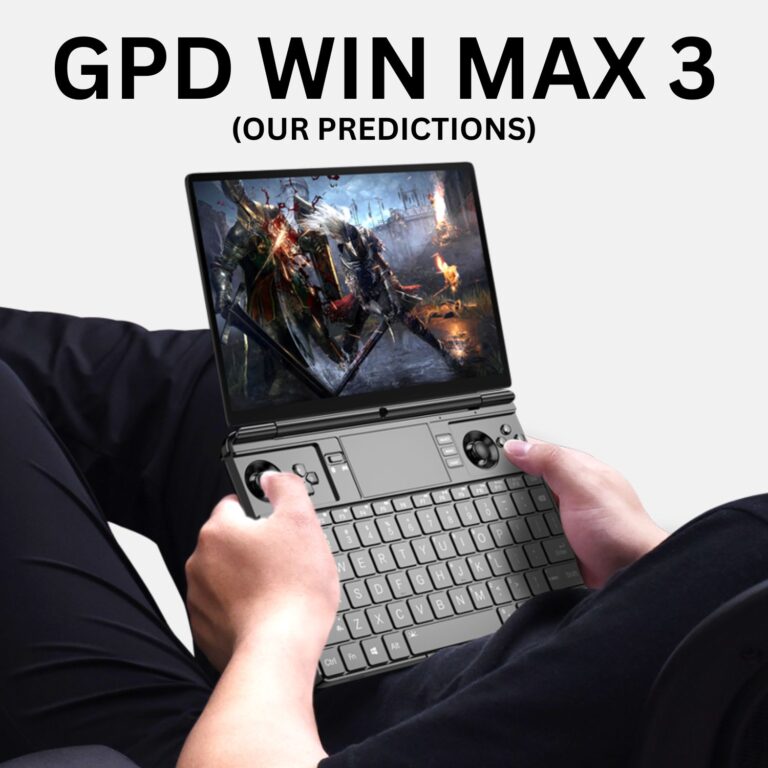
GPD WIN MAX 3 adalah laptop gaming genggam Windows 11 Home yang dibangun di sekitar prosesor AMD Ryzen AI Max+ dan grafis Radeon 8060S terintegrasi. Perangkat ini menggabungkan layar sentuh AMOLED 9,06 inci dengan keyboard ukuran penuh, kontrol game bawaan, dan touchpad.
WIN MAX 3 memiliki sistem daya modular. Anda dapat menggunakan baterai 97Wh yang dapat dilepas untuk sesi portabel, menambahkan modul kipas opsional untuk penggunaan daya tinggi yang berkelanjutan, atau menjalankan sistem dari adaptor DC 180W yang disertakan di meja Anda.
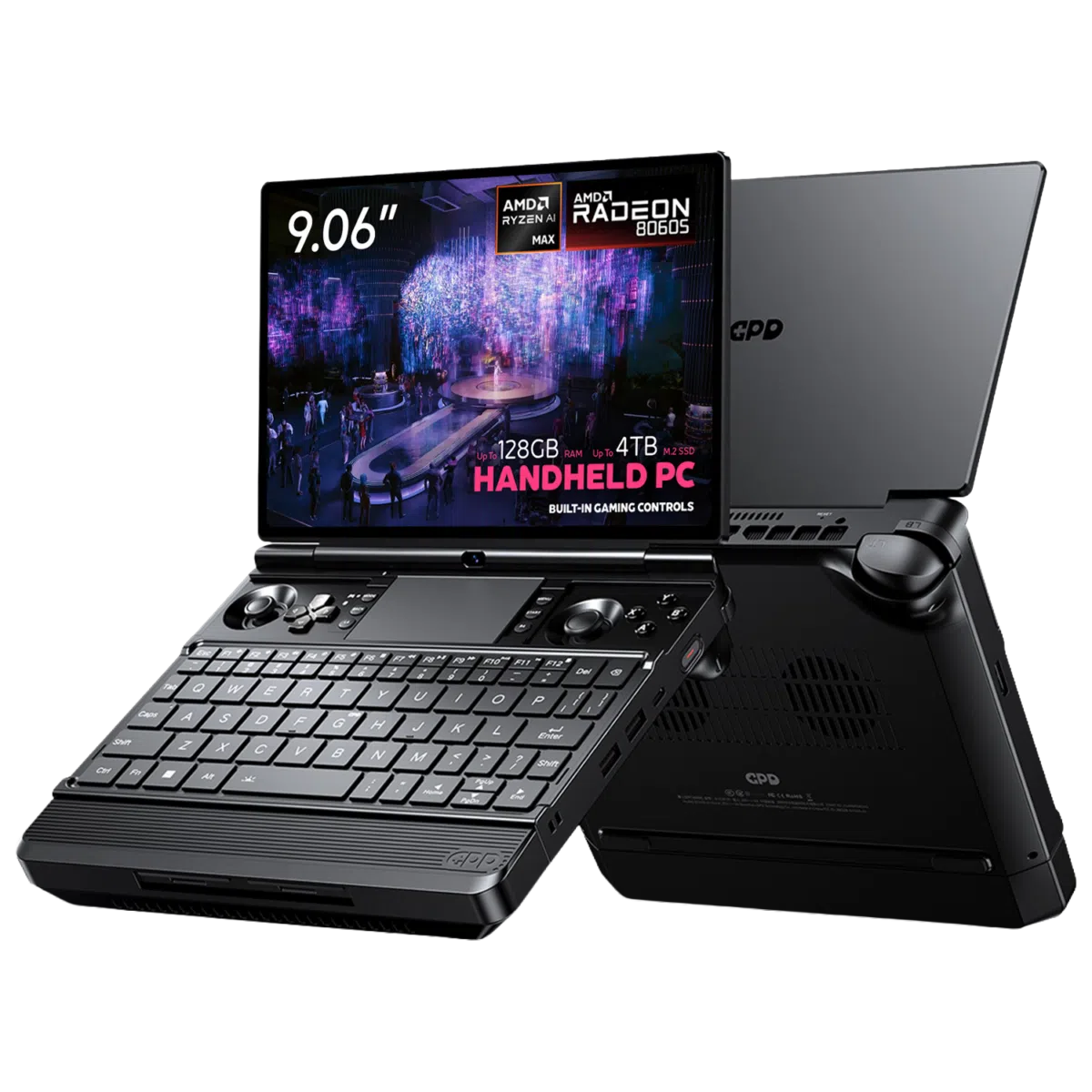
Panduan ini menjelaskan apa yang harus dilakukan setelah menerima GPD WIN MAX 3 Anda. Panduan ini mencakup pemeriksaan perangkat keras awal, penyiapan Windows, pembaruan, pengujian pengontrol, perluasan penyimpanan, pengaturan performa, dan langkah-langkah pemecahan masalah umum.
GPD WIN MAX 3 ditawarkan dengan prosesor AMD Ryzen AI Max+ 388 atau Ryzen AI Max+ 395, memori LPDDR5X hingga 128GB, dan penyimpanan NVMe PCIe 4.0 hingga 4TB. Fitur dan batas daya dapat bervariasi menurut konfigurasi dan dapat berubah dengan firmware atau revisi ritel selanjutnya.
Memeriksa GPD WIN MAX 3
Sebelum menyalakan perangkat, bandingkan isi paket dengan daftar pengepakan dan periksa perangkat keras untuk mengetahui adanya kerusakan akibat pengiriman.

Paket GPD WIN MAX 3 yang biasa berisi:
- GPD WIN MAX 3
- Modul baterai eksternal 97Wh
- Adaptor daya DC
- Kabel daya DC
- Penutup port modul
- Buku panduan pengguna
Periksa sasis
Periksa casing, tutup, engsel, dan bagian bawah untuk mengetahui adanya retakan, penyok, atau bekas berat. Perangkat harus duduk rata dan tutup harus terbuka dan tertutup dengan lancar tanpa hambatan yang tidak biasa.
Perhatikan dengan saksama:
- Sudut dan tepi luar
- Panel AMOLED dan kaca layar
- Engsel dan area kamera
- Konektor modul depan
- Port USB dan HDMI
- Input DC dan konektor USB4
- Kontak baterai dan titik pemasangan magnetik
Jika casing, baterai, atau koneksi pengisian tampak rusak, jangan terus menggunakan perangkat. Ambil foto dan hubungi dukungan GPD Store untuk mendapatkan saran.
Periksa layar AMOLED
Buka tutup dengan hati-hati dan periksa layar sentuh AMOLED 9,06 inci. Periksa adanya retakan, tanda di bawah kaca, atau area yang tampak tidak biasa terang atau gelap.

Setelah Windows dimuat, konfirmasikan bahwa:
- Layar menyala di seluruh areanya
- Sentuhan berfungsi di berbagai bagian panel
- Tidak ada garis yang jelas atau area mati yang besar
- Kontrol kecerahan berfungsi seperti yang diharapkan
- Tingkat refresh yang tersedia ditampilkan di Windows
Layar memiliki resolusi native 2400 × 1504 dan mendukung mode 60Hz, 120Hz, 144Hz, dan 165Hz.
Uji gamepad bawaan
Kontrol terintegrasi dapat diperiksa dengan penguji berbasis browser di: https://hardwaretester.com/gamepad

Uji masing-masing dari berikut ini:
- Joystick mini kiri
- Joystick mini kanan
- D-pad
- Tombol A, B, X, dan Y
- Tombol bahu kiri dan kanan
- Pemicu analog kiri dan kanan
- Tombol L4 dan R4
- Tombol Start dan Select
- Tombol Xbox Game Bar
- Tombol GPD Tool
- Kontrol makro
Gerakkan setiap joystick perlahan di seluruh rentangnya. Saat dilepaskan, joystick harus kembali ke tengah tanpa tersangkut atau menunjukkan gerakan yang tidak terduga.
Tekan pemicu analog secara bertahap dan periksa apakah penguji mendeteksi seluruh rentang input, bukan hanya posisi yang ditekan sepenuhnya.
Memeriksa keyboard dan touchpad
GPD WIN MAX 3 mencakup keyboard chiclet dengan lampu latar dan touchpad Microsoft Precision. Buka Notepad dan tekan setiap tombol utama, tombol angka, dan tombol fungsi yang umum digunakan. Periksa apakah karakter muncul dengan benar dan tidak ada tombol yang tersangkut.

Lampu latar keyboard memiliki dua tingkat kecerahan dan pengaturan mati. Siklus ini dengan menahan tombol Fn dan mengetuk bilah Space.
Uji touchpad dengan:
- Gerakan penunjuk dengan satu jari
- Klik kiri dan kanan
- Gulir dengan dua jari
- Gestur multi-jari
- Memilih dan menyeret file atau jendela
Jika penunjuk terasa terlalu lambat atau terlalu cepat, sesuaikan sensitivitas touchpad di Pengaturan Windows.
Uji koneksi
Gunakan mouse USB, keyboard, flash drive, atau headphone untuk memeriksa koneksi yang relevan. Hindari memaksa memasukkan steker ke port.

GPD WIN MAX 3 menyediakan:
- 1 × port USB4 Type-C
- 1 × port USB 3.2 Gen 2 Type-C
- 2 × port USB 3.2 Gen 2 Type-A
- 1 × port HDMI 2.1 FRL
- 1 × jack combo headphone/mikrofon 3.5mm
- 1 × slot microSD Express
- 1 × input daya DC
Port USB4 mendukung transfer data hingga 40Gbps, DisplayPort 2.1, USB Power Delivery, dan konektivitas grafis eksternal. Port USB-C lainnya menyediakan data dan output DisplayPort.
Periksa audio
Putar video atau file audio melalui speaker bawaan. Kemudian sambungkan headphone atau headset ke jack combo 3.5mm dan periksa outputnya lagi.
WIN MAX 3 memiliki speaker stereo bawaan. Spesifikasi yang dipublikasikan juga mencantumkan dukungan DTS:X Ultra.
Memasang baterai eksternal
GPD WIN MAX 3 menggunakan modul baterai eksternal yang dapat dilepas. Perangkat ini tidak mengandalkan baterai yang terpasang permanen di bagian komputer utama. Baterai yang disertakan memiliki kapasitas sekitar 97.53Wh dan terhubung secara magnetik ke bagian depan perangkat.


Untuk memasangnya:
- Matikan GPD WIN MAX 3.
- Lepaskan penutup dari konektor modul, jika terpasang.
- Sejajarkan baterai dengan konektor pada perangkat.
- Pindahkan baterai ke posisinya dan biarkan magnet mengarahkannya ke tempatnya.
- Periksa apakah modul terpasang lurus dan terhubung sepenuhnya.
- Pasang adaptor daya DC.
- Biarkan baterai mengisi daya sebelum membawa perangkat menjauh dari daya listrik.
Baterai harus tetap aman selama penggunaan biasa. Saat melepasnya, dukung modul dengan kedua tangan dan tarik dengan hati-hati, jangan memutarnya pada konektor.
WIN MAX 3 juga dapat berjalan dari adaptor DC tanpa baterai eksternal terhubung.
Menyelesaikan penyiapan Windows pertama
GPD WIN MAX 3 disertakan dengan Windows 11 Home 64-bit.
Ikuti langkah-langkah ini saat menyalakan perangkat untuk pertama kalinya:
- Pasang baterai atau sambungkan adaptor DC 180W.
- Tekan tombol daya yang terletak di sisi kanan.
- Pilih negara atau wilayah Anda saat diminta.
- Pilih bahasa dan tata letak keyboard yang diperlukan.
- Sambungkan ke jaringan Wi-Fi Anda.
- Masuk dengan akun Microsoft, atau buat akun jika diperlukan.
- Pilih metode masuk Windows.
- Tinjau pengaturan privasi dan perangkat.
- Biarkan Windows menyelesaikan persiapan desktop.
Pembaca sidik jari terpasang di tombol daya. Jika masuk dengan sidik jari diaktifkan pada konfigurasi ritel Anda, Anda dapat mendaftarkan sidik jari di Pengaturan Windows setelah penyiapan awal.
Buat cadangan pemulihan
Setelah Windows siap, buat cadangan file penting. Anda dapat menggunakan Windows Backup, OneDrive, atau layanan pencadangan lainnya.
Untuk membuat drive pemulihan Windows:
- Buka menu Start.
- Ketik Recovery Drive di kotak pencarian.
- Buka Create a recovery drive.
- Ikuti instruksi di layar.
- Simpan drive pemulihan USB di tempat yang aman.
Gunakan drive USB yang sesuai dan ingat bahwa membuat drive pemulihan dapat menghapus data yang ada di dalamnya.
Memasang pembaruan Windows
Pembaruan Windows menyediakan perbaikan keamanan, peningkatan kompatibilitas, dan pembaruan sistem. Jalankan Windows Update sebelum memasang pustaka game besar atau melakukan perubahan besar pada sistem.
Untuk memeriksa pembaruan:
- Buka Start.
- Pilih Settings.
- Buka Windows Update.
- Pilih Check for updates.
- Pasang pembaruan yang tersedia.
- Mulai ulang saat Windows meminta Anda.
- Periksa lagi hingga Windows melaporkan bahwa sistem sudah diperbarui.
Jaga agar GPD WIN MAX 3 tetap terhubung ke daya selama pembaruan besar. Perangkat mungkin akan restart beberapa kali. Buka Advanced options di Windows Update untuk memeriksa pembaruan opsional, riwayat pembaruan, dan preferensi restart.
Memperbarui driver sistem
Windows Update
Windows Update dapat memasang banyak driver yang digunakan oleh GPD WIN MAX 3.
- Buka Settings.
- Pilih Windows Update.
- Pilih Advanced options.
- Buka Optional updates jika opsi tersedia.
- Pasang pembaruan driver yang relevan.
- Mulai ulang perangkat.
Jika semuanya berfungsi dengan benar, jangan menghapus driver hanya karena versi yang lebih baru muncul. Jika Anda tidak yakin, hubungi dukungan sebelum mengubahnya.
Device Manager
Gunakan Device Manager saat Anda perlu memeriksa atau memperbarui komponen tertentu.
- Klik kanan tombol Start.
- Pilih Device Manager.
- Perluas kategori untuk komponen yang ingin Anda periksa.
- Klik kanan perangkat.
- Pilih Update driver.
- Pilih Search automatically for drivers.
Ikon peringatan di samping perangkat dapat menunjukkan driver yang hilang atau salah dipasang.
Driver grafis dan chipset AMD
GPD WIN MAX 3 menggunakan prosesor AMD Ryzen AI Max+ dengan grafis Radeon 8060S terintegrasi.
Untuk pembaruan grafis dan chipset AMD, gunakan situs dukungan resmi AMD dan utilitas deteksi driver otomatisnya: https://www.amd.com/en/support/download/drivers.html
Catat versi driver Anda saat ini sebelum memasang pengganti. Ini memudahkan untuk melakukan rollback atau menjelaskan perubahan jika masalah muncul setelahnya.
GPD firmware dan perangkat lunak perangkat
Perangkat lunak dan pembaruan khusus GPD dapat disediakan melalui GPD Store atau sumber dukungan resmi GPD. Hanya gunakan file BIOS, firmware, dan driver khusus model dari GPD, DROIX, atau sumber lain yang disetujui. Jangan pernah memasang BIOS yang ditujukan untuk model seri WIN yang berbeda.
Menyiapkan GPD Tool
GPD WIN MAX 3 memiliki kontrol khusus untuk membuka GPD Tool.
Bergantung pada versi perangkat lunak yang terpasang, GPD Tool dapat memungkinkan Anda mengelola:
- Mode performa
- TDP dan batas daya
- Perilaku kipas
- Pengaturan pengontrol
- Fungsi giroskop
- Tombol makro
- Opsi tampilan
- Informasi perangkat
Tata letak menu dan kontrol yang tersedia dapat berubah dengan pembaruan perangkat lunak dan firmware di masa mendatang.

Untuk sesi pertama Anda, gunakan profil default atau seimbang. Batas daya yang lebih tinggi dapat meningkatkan performa game, tetapi juga meningkatkan panas, kebisingan kipas, dan konsumsi baterai.
Ubah pengaturan BIOS hanya ketika Anda tahu apa fungsi pengaturan tersebut atau ketika dukungan GPD Store telah memberikan instruksi khusus.
Memilih pengaturan tampilan
Panel AMOLED 9,06 inci memiliki resolusi native 2400 × 1504 dan mendukung HDR10.
Untuk memilih resolusi atau tingkat refresh:
- Klik kanan desktop Windows.
- Pilih Display settings.
- Pilih tampilan WIN MAX 3 bawaan.
- Buka Advanced display jika diperlukan.
- Pilih 60Hz, 120Hz, 144Hz atau 165Hz.
Tingkat refresh yang lebih tinggi membuat game yang kompatibel, animasi, dan gulir tampak lebih halus. Ini juga dapat meningkatkan konsumsi daya.
Sebagai titik awal:
- Gunakan 60Hz untuk membaca dan pekerjaan kantor dasar
- Gunakan 120Hz untuk keseimbangan praktis
- Gunakan 144Hz atau 165Hz untuk game yang diuntungkan oleh tingkat refresh tambahan
HDR dapat meningkatkan game dan konten video yang didukung. Ini mungkin memerlukan lebih banyak kecerahan dan daya, jadi matikan saat masa pakai baterai menjadi prioritas.
Memasang game dan perangkat lunak
Karena GPD WIN MAX 3 menjalankan Windows 11 Home, perangkat ini mendukung aplikasi Windows normal dan toko game PC.
Platform game umum meliputi:
- Steam
- Xbox dan PC Game Pass
- Epic Games Store
- GOG
- Ubisoft Connect
- EA app
- Battle.net
Resolusi layar 2400 × 1504 lebih tinggi daripada resolusi yang digunakan banyak game. Untuk judul yang menuntut, coba 1920 × 1080 atau resolusi lain yang lebih rendah jika Anda membutuhkan lebih banyak frame atau konsumsi daya yang lebih rendah.
Gunakan pengaturan yang direkomendasikan game sebagai titik awal. Anda kemudian dapat menyesuaikan resolusi, preset grafis, tekstur, bayangan, anti-aliasing, upscaling, batas frame rate, dan profil performa.
Hasil akan bervariasi antar game dan bergantung pada versi prosesor, TDP, driver, sumber daya, dan pengaturan pendinginan.
Menghubungkan monitor atau TV eksternal
Anda dapat menghubungkan GPD WIN MAX 3 ke layar eksternal menggunakan HDMI 2.1 atau port USB4 Type-C.


Untuk menghubungkan melalui HDMI:
- Nyalakan monitor atau TV.
- Sambungkan kabel HDMI ke port HDMI 2.1 WIN MAX 3.
- Pilih input yang sesuai pada monitor atau TV.
- Tekan Windows + P.
- Pilih Duplicate, Extend atau Second screen only.
Port USB4 mendukung output DisplayPort 2.1 dan resolusi hingga 8K pada 60Hz sesuai spesifikasi yang dipublikasikan.
Dock USB-C atau USB4 yang kompatibel dapat menambah lebih banyak port USB, jaringan, dan koneksi tampilan tambahan.
Menambah penyimpanan
GPD WIN MAX 3 memiliki SSD NVMe PCIe 4.0 M.2 2280 utama dan slot ekspansi NVMe M.2 2230 internal. Slot microSD Express menyediakan cara lain untuk menambah penyimpanan yang dapat dilepas.
Sebelum membuka komputer:
- Cadangkan file Anda.
- Matikan Windows.
- Cabut adaptor daya.
- Lepaskan modul baterai eksternal.
- Tunggu hingga perangkat dingin.
- Gunakan alat yang benar dan bekerja di permukaan yang bersih.
Memasang drive M.2 2230 internal mungkin memerlukan pelepasan sebagian sasis. Jika Anda tidak terbiasa dengan elektronik kompak, mintalah teknisi yang berkualifikasi atau hubungi dukungan.
Setelah memasang SSD:
- Nyalakan Windows.
- Klik kanan Start.
- Pilih Disk Management.
- Temukan drive baru dengan memeriksa kapasitasnya.
- Inisialisasi jika Windows meminta Anda.
- Buat dan format volume baru.
- Beri volume huruf drive.
Berhati-hatilah agar tidak memformat drive Windows yang ada. Konfirmasikan kapasitas dan identitas drive sebelum menerima perintah Disk Management apa pun.
Slot microSD Express cocok untuk pustaka game dan penyimpanan file. Kartu microSD standar yang lebih lama mungkin berfungsi pada kecepatan yang lebih rendah, bergantung pada kartu dan kompatibilitas perangkat.
Mengelola baterai dan modul pendinginan
Baterai eksternal
Masa pakai baterai bergantung pada aplikasi, game, kecerahan layar, tingkat refresh, profil daya, dan pengaturan TDP.

Dalam ulasan GPD WIN MAX 3 kami, pengujian mencatat sekitar:
- 1 jam 47 menit dalam loop Cinebench beban penuh pada batas 45W
- 12 jam saat menganggur di desktop Windows
- Enam jam selama penggunaan sehari-hari yang lebih umum
Hasil ini berasal dari sistem pra-produksi Ryzen AI Max+ 388. Waktu pakai sebenarnya akan bervariasi antar konfigurasi dan pengguna.
Modul kipas opsional
Modul kipas opsional menambah kapasitas pendinginan selama beban kerja berdaya tinggi yang panjang. Ini dapat berguna untuk game yang menuntut, pengaturan TDP tinggi, tugas rendering, atau pengaturan meja permanen.

Modul kipas tidak tercantum dalam isi paket standar. Periksa daftar produk GPD Store yang relevan sebelum memesan untuk melihat apakah modul tersebut disertakan dalam bundel tertentu.
Memilih profil daya
Gunakan profil daya lebih rendah saat beroperasi dari baterai dan profil performa lebih tinggi saat terhubung ke adaptor DC 180W.
Pengaturan daya yang lebih tinggi dapat memberikan performa lebih, tetapi juga meningkatkan suhu operasi, kecepatan kipas, dan konsumsi baterai.
Perangkat lunak berguna untuk dipasang
Gaming
- Steam untuk mengunduh dan mengatur game PC
- Xbox app untuk PC Game Pass
- Epic Games Store
- GOG
Emulasi
- RetroArch untuk sistem klasik yang kompatibel
- RPCS3 untuk judul PlayStation 3 yang kompatibel
- Vita3K untuk judul PlayStation Vita yang kompatibel
- Xenia untuk judul Xbox 360 yang kompatibel
Gunakan aplikasi emulator dan file game sesuai dengan hukum di negara Anda. Kompatibilitas berbeda untuk setiap emulator dan game.
Produktivitas dan media
- Microsoft 365 atau LibreOffice
- OneNote
- Microsoft Edge, Google Chrome, atau Firefox
- VLC Media Player
Utilitas
- 7-Zip
- ShareX
- HWiNFO
- CrystalDiskInfo
Unduh perangkat lunak dari penerbit atau pengembang resmi jika memungkinkan.
Langkah-langkah pemecahan masalah umum
GPD WIN MAX 3 tidak mau menyala
Coba langkah-langkah berikut:
- Sambungkan adaptor DC 180W.
- Biarkan perangkat terhubung setidaknya selama 15 menit.
- Konfirmasikan bahwa steker DC terpasang sepenuhnya.
- Lepaskan dan pasang kembali modul baterai.
- Tahan tombol daya selama beberapa detik.
- Coba nyalakan dengan baterai dilepas dan adaptor DC terhubung.
Jika masih tidak menyala, hentikan pemecahan masalah dan hubungi dukungan GPD Store.
Windows tidak mendeteksi baterai
Periksa bahwa:
- Baterai sejajar dengan konektor depan
- Kontak bersih dan tidak rusak
- Modul terpasang sepenuhnya
- Adaptor DC terhubung
- Windows telah dimulai ulang
Jangan pernah menggunakan modul baterai yang membengkak, retak, bocor, luar biasa panas, atau rusak dengan cara lain.
Performa lebih rendah dari yang diharapkan
Periksa apakah Windows masih memasang pembaruan, sistem berjalan dari baterai, profil senyap atau daya rendah aktif, resolusi game terlalu tinggi, drive penyimpanan hampir penuh, program latar belakang menggunakan sumber daya, atau perangkat membutuhkan pendinginan yang lebih baik.
Tekan Ctrl + Shift + Esc untuk membuka Task Manager dan periksa aktivitas CPU, GPU, memori, dan disk.
Kipas lebih berisik dari yang diharapkan
Kipas dapat menjadi lebih berisik selama game dan tugas menuntut lainnya, terutama pada batas daya yang lebih tinggi.
Coba:
- Menutup program yang tidak diperlukan.
- Memilih profil seimbang.
- Mengurangi pengaturan grafis game.
- Memilih tingkat refresh yang lebih rendah.
- Menjaga semua saluran masuk dan keluar udara tetap bersih.
- Menggunakan modul kipas opsional untuk beban kerja berdaya tinggi yang berkelanjutan.
Jangan gunakan GPD WIN MAX 3 di atas alas tidur yang lembut atau menutupi bukaan ventilasinya.
Layar eksternal tidak menampilkan gambar
Periksa apakah monitor berada pada input yang benar, pasang kembali kabel HDMI atau USB-C, tekan Windows + P dan pilih mode tampilan, mulai ulang WIN MAX 3 dengan layar terhubung, coba kabel atau layar lain, dan pasang driver grafis kompatibel terbaru.
Layar sentuh tidak merespons
Mulai ulang Windows dan bersihkan panel dengan kain mikrofiber lembut dan kering. Singkirkan apa pun yang dapat menekan layar, periksa entri layar sentuh dan HID di Device Manager, dan pasang pembaruan Windows dan driver yang tersedia.
Jangan gunakan produk pembersih abrasif atau memberikan tekanan berat pada panel AMOLED.
Kontrol game tidak terdeteksi
Mulai ulang Windows, lepaskan pengontrol eksternal apa pun, uji kontrol di Hardware Tester, tinjau pengaturan di GPD Tool, periksa pembaruan driver atau firmware, dan uji lagi dengan perangkat lunak pengontrol pihak ketiga ditutup.
Jika tombol atau stik tersangkut secara fisik, jangan memaksanya. Hubungi dukungan untuk mendapatkan saran.
Merawat GPD WIN MAX 3
Untuk penggunaan sehari-hari:
- Jaga bukaan ventilasi tetap tidak terhalang.
- Jangan menghalangi saluran masuk atau keluar kipas.
- Jauhkan perangkat dari cairan dan lingkungan lembap.
- Simpan modul baterai dengan aman saat tidak terhubung.
- Jangan meninggalkan WIN MAX 3 di bawah sinar matahari langsung atau di dalam kendaraan yang panas.
- Gunakan pengisi daya yang disertakan atau pengganti yang kompatibel dan berkualitas baik.
- Jaga Windows, driver AMD, dan perangkat lunak GPD tetap mutakhir.
- Cadangkan file penting.
- Hindari membuka sasis kecuali ada alasan yang kuat.
- Jangan pernah memasang firmware BIOS yang dibuat untuk model GPD lain.
- Bawa perangkat dalam casing pelindung saat bepergian.
Bersihkan layar AMOLED dengan kain mikrofiber kering atau sedikit lembap. Jangan pernah menyemprotkan cairan langsung ke layar.
Mendapatkan bantuan dari dukungan
Jika panduan ini tidak menyelesaikan masalah, hubungi dukungan GPD Store sebelum membuka perangkat atau mencoba perbaikan.
Sertakan informasi berikut dalam permintaan dukungan Anda:
- Nomor pesanan GPD Store
- Model prosesor Ryzen AI Max+
- Konfigurasi memori dan penyimpanan yang terpasang
- Deskripsi masalah yang jelas
- Pesan kesalahan yang ditampilkan
- Langkah-langkah yang mereproduksi masalah
- Foto atau video jika berguna
- Perubahan driver, BIOS, firmware, atau perangkat lunak terbaru
Pembelian dari GPD Store mencakup garansi produk GPD dua tahun. Lihat GPD Store warranty terms saat ini untuk detail cakupan dan pengecualian lengkap.