Pierwsze kroki z GPD WIN MAX 3
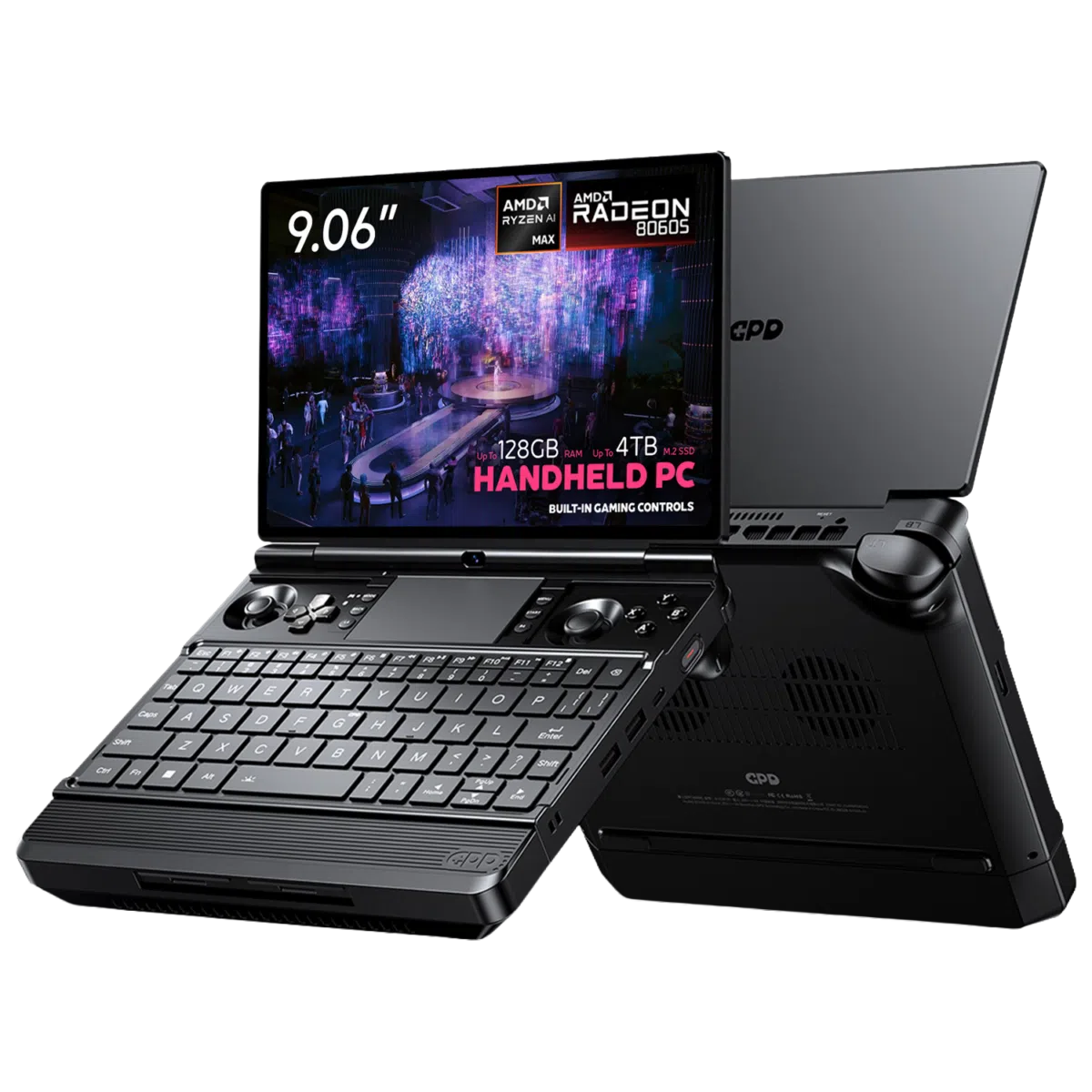
GPD WIN MAX 3 to przenośny komputer do gier Windows 11 Home zbudowany w oparciu o procesory AMD Ryzen AI Max+ i zintegrowaną grafikę Radeon 8060S. Łączy on 9,06-calowy ekran dotykowy AMOLED z pełnowymiarową klawiaturą, wbudowanymi kontrolkami do gier i touchpadem.
WIN MAX 3 ma modularny system zasilania. Możesz korzystać z wymiennego akumulatora 97Wh podczas sesji przenośnych, dodać opcjonalny moduł wentylatora do długotrwałego użytkowania przy wysokiej mocy lub zasilać system z dołączonego zasilacza DC 180W przy biurku.
Ten przewodnik wyjaśnia, co zrobić po otrzymaniu GPD WIN MAX 3. Obejmuje wstępne kontrole sprzętu, konfigurację Windows, aktualizacje, testowanie kontrolerów, rozbudowę pamięci masowej, ustawienia wydajności i typowe kroki rozwiązywania problemów.
GPD WIN MAX 3 jest oferowany z procesorami AMD Ryzen AI Max+ 388 lub Ryzen AI Max+ 395, do 128GB pamięci LPDDR5X i do 4TB pamięci PCIe 4.0 NVMe. Funkcje i limity mocy mogą się różnić w zależności od konfiguracji i mogą ulec zmianie wraz z późniejszym oprogramowaniem układowym lub wersjami detalicznymi.
Sprawdzanie GPD WIN MAX 3
Przed włączeniem urządzenia porównaj zawartość opakowania z listą pakowania i sprawdź sprzęt pod kątem uszkodzeń powstałych podczas transportu.

Typowe opakowanie GPD WIN MAX 3 zawiera:
- GPD WIN MAX 3
- Zewnętrzny moduł akumulatora 97Wh
- Zasilacz DC
- Kabel zasilania DC
- Osłona portu modułu
- Instrukcja obsługi
Sprawdź obudowę
Sprawdź obudowę, pokrywę, zawias i spód pod kątem pęknięć, wgnieceń lub silnych śladów. Urządzenie powinno stać płasko, a pokrywa powinna otwierać się i zamykać płynnie, bez nietypowego oporu.
Przyjrzyj się dokładnie:
- Narożniki i zewnętrzne krawędzie
- Panel AMOLED i szkło ekranu
- Zawias i obszar kamery
- Przedni złącze modułu
- Porty USB i HDMI
- Wejście DC i złącze USB4
- Styki akumulatora i magnetyczne punkty mocowania
Jeśli obudowa, akumulator lub połączenie ładowania wyglądają na uszkodzone, nie kontynuuj korzystania z urządzenia. Zrób zdjęcia i skontaktuj się z pomocą techniczną GPD Store, aby uzyskać poradę.
Sprawdź ekran AMOLED
Otwórz ostrożnie pokrywę i sprawdź 9,06-calowy ekran dotykowy AMOLED. Sprawdź, czy nie ma pęknięć, śladów pod szkłem lub obszarów, które wydają się nietypowo jasne lub ciemne.

Po załadowaniu Windows potwierdź, że:
- Ekran świeci na całej powierzchni
- Dotyk działa w różnych częściach panelu
- Nie ma widocznych linii ani dużych martwych obszarów
- Sterowanie jasnością działa zgodnie z oczekiwaniami
- Dostępne częstotliwości odświeżania są wyświetlane w Windows
Ekran ma natywną rozdzielczość 2400 × 1504 i obsługuje tryby 60Hz, 120Hz, 144Hz i 165Hz.
Przetestuj wbudowany gamepad
Zintegrowane kontrolki można sprawdzić za pomocą testera w przeglądarce pod adresem: https://hardwaretester.com/gamepad

Przetestuj każdy z poniższych elementów:
- Lewy mini drążek
- Prawy mini drążek
- D-pad
- Przyciski A, B, X i Y
- Lewy i prawy przycisk na ramieniu
- Lewy i prawy analogowy spust
- Przyciski L4 i R4
- Przyciski Start i Select
- Przycisk Xbox Game Bar
- Przycisk GPD Tool
- Kontrolki makr
Przesuwaj każdy drążek powoli po całym zakresie. Po zwolnieniu powinien wrócić do środka bez zacięć lub nieoczekiwanego ruchu.
Naciskaj analogowe spusty stopniowo i sprawdź, czy tester wykrywa pełny zakres wejścia, a nie tylko pozycję całkowitego naciśnięcia.
Sprawdzanie klawiatury i touchpada
GPD WIN MAX 3 zawiera podświetlaną klawiaturę chiclet i touchpad Microsoft Precision. Otwórz Notatnik i naciśnij każdy główny klawisz, klawisz numeryczny i często używany klawisz funkcyjny. Sprawdź, czy znaki pojawiają się poprawnie i czy żaden klawisz nie pozostaje zablokowany.

Podświetlenie klawiatury ma dwa poziomy jasności i ustawienie wyłączone. Przełączaj je, przytrzymując klawisz Fn i naciskając pasek Space.
Przetestuj touchpad za pomocą:
- Ruch wskaźnika jednym palcem
- Kliknięcie lewym i prawym przyciskiem
- Przewijanie dwoma palcami
- Gesty wielopalcowe
- Zaznaczanie i przeciąganie plików lub okien
Jeśli wskaźnik porusza się zbyt wolno lub zbyt szybko, dostosuj czułość touchpada w ustawieniach Windows.
Przetestuj połączenia
Użyj myszy USB, klawiatury, dysku flash lub słuchawek, aby sprawdzić odpowiednie połączenia. Unikaj wciskania wtyczek na siłę do portów.

GPD WIN MAX 3 zapewnia:
- 1 × port USB4 Type-C
- 1 × port USB 3.2 Gen 2 Type-C
- 2 × porty USB 3.2 Gen 2 Type-A
- 1 × port HDMI 2.1 FRL
- 1 × gniazdo combo 3.5mm słuchawki/mikrofon
- 1 × slot microSD Express
- 1 × wejście zasilania DC
Port USB4 obsługuje transfer danych do 40Gbps, DisplayPort 2.1, USB Power Delivery i łączność z zewnętrzną grafiką. Drugi port USB-C zapewnia transmisję danych i wyjście DisplayPort.
Sprawdź dźwięk
Odtwórz plik wideo lub audio przez wbudowane głośniki. Następnie podłącz słuchawki lub zestaw słuchawkowy do gniazda combo 3.5mm i ponownie sprawdź dźwięk.
WIN MAX 3 ma wbudowane głośniki stereo. Opublikowane specyfikacje wymieniają również obsługę DTS:X Ultra.
Montaż zewnętrznego akumulatora
GPD WIN MAX 3 korzysta z wymiennego zewnętrznego modułu akumulatora. Nie opiera się na stale zainstalowanym akumulatorze w głównej sekcji komputera. Dołączony akumulator ma pojemność około 97.53Wh i łączy się magnetycznie z przodem urządzenia.


Aby go zainstalować:
- Wyłącz GPD WIN MAX 3.
- Zdejmij osłonę ze złącza modułu, jeśli jest zamontowana.
- Wyrównaj akumulator ze złączem w urządzeniu.
- Przesuń akumulator na miejsce i pozwól magnesom naprowadzić go do końcowej pozycji.
- Sprawdź, czy moduł leży prosto i jest całkowicie podłączony.
- Podłącz zasilacz DC.
- Pozostaw akumulator do naładowania przed zabraniem urządzenia z dala od zasilania sieciowego.
Akumulator powinien pozostać stabilnie zamocowany podczas zwykłego użytkowania. Podczas zdejmowania podtrzymuj moduł obiema rękami i ostrożnie go odciągnij, zamiast przekręcać go na złączu.
WIN MAX 3 może również działać z zasilacza DC bez podłączonego zewnętrznego akumulatora.
Kończenie pierwszej konfiguracji Windows
GPD WIN MAX 3 jest dostarczany z Windows 11 Home 64-bit.
Wykonaj poniższe kroki przy pierwszym uruchomieniu urządzenia:
- Zamontuj akumulator lub podłącz zasilacz DC 180W.
- Naciśnij przycisk zasilania znajdujący się po prawej stronie.
- Wybierz swój kraj lub region, gdy pojawi się monit.
- Wybierz wymagany język i układ klawiatury.
- Połącz się z siecią Wi-Fi.
- Zaloguj się za pomocą konta Microsoft lub utwórz je, jeśli to konieczne.
- Wybierz metodę logowania do Windows.
- Przejrzyj ustawienia prywatności i urządzenia.
- Pozwól Windows dokończyć przygotowywanie pulpitu.
Czytnik linii papilarnych jest wbudowany w przycisk zasilania. Jeśli logowanie odciskiem palca jest włączone w Twojej konfiguracji detalicznej, możesz zarejestrować odcisk palca w ustawieniach Windows po wstępnej konfiguracji.
Utwórz kopię zapasową odzyskiwania
Gdy Windows będzie gotowy, utwórz kopię zapasową ważnych plików. Możesz użyć Windows Backup, OneDrive lub innej usługi tworzenia kopii zapasowych.
Aby utworzyć dysk odzyskiwania Windows:
- Otwórz menu Start.
- Wpisz Recovery Drive w polu wyszukiwania.
- Otwórz Create a recovery drive.
- Postępuj zgodnie z instrukcjami wyświetlanymi na ekranie.
- Przechowuj dysk odzyskiwania USB w bezpiecznym miejscu.
Użyj odpowiedniego dysku USB i pamiętaj, że utworzenie dysku odzyskiwania może usunąć istniejące na nim dane.
Instalowanie aktualizacji Windows
Aktualizacje Windows zapewniają poprawki zabezpieczeń, ulepszenia zgodności i aktualizacje systemu. Uruchom Windows Update przed zainstalowaniem dużej biblioteki gier lub wprowadzeniem poważnych zmian w systemie.
Aby sprawdzić aktualizacje:
- Otwórz Start.
- Wybierz Settings.
- Otwórz Windows Update.
- Wybierz Check for updates.
- Zainstaluj dostępne aktualizacje.
- Uruchom ponownie, gdy Windows o to poprosi.
- Sprawdzaj ponownie, aż Windows zgłosi, że system jest aktualny.
Podczas dużych aktualizacji utrzymuj GPD WIN MAX 3 podłączony do zasilania. Może uruchomić się ponownie kilka razy. Otwórz Advanced options w Windows Update, aby sprawdzić aktualizacje opcjonalne, historię aktualizacji i preferencje ponownego uruchamiania.
Aktualizowanie sterowników systemowych
Windows Update
Windows Update może zainstalować wiele sterowników używanych przez GPD WIN MAX 3.
- Otwórz Settings.
- Wybierz Windows Update.
- Wybierz Advanced options.
- Otwórz Optional updates, jeśli ta opcja jest dostępna.
- Zainstaluj odpowiednie aktualizacje sterowników.
- Uruchom ponownie urządzenie.
Jeśli wszystko działa poprawnie, nie usuwaj sterownika tylko dlatego, że pojawiła się nowsza wersja. Jeśli nie masz pewności, skontaktuj się z pomocą techniczną przed jego zmianą.
Menedżer urządzeń
Użyj Menedżera urządzeń, gdy musisz sprawdzić lub zaktualizować konkretny komponent.
- Kliknij prawym przyciskiem myszy przycisk Start.
- Wybierz Device Manager.
- Rozwiń kategorię komponentu, który chcesz sprawdzić.
- Kliknij urządzenie prawym przyciskiem myszy.
- Wybierz Update driver.
- Wybierz Search automatically for drivers.
Ikona ostrzeżenia obok urządzenia może wskazywać na brakujący lub nieprawidłowo zainstalowany sterownik.
Sterowniki grafiki i chipsetu AMD
GPD WIN MAX 3 używa procesorów AMD Ryzen AI Max+ ze zintegrowaną grafiką Radeon 8060S.
W przypadku aktualizacji grafiki i chipsetu AMD użyj oficjalnej strony wsparcia AMD i jej narzędzia do automatycznego wykrywania sterowników: https://www.amd.com/en/support/download/drivers.html
Zapisz wersję swojego obecnego sterownika przed zainstalowaniem zamiennika. Ułatwia to wycofanie zmiany lub opisanie jej, jeśli później pojawi się problem.
Oprogramowanie układowe i oprogramowanie urządzenia GPD
Oprogramowanie i aktualizacje specyficzne dla GPD mogą być dostarczane przez GPD Store lub oficjalne zasoby wsparcia GPD. Używaj wyłącznie plików BIOS, oprogramowania układowego i sterowników specyficznych dla modelu pochodzących od GPD, DROIX lub innego zatwierdzonego źródła. Nigdy nie instaluj BIOS przeznaczonego dla innego modelu z serii WIN.
Konfigurowanie GPD Tool
GPD WIN MAX 3 ma dedykowaną kontrolkę do otwierania GPD Tool.
W zależności od zainstalowanej wersji oprogramowania GPD Tool może pozwalać na zarządzanie:
- Tryby wydajności
- TDP i limity mocy
- Zachowanie wentylatora
- Ustawienia kontrolera
- Funkcje żyroskopu
- Przyciski makr
- Opcje wyświetlania
- Informacje o urządzeniu
Układ menu i dostępne kontrolki mogą się zmieniać wraz z przyszłymi aktualizacjami oprogramowania i oprogramowania układowego.

Na pierwszą sesję użyj profilu domyślnego lub zrównoważonego. Wyższe limity mocy mogą zwiększyć wydajność w grach, ale zwiększają również ciepło, hałas wentylatora i zużycie akumulatora.
Zmieniaj ustawienia BIOS tylko wtedy, gdy wiesz, co dane ustawienie robi, lub gdy pomoc techniczna GPD Store przekazała konkretne instrukcje.
Wybieranie ustawień wyświetlania
9,06-calowy panel AMOLED ma natywną rozdzielczość 2400 × 1504 i obsługuje HDR10.
Aby wybrać rozdzielczość lub częstotliwość odświeżania:
- Kliknij prawym przyciskiem myszy pulpit Windows.
- Wybierz Display settings.
- Wybierz wbudowany wyświetlacz WIN MAX 3.
- Otwórz Advanced display, jeśli to konieczne.
- Wybierz 60Hz, 120Hz, 144Hz lub 165Hz.
Wyższe częstotliwości odświeżania sprawiają, że kompatybilne gry, animacje i przewijanie wyglądają płynniej. Mogą również zwiększyć zużycie energii.
Jako punkt wyjścia:
- Używaj 60Hz do czytania i podstawowej pracy biurowej
- Używaj 120Hz dla praktycznego kompromisu
- Używaj 144Hz lub 165Hz w grach, które korzystają z dodatkowej częstotliwości odświeżania
HDR może poprawić obsługiwane gry i treści wideo. Może wymagać większej jasności i mocy, więc wyłącz go, gdy priorytetem jest czas pracy na baterii.
Instalowanie gier i oprogramowania
Ponieważ GPD WIN MAX 3 działa w systemie Windows 11 Home, obsługuje normalne aplikacje Windows i sklepy z grami na PC.
Typowe platformy gier obejmują:
- Steam
- Xbox i PC Game Pass
- Epic Games Store
- GOG
- Ubisoft Connect
- EA app
- Battle.net
Rozdzielczość ekranu 2400 × 1504 jest wyższa niż rozdzielczość używana przez wiele gier. W przypadku wymagających tytułów wypróbuj 1920 × 1080 lub inną niższą rozdzielczość, jeśli potrzebujesz więcej klatek lub niższego zużycia energii.
Użyj zalecanych ustawień gry jako punktu wyjścia. Następnie możesz dostosować rozdzielczość, ustawienie grafiki, tekstury, cienie, wygładzanie krawędzi, skalowanie, limit klatek i profil wydajności.
Wyniki będą się różnić między grami i zależeć od wersji procesora, TDP, sterowników, źródła zasilania i układu chłodzenia.
Podłączanie zewnętrznego monitora lub telewizora
Możesz podłączyć GPD WIN MAX 3 do zewnętrznego ekranu za pomocą HDMI 2.1 lub portu USB4 Type-C.


Aby podłączyć przez HDMI:
- Włącz monitor lub telewizor.
- Podłącz kabel HDMI do portu HDMI 2.1 w WIN MAX 3.
- Wybierz odpowiednie wejście w monitorze lub telewizorze.
- Naciśnij klawisz Windows + P.
- Wybierz Duplicate, Extend lub Second screen only.
Port USB4 obsługuje wyjście DisplayPort 2.1 i rozdzielczości do 8K przy 60Hz zgodnie z opublikowanymi specyfikacjami.
Kompatybilna stacja dokująca USB-C lub USB4 może dodać więcej portów USB, łączność sieciową i dodatkowe połączenia wyświetlania.
Dodawanie pamięci masowej
GPD WIN MAX 3 ma główny dysk SSD M.2 2280 PCIe 4.0 NVMe oraz wewnętrzny slot rozszerzeń M.2 2230 NVMe. Slot microSD Express zapewnia kolejny sposób na dodanie wymiennej pamięci masowej.
Przed otwarciem komputera:
- Utwórz kopię zapasową plików.
- Zamknij Windows.
- Odłącz zasilacz.
- Wyjmij zewnętrzny moduł akumulatora.
- Poczekaj, aż urządzenie ostygnie.
- Użyj odpowiednich narzędzi i pracuj na czystej powierzchni.
Instalacja wewnętrznego dysku M.2 2230 może wymagać zdjęcia części obudowy. Jeśli nie znasz się na kompaktowej elektronice, poproś o pomoc wykwalifikowanego technika lub skontaktuj się z pomocą techniczną.
Po zainstalowaniu dysku SSD:
- Uruchom Windows.
- Kliknij prawym przyciskiem myszy Start.
- Wybierz Disk Management.
- Znajdź nowy dysk, sprawdzając jego pojemność.
- Zainicjuj go, jeśli Windows o to poprosi.
- Utwórz i sformatuj nowy wolumin.
- Nadaj woluminowi literę dysku.
Uważaj, aby nie sformatować istniejącego dysku Windows. Potwierdź pojemność i tożsamość dysku przed zaakceptowaniem jakiegokolwiek monitu Menedżera dysków.
Slot microSD Express nadaje się do bibliotek gier i przechowywania plików. Starsze standardowe karty microSD mogą działać z obniżoną prędkością, w zależności od karty i zgodności urządzenia.
Zarządzanie akumulatorem i modułami chłodzenia
Zewnętrzny akumulator
Czas pracy na baterii zależy od aplikacji, gry, jasności ekranu, częstotliwości odświeżania, profilu zasilania i ustawienia TDP.

W naszej recenzji GPD WIN MAX 3 testy wykazały około:
- 1 godziny 47 minut w pętli Cinebench przy pełnym obciążeniu z limitem 45W
- 12 godzin bezczynności na pulpicie Windows
- Sześciu godzin podczas bardziej typowego codziennego użytkowania
Te wyniki pochodzą z przedprodukcyjnego systemu Ryzen AI Max+ 388. Rzeczywisty czas pracy będzie się różnić w zależności od konfiguracji i użytkowników.
Opcjonalny moduł wentylatora
Opcjonalny moduł wentylatora zwiększa wydajność chłodzenia podczas długotrwałych obciążeń o wysokiej mocy. Może być przydatny w wymagających grach, przy wysokich ustawieniach TDP, zadaniach renderowania lub stałej konfiguracji biurkowej.

Moduł wentylatora nie jest wymieniony w standardowej zawartości opakowania. Przed zamówieniem sprawdź odpowiednią ofertę produktu w GPD Store, aby zobaczyć, czy jest dołączony do konkretnego zestawu.
Wybieranie profilu zasilania
Używaj profilu o niższym poborze mocy podczas pracy na baterii i profilu o wyższej wydajności po podłączeniu do zasilacza DC 180W.
Wyższe ustawienia mocy mogą zapewnić większą wydajność, ale zwiększają również temperaturę pracy, prędkość wentylatora i zużycie baterii.
Przydatne oprogramowanie do zainstalowania
Gry
- Steam do pobierania i porządkowania gier na PC
- Xbox app dla PC Game Pass
- Epic Games Store
- GOG
Emulacja
- RetroArch dla kompatybilnych klasycznych systemów
- RPCS3 dla kompatybilnych tytułów PlayStation 3
- Vita3K dla kompatybilnych tytułów PlayStation Vita
- Xenia dla kompatybilnych tytułów Xbox 360
Używaj aplikacji emulatorów i plików gier zgodnie z prawem obowiązującym w Twoim kraju. Zgodność jest inna dla każdego emulatora i gry.
Produktywność i multimedia
- Microsoft 365 lub LibreOffice
- OneNote
- Microsoft Edge, Google Chrome lub Firefox
- VLC Media Player
Narzędzia
- 7-Zip
- ShareX
- HWiNFO
- CrystalDiskInfo
Pobieraj oprogramowanie w miarę możliwości od oficjalnego wydawcy lub dewelopera.
Typowe kroki rozwiązywania problemów
GPD WIN MAX 3 nie uruchamia się
Wypróbuj następujące kroki:
- Podłącz zasilacz DC 180W.
- Pozostaw urządzenie podłączone na co najmniej 15 minut.
- Potwierdź, że wtyczka DC jest całkowicie włożona.
- Wyjmij i ponownie zamontuj moduł akumulatora.
- Przytrzymaj przycisk zasilania przez kilka sekund.
- Spróbuj włączyć urządzenie z wyjętym akumulatorem i podłączonym zasilaczem DC.
Jeśli nadal się nie uruchamia, przerwij rozwiązywanie problemów i skontaktuj się z pomocą techniczną GPD Store.
Windows nie widzi akumulatora
Sprawdź, czy:
- Akumulator jest wyrównany z przednim złączem
- Styki są czyste i nieuszkodzone
- Moduł jest całkowicie osadzony
- Zasilacz DC jest podłączony
- Windows został ponownie uruchomiony
Nigdy nie używaj modułu akumulatora, który jest spuchnięty, pęknięty, przecieka, jest nietypowo gorący lub w inny sposób uszkodzony.
Wydajność jest niższa niż oczekiwano
Sprawdź, czy Windows nadal instaluje aktualizacje, system działa na baterii, aktywny jest cichy lub niskoenergetyczny profil, rozdzielczość gry jest zbyt wysoka, dysk pamięci masowej jest prawie pełny, programy działające w tle zużywają zasoby lub urządzenie wymaga lepszego chłodzenia.
Naciśnij Ctrl + Shift + Esc, aby otworzyć Menedżera zadań i sprawdzić aktywność procesora, GPU, pamięci i dysku.
Wentylator jest głośniejszy niż oczekiwano
Wentylator może stać się głośniejszy podczas gier i innych wymagających zadań, szczególnie przy wyższych limitach mocy.
Wypróbuj:
- Zamykanie niepotrzebnych programów.
- Wybór zrównoważonego profilu.
- Zmniejszenie ustawień grafiki w grze.
- Wybór niższej częstotliwości odświeżania.
- Utrzymywanie wszystkich wlotów i wylotów powietrza bez przeszkód.
- Używanie opcjonalnego modułu wentylatora do długotrwałych obciążeń o wysokiej mocy.
Nie używaj GPD WIN MAX 3 na miękkiej pościeli ani nie zakrywaj jego otworów wentylacyjnych.
Zewnętrzny wyświetlacz nie wyświetla obrazu
Sprawdź, czy monitor jest ustawiony na właściwe wejście, ponownie podłącz kabel HDMI lub USB-C, naciśnij Windows + P i wybierz tryb wyświetlania, uruchom ponownie WIN MAX 3 z podłączonym wyświetlaczem, wypróbuj inny kabel lub ekran i zainstaluj najnowszy kompatybilny sterownik grafiki.
Ekran dotykowy nie reaguje
Uruchom ponownie Windows i wyczyść panel miękką, suchą ściereczką z mikrofibry. Usuń wszystko, co mogłoby naciskać na ekran, sprawdź wpisy ekranu dotykowego i HID w Menedżerze urządzeń oraz zainstaluj dostępne aktualizacje Windows i sterowników.
Nie używaj ściernych środków czyszczących ani nie wywieraj silnego nacisku na panel AMOLED.
Kontrolki do gier nie są rejestrowane
Uruchom ponownie Windows, odłącz wszelkie zewnętrzne kontrolery, przetestuj kontrolki w Hardware Tester, przejrzyj ustawienia w GPD Tool, sprawdź aktualizacje sterowników lub oprogramowania układowego i przetestuj ponownie z zamkniętym oprogramowaniem kontrolera innych firm.
Jeśli przycisk lub drążek jest fizycznie zablokowany, nie używaj siły. Skontaktuj się z pomocą techniczną, aby uzyskać poradę.
Dbanie o GPD WIN MAX 3
Do codziennego użytkowania:
- Utrzymuj otwory wentylacyjne bez przeszkód.
- Nie blokuj wlotu ani wylotu wentylatora.
- Trzymaj urządzenie z dala od płynów i wilgotnych środowisk.
- Przechowuj moduł akumulatora bezpiecznie, gdy nie jest podłączony.
- Nie pozostawiaj WIN MAX 3 w bezpośrednim świetle słonecznym ani w nagrzanym pojeździe.
- Używaj dołączonej ładowarki lub kompatybilnego zamiennika dobrej jakości.
- Utrzymuj Windows, sterowniki AMD i oprogramowanie GPD w aktualnej wersji.
- Twórz kopie zapasowe ważnych plików.
- Unikaj otwierania obudowy, chyba że istnieje ku temu dobry powód.
- Nigdy nie instaluj oprogramowania układowego BIOS przeznaczonego dla innego modelu GPD.
- Noś urządzenie w etui ochronnym podczas podróży.
Czyść wyświetlacz AMOLED suchą lub lekko zwilżoną ściereczką z mikrofibry. Nigdy nie rozpylaj płynu bezpośrednio na ekran.
Uzyskiwanie pomocy od wsparcia
Jeśli ten przewodnik nie rozwiąże problemu, skontaktuj się z pomocą techniczną GPD Store przed otwarciem urządzenia lub próbą naprawy.
Dołącz następujące informacje do zgłoszenia do pomocy technicznej:
- Numer zamówienia GPD Store
- Model procesora Ryzen AI Max+
- Zainstalowana konfiguracja pamięci i pamięci masowej
- Jasny opis problemu
- Wszelkie wyświetlane komunikaty o błędach
- Kroki, które powodują wystąpienie problemu
- Zdjęcia lub wideo, jeśli są przydatne
- Wszelkie niedawne zmiany sterowników, BIOS, oprogramowania układowego lub oprogramowania
Zakupy w GPD Store obejmują dwuletnią gwarancję na produkt GPD. Zapoznaj się z aktualnymi warunkami gwarancji GPD Store, aby uzyskać pełne szczegóły dotyczące zakresu ochrony i wyłączeń.