Začínáme s GPD WIN MAX 3
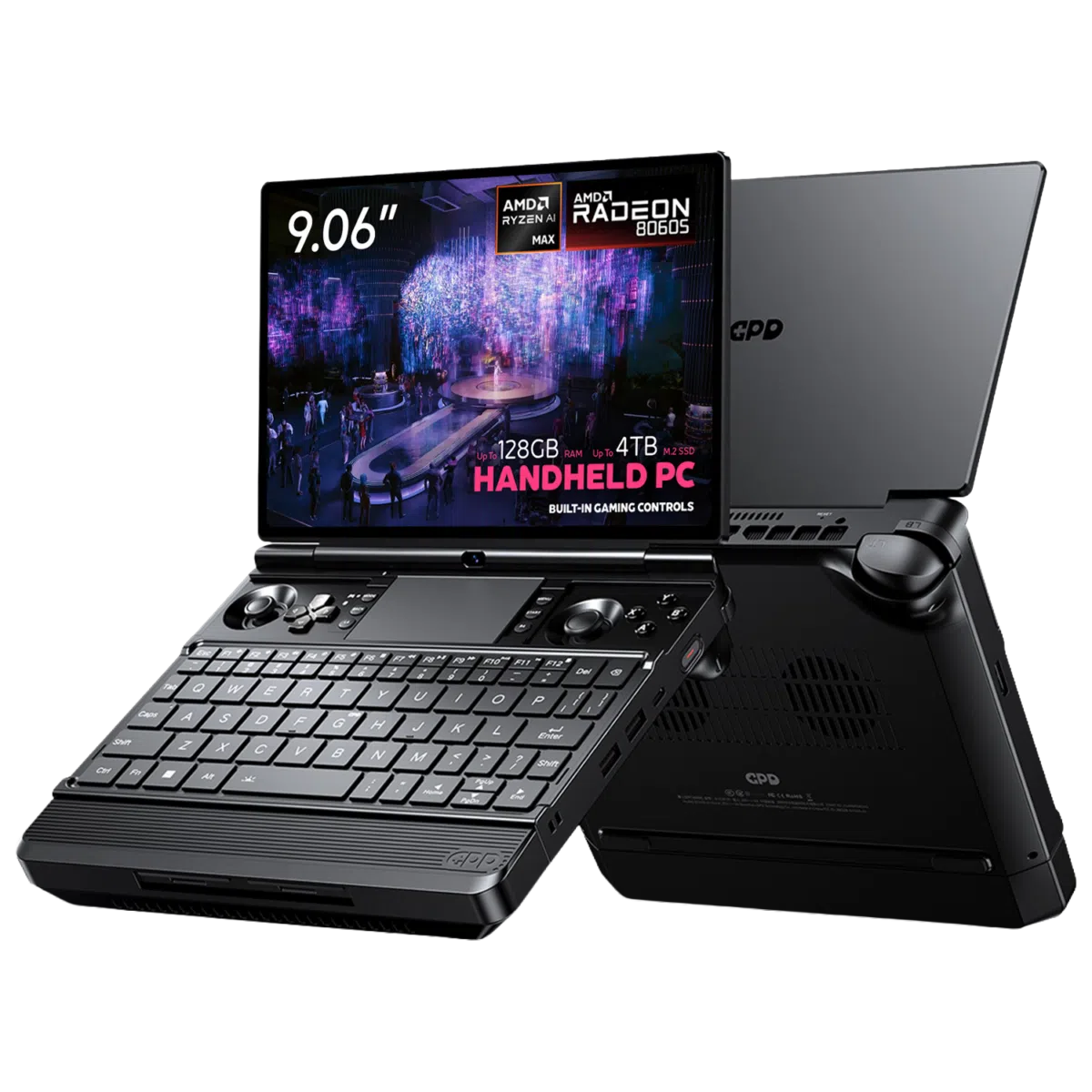
GPD WIN MAX 3 je Windows 11 Home handheld herní laptop postavený na procesorech AMD Ryzen AI Max+ a integrované grafice Radeon 8060S. Kombinuje 9,06palcový dotykový displej AMOLED s klávesnicí v plné velikosti, vestavěnými herními ovládacími prvky a touchpadem.
WIN MAX 3 má modulární napájecí systém. Pro přenosné relace můžete použít odnímatelnou 97Wh baterii, přidat volitelný modul ventilátoru pro trvalé vysokovýkonné použití nebo systém napájet z dodávaného 180W DC adaptéru u stolu.
Tato příručka vysvětluje, co dělat po obdržení vašeho GPD WIN MAX 3. Zahrnuje počáteční kontrolu hardwaru, nastavení Windows, aktualizace, testování ovladače, rozšíření úložiště, nastavení výkonu a běžné kroky při řešení problémů.
GPD WIN MAX 3 se nabízí s procesory AMD Ryzen AI Max+ 388 nebo Ryzen AI Max+ 395, až 128GB paměti LPDDR5X a až 4TB úložiště PCIe 4.0 NVMe. Funkce a limity výkonu se mohou lišit podle konfigurace a mohou se změnit s pozdějším firmwarem nebo maloobchodními revizemi.
Kontrola GPD WIN MAX 3
Před zapnutím zařízení porovnejte obsah balení s dodacím listem a zkontrolujte hardware, zda nedošlo k poškození při přepravě.

Obvyklé balení GPD WIN MAX 3 obsahuje:
- GPD WIN MAX 3
- Externí 97Wh bateriový modul
- DC napájecí adaptér
- DC napájecí kabel
- Kryt portu modulu
- Uživatelská příručka
Zkontrolujte šasi
Zkontrolujte kryt, víko, pant a spodní stranu, zda nemají praskliny, promáčkliny nebo výrazné stopy. Zařízení by mělo stát rovně a víko by se mělo otevírat a zavírat plynule bez neobvyklého odporu.
Podrobně se podívejte na:
- Rohy a vnější hrany
- Panel AMOLED a sklo displeje
- Pant a oblast kamery
- Přední konektor modulu
- Porty USB a HDMI
- DC vstup a konektor USB4
- Kontakty baterie a magnetické montážní body
Pokud kryt, baterie nebo nabíjecí připojení vypadá poškozeně, zařízení dále nepoužívejte. Pořiďte fotografie a obraťte se na podporu GPD Store pro radu.
Zkontrolujte displej AMOLED
Opatrně otevřete víko a zkontrolujte 9,06palcový dotykový displej AMOLED. Zkontrolujte praskliny, stopy pod sklem nebo oblasti, které se zdají neobvykle jasné nebo tmavé.

Po načtení Windows ověřte, že:
- Displej svítí po celé své ploše
- Dotykové ovládání funguje v různých částech panelu
- Nejsou patrné žádné zjevné linky ani velké mrtvé oblasti
- Ovládání jasu funguje podle očekávání
- Dostupné obnovovací frekvence se zobrazují ve Windows
Displej má nativní rozlišení 2400 × 1504 a podporuje režimy 60Hz, 120Hz, 144Hz a 165Hz.
Otestujte vestavěný gamepad
Integrované ovládací prvky lze zkontrolovat pomocí testeru v prohlížeči na adrese: https://hardwaretester.com/gamepad

Otestujte každý z následujících prvků:
- Levý mini joystick
- Pravý mini joystick
- D-pad
- Tlačítka A, B, X a Y
- Levé a pravé nárazníkové tlačítko
- Levé a pravé analogové spouště
- Tlačítka L4 a R4
- Tlačítka Start a Select
- Tlačítko Xbox Game Bar
- Tlačítko GPD Tool
- Ovládací prvky maker
Pohybujte každým joystickem pomalu v celém jeho rozsahu. Po uvolnění by se měl vrátit do středu bez zaseknutí nebo neočekávaného pohybu.
Postupně stiskněte analogové spouště a zkontrolujte, zda tester detekuje celý rozsah vstupu, a ne pouze plně stisknutou polohu.
Kontrola klávesnice a touchpadu
GPD WIN MAX 3 obsahuje podsvícenou chiclet klávesnici a touchpad Microsoft Precision. Otevřete Poznámkový blok a stiskněte každou hlavní klávesu, číselnou klávesu a běžně používanou funkční klávesu. Zkontrolujte, zda se znaky zobrazují správně a zda žádná klávesa nezůstává zaseknutá.

Podsvícení klávesnice má dvě úrovně jasu a nastavení vypnuto. Procházejte je podržením klávesy Fn a stisknutím mezerníku Space.
Otestujte touchpad pomocí:
- Pohyb ukazatele jedním prstem
- Levé a pravé kliknutí
- Posouvání dvěma prsty
- Víceprstové gesta
- Výběr a přetahování souborů nebo oken
Pokud se ukazatel zdá příliš pomalý nebo příliš rychlý, upravte citlivost touchpadu v nastavení Windows.
Otestujte připojení
Pomocí USB myši, klávesnice, flash disku nebo sluchátek zkontrolujte příslušná připojení. Nepokoušejte se žádný konektor do portu zasunout silou.

GPD WIN MAX 3 poskytuje:
- 1 × port USB4 Type-C
- 1 × port USB 3.2 Gen 2 Type-C
- 2 × porty USB 3.2 Gen 2 Type-A
- 1 × port HDMI 2.1 FRL
- 1 × kombinovaný 3.5mm jack pro sluchátka/mikrofon
- 1 × slot microSD Express
- 1 × DC napájecí vstup
Port USB4 podporuje přenos dat až 40Gbps, DisplayPort 2.1, USB Power Delivery a připojení externí grafiky. Druhý port USB-C poskytuje data a výstup DisplayPort.
Zkontrolujte zvuk
Přehrajte video nebo zvukový soubor přes vestavěné reproduktory. Poté připojte sluchátka nebo headset do kombinovaného 3.5mm jacku a zkontrolujte výstup znovu.
WIN MAX 3 má vestavěné stereo reproduktory. Zveřejněné specifikace také uvádějí podporu DTS:X Ultra.
Nasazení externí baterie
GPD WIN MAX 3 používá odnímatelný externí bateriový modul. Nespoléhá se na trvale nainstalovanou baterii v hlavní části počítače. Dodávaná baterie má kapacitu přibližně 97.53Wh a připojuje se magneticky k přední části zařízení.


Postup instalace:
- Vypněte GPD WIN MAX 3.
- Odstraňte kryt z konektoru modulu, pokud je nasazen.
- Zarovnejte baterii s konektorem na zařízení.
- Přesuňte baterii na místo a nechte magnety, aby ji vedly do správné polohy.
- Zkontrolujte, zda modul sedí rovně a je zcela připojen.
- Připojte DC napájecí adaptér.
- Před odebráním zařízení ze síťového napájení nechte baterii nabíjet.
Baterie by měla během běžného používání zůstat bezpečně upevněna. Při jejím odstraňování modul podepřete oběma rukama a opatrně jej vytáhněte, místo abyste jím otáčeli přes konektor.
WIN MAX 3 může také běžet z DC adaptéru bez připojené externí baterie.
Dokončení prvního nastavení Windows
GPD WIN MAX 3 se dodává s Windows 11 Home 64-bit.
Při prvním spuštění zařízení postupujte podle těchto kroků:
- Nasaďte baterii nebo připojte 180W DC adaptér.
- Stiskněte tlačítko napájení power button umístěné na pravé straně.
- Po výzvě vyberte svou zemi nebo oblast.
- Zvolte požadovaný jazyk a rozložení klávesnice.
- Připojte se k síti Wi-Fi.
- Přihlaste se účtem Microsoft nebo si jej v případě potřeby vytvořte.
- Zvolte způsob přihlášení do Windows.
- Zkontrolujte nastavení soukromí a zařízení.
- Nechte Windows dokončit přípravu plochy.
Čtečka otisků prstů je integrována v tlačítku napájení. Pokud je ve vaší maloobchodní konfiguraci povoleno přihlášení otiskem prstu, můžete po počátečním nastavení zaregistrovat otisk prstu v nastavení Windows.
Vytvořte záložní kopii pro obnovení
Jakmile jsou Windows připravena, vytvořte zálohu důležitých souborů. Můžete použít Windows Backup, OneDrive nebo jinou záložní službu.
Vytvoření jednotky pro obnovení Windows:
- Otevřete nabídku Start.
- Do vyhledávacího pole zadejte Recovery Drive.
- Otevřete Create a recovery drive.
- Postupujte podle pokynů na obrazovce.
- Uložte USB jednotku pro obnovení na bezpečné místo.
Použijte vhodný USB disk a pamatujte, že vytvoření jednotky pro obnovení může vymazat stávající data na něm.
Instalace aktualizací Windows
Aktualizace Windows poskytují bezpečnostní opravy, vylepšení kompatibility a systémové aktualizace. Před instalací velké knihovny her nebo prováděním velkých změn v systému spusťte Windows Update.
Kontrola aktualizací:
- Otevřete Start.
- Vyberte Settings.
- Otevřete Windows Update.
- Vyberte Check for updates.
- Nainstalujte dostupné aktualizace.
- Restartujte, když vás Windows vyzve.
- Kontrolujte znovu, dokud Windows neoznámí, že systém je aktuální.
Během velkých aktualizací udržujte GPD WIN MAX 3 připojený k napájení. Může se několikrát restartovat. Otevřete Advanced options ve Windows Update a zkontrolujte volitelné aktualizace, historii aktualizací a předvolby restartu.
Aktualizace systémových ovladačů
Windows Update
Windows Update může nainstalovat mnoho ovladačů používaných GPD WIN MAX 3.
- Otevřete Settings.
- Vyberte Windows Update.
- Zvolte Advanced options.
- Otevřete Optional updates, pokud je tato možnost dostupná.
- Nainstalujte příslušné aktualizace ovladačů.
- Restartujte zařízení.
Pokud vše funguje správně, neodstraňujte ovladač jen proto, že se objeví novější verze. Pokud si nejste jisti, před změnou kontaktujte podporu.
Device Manager
Device Manager použijte, když potřebujete zkontrolovat nebo aktualizovat konkrétní komponentu.
- Klikněte pravým tlačítkem na tlačítko Start.
- Vyberte Device Manager.
- Rozbalte kategorii komponenty, kterou chcete zkontrolovat.
- Klikněte pravým tlačítkem na zařízení.
- Vyberte Update driver.
- Zvolte Search automatically for drivers.
Výstražná ikona vedle zařízení může znamenat chybějící nebo nesprávně nainstalovaný ovladač.
Ovladače grafiky a čipsetu AMD
GPD WIN MAX 3 používá procesory AMD Ryzen AI Max+ s integrovanou grafikou Radeon 8060S.
Pro aktualizace grafiky a čipsetu AMD použijte oficiální web podpory AMD a jeho nástroj pro automatickou detekci ovladačů: https://www.amd.com/en/support/download/drivers.html
Před instalací náhrady si poznamenejte aktuální verzi ovladače. Usnadní to návrat k předchozí verzi nebo popis změny, pokud se později objeví problém.
GPD firmware a software zařízení
Software a aktualizace specifické pro GPD mohou být dodávány prostřednictvím GPD Store nebo oficiálních zdrojů podpory GPD. Používejte pouze soubory BIOS, firmware a ovladače specifické pro model od GPD, DROIX nebo jiného schváleného zdroje. Nikdy neinstalujte BIOS určený pro jiný model řady WIN.
Nastavení GPD Tool
GPD WIN MAX 3 má vyhrazené ovládání pro otevření GPD Tool.
V závislosti na nainstalované verzi softwaru vám GPD Tool může umožnit spravovat:
- Výkonnostní režimy
- TDP a limity výkonu
- Chování ventilátoru
- Nastavení ovladače
- Funkce gyroskopu
- Tlačítka maker
- Možnosti displeje
- Informace o zařízení
Rozložení nabídky a dostupné ovládací prvky se mohou změnit s budoucími aktualizacemi softwaru a firmwaru.

Pro první relaci použijte výchozí nebo vyvážený profil. Vyšší limity výkonu mohou zvýšit herní výkon, ale také zvyšují teplo, hluk ventilátoru a spotřebu baterie.
Nastavení BIOS měňte pouze tehdy, když víte, co dané nastavení dělá, nebo když vám podpora GPD Store poskytla konkrétní pokyny.
Volba nastavení displeje
9,06palcový panel AMOLED má nativní rozlišení 2400 × 1504 a podporuje HDR10.
Výběr rozlišení nebo obnovovací frekvence:
- Klikněte pravým tlačítkem na plochu Windows.
- Vyberte Display settings.
- Zvolte vestavěný displej WIN MAX 3.
- V případě potřeby otevřete Advanced display.
- Vyberte 60Hz, 120Hz, 144Hz nebo 165Hz.
Vyšší obnovovací frekvence dělají kompatibilní hry, animace a posouvání plynulejšími. Mohou také zvýšit spotřebu energie.
Jako výchozí bod:
- Použijte 60Hz pro čtení a základní kancelářskou práci
- Použijte 120Hz pro praktickou rovnováhu
- Použijte 144Hz nebo 165Hz pro hry, které těží z vyšší obnovovací frekvence
HDR může zlepšit podporované hry a videoobsah. Může vyžadovat vyšší jas a spotřebu, proto jej vypněte, když je prioritou výdrž baterie.
Instalace her a softwaru
Protože GPD WIN MAX 3 běží na Windows 11 Home, podporuje běžné aplikace Windows a obchody s PC hrami.
Mezi běžné herní platformy patří:
- Steam
- Xbox a PC Game Pass
- Epic Games Store
- GOG
- Ubisoft Connect
- EA app
- Battle.net
Rozlišení displeje 2400 × 1504 je vyšší než rozlišení používané mnoha hrami. U náročných titulů zkuste 1920 × 1080 nebo jiné nižší rozlišení, pokud potřebujete více snímků nebo nižší spotřebu energie.
Jako výchozí bod použijte doporučená nastavení hry. Poté můžete upravit rozlišení, grafický preset, textury, stíny, antialiasing, upscaling, limit snímkové frekvence a výkonnostní profil.
Výsledky se budou lišit mezi hrami a závisí na verzi procesoru, TDP, ovladačích, zdroji napájení a uspořádání chlazení.
Připojení externího monitoru nebo televizoru
GPD WIN MAX 3 můžete připojit k externí obrazovce pomocí HDMI 2.1 nebo portu USB4 Type-C.


Připojení přes HDMI:
- Zapněte monitor nebo televizor.
- Připojte HDMI kabel k portu HDMI 2.1 na WIN MAX 3.
- Na monitoru nebo televizoru vyberte odpovídající vstup.
- Stiskněte klávesu Windows + P.
- Vyberte Duplicate, Extend nebo Second screen only.
Port USB4 podporuje výstup DisplayPort 2.1 a rozlišení až 8K při 60Hz podle zveřejněných specifikací.
Kompatibilní USB-C nebo USB4 dokovací stanice může přidat další USB porty, síťové připojení a další připojení displejů.
Přidání úložiště
GPD WIN MAX 3 má hlavní M.2 2280 PCIe 4.0 NVMe SSD a interní rozšiřující slot M.2 2230 NVMe. Slot microSD Express poskytuje další způsob, jak přidat odnímatelné úložiště.
Před otevřením počítače:
- Zazálohujte své soubory.
- Vypněte Windows.
- Odpojte napájecí adaptér.
- Odstraňte externí bateriový modul.
- Počkejte, než zařízení vychladne.
- Použijte správné nástroje a pracujte na čistém povrchu.
Instalace interního disku M.2 2230 může vyžadovat odstranění části šasi. Pokud nejste obeznámeni s kompaktní elektronikou, požádejte místo toho kvalifikovaného technika nebo kontaktujte podporu.
Po instalaci SSD:
- Spusťte Windows.
- Klikněte pravým tlačítkem na Start.
- Vyberte Disk Management.
- Najděte nový disk podle jeho kapacity.
- Inicializujte jej, pokud vás k tomu Windows vyzve.
- Vytvořte a naformátujte nový svazek.
- Přiřaďte svazku písmeno jednotky.
Dávejte pozor, abyste nenaformátovali stávající jednotku Windows. Před přijetím jakékoli výzvy nástroje Disk Management potvrďte kapacitu a identitu disku.
Slot microSD Express je vhodný pro herní knihovny a ukládání souborů. Starší standardní microSD karty mohou fungovat sníženou rychlostí v závislosti na kartě a kompatibilitě zařízení.
Správa baterie a chladicích modulů
Externí baterie
Výdrž baterie závisí na aplikaci, hře, jasu obrazovky, obnovovací frekvenci, výkonovém profilu a nastavení TDP.

V naší recenzi GPD WIN MAX 3 testování zaznamenalo přibližně:
- 1 hodinu 47 minut ve smyčce Cinebench při plné zátěži s limitem 45W
- 12 hodin při nečinnosti na ploše Windows
- Šest hodin při typičtějším každodenním používání
Tyto výsledky pocházejí z předprodukčního systému Ryzen AI Max+ 388. Skutečná výdrž se bude lišit mezi konfiguracemi a uživateli.
Volitelný modul ventilátoru
Volitelný modul ventilátoru přidává chladicí kapacitu během dlouhých vysokovýkonných zátěží. Může být užitečný pro náročné hry, vysoká nastavení TDP, renderovací úlohy nebo trvalé stolní uspořádání.

Modul ventilátoru není uveden v obsahu standardního balení. Před objednáním zkontrolujte příslušný produktový záznam GPD Store, zda je součástí konkrétního balíčku.
Volba výkonového profilu
Při provozu z baterie použijte profil s nižším výkonem a při připojení k 180W DC adaptéru profil s vyšším výkonem.
Vyšší nastavení výkonu může poskytnout vyšší výkon, ale také zvyšuje provozní teplotu, otáčky ventilátoru a spotřebu baterie.
Užitečný software k instalaci
Hraní
- Steam pro stahování a organizaci PC her
- Xbox aplikace pro PC Game Pass
- Epic Games Store
- GOG
Emulace
- RetroArch pro kompatibilní klasické systémy
- RPCS3 pro kompatibilní tituly PlayStation 3
- Vita3K pro kompatibilní tituly PlayStation Vita
- Xenia pro kompatibilní tituly Xbox 360
Aplikace emulátorů a herní soubory používejte v souladu se zákony své země. Kompatibilita je odlišná pro každý emulátor a hru.
Produktivita a média
- Microsoft 365 nebo LibreOffice
- OneNote
- Microsoft Edge, Google Chrome nebo Firefox
- VLC Media Player
Utility
- 7-Zip
- ShareX
- HWiNFO
- CrystalDiskInfo
Software stahujte, kdykoli je to možné, od oficiálního vydavatele nebo vývojáře.
Běžné kroky při řešení problémů
GPD WIN MAX 3 se nespustí
Vyzkoušejte následující kroky:
- Připojte 180W DC adaptér.
- Nechte zařízení připojené alespoň 15 minut.
- Ověřte, že DC konektor je zcela zasunutý.
- Odstraňte a znovu nasaďte bateriový modul.
- Podržte tlačítko napájení stisknuté několik sekund.
- Zkuste zapnout s vyjmutou baterií a připojeným DC adaptérem.
Pokud se stále nespustí, přestaňte řešit problém a kontaktujte podporu GPD Store.
Windows nevidí baterii
Zkontrolujte, že:
- Baterie je zarovnána s předním konektorem
- Kontakty jsou čisté a nepoškozené
- Modul je zcela usazen
- DC adaptér je připojen
- Windows byly restartovány
Nikdy nepoužívejte bateriový modul, který je nafouklý, prasklý, vytékající, neobvykle horký nebo jinak poškozený.
Výkon je nižší, než se očekávalo
Zkontrolujte, zda Windows stále neinstalují aktualizace, zda systém neběží na baterii, zda není aktivní tichý nebo nízkonapěťový profil, zda není rozlišení hry příliš vysoké, zda není úložný disk téměř plný, zda programy na pozadí nevyužívají prostředky nebo zda zařízení nepotřebuje lepší chlazení.
Stisknutím Ctrl + Shift + Esc otevřete Správce úloh a zkontrolujte aktivitu CPU, GPU, paměti a disku.
Ventilátor je hlasitější, než se očekávalo
Ventilátor může být hlasitější během her a dalších náročných úloh, zejména při vyšších limitech výkonu.
Zkuste:
- Zavřít programy, které nejsou potřeba.
- Zvolit vyvážený profil.
- Snížit grafická nastavení hry.
- Zvolit nižší obnovovací frekvenci.
- Udržovat všechny přívody a vývody vzduchu volné.
- Použít volitelný modul ventilátoru pro trvalé vysokovýkonné zátěže.
Nepoužívejte GPD WIN MAX 3 na měkkém lůžkovinách ani nezakrývejte jeho ventilační otvory.
Externí displej nezobrazuje obraz
Zkontrolujte, zda je monitor na správném vstupu, znovu zasuňte HDMI nebo USB-C kabel, stiskněte Windows + P a zvolte režim zobrazení, restartujte WIN MAX 3 s připojeným displejem, vyzkoušejte jiný kabel nebo obrazovku a nainstalujte nejnovější kompatibilní ovladač grafiky.
Dotyková obrazovka nereaguje
Restartujte Windows a očistěte panel měkkým suchým mikrovláknovým hadříkem. Odstraňte vše, co by mohlo na obrazovku tlačit, zkontrolujte položky dotykové obrazovky a HID ve Správci zařízení a nainstalujte dostupné aktualizace Windows a ovladačů.
Nepoužívejte abrazivní čisticí prostředky ani nevyvíjejte silný tlak na panel AMOLED.
Herní ovládací prvky neregistrují
Restartujte Windows, odpojte jakýkoli externí ovladač, otestujte ovládací prvky na Hardware Tester, zkontrolujte nastavení v GPD Tool, zkontrolujte aktualizace ovladačů nebo firmwaru a otestujte znovu se zavřeným softwarem třetích stran pro ovladače.
Pokud je tlačítko nebo páčka fyzicky zaseknutá, netlačte na ni silou. Obraťte se na podporu pro radu.
Péče o váš GPD WIN MAX 3
Pro každodenní používání:
- Udržujte ventilační otvory nezakryté.
- Neblokujte přívod ani vývod ventilátoru.
- Udržujte zařízení mimo kapaliny a vlhké prostředí.
- Když bateriový modul není připojen, bezpečně jej uložte.
- Nenechávejte WIN MAX 3 na přímém slunci nebo v horkém vozidle.
- Používejte dodávanou nabíječku nebo kompatibilní náhradu dobré kvality.
- Udržujte Windows, ovladače AMD a software GPD aktuální.
- Zálohujte důležité soubory.
- Neotevírejte šasi, pokud k tomu není dobrý důvod.
- Nikdy neinstalujte BIOS firmware určený pro jiný model GPD.
- Při cestování přenášejte zařízení v ochranném pouzdře.
Displej AMOLED čistěte suchým nebo lehce navlhčeným mikrovláknovým hadříkem. Nikdy nestříkejte kapalinu přímo na obrazovku.
Získání pomoci od podpory
Pokud tento návod problém nevyřeší, kontaktujte podporu GPD Store před otevřením zařízení nebo pokusem o opravu.
Do své žádosti o podporu uveďte následující informace:
- Číslo objednávky GPD Store
- Model procesoru Ryzen AI Max+
- Nainstalovaná konfigurace paměti a úložiště
- Jasný popis problému
- Všechny zobrazené chybové zprávy
- Kroky, které problém reprodukují
- Fotografie nebo video, pokud jsou užitečné
- Jakékoli nedávné změny ovladačů, BIOS, firmwaru nebo softwaru
Nákupy z GPD Store zahrnují dvouletou záruku na produkt GPD. Úplné podrobnosti o pokrytí a výlukách naleznete v aktuálních záručních podmínkách GPD Store.