Primeiros passos com o GPD WIN MAX 3
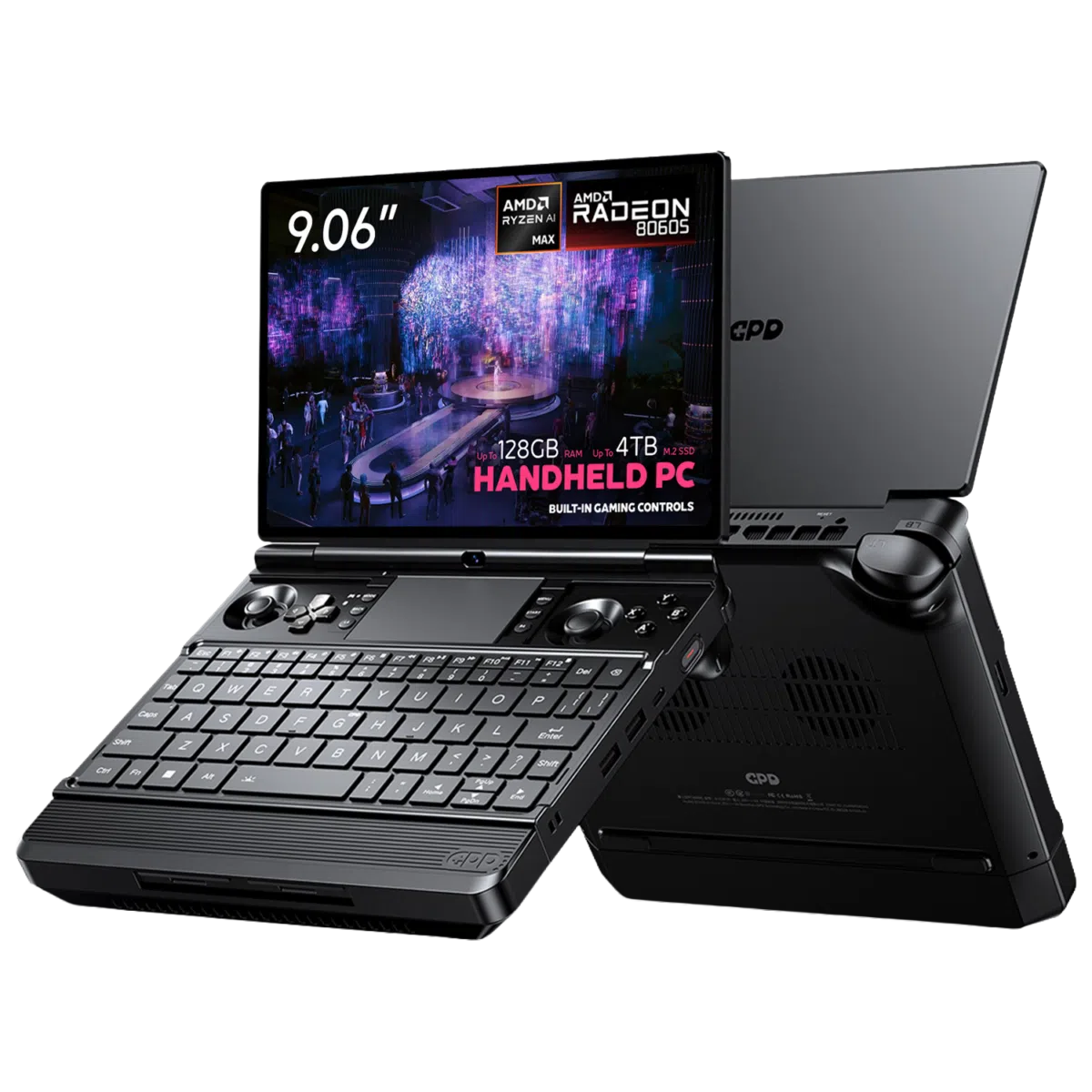
O GPD WIN MAX 3 é um portátil de gaming portátil com Windows 11 Home, construído em torno de processadores AMD Ryzen AI Max+ e gráficos Radeon 8060S integrados. Combina um ecrã tátil AMOLED de 9,06 polegadas com um teclado de tamanho normal, controlos de jogo integrados e um touchpad.
O WIN MAX 3 tem um sistema de energia modular. Pode utilizar a bateria removível de 97Wh para sessões portáteis, adicionar o módulo de ventoinha opcional para uso sustentado de alta potência, ou alimentar o sistema a partir do adaptador DC de 180W fornecido, na sua secretária.
Este guia explica o que fazer após receber o seu GPD WIN MAX 3. Abrange as verificações iniciais de hardware, a configuração do Windows, atualizações, teste do comando, expansão de armazenamento, definições de desempenho e passos comuns de resolução de problemas.
O GPD WIN MAX 3 é oferecido com processadores AMD Ryzen AI Max+ 388 ou Ryzen AI Max+ 395, até 128GB de memória LPDDR5X e até 4TB de armazenamento PCIe 4.0 NVMe. As funcionalidades e os limites de potência podem variar consoante a configuração e podem mudar com firmware ou revisões de retalho posteriores.
Inspecionar o GPD WIN MAX 3
Antes de ligar o dispositivo, compare o conteúdo da embalagem com a lista de embalagem e verifique o hardware quanto a danos de transporte.

A embalagem habitual do GPD WIN MAX 3 contém:
- GPD WIN MAX 3
- Módulo de bateria externa de 97Wh
- Adaptador de alimentação DC
- Cabo de alimentação DC
- Tampa da porta do módulo
- Manual do utilizador
Inspecionar o chassis
Verifique a caixa, a tampa, a dobradiça e a parte inferior quanto a fissuras, amolgadelas ou marcas profundas. O dispositivo deve assentar plano e a tampa deve abrir e fechar suavemente, sem resistência invulgar.
Observe atentamente:
- Os cantos e as arestas exteriores
- O painel AMOLED e o vidro do ecrã
- A dobradiça e a zona da câmara
- O conector do módulo frontal
- As portas USB e HDMI
- A entrada DC e o conector USB4
- Os contactos da bateria e os pontos de montagem magnéticos
Se a caixa, a bateria ou a ligação de carregamento parecerem danificadas, não continue a utilizar o dispositivo. Tire fotografias e contacte o suporte da GPD Store para obter aconselhamento.
Verificar o ecrã AMOLED
Abra a tampa com cuidado e inspecione o ecrã tátil AMOLED de 9,06 polegadas. Verifique se há fissuras, marcas sob o vidro ou áreas que pareçam invulgarmente claras ou escuras.

Depois de o Windows carregar, confirme que:
- O ecrã ilumina toda a sua área
- O toque funciona em diferentes partes do painel
- Não há linhas óbvias ou grandes áreas mortas
- Os controlos de brilho funcionam como esperado
- As taxas de atualização disponíveis são apresentadas no Windows
O ecrã tem uma resolução nativa de 2400 × 1504 e suporta modos de 60Hz, 120Hz, 144Hz e 165Hz.
Testar o comando integrado
Os controlos integrados podem ser verificados com o testador baseado no navegador em: https://hardwaretester.com/gamepad

Teste cada um dos seguintes:
- Mini joystick esquerdo
- Mini joystick direito
- D-pad
- Botões A, B, X e Y
- Botões de ombro esquerdo e direito
- Gatilhos analógicos esquerdo e direito
- Botões L4 e R4
- Botões Start e Select
- Botão Xbox Game Bar
- GPD Botão Tool
- Controlos de macro
Mova cada joystick lentamente por toda a sua amplitude. Quando libertado, deve voltar ao centro sem prender nem apresentar movimento inesperado.
Prima os gatilhos analógicos gradualmente e verifique se o testador deteta toda a amplitude de entrada e não apenas a posição totalmente premida.
Verificar o teclado e o touchpad
O GPD WIN MAX 3 inclui um teclado chiclet retroiluminado e um touchpad Microsoft Precision. Abra o Notepad e prima cada tecla principal, tecla numérica e tecla de função habitualmente utilizada. Verifique se os caracteres aparecem corretamente e se nenhuma tecla fica presa.

A retroiluminação do teclado tem dois níveis de brilho e uma definição desligada. Alterne entre estes mantendo premida a tecla Fn e tocando na barra Space.
Teste o touchpad com:
- Movimento do ponteiro com um dedo
- Clique esquerdo e direito
- Deslocamento com dois dedos
- Gestos com vários dedos
- Selecionar e arrastar ficheiros ou janelas
Se o ponteiro parecer demasiado lento ou demasiado rápido, ajuste a sensibilidade do touchpad nas Definições do Windows.
Testar as ligações
Utilize um rato USB, teclado, pen drive ou auscultadores para verificar as ligações relevantes. Evite forçar qualquer ficha numa porta.

O GPD WIN MAX 3 fornece:
- 1 × porta USB4 Type-C
- 1 × porta USB 3.2 Gen 2 Type-C
- 2 × portas USB 3.2 Gen 2 Type-A
- 1 × porta HDMI 2.1 FRL
- 1 × jack combinado de auscultadores/microfone de 3.5mm
- 1 × slot microSD Express
- 1 × entrada de alimentação DC
A porta USB4 suporta até 40Gbps de transferência de dados, DisplayPort 2.1, USB Power Delivery e conectividade de gráficos externos. A outra porta USB-C fornece dados e saída DisplayPort.
Verificar o áudio
Reproduza um vídeo ou ficheiro de áudio através dos altifalantes integrados. Em seguida, ligue auscultadores ou um headset ao jack combinado de 3.5mm e verifique novamente a saída.
O WIN MAX 3 tem altifalantes estéreo integrados. As especificações publicadas também indicam suporte DTS:X Ultra.
Instalar a bateria externa
O GPD WIN MAX 3 utiliza um módulo de bateria externa removível. Não depende de uma bateria instalada permanentemente na secção principal do computador. A bateria fornecida tem uma capacidade de aproximadamente 97.53Wh e liga-se magneticamente à parte frontal do dispositivo.


Para o instalar:
- Encerre o GPD WIN MAX 3.
- Remova a tampa do conector do módulo, se estiver colocada.
- Alinhe a bateria com o conector do dispositivo.
- Mova a bateria para a posição correta e deixe que os ímanes a guiem.
- Verifique se o módulo fica direito e totalmente ligado.
- Ligue o adaptador de alimentação DC.
- Deixe a bateria a carregar antes de levar o dispositivo para longe da corrente elétrica.
A bateria deve permanecer segura durante o uso normal. Ao removê-la, suporte o módulo com ambas as mãos e puxe-o com cuidado, em vez de o torcer sobre o conector.
O WIN MAX 3 também pode funcionar a partir do adaptador DC sem a bateria externa ligada.
Concluir a primeira configuração do Windows
O GPD WIN MAX 3 é fornecido com Windows 11 Home de 64 bits.
Siga estes passos ao iniciar o dispositivo pela primeira vez:
- Coloque a bateria ou ligue o adaptador DC de 180W.
- Prima o botão de alimentação localizado no lado direito.
- Selecione o seu país ou região quando solicitado.
- Escolha o idioma e o layout de teclado pretendidos.
- Ligue-se à sua rede Wi-Fi.
- Inicie sessão com uma conta Microsoft ou crie uma, se necessário.
- Escolha um método de início de sessão do Windows.
- Reveja as definições de privacidade e do dispositivo.
- Deixe o Windows terminar de preparar o ambiente de trabalho.
O leitor de impressões digitais está integrado no botão de alimentação. Se o início de sessão por impressão digital estiver ativado na sua configuração de retalho, pode registar uma impressão digital nas Definições do Windows após a configuração inicial.
Fazer uma cópia de segurança de recuperação
Assim que o Windows estiver pronto, crie uma cópia de segurança dos ficheiros importantes. Pode utilizar o Windows Backup, o OneDrive ou outro serviço de cópia de segurança.
Para criar uma unidade de recuperação do Windows:
- Abra o menu Iniciar.
- Escreva Recovery Drive na caixa de pesquisa.
- Abra Criar uma unidade de recuperação.
- Siga as instruções no ecrã.
- Guarde a unidade de recuperação USB num local seguro.
Utilize uma pen USB adequada e lembre-se de que a criação da unidade de recuperação pode apagar os dados existentes nela.
Instalar atualizações do Windows
As atualizações do Windows fornecem correções de segurança, melhorias de compatibilidade e atualizações do sistema. Execute o Windows Update antes de instalar uma grande biblioteca de jogos ou de fazer alterações importantes ao sistema.
Para procurar atualizações:
- Abra Iniciar.
- Selecione Definições.
- Abra Windows Update.
- Selecione Procurar atualizações.
- Instale as atualizações disponíveis.
- Reinicie quando o Windows o solicitar.
- Verifique novamente até o Windows indicar que o sistema está atualizado.
Mantenha o GPD WIN MAX 3 ligado à corrente durante atualizações grandes. Pode reiniciar várias vezes. Abra Opções avançadas no Windows Update para verificar atualizações opcionais, histórico de atualizações e preferências de reinício.
Atualizar controladores do sistema
Windows Update
O Windows Update pode instalar muitos dos controladores utilizados pelo GPD WIN MAX 3.
- Abra Definições.
- Selecione Windows Update.
- Escolha Opções avançadas.
- Abra Atualizações opcionais se a opção estiver disponível.
- Instale as atualizações de controladores relevantes.
- Reinicie o dispositivo.
Se tudo estiver a funcionar corretamente, não remova um controlador apenas porque aparece uma versão mais recente. Se não tiver a certeza, contacte o suporte antes de o alterar.
Gestor de Dispositivos
Utilize o Gestor de Dispositivos quando precisar de verificar ou atualizar um componente específico.
- Clique com o botão direito no botão Iniciar.
- Selecione Gestor de Dispositivos.
- Expanda a categoria do componente que pretende inspecionar.
- Clique com o botão direito no dispositivo.
- Selecione Atualizar controlador.
- Escolha Procurar controladores automaticamente.
Um ícone de aviso junto a um dispositivo pode indicar um controlador em falta ou instalado incorretamente.
Controladores de gráficos e chipset AMD
O GPD WIN MAX 3 utiliza processadores AMD Ryzen AI Max+ com gráficos Radeon 8060S integrados.
Para atualizações de gráficos e chipset AMD, utilize o site oficial de suporte da AMD e o seu utilitário de deteção automática de controladores: https://www.amd.com/en/support/download/drivers.html
Anote a versão atual do controlador antes de instalar uma substituição. Isto facilita a reversão ou a descrição da alteração se surgir um problema posteriormente.
GPD firmware e software do dispositivo
O software e as atualizações específicos do GPD podem ser fornecidos através da GPD Store ou de recursos oficiais de suporte GPD. Utilize apenas ficheiros BIOS, firmware e controladores específicos do modelo provenientes da GPD, DROIX ou de outra fonte aprovada. Nunca instale uma BIOS destinada a um modelo diferente da série WIN.
Configurar o GPD Tool
O GPD WIN MAX 3 tem um controlo dedicado para abrir o GPD Tool.
Dependendo da versão de software instalada, o GPD Tool pode permitir-lhe gerir:
- Modos de desempenho
- TDP e limites de potência
- Comportamento da ventoinha
- Definições do comando
- Funções do giroscópio
- Botões de macro
- Opções de ecrã
- Informações do dispositivo
O layout do menu e os controlos disponíveis podem mudar com futuras atualizações de software e firmware.

Para a sua primeira sessão, utilize o perfil predefinido ou equilibrado. Limites de potência mais elevados podem aumentar o desempenho nos jogos, mas também aumentam o calor, o ruído da ventoinha e o consumo da bateria.
Altere as definições da BIOS apenas quando souber o que a definição faz ou quando o suporte da GPD Store tiver fornecido instruções específicas.
Escolher definições de ecrã
O painel AMOLED de 9,06 polegadas tem uma resolução nativa de 2400 × 1504 e suporta HDR10.
Para selecionar uma resolução ou taxa de atualização:
- Clique com o botão direito no ambiente de trabalho do Windows.
- Selecione Definições de ecrã.
- Escolha o ecrã integrado do WIN MAX 3.
- Abra Ecrã avançado se necessário.
- Selecione 60Hz, 120Hz, 144Hz ou 165Hz.
Taxas de atualização mais elevadas tornam os jogos compatíveis, a animação e o deslocamento mais suaves. Também podem aumentar o consumo de energia.
Como ponto de partida:
- Utilize 60Hz para leitura e trabalho de escritório básico
- Utilize 120Hz para um equilíbrio prático
- Utilize 144Hz ou 165Hz para jogos que beneficiam da taxa de atualização extra
O HDR pode melhorar jogos e conteúdos de vídeo compatíveis. Pode exigir mais brilho e energia, por isso desligue-o quando a autonomia da bateria for a prioridade.
Instalar jogos e software
Como o GPD WIN MAX 3 executa o Windows 11 Home, suporta aplicações Windows normais e lojas de jogos para PC.
As plataformas de jogos comuns incluem:
- Steam
- Xbox e PC Game Pass
- Epic Games Store
- GOG
- Ubisoft Connect
- EA app
- Battle.net
A resolução de 2400 × 1504 do ecrã é superior à resolução utilizada por muitos jogos. Para títulos exigentes, experimente 1920 × 1080 ou outra resolução inferior se precisar de mais frames ou de menor consumo de energia.
Utilize as definições recomendadas do jogo como ponto de partida. Pode depois ajustar a resolução, a predefinição gráfica, as texturas, as sombras, o anti-aliasing, o upscaling, o limite de frames e o perfil de desempenho.
Os resultados variam entre jogos e dependem da versão do processador, do TDP, dos controladores, da fonte de alimentação e da configuração de arrefecimento.
Ligar um monitor externo ou TV
Pode ligar o GPD WIN MAX 3 a um ecrã externo utilizando HDMI 2.1 ou a porta USB4 Type-C.


Para ligar através de HDMI:
- Ligue o monitor ou a TV.
- Ligue o cabo HDMI à porta HDMI 2.1 do WIN MAX 3.
- Selecione a entrada correspondente no monitor ou na TV.
- Prima a tecla Windows + tecla P.
- Selecione Duplicar, Expandir ou Apenas segundo ecrã.
A porta USB4 suporta saída DisplayPort 2.1 e resoluções até 8K a 60Hz, de acordo com as especificações publicadas.
Uma dock USB-C ou USB4 compatível pode adicionar mais portas USB, rede e ligações de ecrã adicionais.
Adicionar armazenamento
O GPD WIN MAX 3 tem um SSD NVMe PCIe 4.0 M.2 2280 principal e um slot de expansão NVMe M.2 2230 interno. Um slot microSD Express proporciona outra forma de adicionar armazenamento removível.
Antes de abrir o computador:
- Faça uma cópia de segurança dos seus ficheiros.
- Encerre o Windows.
- Desligue o adaptador de alimentação.
- Remova o módulo de bateria externa.
- Aguarde que o dispositivo arrefeça.
- Utilize as ferramentas corretas e trabalhe numa superfície limpa.
A instalação de uma unidade M.2 2230 interna pode exigir a remoção de parte do chassis. Se não estiver familiarizado com eletrónica compacta, peça a um técnico qualificado ou contacte o suporte.
Depois de instalar um SSD:
- Inicie o Windows.
- Clique com o botão direito em Iniciar.
- Selecione Gestão de Discos.
- Encontre a nova unidade verificando a sua capacidade.
- Inicialize-a se o Windows o solicitar.
- Crie e formate um novo volume.
- Atribua uma letra de unidade ao volume.
Tenha cuidado para não formatar a unidade Windows existente. Confirme a capacidade e a identidade da unidade antes de aceitar qualquer pedido da Gestão de Discos.
O slot microSD Express é adequado para bibliotecas de jogos e armazenamento de ficheiros. Os cartões microSD padrão mais antigos podem funcionar a velocidades reduzidas, dependendo do cartão e da compatibilidade do dispositivo.
Gerir a bateria e os módulos de arrefecimento
Bateria externa
A autonomia da bateria depende da aplicação, do jogo, do brilho do ecrã, da taxa de atualização, do perfil de energia e da definição de TDP.

Na nossa análise do GPD WIN MAX 3, os testes registaram aproximadamente:
- 1 hora e 47 minutos num ciclo Cinebench de carga total com um limite de 45W
- 12 horas em repouso no ambiente de trabalho do Windows
- Seis horas durante um uso diário mais típico
Estes resultados provêm de um sistema Ryzen AI Max+ 388 de pré-produção. A autonomia real varia entre configurações e utilizadores.
Módulo de ventoinha opcional
O módulo de ventoinha opcional adiciona capacidade de arrefecimento durante cargas de trabalho longas e de alta potência. Pode ser útil para jogos exigentes, definições de TDP elevadas, tarefas de renderização ou uma configuração de secretária permanente.

O módulo de ventoinha não está listado no conteúdo padrão da embalagem. Verifique a listagem do produto correspondente na GPD Store antes de encomendar, para ver se está incluído num determinado pacote.
Selecionar um perfil de energia
Utilize um perfil de menor potência quando funcionar a bateria e um perfil de maior desempenho quando estiver ligado ao adaptador DC de 180W.
Definições de potência mais elevadas podem proporcionar mais desempenho, mas também aumentam a temperatura de funcionamento, a velocidade da ventoinha e o consumo da bateria.
Software útil para instalar
Jogos
- Steam para descarregar e organizar jogos para PC
- Xbox app para PC Game Pass
- Epic Games Store
- GOG
Emulação
- RetroArch para sistemas clássicos compatíveis
- RPCS3 para títulos PlayStation 3 compatíveis
- Vita3K para títulos PlayStation Vita compatíveis
- Xenia para títulos Xbox 360 compatíveis
Utilize aplicações de emuladores e ficheiros de jogos em conformidade com a lei do seu país. A compatibilidade é diferente para cada emulador e jogo.
Produtividade e multimédia
- Microsoft 365 ou LibreOffice
- OneNote
- Microsoft Edge, Google Chrome ou Firefox
- VLC Media Player
Utilitários
- 7-Zip
- ShareX
- HWiNFO
- CrystalDiskInfo
Descarregue software do editor ou programador oficial sempre que possível.
Passos comuns de resolução de problemas
O GPD WIN MAX 3 não arranca
Experimente os seguintes passos:
- Ligue o adaptador DC de 180W.
- Deixe o dispositivo ligado durante pelo menos 15 minutos.
- Confirme que a ficha DC está totalmente inserida.
- Remova e volte a colocar o módulo de bateria.
- Mantenha o botão de alimentação premido durante vários segundos.
- Tente ligar com a bateria removida e o adaptador DC ligado.
Se ainda não arrancar, pare a resolução de problemas e contacte o suporte da GPD Store.
O Windows não deteta a bateria
Verifique se:
- A bateria está alinhada com o conector frontal
- Os contactos estão limpos e não estão danificados
- O módulo está totalmente encaixado
- O adaptador DC está ligado
- O Windows foi reiniciado
Nunca utilize um módulo de bateria que esteja inchado, fissurado, a verter, invulgarmente quente ou de outra forma danificado.
O desempenho é inferior ao esperado
Verifique se o Windows ainda está a instalar atualizações, se o sistema está a funcionar a bateria, se está ativo um perfil silencioso ou de baixa potência, se a resolução do jogo é demasiado elevada, se a unidade de armazenamento está quase cheia, se programas em segundo plano estão a consumir recursos ou se o dispositivo precisa de melhor arrefecimento.
Prima Ctrl + Shift + Esc para abrir o Gestor de Tarefas e verificar a atividade da CPU, GPU, memória e disco.
A ventoinha está mais ruidosa do que o esperado
A ventoinha pode tornar-se mais ruidosa durante jogos e outras tarefas exigentes, especialmente com limites de potência mais elevados.
Experimente:
- Fechar programas que não são necessários.
- Escolher um perfil equilibrado.
- Reduzir as definições gráficas do jogo.
- Selecionar uma taxa de atualização inferior.
- Manter todas as entradas e saídas de ar desobstruídas.
- Utilizar o módulo de ventoinha opcional para cargas de trabalho sustentadas de alta potência.
Não utilize o GPD WIN MAX 3 sobre roupa de cama macia nem tape as suas aberturas de ventilação.
Um ecrã externo não mostra imagem
Verifique se o monitor está na entrada correta, volte a ligar o cabo HDMI ou USB-C, prima Windows + P e escolha um modo de ecrã, reinicie o WIN MAX 3 com o ecrã ligado, experimente outro cabo ou ecrã e instale o controlador de gráficos compatível mais recente.
O ecrã tátil não responde
Reinicie o Windows e limpe o painel com um pano de microfibra macio e seco. Remova qualquer objeto que possa estar a pressionar o ecrã, verifique as entradas do ecrã tátil e HID no Gestor de Dispositivos e instale as atualizações disponíveis do Windows e dos controladores.
Não utilize produtos de limpeza abrasivos nem aplique pressão forte no painel AMOLED.
Os controlos de jogo não estão a registar
Reinicie o Windows, desligue qualquer comando externo, teste os controlos em Hardware Tester, reveja as definições no GPD Tool, verifique se há atualizações de controladores ou firmware e teste novamente com software de comando de terceiros fechado.
Se um botão ou stick estiver fisicamente preso, não o force. Contacte o suporte para obter aconselhamento.
Cuidar do seu GPD WIN MAX 3
Para uso diário:
- Mantenha as aberturas de ventilação desobstruídas.
- Não bloqueie a entrada ou a saída da ventoinha.
- Mantenha o dispositivo afastado de líquidos e ambientes húmidos.
- Guarde o módulo de bateria em segurança quando não estiver ligado.
- Não deixe o WIN MAX 3 sob luz solar direta ou dentro de um veículo quente.
- Utilize o carregador fornecido ou um substituto compatível e de boa qualidade.
- Mantenha o Windows, os controladores AMD e o software GPD atualizados.
- Faça cópias de segurança dos ficheiros importantes.
- Evite abrir o chassis, a menos que haja um bom motivo.
- Nunca instale firmware BIOS feito para outro modelo GPD.
- Transporte o dispositivo numa mala de proteção quando viajar.
Limpe o ecrã AMOLED com um pano de microfibra seco ou ligeiramente humedecido. Nunca pulverize líquido diretamente sobre o ecrã.
Obter ajuda do suporte
Se este guia não resolver o problema, contacte o suporte da GPD Store antes de abrir o dispositivo ou tentar uma reparação.
Inclua as seguintes informações no seu pedido de suporte:
- Número de encomenda da GPD Store
- Modelo do processador Ryzen AI Max+
- Configuração de memória e armazenamento instalada
- Uma descrição clara do problema
- Quaisquer mensagens de erro apresentadas
- Os passos que reproduzem o problema
- Fotografias ou vídeo, quando útil
- Quaisquer alterações recentes de controladores, BIOS, firmware ou software
As compras na GPD Store incluem uma garantia de produto GPD de dois anos. Consulte os GPD Store warranty terms atuais para obter os detalhes completos de cobertura e exclusões.