Aloittaminen GPD WIN MAX 3-laitteella
GPD WIN MAX 3 on Windows 11 Home -käsikonsoli, joka on rakennettu AMD Ryzen AI Max+ -suorittimien ja integroidun Radeon 8060S -grafiikan ympärille. Siinä yhdistyvät 9.06 tuuman AMOLED kosketusnäyttö, täysikokoinen näppäimistö, sisäänrakennetut peliohjaimet ja kosketuslevy.
WIN MAX 3:ssa on modulaarinen virtajärjestelmä. Voit käyttää irrotettavaa 97Wh akkua kannettaviin istuntoihin, lisätä valinnaisen tuuletinyksikön jatkuvaan suuritehoiseen käyttöön tai käyttää järjestelmää mukana tulevalla 180W DC-sovittimella työpöydällä.
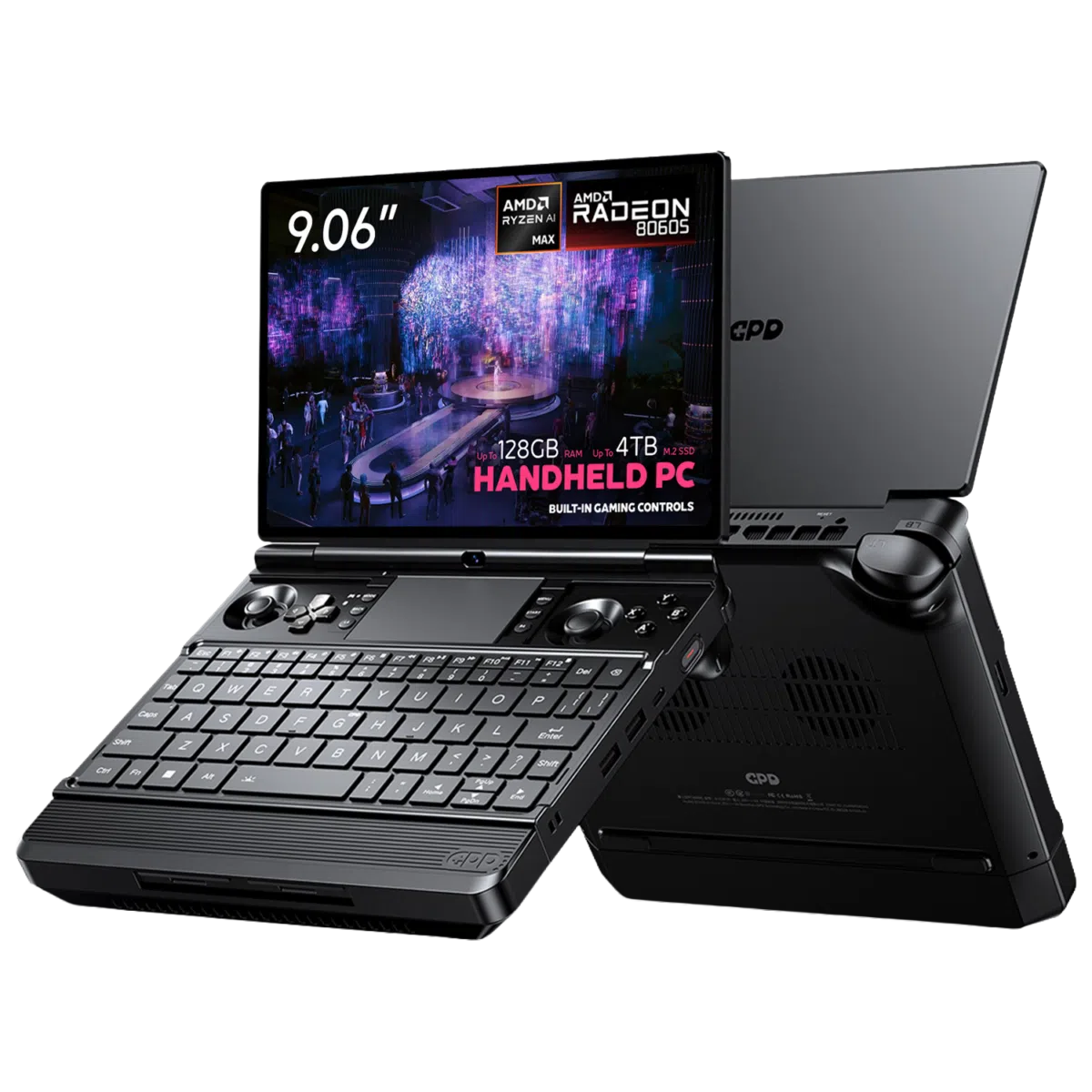
Tässä oppaassa kerrotaan, mitä sinun tulee tehdä vastaanotettuasi GPD WIN MAX 3. Se kattaa laitteiston alkutarkastukset, Windows-asennuksen, päivitykset, ohjaimen testauksen, tallennustilan laajentamisen, suorituskykyasetukset ja yleiset vianmääritysohjeet.
GPD WIN MAX 3 on tarjolla AMD Ryzen AI Max+ 388- tai Ryzen AI Max+ 395 -suorittimilla, enintään 128GB LPDDR5X-muistilla ja enintään 4TB PCIe 4.0 NVMe -tallennustilalla. Ominaisuudet ja tehorajat voivat vaihdella kokoonpanon mukaan ja voivat muuttua myöhempien laiteohjelmistojen tai vähittäismyyntiversioiden myötä.
GPD WIN MAX 3-laitteen tarkastaminen
Ennen laitteen virran kytkemistä vertaa pakkauksen sisältöä pakkausluetteloon ja tarkista laitteisto kuljetusvaurioiden varalta.

Tavallinen GPD WIN MAX 3 -pakkaus sisältää:
- GPD WIN MAX 3
- Ulkoinen 97Wh akkumoduuli
- DC-virtasovitin
- DC-virtakaapeli
- Moduuliportin kansi
- Käyttöopas
Tarkasta runko
Tarkista kotelo, kansi, sarana ja alaosa halkeamien, kolhujen tai voimakkaiden jälkien varalta. Laitteen tulee olla tasaisesti alustallaan ja kannen tulee avautua ja sulkeutua sujuvasti ilman epätavallista vastusta.
Katso tarkkaan:
- Kulmat ja ulkoreunat
- AMOLED-paneeli ja näytön lasi
- Sarana ja kameran alue
- Etumoduulin liitin
- USB- ja HDMI-portit
- DC-tulo ja USB4-liitin
- Akun koskettimet ja magneettiset kiinnityspisteet
Jos kotelo, akku tai latausliitäntä näyttää vaurioituneelta, älä jatka laitteen käyttöä. Ota valokuvia ja ota yhteyttä GPD Storen tukeen saadaksesi neuvoja.
Tarkista AMOLED-näyttö
Avaa kansi varovasti ja tarkasta 9.06 tuuman AMOLED-kosketusnäyttö. Tarkista halkeamien, lasin alla olevien jälkien tai epätavallisen kirkkaiden tai tummien alueiden varalta.

Kun Windows on latautunut, varmista, että:
- Näyttö valaisee koko alueensa
- Kosketus toimii paneelin eri osissa
- Ei ole ilmeisiä viivoja tai suuria kuolleita alueita
- Kirkkauden säädöt toimivat odotetusti
- Käytettävissä olevat virkistystaajuudet näkyvät Windowsissa
Näytön natiiviresoluutio on 2400 × 1504 ja se tukee 60Hz, 120Hz, 144Hz ja 165Hz -tiloja.
Testaa sisäänrakennettu peliohjain
Sisäänrakennetut ohjaimet voidaan tarkistaa selainpohjaisella testausohjelmalla osoitteessa: https://hardwaretester.com/gamepad

Testaa jokainen seuraavista:
- Vasemmanpuoleinen mini-joystick
- Oikeanpuoleinen mini-joystick
- D-pad
- A-, B-, X- ja Y-painikkeet
- Vasemman ja oikean olkapainikkeet
- Vasemman ja oikean analogiset liipaisimet
- L4- ja R4-painikkeet
- Start- ja Select-painikkeet
- Xbox Game Bar -painike
- GPD -työkalupainike
- Makro-ohjaimet
Liikuta kutakin joystickia hitaasti sen koko liikeradan läpi. Kun se vapautetaan, sen tulee palata keskelle juuttumatta tai näyttämättä odottamatonta liikettä.
Paina analogisia liipaisimia vähitellen ja tarkista, että testiohjelma havaitsee koko syöttöalueen eikä vain täysin painettua asentoa.
Näppäimistön ja kosketuslevyn tarkistaminen
GPD WIN MAX 3 sisältää taustavalaistun chiclet-näppäimistön ja Microsoft Precision -kosketuslevyn. Avaa Notepad ja paina jokaista pääpainiketta, numeropainiketta ja yleisesti käytettyä toimintopainiketta. Tarkista, että merkit ilmestyvät oikein eikä mikään painike jää jumiin.

Näppäimistön taustavalossa on kaksi kirkkaustasoa ja pois päältä -asetus. Selaa näitä pitämällä Fn -painiketta painettuna ja napauttamalla Space -välilyöntiä.
Testaa kosketuslevy seuraavilla:
- Yhden sormen osoittimen liike
- Vasen ja oikea napsautus
- Kahden sormen vieritys
- Monen sormen eleet
- Tiedostojen tai ikkunoiden valitseminen ja vetäminen
Jos osoitin tuntuu liian hitaalta tai liian nopealta, säädä kosketuslevyn herkkyyttä Windowsin asetuksissa.
Testaa liitännät
Käytä USB-hiirtä, näppäimistöä, USB-muistitikkua tai kuulokkeita tarkistaaksesi asianmukaiset liitännät. Vältä työntämästä mitään pistoketta väkisin porttiin.

GPD WIN MAX 3 tarjoaa:
- 1 × USB4 Type-C -portti
- 1 × USB 3.2 Gen 2 Type-C -portti
- 2 × USB 3.2 Gen 2 Type-A -porttia
- 1 × HDMI 2.1 FRL -portti
- 1 × 3.5mm kuuloke-/mikrofoniyhdistelmäliitäntä
- 1 × microSD Express -paikka
- 1 × DC-virtatulo
USB4-portti tukee jopa 40Gbps:n tiedonsiirtoa, DisplayPort 2.1:tä, USB Power Deliveryä ja ulkoisen näytönohjaimen liitäntää. Toinen USB-C-portti tarjoaa tiedonsiirron ja DisplayPort-lähdön.
Tarkista ääni
Toista video tai äänitiedosto sisäänrakennettujen kaiuttimien kautta. Yhdistä sitten kuulokkeet tai headset 3.5mm:n yhdistelmäliitäntään ja tarkista lähtö uudelleen.
WIN MAX 3:ssa on sisäänrakennetut stereokaiuttimet. Julkaistuissa teknisissä tiedoissa mainitaan myös DTS:X Ultra -tuki.
Ulkoisen akun asentaminen
GPD WIN MAX 3 käyttää irrotettavaa ulkoista akkumoduulia. Se ei nojaa pysyvästi asennettuun akkuun tietokoneen pääosassa. Mukana toimitettavan akun kapasiteetti on noin 97.53Wh, ja se liittyy magneettisesti laitteen etuosaan.


Asennus:
- Sammuta GPD WIN MAX 3.
- Poista moduuliliittimen suojus, jos sellainen on asennettu.
- Kohdista akku laitteen liittimeen.
- Siirrä akku paikalleen ja anna magneettien ohjata se kohdalleen.
- Tarkista, että moduuli on suorassa ja täysin liitetty.
- Liitä DC-virtasovitin.
- Anna akun latautua ennen kuin viet laitteen pois verkkovirrasta.
Akun tulee pysyä tukevasti paikallaan tavallisessa käytössä. Irrottaessasi sitä tue moduulia molemmilla käsillä ja vedä se varovasti irti sen sijaan, että kiertäisit sitä liittimen yli.
WIN MAX 3 voi toimia myös DC-sovittimella ilman ulkoista akkua.
Windowsin ensimmäisen käyttöönoton viimeistely
GPD WIN MAX 3 toimitetaan Windows 11 Home 64-bittisenä.
Noudata näitä vaiheita, kun käynnistät laitteen ensimmäisen kerran:
- Kiinnitä akku tai liitä 180W DC-sovitin.
- Paina virtapainiketta, joka sijaitsee oikealla puolella.
- Valitse maa tai alue, kun sinua kehotetaan.
- Valitse tarvittava kieli ja näppäimistöasettelu.
- Yhdistä Wi-Fi-verkkoon.
- Kirjaudu sisään Microsoft-tilillä tai luo sellainen tarvittaessa.
- Valitse Windows-kirjautumistapa.
- Tarkista päivitykset:
- Anna Windowsin viimeistellä työpöydän valmistelu.
Sormenjälkilukija on integroitu virtapainikkeeseen. Jos sormenjäljellä kirjautuminen on käytössä vähittäismyyntikokoonpanossasi, voit rekisteröidä sormenjäljen Windows-asetuksissa alkuasennuksen jälkeen.
Tee palautusvarmuuskopio
Kun Windows on valmis, luo varmuuskopio tärkeistä tiedostoista. Voit käyttää Windows Backup -toimintoa, OneDrivea tai muuta varmuuskopiointipalvelua.
Windows-palautusaseman luominen:
- Avaa Käynnistä -valikko.
- Kirjoita Recovery Drive hakukenttään.
- Avaa Luo palautusasema.
- Noudata näytön ohjeita.
- Säilytä USB-palautusasema turvallisessa paikassa.
Käytä sopivaa USB-asemaa ja muista, että palautusaseman luominen voi poistaa siinä olevat tiedot.
Windows-päivitysten asentaminen
Windows-päivitykset tarjoavat tietoturvakorjauksia, yhteensopivuusparannuksia ja järjestelmäpäivityksiä. Suorita Windows Update ennen suuren pelikirjaston asentamista tai merkittävien muutosten tekemistä järjestelmään.
Tarkista päivitykset:
- Avaa Käynnistä.
- Valitse Asetukset.
- Avaa Windows Update.
- Valitse Check for updates.
- Asenna saatavilla olevat päivitykset.
- Käynnistä laite uudelleen, kun Windows pyytää sitä.
- Tarkista uudelleen, kunnes Windows ilmoittaa, että järjestelmä on ajan tasalla.
Pidä GPD WIN MAX 3 kytkettynä virtalähteeseen suurten päivitysten aikana. Laite voi käynnistyä uudelleen useita kertoja. Avaa Windows Updaten Lisäasetukset -valikko tarkistaaksesi valinnaiset päivitykset, päivityshistorian ja uudelleenkäynnistysasetukset.
Järjestelmän ajurien päivittäminen
Windows Update
Windows Update voi asentaa monia ajureita, joita GPD WIN MAX 3 käyttää.
- Avaa Settings.
- Valitse Windows Update.
- Valitse Advanced options.
- Avaa Optional updates, jos vaihtoehto on saatavilla.
- Asenna olennaiset ajuripäivitykset.
- Käynnistä laite uudelleen.
Jos kaikki toimii oikein, älä poista ajuria pelkästään siksi, että uudempi versio on saatavilla. Jos olet epävarma, ota yhteyttä tukeen ennen sen vaihtamista.
Device Manager
Käytä Device Manageria, kun sinun on tarkistettava tai päivitettävä tietty komponentti.
- Napsauta hiiren kakkospainikkeella Start -painiketta.
- Valitse Device Manager.
- Laajenna sen komponentin luokka, jonka haluat tarkistaa.
- Napsauta laitetta hiiren kakkospainikkeella.
- Valitse Update driver.
- Valitse Search automatically for drivers.
Laitteen vieressä oleva varoituskuvake voi tarkoittaa puuttuvaa tai virheellisesti asennettua ajuria.
AMD:n grafiikka- ja piirisarja-ajurit
GPD WIN MAX 3 käyttää AMD Ryzen AI Max+ -suorittimia, joissa on integroitu Radeon 8060S -grafiikka.
Käytä AMD:n grafiikka- ja piirisarjapäivityksiin AMD:n virallista tukisivustoa ja sen automaattista ajurintunnistustyökalua: https://www.amd.com/en/support/download/drivers.html
Kirjoita muistiin nykyinen ajuriversiosi ennen korvaavan asentamista. Tämä helpottaa palauttamista tai muutoksen kuvaamista, jos ongelma ilmenee myöhemmin.
GPD-laiteohjelmisto ja laiteohjelmisto
GPD-kohtainen ohjelmisto ja päivitykset voidaan toimittaa GPD Storen tai virallisten GPD-tukiresurssien kautta. Käytä vain BIOS-tiedostoja, laiteohjelmistoa ja mallikohtaisia ajureita GPD-, DROIX- tai muusta hyväksytystä lähteestä. Älä koskaan asenna BIOSia, joka on tarkoitettu eri WIN-sarjan mallille.
GPD Tool -työkalun määrittäminen
GPD WIN MAX 3-laitteessa on erillinen säädin GPD Tool-työkalun avaamista varten.
Asennetusta ohjelmistoversiosta riippuen GPD Tool voi sallia seuraavien hallinnan:
- Suorituskykytilat
- TDP- ja tehorajat
- Tuulettimen toiminta
- Ohjaimen asetukset
- Gyroskooppitoiminnot
- Makropainikkeet
- Näyttöasetukset
- Laitetiedot
Valikon asettelu ja käytettävissä olevat säätimet voivat muuttua tulevien ohjelmisto- ja laiteohjelmistopäivitysten myötä.

Käytä ensimmäisellä käyttökerralla oletus- tai tasapainotettua profiilia. Korkeammat tehorajat voivat parantaa pelisuorituskykyä, mutta ne lisäävät myös lämpöä, tuulettimen melua ja akun kulutusta.
Muuta BIOS-asetuksia vain, kun tiedät, mitä asetus tekee, tai kun GPD Store -tuki on antanut erityiset ohjeet.
Näyttöasetusten valitseminen
9.06-tuumaisessa AMOLED-paneelissa on natiiviresoluutio 2400 × 1504 ja se tukee HDR10:tä.
Resoluution tai virkistystaajuuden valitseminen:
- Napsauta Windowsin työpöytää hiiren kakkospainikkeella.
- Valitse Näyttöasetukset.
- Valitse sisäänrakennettu WIN MAX 3 -näyttö.
- Avaa Lisänäyttöasetukset tarvittaessa.
- Valitse 60Hz, 120Hz, 144Hz tai 165Hz.
Korkeammat virkistystaajuudet tekevät yhteensopivista peleistä, animaatioista ja vierityksestä sulavampia. Ne voivat myös lisätä virrankulutusta.
Aloituskohtana:
- Käytä 60Hz lukemiseen ja perustoimistotyöhön
- Käytä 120Hz käytännölliseen tasapainoon
- Käytä 144Hz tai 165Hz peleihin, jotka hyötyvät lisävirkistystaajuudesta
HDR voi parantaa tuettuja pelejä ja videosisältöä. Se voi vaatia enemmän kirkkautta ja virtaa, joten kytke se pois päältä, kun akun kesto on etusijalla.
Pelien ja ohjelmistojen asentaminen
Koska GPD WIN MAX 3 käyttää Windows 11 Home -versiota, se tukee tavallisia Windows-sovelluksia ja PC-pelikauppoja.
Yleisiä pelialustoja ovat:
- Steam
- Xbox ja PC Game Pass
- Epic Games Store
- GOG
- Ubisoft Connect
- EA app
- Battle.net
Näytön 2400 × 1504 -resoluutio on korkeampi kuin monien pelien käyttämä resoluutio. Vaativien pelien kohdalla kokeile 1920 × 1080 -resoluutiota tai muuta matalampaa resoluutiota, jos tarvitset enemmän ruudunpäivityksiä tai pienempää virrankulutusta.
Käytä pelin suositeltuja asetuksia aloituskohtana. Voit sen jälkeen säätää resoluutiota, grafiikkaesiasetusta, tekstuureja, varjoja, reunojen pehmennystä, skaalausta, ruudunpäivitysnopeuden rajaa ja suorituskykyprofiilia.
Tulokset vaihtelevat pelien välillä ja riippuvat prosessoriversiosta, TDP:stä, ajureista, virtalähteestä ja jäähdytysratkaisusta.
Ulkoisen näytön tai television liittäminen
Voit liittää GPD WIN MAX 3 ulkoiseen näyttöön HDMI 2.1:n tai USB4 Type-C -portin kautta.


Liittäminen HDMI:n kautta:
- Kytke näyttöön tai televisioon virta.
- Yhdistä HDMI-kaapeli WIN MAX 3:n HDMI 2.1 -porttiin.
- Valitse vastaava tulo näytöstä tai televisiosta.
- Paina Windows-näppäintä + P-näppäintä.
- Valitse Monista, Laajenna tai Vain toinen näyttö.
USB4-portti tukee DisplayPort 2.1 -ulostuloa ja jopa 8K:n resoluutioita 60 Hz:n virkistystaajuudella julkaistujen tietojen mukaan.
Yhteensopiva USB-C- tai USB4-telakka voi lisätä USB-portteja, verkkoyhteyden ja muita näyttöliitäntöjä.
Tallennustilan lisääminen
Laitteessa GPD WIN MAX 3 on ensisijainen M.2 2280 PCIe 4.0 NVMe -SSD-asema ja sisäinen M.2 2230 NVMe -laajennuspaikka. microSD Express -paikka tarjoaa toisen tavan lisätä irrotettavaa tallennustilaa.
Ennen tietokoneen avaamista:
- Varmuuskopioi tiedostosi.
- Sammuta Windows.
- Irrota virtalähde.
- Poista ulkoinen akkumoduuli.
- Odota, että laite jäähtyy.
- Käytä oikeita työkaluja ja työskentele puhtaalla alustalla.
Sisäisen M.2 2230 -aseman asentaminen voi edellyttää osan kotelosta poistamista. Jos et ole perehtynyt pienikokoiseen elektroniikkaan, pyydä apua pätevältä teknikolta tai ota yhteyttä tukeen.
SSD-aseman asentamisen jälkeen:
- Käynnistä Windows.
- Napsauta hiiren kakkospainikkeella Käynnistä.
- Valitse Levynhallinta.
- Etsi uusi asema tarkistamalla sen kapasiteetti.
- Alusta se, jos Windows pyytää sitä.
- Luo ja alusta uusi taltio.
- Anna taltiolle asemakirjain.
Varo alustamasta olemassa olevaa Windows-asemaa. Vahvista kapasiteetti ja aseman tunnistetiedot ennen kuin hyväksyt Levynhallinnan kehotteita.
microSD Express -paikka sopii pelikirjastoille ja tiedostojen tallentamiseen. Vanhemmat tavalliset microSD-kortit voivat toimia alhaisemmilla nopeuksilla kortista ja laitteen yhteensopivuudesta riippuen.
Akku- ja jäähdytysmoduulien hallinta
Ulkoinen akku
Akun käyttöaika riippuu sovelluksesta, pelistä, näytön kirkkaudesta, virkistystaajuudesta, virtaprofiilista ja TDP-asetuksesta.

GPD WIN MAX 3-arvostelussamme testauksessa kirjattiin suunnilleen:
- 1 tunti 47 minuuttia täyden kuorman Cinebench-silmukassa 45W:n rajoituksella
- 12 tuntia Windows-työpöydällä joutilaana
- Kuusi tuntia tyypillisemmässä jokapäiväisessä käytössä
Nämä tulokset saatiin esituotantovaiheen Ryzen AI Max+ 388 -järjestelmästä. Todellinen käyttöaika vaihtelee kokoonpanojen ja käyttäjien välillä.
Valinnainen tuuletinyksikkö
Valinnainen tuuletinyksikkö lisää jäähdytyskapasiteettia pitkissä, paljon tehoa vaativissa kuormituksissa. Siitä voi olla hyötyä vaativissa peleissä, korkeissa TDP-asetuksissa, renderöintitehtävissä tai pysyvässä työpöytäkokoonpanossa.

Tuuletinyksikköä ei ole lueteltu vakiopakkauksen sisällössä. Tarkista kyseisen GPD-kaupan tuotesivulta ennen tilaamista, sisältyykö se tiettyyn pakettiin.
VirtaProfiilin valitseminen
Käytä pienemmän virrankulutuksen profiilia akulla käytettäessä ja suuremman suorituskyvyn profiilia, kun laite on liitetty 180W DC-sovittimeen.
Suuremmat tehoasetukset voivat tarjota enemmän suorituskykyä, mutta ne myös nostavat käyttölämpötilaa, tuulettimen nopeutta ja akun kulutusta.
Hyödyllisiä ohjelmistoja asennettavaksi
Pelaaminen
- Steam PC-pelien lataamiseen ja järjestämiseen
- Xbox-sovellus PC Game Passia varten
- Epic Games Store
- GOG
Emulointi
- RetroArch yhteensopiville klassisille järjestelmille
- RPCS3 yhteensopiville PlayStation 3 -peleille
- Vita3K yhteensopiville PlayStation Vita -peleille
- Xenia yhteensopiville Xbox 360 -peleille
Käytä emulaattorisovelluksia ja pelitiedostoja maasi lainsäädännön mukaisesti. Yhteensopivuus vaihtelee jokaisen emulaattorin ja pelin kohdalla.
Tuottavuus ja media
- Microsoft 365 tai LibreOffice
- OneNote
- Microsoft Edge, Google Chrome tai Firefox
- VLC Media Player
Apuohjelmat
- 7-Zip
- ShareX
- HWiNFO
- CrystalDiskInfo
Lataa ohjelmistot aina kun mahdollista viralliselta julkaisijalta tai kehittäjältä.
Yleiset vianmääritysohjeet
GPD WIN MAX 3 ei käynnisty
Kokeile seuraavia vaiheita:
- Liitä 180W DC-sovitin.
- Jätä laite liitetyksi vähintään 15 minuutiksi.
- Varmista, että DC-pistoke on työnnetty kokonaan sisään.
- Irrota akkumoduuli ja asenna se uudelleen.
- Pidä virtapainiketta painettuna useiden sekuntien ajan.
- Yritä käynnistää laite akku irrotettuna ja DC-sovitin liitettynä.
Jos laite ei vieläkään käynnisty, lopeta vianmääritys ja ota yhteyttä GPD Storen tukeen.
Windows ei näe akkua
Tarkista, että:
- Akku on kohdistettu etuliittimeen
- Liittimet ovat puhtaat eivätkä vahingoittuneet
- Moduuli on asennettu kokonaan paikalleen
- DC-adapteri on kytketty
- Windows on käynnistetty uudelleen
Älä koskaan käytä akkumoduulia, joka on turvonnut, halkeillut, vuotaa, on epätavallisen kuuma tai muuten vaurioitunut.
Suorituskyky on odotettua heikompi
Tarkista, asentaako Windows edelleen päivityksiä, toimiiko järjestelmä akun varassa, onko käytössä hiljainen tai vähän virtaa kuluttava profiili, onko pelin resoluutio liian korkea, onko tallennusasema lähes täynnä, käyttävätkö taustalla olevat ohjelmat resursseja tai tarvitseeko laite parempaa jäähdytystä.
Paina Ctrl + Shift + Esc avataksesi Tehtävienhallinnan ja tarkista prosessorin, näytönohjaimen, muistin ja levyn käyttö.
Tuuletin on odotettua äänekkäämpi
Tuuletin voi muuttua äänekkäämmäksi pelien ja muiden vaativien tehtävien aikana, erityisesti korkeammilla tehorajoilla.
Kokeile:
- Sulje tarpeettomat ohjelmat.
- Valitse tasapainoinen profiili.
- Vähennä pelin grafiikka-asetuksia.
- Valitse matalampi virkistystaajuus.
- Pidä kaikki ilmanottoaukot ja poistoaukot vapaina.
- Käytä valinnaista tuuletinmoduulia pitkäkestoisissa suuren tehon kuormituksissa.
Älä käytä GPD WIN MAX 3 pehmeällä vuodevaatteella äläkä peitä sen ilmanvaihtoaukkoja.
Ulkoinen näyttö ei näytä kuvaa
Tarkista, että näyttö on oikeassa tulolähteessä, irrota ja kytke HDMI- tai USB-C-kaapeli uudelleen, paina Windows + P ja valitse näyttötila, käynnistä WIN MAX 3 uudelleen näyttö kytkettynä, kokeile toista kaapelia tai näyttöä ja asenna uusin yhteensopiva näytönohjain.
Kosketusnäyttö ei reagoi
Käynnistä Windows uudelleen ja puhdista paneeli pehmeällä, kuivalla mikrokuituliinalla. Poista kaikki, mikä voi painaa näyttöä, tarkista kosketusnäytön ja HID-laitteiden merkinnät Laitehallinnassa ja asenna saatavilla olevat Windows- ja ajuripäivitykset.
Älä käytä hankaavia puhdistusaineita äläkä kohdista voimakasta painetta AMOLED-paneeliin.
Peliohjaimet eivät rekisteröidy
Käynnistä Windows uudelleen, irrota mahdollinen ulkoinen ohjain, testaa ohjaimet Hardware Tester -sovelluksessa, tarkista GPD Tool -työkalun asetukset, tarkista ajuri- tai laiteohjelmistopäivitykset ja testaa uudelleen kolmannen osapuolen ohjainohjelmistot suljettuina.
Jos painike tai sauva on fyysisesti juuttunut, älä pakota sitä. Ota yhteyttä tukeen saadaksesi neuvoja.
GPD WIN MAX 3-laitteesi hoito
Jokapäiväiseen käyttöön:
- Pidä ilmanvaihtoaukot esteettöminä.
- Älä tuki tuulettimen ilmanottoa tai poistoa.
- Pidä laite poissa nesteistä ja kosteista ympäristöistä.
- Säilytä akkumoduulia turvallisesti, kun se ei ole kytkettynä.
- Älä jätä WIN MAX 3 -laitetta suoraan auringonvaloon tai kuumaan ajoneuvoon.
- Käytä mukana toimitettua laturia tai yhteensopivaa, laadukasta korvaavaa laturia.
- Pidä Windows, AMD-ajurit ja GPD-ohjelmisto ajan tasalla.
- Varmuuskopioi tärkeät tiedostot.
- Vältä kotelon avaamista, ellei siihen ole hyvää syytä.
- Älä koskaan asenna BIOS-laiteohjelmistoa, joka on tarkoitettu toiselle GPD-mallille.
- Kuljeta laitetta suojakotelossa matkustaessasi.
Puhdista AMOLED-näyttö kuivalla tai kevyesti kostutetulla mikrokuituliinalla. Älä koskaan suihkuta nestettä suoraan näytölle.
Avun saaminen tuesta
Jos tämä opas ei ratkaise ongelmaa, ota yhteyttä GPD Storen tukeen ennen laitteen avaamista tai korjausyritystä.
Sisällytä tukipyyntöösi seuraavat tiedot:
- GPD Store-tilausnumero
- Ryzen AI Max+ -suoritinmalli
- Asennettu muisti- ja tallennuskonfiguraatio
- Selkeä kuvaus ongelmasta
- Mahdolliset näytetyt virheilmoitukset
- Vaiheet, joilla ongelma toistuu
- Valokuvat tai video, kun hyödyllistä
- Mahdolliset viimeaikaiset ajuri-, BIOS-, laiteohjelmisto- tai ohjelmistomuutokset
Ostot GPD Storesta sisältävät kahden vuoden GPD tuotetakuun. Katso täydelliset kattavuustiedot ja poissulkemiset kulloinkin voimassa olevista GPD Store-takuuehdoista.