Darbo su GPD WIN MAX 3 pradžia
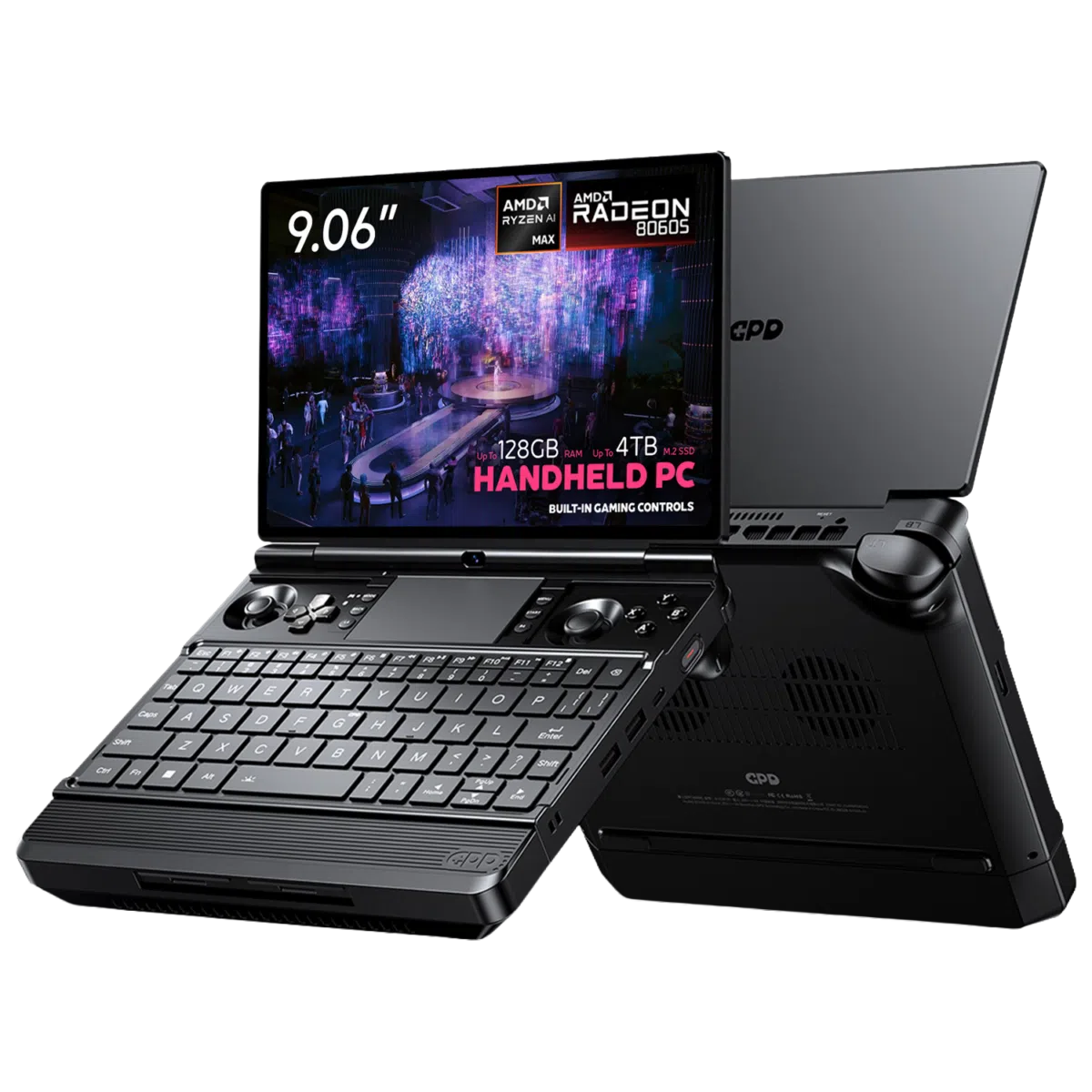
GPD WIN MAX 3 yra Windows 11 Home delninis žaidimų nešiojamas kompiuteris, sukurtas su AMD Ryzen AI Max+ procesoriais ir integruota Radeon 8060S grafika. Jis sujungia 9.06 colių AMOLED jutiklinį ekraną su viso dydžio klaviatūra, integruotais žaidimų valdikliais ir jutikline plokštele.
WIN MAX 3 turi modulinę maitinimo sistemą. Galite naudoti išimamą 97Wh bateriją nešiojamoms sesijoms, pridėti pasirenkamą ventiliatoriaus modulį ilgalaikiam didelės galios naudojimui arba maitinti sistemą iš pridedamo 180W DC adapterio prie savo stalo.
Šis vadovas paaiškina, ką daryti gavus savo GPD WIN MAX 3. Jame aprašomi pradiniai aparatinės įrangos patikrinimai, Windows sąranka, atnaujinimai, valdiklių testavimas, saugyklos išplėtimas, našumo nustatymai ir įprasti trikčių šalinimo veiksmai.
GPD WIN MAX 3 siūlomas su AMD Ryzen AI Max+ 388 arba Ryzen AI Max+ 395 procesoriais, iki 128GB LPDDR5X atminties ir iki 4TB PCIe 4.0 NVMe saugyklos. Funkcijos ir galios limitai gali skirtis priklausomai nuo konfigūracijos ir gali keistis su vėlesne programine įranga ar mažmeninėmis versijomis.
GPD WIN MAX 3
apžiūraPrieš įjungdami įrenginį, palyginkite pakuotės turinį su pakavimo sąrašu ir apžiūrėkite aparatinę įrangą, ar nėra transportavimo pažeidimų.

Įprastą GPD WIN MAX 3 pakuotę sudaro:
- GPD WIN MAX 3
- Išorinis 97Wh baterijos modulis
- DC maitinimo adapteris
- DC maitinimo kabelis
- Modulio prievado dangtelis
- Naudotojo vadovas
Apžiūrėkite korpusą
Patikrinkite korpusą, dangtį, lankstą ir apatinę dalį, ar nėra įtrūkimų, įlenkimų ar didelių žymių. Įrenginys turi stovėti plokščiai, o dangtis turi atsidaryti ir užsidaryti sklandžiai be neįprasto pasipriešinimo.
Atidžiai apžiūrėkite:
- Kampus ir išorinius kraštus
- AMOLED skydą ir ekrano stiklą
- Lankstą ir kameros sritį
- Priekinį modulio jungtį
- USB ir HDMI prievadus
- DC įvestį ir USB4 jungtį
- Baterijos kontaktus ir magnetinius tvirtinimo taškus
Jei korpusas, baterija ar įkrovimo jungtis atrodo pažeisti, netęskite įrenginio naudojimo. Nufotografuokite ir susisiekite su GPD Store palaikymo tarnyba dėl patarimo.
Patikrinkite AMOLED ekraną
Atsargiai atidarykite dangtį ir apžiūrėkite 9.06 colių AMOLED jutiklinį ekraną. Patikrinkite, ar nėra įtrūkimų, žymių po stiklu ar sričių, kurios atrodo neįprastai šviesios ar tamsios.

Kai Windows įsikrauna, patvirtinkite, kad:
- Ekranas šviečia visoje savo srityje
- Jutiklinis valdymas veikia įvairiose skydo dalyse
- Nėra akivaizdžių linijų ar didelių neveikiančių sričių
- Ryškumo valdymas veikia kaip tikėtasi
- Galimi atnaujinimo dažniai rodomi Windows
Ekrano natyvioji raiška yra 2400 × 1504 ir palaiko 60Hz, 120Hz, 144Hz ir 165Hz režimus.
Išbandykite integruotą žaidimų valdiklį
Integruotus valdiklius galima patikrinti naudojant naršyklėje veikiantį testerį: https://hardwaretester.com/gamepad

Išbandykite kiekvieną iš šių:
- Kairysis mini valdymo kryžius
- Dešinysis mini valdymo kryžius
- Krypčių klavišai
- Mygtukai A, B, X ir Y
- Kairieji ir dešinieji pečių mygtukai
- Kairieji ir dešinieji analoginiai gaidukai
- Mygtukai L4 ir R4
- Mygtukai Start ir Select
- Mygtukas Xbox Game Bar
- GPD mygtukas
- Makrokomandų valdikliai
Lėtai pasukite kiekvieną valdymo kryžių per visą jo diapazoną. Atleidus jis turėtų grįžti į centrą, neužstrigti ir nerodyti netikėto judėjimo.
Palaipsniui spauskite analoginius gaidukus ir patikrinkite, ar testeris aptinka visą įvesties diapazoną, o ne tik visiškai nuspaustą padėtį.
Klaviatūros ir jutiklinio kilimėlio tikrinimas
GPD WIN MAX 3 turi apšviestą chiclet tipo klaviatūrą ir Microsoft Precision jutiklinį kilimėlį. Atidarykite Notepad ir paspauskite kiekvieną pagrindinį klavišą, skaičių klavišą ir dažniausiai naudojamą funkcinį klavišą. Patikrinkite, ar simboliai rodomi teisingai ir ar joks klavišas neužstrigo.

Klaviatūros apšvietimas turi du ryškumo lygius ir išjungimo nustatymą. Perjunkite juos laikydami Fn klavišą ir spausdami Space juostą.
Išbandykite jutiklinį kilimėlį:
- Rodyklės judėjimas vienu pirštu
- Spustelėjimas kairiuoju ir dešiniuoju mygtuku
- Slinkimas dviem pirštais
- Daugiapirščiai gestai
- Failų ar langų žymėjimas ir vilkimas
Jei rodyklė juda per lėtai arba per greitai, sureguliuokite jutiklinio kilimėlio jautrumą Windows nustatymuose.
Išbandykite jungtis
Naudokite USB pelę, klaviatūrą, „flash“ kaupiklį ar ausines, kad patikrintumėte atitinkamas jungtis. Nestumkite jokio kištuko į prievadą jėga.

GPD WIN MAX 3 teikia:
- 1 × USB4 Type-C prievadas
- 1 × USB 3.2 Gen 2 Type-C prievadas
- 2 × USB 3.2 Gen 2 Type-A prievadai
- 1 × HDMI 2.1 FRL prievadas
- 1 × 3.5mm ausinių/mikrofono kombinuotas lizdas
- 1 × microSD Express lizdas
- 1 × DC maitinimo įvestis
USB4 prievadas palaiko iki 40Gbps duomenų perdavimą, DisplayPort 2.1, USB Power Delivery ir išorinės grafikos jungtį. Kitas USB-C prievadas teikia duomenų perdavimą ir DisplayPort išvestį.
Patikrinkite garsą
Paleiskite vaizdo ar garso failą per įmontuotus garsiakalbius. Tada prijunkite ausines ar ausinių rinkinį prie 3.5mm kombinuoto lizdo ir dar kartą patikrinkite išvestį.
WIN MAX 3 turi įmontuotus stereo garsiakalbius. Paskelbtose specifikacijose taip pat nurodytas DTS:X Ultra palaikymas.
Išorinės baterijos įdėjimas
„GPD WIN MAX 3“ naudoja išimamą išorinį akumuliatoriaus modulį. Jis nepasižymi pagrindinėje kompiuterio dalyje nuolat įmontuotu akumuliatoriumi. Pridedamas akumuliatorius turi maždaug 97.53Wh talpą ir magnetiškai jungiasi prie priekinės įrenginio dalies.


Norėdami jį įdiegti:
- Išjunkite GPD WIN MAX 3.
- Nuimkite modulio jungties dangtelį, jei jis uždėtas.
- Sulygiuokite akumuliatorių su jungtimi įrenginyje.
- Įstatykite akumuliatorių į vietą ir leiskite magnetams jį nukreipti.
- Patikrinkite, ar modulis stovi tiesiai ir yra visiškai prijungtas.
- Prijunkite nuolatinės srovės maitinimo adapterį.
- Palikite akumuliatorių įkraunamą prieš išnešdami įrenginį nuo tinklo maitinimo.
Įprasto naudojimo metu akumuliatorius turėtų laikytis saugiai. Norėdami jį išimti, prilaikykite modulį abiem rankomis ir atsargiai patraukite, o ne sukite jį per jungtį.
WIN MAX 3 taip pat gali veikti nuo nuolatinės srovės adapterio neprijungus išorinio akumuliatoriaus.
Pirmojo „Windows“ nustatymo užbaigimas
„GPD WIN MAX 3“ tiekiamas su Windows 11 Home 64-bit.
Atlikite šiuos veiksmus, kai pirmą kartą įjungiate įrenginį:
- Įdėkite akumuliatorių arba prijunkite 180W nuolatinės srovės adapterį.
- Paspauskite maitinimo mygtuką, esantį dešinėje pusėje.
- Pasirinkite savo šalį ar regioną, kai būsite paraginti.
- Pasirinkite reikiamą kalbą ir klaviatūros išdėstymą.
- Prisijunkite prie savo Wi-Fi tinklo.
- Prisijunkite naudodami „Microsoft“ paskyrą arba sukurkite ją, jei reikia.
- Pasirinkite „Windows“ prisijungimo metodą.
- Peržiūrėkite privatumo ir įrenginio nustatymus.
- Palikite „Windows“, kad ji užbaigtų darbalaukio paruošimą.
Pirštų antspaudų skaitytuvas įmontuotas maitinimo mygtuke. Jei jūsų mažmeninėje konfigūracijoje įjungtas prisijungimas piršto antspaudu, pradinio nustatymo metu galite užregistruoti piršto antspaudą „Windows“ nustatymuose.
Sukurkite atkūrimo atsarginę kopiją
Kai „Windows“ bus paruošta, sukurkite svarbių failų atsarginę kopiją. Galite naudoti „Windows Backup“, „OneDrive“ ar kitą atsarginės kopijos paslaugą.
Norėdami sukurti „Windows“ atkūrimo diską:
- Atidarykite Start meniu.
- Į paieškos laukelį įveskite Recovery Drive.
- Atidarykite Create a recovery drive.
- Vykdykite ekrane pateikiamus nurodymus.
- Laikykite USB atkūrimo diską saugioje vietoje.
Naudokite tinkamą USB diską ir atminkite, kad kuriant atkūrimo diską gali būti ištrinti jame esantys duomenys.
„Windows“ naujinimų diegimas
„Windows“ naujinimai teikia saugos pataisas, suderinamumo patobulinimus ir sistemos naujinimus. Paleiskite „Windows Update“ prieš diegdami didelę žaidimų biblioteką ar atlikdami didelius sistemos pakeitimus.
Norėdami patikrinti, ar yra naujinimų:
- Atidarykite Start.
- Pasirinkite Settings.
- Atidarykite Windows Update.
- Pasirinkite Check for updates.
- Įdiekite galimus naujinimus.
- Paleiskite iš naujo, kai Windows to paprašys.
- Tikrinkite dar kartą, kol Windows praneš, kad sistema yra naujausia.
Didelių naujinimų metu palaikykite GPD WIN MAX 3 prijungtą prie maitinimo šaltinio. Jis gali kelis kartus paleisti iš naujo. Atidarykite „Advanced options“ (Papildomos parinktys) „Windows Update“ lange, kad patikrintumėte pasirenkamus naujinimus, naujinimų istoriją ir paleidimo iš naujo nuostatas.
Sistemos tvarkyklių naujinimas
Windows Update
„Windows Update“ gali įdiegti daugelį tvarkyklių, naudojamų GPD WIN MAX 3.
- Atidarykite Settings.
- Pasirinkite Windows Update.
- Pasirinkite Advanced options.
- Atidarykite Optional updates, jei ši parinktis yra prieinama.
- Įdiekite susijusius tvarkyklių naujinimus.
- Paleiskite įrenginį iš naujo.
Jei viskas veikia tinkamai, nešalinkite tvarkyklės vien todėl, kad atsirado naujesnė versija. Jei nesate tikri, prieš keisdami susisiekite su palaikymo tarnyba.
Device Manager
Naudokite „Device Manager“, kai reikia patikrinti arba atnaujinti konkretų komponentą.
- Spustelėkite dešiniuoju pelės mygtuku Start mygtuką.
- Pasirinkite Device Manager.
- Išskleiskite komponento, kurį norite patikrinti, kategoriją.
- Spustelėkite įrenginį dešiniuoju pelės mygtuku.
- Pasirinkite Update driver.
- Pasirinkite Search automatically for drivers.
Įspėjimo piktograma šalia įrenginio gali reikšti trūkstamą arba neteisingai įdiegtą tvarkyklę.
AMD grafikos ir lustų rinkinio tvarkyklės
GPD WIN MAX 3 naudoja AMD Ryzen AI Max+ procesorius su integruota Radeon 8060S grafika.
Norėdami atnaujinti AMD grafiką ir lustų rinkinį, naudokite oficialią AMD palaikymo svetainę ir jos automatinio tvarkyklių aptikimo priemonę: https://www.amd.com/en/support/download/drivers.html
Prieš įdiegdami pakaitalą užsirašykite dabartinę tvarkyklės versiją. Taip bus lengviau atkurti ankstesnę versiją arba apibūdinti pakeitimą, jei vėliau atsiras problema.
GPD programinė aparatinė įranga ir įrenginio programinė įranga
GPD būdinga programinė įranga ir naujinimai gali būti teikiami per GPD Store arba oficialius GPD palaikymo išteklius. Naudokite tik BIOS failus, programinę aparatinę įrangą ir konkrečiam modeliui skirtas tvarkykles iš GPD, DROIX ar kito patvirtinto šaltinio. Niekada neįdiekite BIOS, skirto kitam WIN serijos modeliui.
GPD Tool nustatymas
GPD WIN MAX 3 turi atskirą valdiklį, skirtą atidaryti GPD Tool.
Priklausomai nuo įdiegtos programinės įrangos versijos, GPD Tool gali leisti valdyti:
- Našumo režimai
- TDP ir energijos limitai
- Ventiliatoriaus veikimas
- Valdiklio nustatymai
- Giroskopo funkcijos
- Makro mygtukai
- Ekrano parinktys
- Įrenginio informacija
Meniu išdėstymas ir galimi valdikliai gali keistis su būsimais programinės įrangos ir aparatinės įrangos programinės įrangos atnaujinimais.

Pirmajai sesijai naudokite numatytąjį arba subalansuotą profilį. Didesni energijos limitai gali padidinti žaidimų našumą, tačiau jie taip pat padidina šilumą, ventiliatorių triukšmą ir baterijos išeikvojimą.
Keiskite BIOS nustatymus tik tada, kai žinote, ką šis nustatymas daro, arba kai GPD Store palaikymo tarnyba pateikė konkrečias instrukcijas.
Ekrano nustatymų pasirinkimas
9.06 colių AMOLED skydelis turi 2400 × 1504 natyviąją raišką ir palaiko HDR10.
Norėdami pasirinkti raišką arba atnaujinimo dažnį:
- Dešiniuoju pelės mygtuku spustelėkite Windows darbalaukį.
- Pasirinkite Ekrano nustatymai.
- Pasirinkite įmontuotą WIN MAX 3 ekraną.
- Jei reikia, atidarykite Išplėstiniai ekrano nustatymai.
- Pasirinkite 60Hz, 120Hz, 144Hz arba 165Hz.
Didesni atnaujinimo dažniai suderinamus žaidimus, animaciją ir slinkimą daro sklandesnius. Jie taip pat gali padidinti energijos suvartojimą.
Kaip pradinis taškas:
- Naudokite 60Hz skaitymui ir pagrindiniam biuro darbui
- Naudokite 120Hz praktiškam balansui
- Naudokite 144Hz arba 165Hz žaidimams, kuriems naudingas papildomas atnaujinimo dažnis
HDR gali pagerinti palaikomus žaidimus ir vaizdo turinį. Jis gali reikalauti daugiau ryškumo ir energijos, todėl išjunkite jį, kai baterijos veikimo laikas yra prioritetas.
Žaidimų ir programinės įrangos diegimas
Kadangi GPD WIN MAX 3 veikia su Windows 11 Home, jis palaiko įprastas Windows programas ir PC žaidimų parduotuves.
Įprastos žaidimų platformos:
- Steam
- Xbox ir PC Game Pass
- Epic Games Store
- GOG
- Ubisoft Connect
- EA app
- Battle.net
Ekrano 2400 × 1504 raiška yra didesnė nei daugelio žaidimų naudojama raiška. Reikliems žaidimams išbandykite 1920 × 1080 arba kitą mažesnę raišką, jei jums reikia daugiau kadrų ar mažesnio energijos suvartojimo.
Kaip pradinį tašką naudokite žaidimo rekomenduojamus nustatymus. Tada galite koreguoti raišką, grafikos išankstinį nustatymą, tekstūras, šešėlius, glotninimą, didinimą, kadrų dažnio apribojimą ir našumo profilį.
Rezultatai skirsis priklausomai nuo žaidimų ir priklausys nuo procesoriaus versijos, TDP, tvarkyklių, maitinimo šaltinio ir aušinimo konfigūracijos.
Išorinio monitoriaus ar televizoriaus prijungimas
Galite prijungti GPD WIN MAX 3 prie išorinio ekrano naudodami HDMI 2.1 arba USB4 Type-C prievadą.


Norėdami prijungti per HDMI:
- Įjunkite monitorių ar televizorių.
- Prijunkite HDMI kabelį prie WIN MAX 3 HDMI 2.1 prievado.
- Monitoriaus ar televizoriaus meniu pasirinkite atitinkamą įvesties šaltinį.
- Paspauskite Windows klavišą + P klavišą.
- Pasirinkite Dubliuoti, Išplėsti arba Tik antras ekranas.
Pagal paskelbtas specifikacijas USB4 prievadas palaiko DisplayPort 2.1 išvestį ir iki 8K raišką esant 60Hz.
Suderinamas USB-C arba USB4 dokas gali pridėti daugiau USB prievadų, tinklo ryšį ir papildomų ekrano jungčių.
Saugyklos pridėjimas
GPD WIN MAX 3 turi pagrindinį M.2 2280 PCIe 4.0 NVMe SSD ir vidinį M.2 2230 NVMe plėtros lizdą. microSD Express lizdas suteikia dar vieną būdą pridėti išimamąją saugyklą.
Prieš atidarant kompiuterį:
- Padarykite savo failų atsarginę kopiją.
- Išjunkite Windows.
- Atjunkite maitinimo adapterį.
- Išimkite išorinį akumuliatoriaus modulį.
- Palaukite, kol įrenginys atvės.
- Naudokite tinkamus įrankius ir dirbkite ant švaraus paviršiaus.
Montuojant vidinį M.2 2230 diską gali prireikti nuimti dalį korpuso. Jei nesate susipažinę su kompaktine elektronika, kreipkitės į kvalifikuotą techniką arba susisiekite su palaikymo tarnyba.
Įdiegus SSD:
- Paleiskite Windows.
- Dešiniuoju pelės klavišu spustelėkite Start.
- Pasirinkite Diskų valdymas.
- Raskite naują diską pagal jo talpą.
- Inicializuokite jį, jei Windows to paprašo.
- Sukurkite ir formatuokite naują tomą.
- Priskirkite tomui disko raidę.
Būkite atsargūs ir neformatuokite esamo Windows disko. Prieš patvirtindami bet kokį Diskų valdymo pranešimą, patikrinkite talpą ir disko tapatybę.
microSD Express lizdas tinka žaidimų bibliotekoms ir failų saugojimui. Senesnės standartinės microSD kortelės gali veikti sumažintu greičiu, priklausomai nuo kortelės ir įrenginio suderinamumo.
Akumuliatoriaus ir aušinimo modulių valdymas
Išorinis akumuliatorius
Akumuliatoriaus veikimo laikas priklauso nuo programos, žaidimo, ekrano ryškumo, atnaujinimo dažnio, energijos profilio ir TDP nustatymo.

Mūsų GPD WIN MAX 3 apžvalgoje testuojant užfiksuota maždaug:
- 1 valanda 47 minutės visiškos apkrovos Cinebench cikle esant 45W ribai
- 12 valandų neveiklumo metu Windows darbalaukyje
- Šešios valandos įprastesnio kasdienio naudojimo metu
Šie rezultatai gauti su ikigamybiniu Ryzen AI Max+ 388 sistemos įrenginiu. Faktinis veikimo laikas skirsis priklausomai nuo konfigūracijų ir naudotojų.
Pasirenkamas ventiliatoriaus modulis
Pasirenkamas ventiliatoriaus modulis padidina aušinimo pajėgumą ilgų, didelės galios apkrovų metu. Jis gali būti naudingas reikliems žaidimams, aukštiems TDP nustatymams, renderinimo užduotims arba nuolatinei darbo vietos konfigūracijai.

Ventiliatoriaus modulis nenurodytas standartiniame pakuotės turinyje. Prieš užsakydami patikrinkite atitinkamą GPD Store produkto aprašymą, ar jis įtrauktas į konkretų rinkinį.
Energijos profilio pasirinkimas
Naudokite mažesnės galios profilį, kai dirbate nuo baterijos, ir didesnio našumo profilį, kai prijungtas 180W DC adapteris.
Didesni galios nustatymai gali užtikrinti didesnį našumą, tačiau jie taip pat padidina darbo temperatūrą, ventiliatoriaus greitį ir baterijos suvartojimą.
Naudinga įdiegti programinė įranga
Žaidimai
- Steam, skirta atsisiųsti ir tvarkyti kompiuterinius žaidimus
- Xbox programėlė, skirta PC Game Pass
- Epic Games Store
- GOG
Emuliavimas
- RetroArch, skirta suderinamoms klasikinėms sistemoms
- RPCS3, skirta suderinamiems PlayStation 3 žaidimams
- Vita3K, skirta suderinamiems PlayStation Vita žaidimams
- Xenia, skirta suderinamiems Xbox 360 žaidimams
Naudokite emuliatorių programėles ir žaidimų failus pagal savo šalies įstatymus. Suderinamumas skiriasi kiekvienam emuliatoriui ir žaidimui.
Produktyvumas ir medija
- Microsoft 365 arba LibreOffice
- OneNote
- Microsoft Edge, Google Chrome arba Firefox
- VLC Media Player
Paslaugų programos
- 7-Zip
- ShareX
- HWiNFO
- CrystalDiskInfo
Programinę įrangą atsisiųskite iš oficialaus leidėjo ar kūrėjo, kai tik įmanoma.
Dažniausi trikčių šalinimo veiksmai
GPD WIN MAX 3 neįsijungs
Atlikite šiuos veiksmus:
- Prijunkite 180W DC adapterį.
- Palikite įrenginį prijungtą bent 15 minučių.
- Įsitikinkite, kad DC kištukas iki galo įkištas.
- Išimkite ir vėl įdėkite baterijos modulį.
- Laikykite maitinimo mygtuką nuspaudę kelias sekundes.
- Pabandykite įjungti išėmę bateriją ir prijungę DC adapterį.
Jei jis vis tiek neįsijungia, nustokite šalinti triktis ir susisiekite su GPD Store palaikymo tarnyba.
Windows nemato baterijos
Patikrinkite, ar:
- Baterija sulygiuota su priekiniu jungtimi
- Kontaktai švarūs ir nepažeisti
- Modulis iki galo įstatytas
- DC adapteris prijungtas
- Windows buvo paleistas iš naujo
Niekada nenaudokite akumuliatoriaus modulio, kuris yra išsipūtęs, įtrūkęs, praleidžia skystį, neįprastai įkaista ar kitaip pažeistas.
Našumas mažesnis nei tikėtasi
Patikrinkite, ar Windows vis dar diegia naujinimus, ar sistema veikia nuo akumuliatoriaus, ar aktyvus tylusis arba mažos energijos vartojimo profilis, ar žaidimo raiška per didelė, ar saugojimo diskas beveik pilnas, ar foninės programos naudoja išteklius, ar įrenginiui reikia geresnio aušinimo.
Paspauskite Ctrl + Shift + Esc, kad atidarytumėte užduočių tvarkytuvę, ir patikrinkite CPU, GPU, atminties ir disko aktyvumą.
Ventiliatorius garsesnis nei tikėtasi
Ventiliatorius gali tapti garsesnis žaidžiant ir atliekant kitas reiklias užduotis, ypač esant didesnėms energijos riboms.
Pabandykite:
- Uždaryti nereikalingas programas.
- Pasirinkti subalansuotą profilį.
- Sumažinti žaidimo grafikos nustatymus.
- Pasirinkti mažesnį atnaujinimo dažnį.
- Užtikrinti, kad visos oro įleidimo ir išleidimo angos būtų neužkimštos.
- Naudoti pasirenkamą ventiliatoriaus modulį ilgalaikiam didelės energijos vartojimo darbui.
Nenaudokite GPD WIN MAX 3 ant minkštos patalynės ir neuždenkite jo ventiliacijos angų.
Išorinis ekranas nerodo vaizdo
Patikrinkite, ar monitorius nustatytas tinkamam įėjimui, iš naujo prijunkite HDMI arba USB-C kabelį, paspauskite Windows + P ir pasirinkite ekrano režimą, paleiskite WIN MAX 3 iš naujo su prijungtu ekranu, išbandykite kitą kabelį ar ekraną ir įdiekite naujausią suderinamą grafikos tvarkyklę.
Jutiklinis ekranas nereaguoja
Paleiskite Windows iš naujo ir nuvalykite ekraną minkšta, sausa mikropluošto šluoste. Pašalinkite viską, kas galėtų spausti ekraną, patikrinkite jutiklinio ekrano ir HID įrašus įrenginių tvarkytuvėje ir įdiekite galimus Windows bei tvarkyklių naujinimus.
Nenaudokite abrazyvinių valymo priemonių ir nespauskite stipriai AMOLED ekrano.
Žaidimų valdikliai neregistruojami
Paleiskite Windows iš naujo, atjunkite bet kurį išorinį valdiklį, išbandykite valdiklius „Hardware Tester“, peržiūrėkite nustatymus GPD Tool, patikrinkite, ar yra tvarkyklių ar programinės aparatinės įrangos naujinimų, ir išbandykite dar kartą uždarę trečiųjų šalių valdiklių programinę įrangą.
Jei mygtukas ar svirtis fiziškai užstrigę, nesistenkite jų priverstinai atlaisvinti. Susisiekite su palaikymo tarnyba dėl patarimo.
Jūsų GPD WIN MAX 3
priežiūraKasdieniam naudojimui:
- Užtikrinkite, kad ventiliacijos angos būtų neužkimštos.
- Neužblokuokite ventiliatoriaus oro įleidimo ar išleidimo angos.
- Saugokite įrenginį nuo skysčių ir drėgnos aplinkos.
- Saugiai laikykite akumuliatoriaus modulį, kai jis neprijungtas.
- Nepalikite WIN MAX 3 tiesioginiuose saulės spinduliuose ar įkaitusioje transporto priemonėje.
- Naudokite pridedamą įkroviklį arba suderinamą, kokybišką pakaitinį įkroviklį.
- Nuolat atnaujinkite Windows, AMD tvarkykles ir GPD programinę įrangą.
- Darykite svarbių failų atsargines kopijas.
- Venkite atidaryti korpusą, nebent tam būtų rimta priežastis.
- Niekada neįdiekite BIOS programinės aparatinės įrangos, skirtos kitam GPD modeliui.
- Kelionės metu nešiokite įrenginį apsauginiame dėkle.
Valykite AMOLED ekraną sausa arba lengvai sudrėkinta mikropluošto šluoste. Niekada nepurkškite skysčio tiesiai ant ekrano.
Pagalbos gavimas iš palaikymo tarnybos
Jei šis vadovas neišsprendžia problemos, susisiekite su GPD Store palaikymo tarnyba prieš atidarydami įrenginį ar bandydami jį taisyti.
Į savo pagalbos prašymą įtraukite šią informaciją:
- GPD Užsakymo numeris parduotuvėje
- Ryzen AI Max+ procesoriaus modelis
- Įdiegtos atminties ir saugyklos konfigūracija
- Aiškus problemos aprašymas
- Bet kokie rodomi klaidų pranešimai
- Veiksmai, kuriais atkuriama problema
- Nuotraukos ar vaizdo įrašai, kai naudinga
- Bet kokie neseni tvarkyklių, BIOS, programinės aparatinės įrangos ar programinės įrangos pakeitimai
Pirkimams iš GPD Store suteikiama dvejų metų GPD produkto garantija. Visą aprėpties informaciją ir išimtis rasite galiojančiose GPD Store garantijos sąlygose.