Komma igång med GPD WIN MAX 3
GPD WIN MAX 3 är en Windows 11 Home handhållen spelbärbar dator byggd kring AMD Ryzen AI Max+ processorer och integrerad Radeon 8060S grafik. Den kombinerar en 9,06-tums AMOLED pekskärm med ett fullstort tangentbord, inbyggda spelkontroller och en pekplatta.
WIN MAX 3 har ett modulärt strömsystem. Du kan använda det uttagbara 97Wh-batteriet för portabla sessioner, lägga till den valfria fläktmodulen för långvarig hög effektanvändning, eller driva systemet från den medföljande 180W DC-adaptern vid skrivbordet.
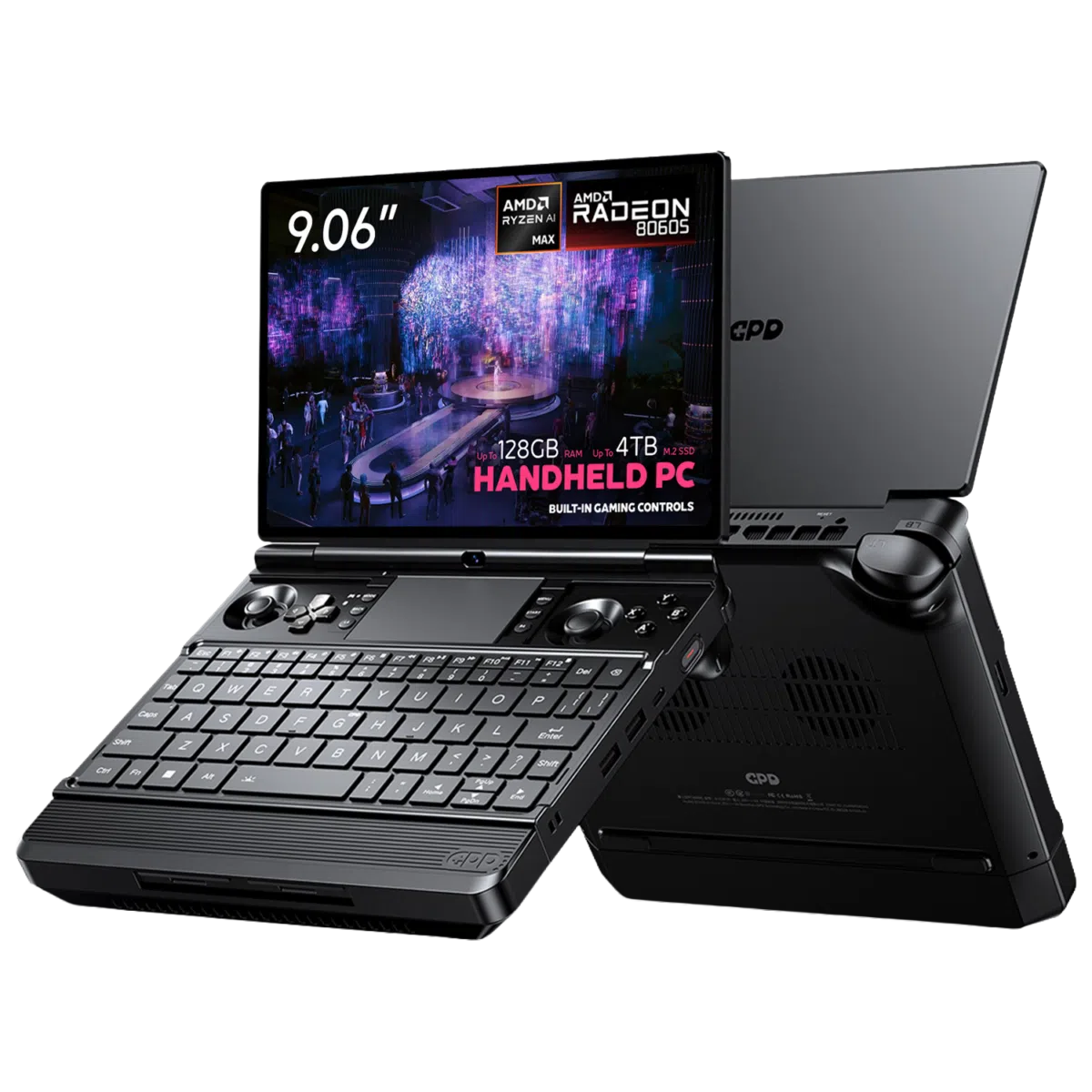
Den här guiden förklarar vad du ska göra efter att du har mottagit din GPD WIN MAX 3. Den täcker de initiala hårdvarukontrollerna, Windows-installation, uppdateringar, kontrolltestning, lagringsutbyggnad, prestandainställningar och vanliga felsökningssteg.
GPD WIN MAX 3 erbjuds med AMD Ryzen AI Max+ 388 eller Ryzen AI Max+ 395 processorer, upp till 128GB LPDDR5X-minne och upp till 4TB PCIe 4.0 NVMe-lagring. Funktioner och effektgränser kan variera beroende på konfiguration och kan ändras med senare firmware eller detaljhandelsrevisioner.
Inspektera GPD WIN MAX 3
Innan du slår på enheten, jämför innehållet i paketet med packlistan och granska hårdvaran för eventuella skador från frakten.

Det vanliga GPD WIN MAX 3 paketet innehåller:
- GPD WIN MAX 3
- Externt 97Wh-batterimodul
- DC-strömadapter
- DC-strömkabel
- Modulportskydd
- Användarmanual
Inspektera chassit
Kontrollera höljet, locket, gångjärnet och undersidan för sprickor, bucklor eller kraftiga märken. Enheten ska stå plant och locket ska öppnas och stängas smidigt utan ovanligt motstånd.
Titta noga på:
- Hörnen och ytterkanterna
- AMOLED panelen och skärmglaset
- Gångjärnet och kameraområdet
- Den främre modulanslutningen
- USB- och HDMI-portarna
- DC-ingången och USB4-anslutningen
- Batterikontakterna och de magnetiska fästpunkterna
Om höljet, batteriet eller laddningsanslutningen ser skadad ut, fortsätt inte använda enheten. Ta fotografier och kontakta GPD Store support för rådgivning.
Kontrollera AMOLED skärmen
Öppna locket försiktigt och inspektera den 9,06-tums AMOLED pekskärmen. Kontrollera för sprickor, märken under glaset eller områden som verkar ovanligt ljusa eller mörka.

Efter att Windows har laddats, bekräfta att:
- Skärmen lyser över hela sitt område
- Pekskärmen fungerar i olika delar av panelen
- Det finns inga uppenbara linjer eller stora döda områden
- Ljusstyrkekontrollerna fungerar som förväntat
- De tillgängliga uppdateringsfrekvenserna visas i Windows
Skärmen har en native upplösning på 2400 × 1504 och stöder 60Hz, 120Hz, 144Hz och 165Hz lägen.
Testa den inbyggda spelkontrollen
De integrerade kontrollerna kan kontrolleras med den webbläsarbaserade testaren på: https://hardwaretester.com/gamepad

Testa var och en av följande:
- Vänster mini-joystick
- Höger mini-joystick
- D-pad
- A-, B-, X- och Y-knappar
- Vänster och höger axelknappar
- Vänster och höger analoga triggers
- L4- och R4-knappar
- Start- och Select-knappar
- Xbox Game Bar-knapp
- GPD Tool-knapp
- Makrokontroller
Rör varje joystick långsamt runt hela sitt område. När den släpps ska den återgå till mitten utan att fastna eller visa oväntad rörelse.
Tryck gradvis på de analoga triggers och kontrollera att testaren upptäcker hela inmatningsområdet snarare än bara det helt nedtryckta läget.
Kontrollera tangentbordet och pekplattan
GPD WIN MAX 3 innehåller ett bakgrundsbelyst chiclet-tangentbord och en Microsoft Precision-pekplatta. Öppna Notepad och tryck på varje huvudtangent, siffertangent och vanligt använd funktionstangent. Kontrollera att tecken visas korrekt och att ingen tangent fastnar.

Tangentbordsbelysningen har två ljusstyrkenivåer och en avstängningsinställning. Växla genom dessa genom att hålla ned Fn-tangenten och trycka på Space-tangenten.
Testa pekplattan med:
- Enfingerrörelse av pekaren
- Vänster- och högerklick
- Tvåfingersrullning
- Flerfingergester
- Markera och dra filer eller fönster
Om pekaren känns för långsam eller för snabb, justera pekplattans känslighet i Windows Inställningar.
Testa anslutningarna
Använd en USB-mus, tangentbord, flash-enhet eller hörlurar för att kontrollera de relevanta anslutningarna. Undvik att tvinga in någon kontakt i en port.

GPD WIN MAX 3 tillhandahåller:
- 1 × USB4 Type-C-port
- 1 × USB 3.2 Gen 2 Type-C-port
- 2 × USB 3.2 Gen 2 Type-A-portar
- 1 × HDMI 2.1 FRL-port
- 1 × 3.5mm hörlurs-/mikrofonkombinationsuttag
- 1 × microSD Express-kortplats
- 1 × DC-strömingång
USB4-porten stöder upp till 40Gbps dataöverföring, DisplayPort 2.1, USB Power Delivery och extern grafikanslutning. Den andra USB-C-porten ger data och DisplayPort-utgång.
Kontrollera ljud
Spela upp en video- eller ljudfil genom de inbyggda högtalarna. Anslut sedan hörlurar eller headset till 3.5mm-kombinationsuttaget och kontrollera utgången igen.
WIN MAX 3 har inbyggda stereohögtalare. De publicerade specifikationerna listar också DTS:X Ultra-stöd.
Montera det externa batteriet
GPD WIN MAX 3 använder en uttagbar extern batterimodul. Den förlitar sig inte på ett permanent installerat batteri i huvuddatordelen. Det medföljande batteriet har en kapacitet på cirka 97.53Wh och ansluts magnetiskt till framsidan av enheten.


För att installera den:
- Stäng av GPD WIN MAX 3.
- Ta bort skyddet från modulanslutningen, om ett sådant är monterat.
- Rikta in batteriet med anslutningen på enheten.
- Flytta batteriet på plats och låt magneterna styra det hem.
- Kontrollera att modulen sitter rakt och är helt ansluten.
- Anslut DC-strömadaptern.
- Låt batteriet ladda innan du tar enheten bort från nätström.
Batteriet ska förbli säkert under vanlig användning. När du tar bort det, stöd modulen med båda händerna och dra försiktigt bort den snarare än att vrida den över anslutningen.
WIN MAX 3 kan också köras från DC-adaptern utan det externa batteriet anslutet.
Slutföra den första Windows-installationen
GPD WIN MAX 3 levereras med Windows 11 Home 64-bit.
Följ dessa steg när du startar enheten för första gången:
- Montera batteriet eller anslut 180W DC-adaptern.
- Tryck på strömknappen som finns på höger sida.
- Välj ditt land eller region när du uppmanas.
- Välj önskat språk och tangentbordslayout.
- Anslut till ditt Wi-Fi nätverk.
- Logga in med ett Microsoft-konto, eller skapa ett om det behövs.
- Välj en inloggningsmetod för Windows.
- Granska sekretess- och enhetsinställningarna.
- Låt Windows slutföra förberedelsen av skrivbordet.
Fingeravtrycksläsaren är inbyggd i strömknappen. Om fingeravtrycksinloggning är aktiverad på din detaljhandelskonfiguration kan du registrera ett fingeravtryck under Windows Inställningar efter den första installationen.
Skapa en återställningssäkerhetskopia
När Windows är klart, skapa en säkerhetskopia av viktiga filer. Du kan använda Windows Backup, OneDrive eller en annan säkerhetskopieringstjänst.
För att skapa en Windows-återställningsenhet:
- Öppna Start-menyn.
- Skriv Recovery Drive i sökrutan.
- Öppna Create a recovery drive.
- Följ instruktionerna på skärmen.
- Förvara USB-återställningsenheten på en säker plats.
Använd en lämplig USB-enhet och kom ihåg att skapandet av återställningsenheten kan radera befintliga data på den.
Installera Windows-uppdateringar
Windows-uppdateringar ger säkerhetskorrigeringar, kompatibilitetsförbättringar och systemuppdateringar. Kör Windows Update innan du installerar ett stort spelbibliotek eller gör större ändringar i systemet.
För att söka efter uppdateringar:
- Öppna Start.
- Välj Inställningar.
- Öppna Windows Update.
- Välj Sök efter uppdateringar.
- Installera de tillgängliga uppdateringarna.
- Starta om när Windows ber dig.
- Kontrollera igen tills Windows rapporterar att systemet är uppdaterat.
Håll GPD WIN MAX 3 ansluten till ström under stora uppdateringar. Den kan starta om flera gånger. Öppna Avancerade alternativ i Windows Update för att kontrollera valfria uppdateringar, uppdateringshistorik och omstartsinställningar.
Uppdatera systemdrivrutiner
Windows Update
Windows Update kan installera många av de drivrutiner som används av GPD WIN MAX 3.
- Öppna Inställningar.
- Välj Windows Update.
- Välj Avancerade alternativ.
- Öppna Valfria uppdateringar om alternativet är tillgängligt.
- Installera relevanta drivrutinsuppdateringar.
- Starta om enheten.
Om allt fungerar korrekt, ta inte bort en drivrutin bara för att en nyare version visas. Om du är osäker, kontakta supporten innan du ändrar den.
Enhetshanteraren
Använd Enhetshanteraren när du behöver kontrollera eller uppdatera en viss komponent.
- Högerklicka på Start-knappen.
- Välj Enhetshanteraren.
- Expandera kategorin för den komponent du vill inspektera.
- Högerklicka på enheten.
- Välj Uppdatera drivrutin.
- Välj Sök automatiskt efter drivrutiner.
En varningsikon bredvid en enhet kan indikera en saknad eller felaktigt installerad drivrutin.
AMD grafik- och chipsetdrivrutiner
GPD WIN MAX 3 använder AMD Ryzen AI Max+ processorer med integrerad Radeon 8060S grafik.
För AMD grafik- och chipsetuppdateringar, använd AMD:s officiella supportwebbplats och dess automatiska drivrutinsdetekteringsverktyg: https://www.amd.com/en/support/download/drivers.html
Notera din nuvarande drivrutinsversion innan du installerar en ersättning. Detta gör det lättare att rulla tillbaka eller beskriva ändringen om ett problem uppstår efteråt.
GPD firmware och enhetsprogramvara
GPD-specifik programvara och uppdateringar kan tillhandahållas via GPD Store eller officiella GPD supportresurser. Använd endast BIOS-filer, firmware och modellspecifika drivrutiner från GPD, DROIX eller en annan godkänd källa. Installera aldrig ett BIOS avsett för en annan WIN-serie modell.
Ställa in GPD Tool
GPD WIN MAX 3 har en dedikerad kontroll för att öppna GPD Tool.
Beroende på den installerade programvaruversionen kan GPD Tool låta dig hantera:
- Prestandalägen
- TDP och effektgränser
- Fläktbeteende
- Kontrollinställningar
- Gyroskopfunktioner
- Makroknappar
- Skärminställningar
- Enhetsinformation
Menylayouten och tillgängliga kontroller kan ändras med framtida programvaru- och firmwareuppdateringar.

För din första session, använd standard- eller balanserad profil. Högre effektgränser kan öka spelprestandan, men de ökar också värme, fläktljud och batteriförbrukning.
Ändra BIOS-inställningar endast när du vet vad inställningen gör eller när GPD Store support har gett specifika instruktioner.
Välja skärminställningar
Den 9,06-tums AMOLED panelen har en native upplösning på 2400 × 1504 och stöder HDR10.
För att välja en upplösning eller uppdateringsfrekvens:
- Högerklicka på Windows-skrivbordet.
- Välj Skärminställningar.
- Välj den inbyggda WIN MAX 3-skärmen.
- Öppna Avancerad skärminställning om det behövs.
- Välj 60Hz, 120Hz, 144Hz eller 165Hz.
Högre uppdateringsfrekvenser gör kompatibla spel, animationer och rullning mjukare. De kan också öka strömförbrukningen.
Som utgångspunkt:
- Använd 60Hz för läsning och grundläggande kontorsarbete
- Använd 120Hz för en praktisk balans
- Använd 144Hz eller 165Hz för spel som drar nytta av den extra uppdateringsfrekvensen
HDR kan förbättra kompatibla spel och videoinnehåll. Det kan kräva mer ljusstyrka och ström, så stäng av det när batteritiden är prioriterad.
Installera spel och programvara
Eftersom GPD WIN MAX 3 kör Windows 11 Home, stöder den vanliga Windows-program och PC-spelbutiker.
Vanliga spelplattformar inkluderar:
- Steam
- Xbox och PC Game Pass
- Epic Games Store
- GOG
- Ubisoft Connect
- EA app
- Battle.net
Skärmens 2400 × 1504 upplösning är högre än den upplösning som många spel använder. För krävande titlar, prova 1920 × 1080 eller en annan lägre upplösning om du behöver fler bildrutor eller lägre strömförbrukning.
Använd spelets rekommenderade inställningar som utgångspunkt. Du kan sedan justera upplösning, grafikförinställning, texturer, skuggor, antialiasing, uppskalning, bildfrekvensbegränsning och prestandaprofil.
Resultaten varierar mellan spel och beror på processorversion, TDP, drivrutiner, strömkälla och kylningsarrangemang.
Ansluta en extern bildskärm eller TV
Du kan ansluta GPD WIN MAX 3 till en extern skärm med HDMI 2.1 eller USB4 Type-C-porten.


För att ansluta via HDMI:
- Slå på bildskärmen eller TV:n.
- Anslut HDMI-kabeln till WIN MAX 3 HDMI 2.1-porten.
- Välj motsvarande ingång på bildskärmen eller TV:n.
- Tryck på Windows-tangenten + P-tangenten.
- Välj Duplicera, Utöka eller Endast andra skärmen.
USB4-porten stöder DisplayPort 2.1-utgång och upplösningar upp till 8K vid 60Hz enligt de publicerade specifikationerna.
En kompatibel USB-C- eller USB4 dockningsstation kan lägga till fler USB-portar, nätverk och ytterligare bildskärmsanslutningar.
Lägga till lagring
GPD WIN MAX 3 har en huvudsaklig M.2 2280 PCIe 4.0 NVMe SSD och en intern M.2 2230 NVMe-expansionsplats. En microSD Express-kortplats ger ett annat sätt att lägga till uttagbar lagring.
Innan du öppnar datorn:
- Säkerhetskopiera dina filer.
- Stäng av Windows.
- Koppla ur strömadaptern.
- Ta bort den externa batterimodulen.
- Vänta på att enheten svalnar.
- Använd rätt verktyg och arbeta på en ren yta.
Installation av en intern M.2 2230-enhet kan kräva att en del av chassit tas bort. Om du inte är bekant med kompakt elektronik, fråga en kvalificerad tekniker eller kontakta supporten istället.
Efter installation av en SSD:
- Starta Windows.
- Högerklicka på Start.
- Välj Diskhantering.
- Hitta den nya enheten genom att kontrollera dess kapacitet.
- Initiera den om Windows ber dig.
- Skapa och formatera en ny volym.
- Ge volymen en enhetsbeteckning.
Var noga med att inte formatera den befintliga Windows-enheten. Bekräfta kapaciteten och enhetsidentiteten innan du accepterar någon Diskhantering-prompt.
microSD Express-kortplatsen är lämplig för spelbibliotek och fillagring. Äldre standard microSD-kort kan fungera med reducerade hastigheter, beroende på kortet och enhetens kompatibilitet.
Hantera batteri- och kylmodulerna
Externt batteri
Batteritiden beror på applikationen, spelet, skärmens ljusstyrka, uppdateringsfrekvens, effektprofil och TDP-inställning.

I vår GPD WIN MAX 3 recension, registrerade testningen ungefär:
- 1 timme 47 minuter i en fullastad Cinebench-loop vid en 45W-gräns
- 12 timmar medan den satt inaktiv på Windows-skrivbordet
- Sex timmar under mer typisk vardaglig användning
Dessa resultat kom från ett förproduktionssystem Ryzen AI Max+ 388. Den faktiska drifttiden varierar mellan konfigurationer och användare.
Valfri fläktmodul
Den valfria fläktmodulen tillför kylkapacitet under långa, hög effektbelastningar. Den kan vara användbar för krävande spel, höga TDP-inställningar, renderingsuppgifter eller en permanent skrivbordsuppställning.

Fläktmodulen finns inte med i standardpaketets innehåll. Kontrollera den relevanta GPD Store produktlistan innan du beställer för att se om den ingår i ett visst paket.
Välja en effektprofil
Använd en lägre effektprofil när du kör från batteriet och en högre prestandaprofil när du är ansluten till 180W DC-adaptern.
Högre effektinställningar kan ge mer prestanda, men de ökar också driftstemperaturen, fläkthastigheten och batteriförbrukningen.
Användbar programvara att installera
Spel
- Steam för nedladdning och organisering av PC-spel
- Xbox app för PC Game Pass
- Epic Games Store
- GOG
Emulering
- RetroArch för kompatibla klassiska system
- RPCS3 för kompatibla PlayStation 3-titlar
- Vita3K för kompatibla PlayStation Vita-titlar
- Xenia för kompatibla Xbox 360-titlar
Använd emulatorapplikationer och spelfiler i enlighet med lagen i ditt land. Kompatibilitet är olika för varje emulator och spel.
Produktivitet och media
- Microsoft 365 eller LibreOffice
- OneNote
- Microsoft Edge, Google Chrome eller Firefox
- VLC Media Player
Verktyg
- 7-Zip
- ShareX
- HWiNFO
- CrystalDiskInfo
Ladda ner programvara från den officiella utgivaren eller utvecklaren när det är möjligt.
Vanliga felsökningssteg
GPD WIN MAX 3 startar inte
Prova följande steg:
- Anslut 180W DC-adaptern.
- Låt enheten vara ansluten i minst 15 minuter.
- Bekräfta att DC-kontakten är helt isatt.
- Ta bort och sätt tillbaka batterimodulen.
- Håll strömknappen nedtryckt i flera sekunder.
- Prova att slå på med batteriet borttaget och DC-adaptern ansluten.
Om den fortfarande inte startar, sluta felsöka och kontakta GPD Store support.
Windows ser inte batteriet
Kontrollera att:
- Batteriet är inriktat med den främre anslutningen
- Kontakterna är rena och oskadade
- Modulen sitter helt på plats
- DC-adaptern är ansluten
- Windows har startats om
Använd aldrig en batterimodul som är svullen, sprucken, läcker, ovanligt varm eller på annat sätt skadad.
Prestandan är lägre än förväntat
Kontrollera om Windows fortfarande installerar uppdateringar, systemet körs från batteriet, en tyst eller låg effektprofil är aktiv, spelupplösningen är för hög, lagringsenheten är nästan full, bakgrundsprogram använder resurser eller enheten behöver bättre kylning.
Tryck Ctrl + Shift + Esc för att öppna Aktivitetshanteraren och kontrollera CPU-, GPU-, minnes- och disktaktivitet.
Fläkten är högre än förväntat
Fläkten kan bli högre under spel och andra krävande uppgifter, särskilt vid högre effektgränser.
Prova:
- Stänga program som inte behövs.
- Välja en balanserad profil.
- Minska spelets grafikinställningar.
- Välja en lägre uppdateringsfrekvens.
- Hålla alla luftintag och utblås fria.
- Använda den valfria fläktmodulen för långvariga hög effektbelastningar.
Använd inte GPD WIN MAX 3 på mjuk sängkläder eller täck över dess ventilationsöppningar.
En extern bildskärm visar ingen bild
Kontrollera att bildskärmen är på rätt ingång, sätt tillbaka HDMI- eller USB-C-kabeln, tryck Windows + P och välj ett bildskärmsläge, starta om WIN MAX 3 med bildskärmen ansluten, prova en annan kabel eller skärm, och installera den senaste kompatibla grafikdrivrutinen.
Pekskärmen svarar inte
Starta om Windows och rengör panelen med en mjuk, torr mikrofiberduk. Ta bort allt som kan trycka på skärmen, kontrollera pekskärm- och HID-poster i Enhetshanteraren, och installera tillgängliga Windows- och drivrutinsuppdateringar.
Använd inte slipande rengöringsprodukter eller applicera hårt tryck på AMOLED panelen.
Spelkontrollerna registreras inte
Starta om Windows, koppla bort eventuell extern handkontroll, testa kontrollerna på Hardware Tester, granska inställningarna i GPD Tool, sök efter drivrutins- eller firmwareuppdateringar, och testa igen med tredjeparts kontrollprogramvara stängd.
Om en knapp eller spak är fysiskt fastnad, tvinga den inte. Kontakta supporten för rådgivning.
Skötsel av din GPD WIN MAX 3
För vardaglig användning:
- Håll ventilationsöppningarna fria.
- Blockera inte fläktens intag eller utblås.
- Håll enheten borta från vätskor och fuktiga miljöer.
- Förvara batterimodulen säkert när den inte är ansluten.
- Lämna inte WIN MAX 3 i direkt solljus eller i en varm bil.
- Använd den medföljande laddaren eller en kompatibel ersättare av god kvalitet.
- Håll Windows, AMD-drivrutiner och GPD programvara uppdaterade.
- Säkerhetskopiera viktiga filer.
- Undvik att öppna chassit om det inte finns en god anledning.
- Installera aldrig BIOS-firmware gjord för en annan GPD modell.
- Bär enheten i ett skyddande fodral när du reser.
Rengör AMOLED skärmen med en torr eller lätt fuktad mikrofiberduk. Spraya aldrig vätska direkt på skärmen.
Få hjälp från supporten
Om den här guiden inte löser problemet, kontakta GPD Store support innan du öppnar enheten eller försöker reparera den.
Inkludera följande information i din supportförfrågan:
- GPD Store ordernummer
- Ryzen AI Max+ processormodell
- Installerad minnes- och lagringskonfiguration
- En tydlig beskrivning av problemet
- Eventuella felmeddelanden som visas
- Stegen som reproducerar problemet
- Foton eller video där det är användbart
- Eventuella nyliga drivrutins-, BIOS-, firmware- eller programvaruändringar
Köp från GPD Store inkluderar en tvåårig GPD produktgaranti. Se aktuella GPD Store garantivillkor för fullständiga täckningsdetaljer och undantag.