Začetek uporabe GPD WIN MAX 3
GPD WIN MAX 3 je prenosni igralni računalnik Windows 11 Home, zgrajen okoli procesorjev AMD Ryzen AI Max+ in integrirane grafike Radeon 8060S. Združuje 9,06-palčni zaslon na dotik AMOLED s tipkovnico polne velikosti, vgrajenimi igralnimi kontrolami in sledilno ploščico.
WIN MAX 3 ima modularni napajalni sistem. Za prenosne seje lahko uporabite odstranljivo baterijo 97Wh, dodate neobvezni modul z ventilatorjem za trajno uporabo pri visoki moči ali sistem napajate iz priloženega 180W DC adapterja na mizi.
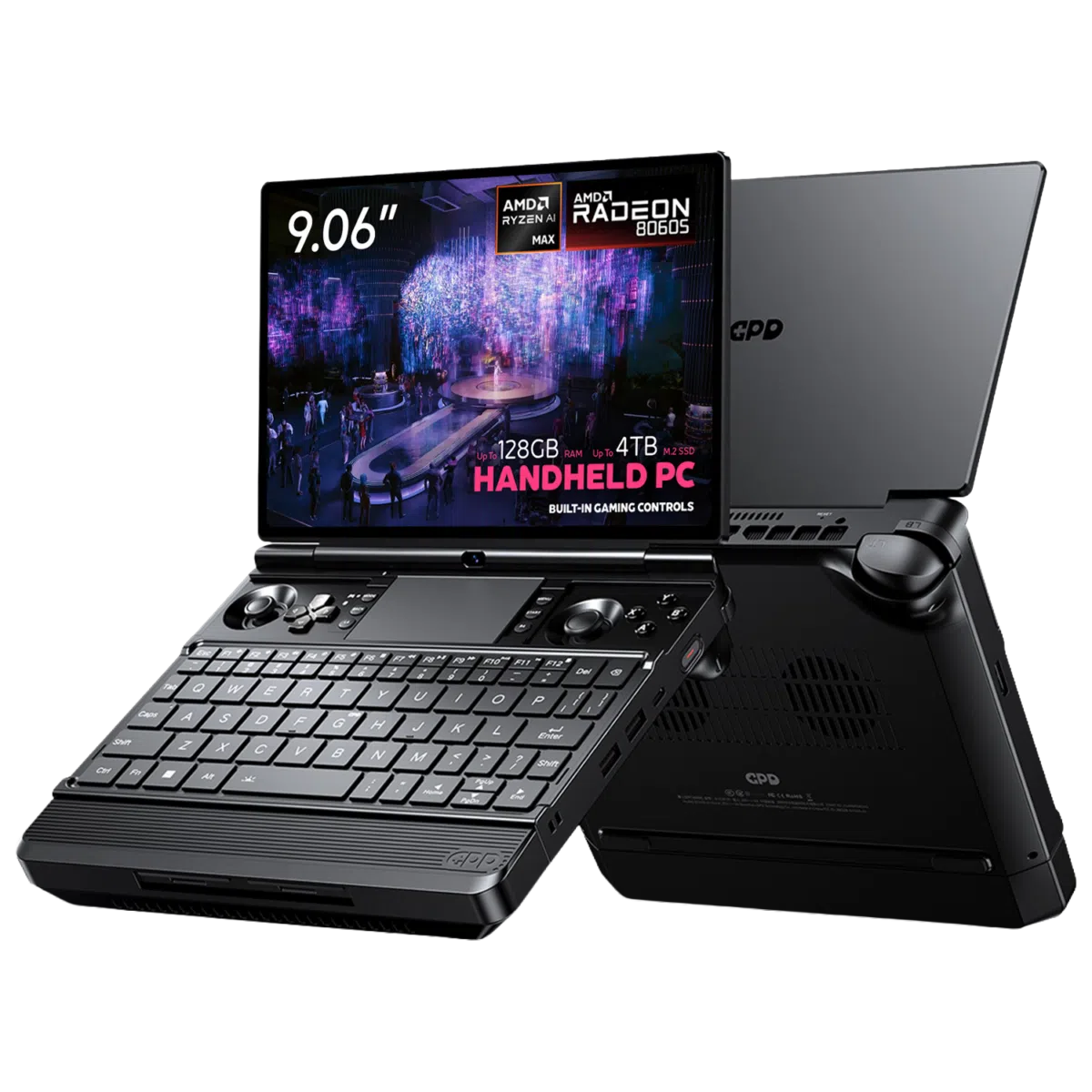
Ta vodnik pojasnjuje, kaj storiti po prejemu GPD WIN MAX 3. Zajema začetne preglede strojne opreme, nastavitev Windows, posodobitve, testiranje krmilnika, razširitev shrambe, nastavitve zmogljivosti in pogoste korake za odpravljanje težav.
GPD WIN MAX 3 je na voljo s procesorji AMD Ryzen AI Max+ 388 ali Ryzen AI Max+ 395, do 128GB pomnilnika LPDDR5X in do 4TB shrambe PCIe 4.0 NVMe. Funkcije in omejitve moči se lahko razlikujejo glede na konfiguracijo in se lahko spremenijo z novejšo strojno programsko opremo ali prodajnimi revizijami.
Pregled GPD WIN MAX 3
Pred vklopom naprave primerjajte vsebino paketa s seznamom za pakiranje in preglejte strojno opremo glede morebitnih poškodb pri pošiljanju.

Običajen paket GPD WIN MAX 3 vsebuje:
- GPD WIN MAX 3
- Zunanji baterijski modul 97Wh
- DC napajalnik
- DC napajalni kabel
- Pokrov vrat modula
- Uporabniški priročnik
Preglejte ohišje
Preverite ohišje, pokrov, tečaj in spodnjo stran glede razpok, udrtin ali večjih sledi. Naprava mora stati ravno, pokrov pa se mora odpirati in zapirati gladko brez nenavadnega upora.
Pozorno poglejte:
- Vogale in zunanje robove
- Ploskev AMOLED in steklo zaslona
- Tečaj in območje kamere
- Sprednji konektor modula
- Vrata USB in HDMI
- DC vhod in konektor USB4
- Kontakte baterije in magnetne pritrdilne točke
Če je ohišje, baterija ali polnilna povezava videti poškodovana, naprave ne uporabljajte naprej. Posnemite fotografije in se obrnite na podporo GPD Store za nasvet.
Preverite zaslon AMOLED
Previdno odprite pokrov in preglejte 9,06-palčni zaslon na dotik AMOLED. Preverite razpoke, sledi pod steklom ali območja, ki so videti nenavadno svetla ali temna.

Ko se Windows naloži, potrdite, da:
- Zaslon sveti po celotni površini
- Dotik deluje na različnih delih ploskve
- Ni očitnih črt ali velikih nedelujočih območij
- Nadzor svetlosti deluje po pričakovanjih
- Razpoložljive osvežitvene frekvence so prikazane v Windows
Zaslon ima izvorno ločljivost 2400 × 1504 in podpira načine 60Hz, 120Hz, 144Hz in 165Hz.
Preizkusite vgrajeni igralni krmilnik
Vgrajene kontrole lahko preverite s preizkuševalcem v brskalniku na: https://hardwaretester.com/gamepad

Preizkusite vsako od naslednjih:
- Levo mini igralno palico
- Desno mini igralno palico
- D-pad
- Gumbe A, B, X in Y
- Levi in desni ramenski gumb
- Levi in desni analogni sprožilec
- Gumba L4 in R4
- Gumba Start in Select
- Gumb Xbox Game Bar
- Gumb GPD Tool
- Makro kontrole
Vsako igralno palico počasi premaknite po celotnem obsegu. Ko jo spustite, se mora vrniti v sredino brez zatikanja ali nenavadnega premikanja.
Postopoma pritiskajte analogna sprožilca in preverite, ali preizkuševalec zazna celoten razpon vnosa in ne le popolnoma pritisnjenega položaja.
Preverjanje tipkovnice in sledilne ploščice
GPD WIN MAX 3 vključuje osvetljeno chiclet tipkovnico in sledilno ploščico Microsoft Precision. Odprite Beležnico in pritisnite vsako glavno tipko, številsko tipko in pogosto uporabljeno funkcijsko tipko. Preverite, ali se znaki prikažejo pravilno in ali katera tipka ne ostane zataknjena.

Osvetlitev tipkovnice ima dve ravni svetlosti in nastavitev izklopa. Med njimi krožite tako, da držite tipko Fn in pritisnete preslednico Space.
Preizkusite sledilno ploščico z:
- Premikanjem kazalca z enim prstom
- Klikom z levim in desnim gumbom
- Drsenjem z dvema prstoma
- Potezami z več prsti
- Izbiro in vlečenjem datotek ali oken
Če se kazalec zdi prepočasen ali prehiter, prilagodite občutljivost sledilne ploščice v nastavitvah Windows.
Preizkusite povezave
Uporabite miško USB, tipkovnico, bliskovni pogon ali slušalke za preverjanje ustreznih povezav. V nobeno vrata ne vstavljajte vtiča s silo.

GPD WIN MAX 3 ponuja:
- 1 × vrata USB4 Type-C
- 1 × vrata USB 3.2 Gen 2 Type-C
- 2 × vrata USB 3.2 Gen 2 Type-A
- 1 × vrata HDMI 2.1 FRL
- 1 × kombinirana vtičnica 3.5mm za slušalke/mikrofon
- 1 × reža microSD Express
- 1 × DC napajalni vhod
Vrata USB4 podpirajo prenos podatkov do 40Gbps, DisplayPort 2.1, USB Power Delivery in povezljivost z zunanjo grafiko. Druga vrata USB-C zagotavljajo podatke in izhod DisplayPort.
Preverite zvok
Predvajajte video ali zvočno datoteko prek vgrajenih zvočnikov. Nato priključite slušalke ali naglavni komplet v kombinirano vtičnico 3.5mm in znova preverite izhod.
WIN MAX 3 ima vgrajena stereo zvočnika. Objavljene specifikacije navajajo tudi podporo DTS:X Ultra.
Namestitev zunanje baterije
GPD WIN MAX 3 uporablja odstranljiv zunanji baterijski modul. Ne opira se na trajno vgrajeno baterijo v glavnem računalniškem delu. Priložena baterija ima kapaciteto približno 97.53Wh in se magnetno poveže s sprednjo stranjo naprave.


Za namestitev:
- Izklopite GPD WIN MAX 3.
- Odstranite pokrov s konektorja modula, če je nameščen.
- Poravnajte baterijo s konektorjem na napravi.
- Premaknite baterijo na mesto in pustite, da jo magneti usmerijo v ležišče.
- Preverite, ali modul stoji ravno in je popolnoma priključen.
- Priključite DC napajalnik.
- Pustite, da se baterija napolni, preden napravo odnesete stran od omrežnega napajanja.
Baterija mora med običajno uporabo ostati varno pritrjena. Pri odstranjevanju modul podprite z obema rokama in ga previdno povlecite stran, namesto da bi ga zvijali prek konektorja.
WIN MAX 3 lahko deluje tudi iz DC adapterja brez priključene zunanje baterije.
Dokončanje prve nastavitve Windows
GPD WIN MAX 3 je dobavljen s Windows 11 Home 64-bit.
Pri prvem zagonu naprave sledite tem korakom:
- Namestite baterijo ali priključite 180W DC adapter.
- Pritisnite gumb za vklop power button na desni strani.
- Ko ste pozvani, izberite svojo državo ali regijo.
- Izberite zahtevani jezik in postavitev tipkovnice.
- Povežite se s svojim omrežjem Wi-Fi.
- Prijavite se z računom Microsoft ali ga ustvarite, če je potrebno.
- Izberite način prijave v Windows.
- Preglejte nastavitve zasebnosti in naprave.
- Pustite, da Windows dokonča pripravo namizja.
Bralnik prstnih odtisov je vgrajen v gumb za vklop. Če je pri vaši prodajni konfiguraciji omogočena prijava s prstnim odtisom, lahko po začetni nastavitvi registrirate prstni odtis v nastavitvah Windows.
Ustvarite varnostno kopijo za obnovitev
Ko je Windows pripravljen, ustvarite varnostno kopijo pomembnih datotek. Uporabite lahko Windows Backup, OneDrive ali drugo storitev za varnostno kopiranje.
Za ustvarjanje pogona za obnovitev Windows:
- Odprite meni Start.
- V iskalno polje vnesite Recovery Drive.
- Odprite Create a recovery drive.
- Sledite navodilom na zaslonu.
- Pogon USB za obnovitev shranite na varno mesto.
Uporabite ustrezen pogon USB in ne pozabite, da lahko ustvarjanje pogona za obnovitev izbriše obstoječe podatke na njem.
Namestitev posodobitev Windows
Posodobitve Windows zagotavljajo varnostne popravke, izboljšave združljivosti in sistemske posodobitve. Zaženite Windows Update, preden namestite veliko knjižnico iger ali naredite večje spremembe v sistemu.
Za preverjanje posodobitev:
- Odprite Start.
- Izberite Settings.
- Odprite Windows Update.
- Izberite Check for updates.
- Namestite razpoložljive posodobitve.
- Znova zaženite, ko Windows to zahteva.
- Znova preverite, dokler Windows ne sporoči, da je sistem posodobljen.
Med velikimi posodobitvami naj bo GPD WIN MAX 3 priključen na napajanje. Lahko se večkrat znova zažene. Odprite Advanced options v Windows Update za preverjanje neobveznih posodobitev, zgodovine posodobitev in nastavitev za ponovni zagon.
Posodabljanje sistemskih gonilnikov
Windows Update
Windows Update lahko namesti številne gonilnike, ki jih uporablja GPD WIN MAX 3.
- Odprite Settings.
- Izberite Windows Update.
- Izberite Advanced options.
- Odprite Optional updates, če je možnost na voljo.
- Namestite ustrezne posodobitve gonilnikov.
- Znova zaženite napravo.
Če vse deluje pravilno, gonilnika ne odstranite samo zato, ker se prikaže novejša različica. Če niste prepričani, se pred spremembo obrnite na podporo.
Device Manager
Device Manager uporabite, ko morate preveriti ali posodobiti določeno komponento.
- Z desno tipko miške kliknite gumb Start.
- Izberite Device Manager.
- Razširite kategorijo za komponento, ki jo želite pregledati.
- Z desno tipko miške kliknite napravo.
- Izberite Update driver.
- Izberite Search automatically for drivers.
Opozorilna ikona poleg naprave lahko pomeni manjkajoč ali nepravilno nameščen gonilnik.
Gonilniki AMD za grafiko in čipovje
GPD WIN MAX 3 uporablja procesorje AMD Ryzen AI Max+ z integrirano grafiko Radeon 8060S.
Za posodobitve grafike in čipovja AMD uporabite uradno spletno mesto za podporo AMD in njegovo orodje za samodejno zaznavanje gonilnikov: https://www.amd.com/en/support/download/drivers.html
Pred namestitvijo zamenjave si zabeležite trenutno različico gonilnika. Tako je lažje izvesti povrnitev ali opisati spremembo, če se pozneje pojavi težava.
Strojna programska oprema GPD in programska oprema naprave
Programska oprema in posodobitve, specifične za GPD, so lahko na voljo prek trgovine GPD Store ali uradnih virov za podporo GPD. Uporabljajte samo datoteke BIOS, strojno programsko opremo in gonilnike, specifične za model, od GPD, DROIX ali drugega odobrenega vira. Nikoli ne nameščajte BIOS-a, namenjenega drugemu modelu serije WIN.
Nastavitev orodja GPD Tool
GPD WIN MAX 3 ima namensko kontrolo za odpiranje GPD Tool.
Odvisno od nameščene različice programske opreme lahko GPD Tool omogoča upravljanje:
- Načinov delovanja
- TDP in omejitev moči
- Delovanja ventilatorja
- Nastavitev krmilnika
- Funkcij žiroskopa
- Makro gumbov
- Možnosti zaslona
- Informacij o napravi
Postavitev menija in razpoložljive kontrole se lahko spremenijo s prihodnjimi posodobitvami programske opreme in strojne programske opreme.

Za prvo sejo uporabite privzeti ali uravnoteženi profil. Višje omejitve moči lahko povečajo zmogljivost iger, vendar tudi povečajo toploto, hrup ventilatorja in porabo baterije.
Nastavitve BIOS spreminjajte le, ko veste, kaj nastavitev počne, ali ko je podpora GPD Store podala posebna navodila.
Izbira nastavitev zaslona
9,06-palčna ploskev AMOLED ima izvorno ločljivost 2400 × 1504 in podpira HDR10.
Za izbiro ločljivosti ali osvežitvene frekvence:
- Z desno tipko miške kliknite namizje Windows.
- Izberite Display settings.
- Izberite vgrajeni zaslon WIN MAX 3.
- Odprite Advanced display, če je potrebno.
- Izberite 60Hz, 120Hz, 144Hz ali 165Hz.
Višje osvežitvene frekvence naredijo združljive igre, animacije in drsenje videti bolj gladko. Lahko tudi povečajo porabo energije.
Kot izhodišče:
- Uporabite 60Hz za branje in osnovno pisarniško delo
- Uporabite 120Hz za praktično ravnovesje
- Uporabite 144Hz ali 165Hz za igre, ki imajo koristi od dodatne osvežitvene frekvence
HDR lahko izboljša podprte igre in video vsebine. Lahko zahteva več svetlosti in energije, zato ga izklopite, ko je prednostna naloga življenjska doba baterije.
Namestitev iger in programske opreme
Ker GPD WIN MAX 3 deluje s Windows 11 Home, podpira običajne aplikacije Windows in trgovine z igrami za PC.
Pogoste platforme za igre vključujejo:
- Steam
- Xbox in PC Game Pass
- Epic Games Store
- GOG
- Ubisoft Connect
- EA app
- Battle.net
Ločljivost zaslona 2400 × 1504 je višja od ločljivosti, ki jo uporablja veliko iger. Za zahtevne naslove poskusite 1920 × 1080 ali drugo nižjo ločljivost, če potrebujete več sličic ali manjšo porabo energije.
Kot izhodišče uporabite priporočene nastavitve igre. Nato lahko prilagodite ločljivost, grafični prednastavljeni profil, teksture, sence, glajenje robov, povečevanje ločljivosti, omejitev števila sličic in profil zmogljivosti.
Rezultati se bodo razlikovali med igrami in so odvisni od različice procesorja, TDP, gonilnikov, vira napajanja in hladilnega sistema.
Priklop zunanjega monitorja ali televizorja
GPD WIN MAX 3 lahko povežete z zunanjim zaslonom prek HDMI 2.1 ali vrat USB4 Type-C.


Za povezavo prek HDMI:
- Vklopite monitor ali televizor.
- Priključite kabel HDMI v vrata HDMI 2.1 na WIN MAX 3.
- Na monitorju ali televizorju izberite ustrezen vhod.
- Pritisnite tipko Windows + P.
- Izberite Duplicate, Extend ali Second screen only.
Vrata USB4 podpirajo izhod DisplayPort 2.1 in ločljivosti do 8K pri 60Hz v skladu z objavljenimi specifikacijami.
Združljiva postaja USB-C ali USB4 lahko doda več vrat USB, omrežno povezljivost in dodatne povezave za zaslone.
Dodajanje shrambe
GPD WIN MAX 3 ima glavni SSD M.2 2280 PCIe 4.0 NVMe in notranjo režo za razširitev M.2 2230 NVMe. Reža microSD Express ponuja dodaten način za dodajanje odstranljive shrambe.
Pred odpiranjem računalnika:
- Varnostno kopirajte svoje datoteke.
- Izklopite Windows.
- Izključite napajalnik.
- Odstranite zunanji baterijski modul.
- Počakajte, da se naprava ohladi.
- Uporabite ustrezno orodje in delajte na čisti površini.
Namestitev notranjega pogona M.2 2230 lahko zahteva odstranitev dela ohišja. Če nimate izkušenj z kompaktno elektroniko, se obrnite na usposobljenega tehnika ali na podporo.
Po namestitvi SSD:
- Zaženite Windows.
- Z desno tipko miške kliknite Start.
- Izberite Disk Management.
- Poiščite novi pogon tako, da preverite njegovo kapaciteto.
- Inicializirajte ga, če Windows to zahteva.
- Ustvarite in formatirajte nov nosilec.
- Dodelite nosilcu črko pogona.
Pazite, da ne formatirate obstoječega pogona Windows. Preden sprejmete katerokoli poziv v Disk Management, potrdite kapaciteto in identiteto pogona.
Reža microSD Express je primerna za knjižnice iger in shranjevanje datotek. Starejše standardne kartice microSD lahko delujejo z zmanjšano hitrostjo, odvisno od kartice in združljivosti naprave.
Upravljanje baterije in hladilnih modulov
Zunanja baterija
Čas delovanja baterije je odvisen od aplikacije, igre, svetlosti zaslona, osvežitvene frekvence, energijskega profila in nastavitve TDP.

V naši recenziji GPD WIN MAX 3 je testiranje zabeležilo približno:
- 1 uro 47 minut v zanki Cinebench pri polni obremenitvi z omejitvijo 45W
- 12 ur v mirovanju na namizju Windows
- Šest ur med bolj običajno vsakodnevno uporabo
Ti rezultati izhajajo iz predprodukcijskega sistema Ryzen AI Max+ 388. Dejanski čas delovanja se bo razlikoval med konfiguracijami in uporabniki.
Neobvezni modul z ventilatorjem
Neobvezni modul z ventilatorjem doda hladilno zmogljivost med dolgotrajnimi obremenitvami pri visoki moči. Uporaben je lahko za zahtevne igre, visoke nastavitve TDP, naloge upodabljanja ali trajno namizno postavitev.

Modul z ventilatorjem ni naveden v standardni vsebini paketa. Pred naročilom preverite ustrezno ponudbo izdelka GPD Store, da vidite, ali je vključen v določen paket.
Izbira energijskega profila
Uporabite profil z nižjo močjo, ko naprava deluje iz baterije, in profil z višjo zmogljivostjo, ko je priključena na 180W DC adapter.
Višje nastavitve moči lahko zagotovijo večjo zmogljivost, vendar tudi povečajo delovno temperaturo, hitrost ventilatorja in porabo baterije.
Uporabna programska oprema za namestitev
Igranje iger
- Steam za prenašanje in urejanje iger za PC
- Xbox aplikacija za PC Game Pass
- Epic Games Store
- GOG
Emulacija
- RetroArch za združljive klasične sisteme
- RPCS3 za združljive naslove PlayStation 3
- Vita3K za združljive naslove PlayStation Vita
- Xenia za združljive naslove Xbox 360
Aplikacije za emulacijo in datoteke iger uporabljajte v skladu z zakonodajo svoje države. Združljivost je različna za vsak emulator in vsako igro.
Produktivnost in mediji
- Microsoft 365 ali LibreOffice
- OneNote
- Microsoft Edge, Google Chrome ali Firefox
- VLC Media Player
Pripomočki
- 7-Zip
- ShareX
- HWiNFO
- CrystalDiskInfo
Programsko opremo po možnosti prenesite z uradnega založnika ali razvijalca.
Pogosti koraki za odpravljanje težav
GPD WIN MAX 3 se ne zažene
Poskusite naslednje korake:
- Priključite 180W DC adapter.
- Pustite napravo priključeno vsaj 15 minut.
- Potrdite, da je DC vtič popolnoma vstavljen.
- Odstranite in znova namestite baterijski modul.
- Držite gumb za vklop pritisnjen nekaj sekund.
- Poskusite vklopiti z odstranjeno baterijo in priključenim DC adapterjem.
Če se še vedno ne zažene, prenehajte z odpravljanjem težav in se obrnite na podporo GPD Store.
Windows ne vidi baterije
Preverite, da:
- Je baterija poravnana s sprednjim konektorjem
- So kontakti čisti in nepoškodovani
- Je modul popolnoma useden
- Je DC adapter priključen
- So bili Windows znova zagnani
Nikoli ne uporabljajte baterijskega modula, ki je napihnjen, razpokan, pušča, je nenavadno vroč ali kako drugače poškodovan.
Zmogljivost je nižja od pričakovane
Preverite, ali Windows še vedno namešča posodobitve, ali sistem deluje iz baterije, ali je aktiven tihi ali nizkomočni profil, ali je ločljivost igre previsoka, ali je shramba skoraj polna, ali programi v ozadju uporabljajo vire ali ali naprava potrebuje boljše hlajenje.
Pritisnite Ctrl + Shift + Esc, da odprete Task Manager, in preverite dejavnost CPU, GPU, pomnilnika in diska.
Ventilator je glasnejši od pričakovanega
Ventilator lahko postane glasnejši med igrami in drugimi zahtevnimi opravili, zlasti pri višjih omejitvah moči.
Poskusite:
- Zapreti programe, ki niso potrebni.
- Izbrati uravnotežen profil.
- Zmanjšati grafične nastavitve igre.
- Izbrati nižjo osvežitveno frekvenco.
- Ohranjati vse dovode in izpuhe zraka proste.
- Uporabiti neobvezni modul z ventilatorjem za trajne obremenitve pri visoki moči.
GPD WIN MAX 3 ne uporabljajte na mehki posteljnini in ne prekrivajte njegovih prezračevalnih odprtin.
Zunanji zaslon ne prikazuje slike
Preverite, ali je monitor na pravilnem vhodu, znova vstavite kabel HDMI ali USB-C, pritisnite Windows + P in izberite način zaslona, znova zaženite WIN MAX 3 s priključenim zaslonom, poskusite z drugim kablom ali zaslonom in namestite najnovejši združljivi grafični gonilnik.
Zaslon na dotik se ne odziva
Znova zaženite Windows in očistite ploskev z mehko, suho krpo iz mikrovlaken. Odstranite vse, kar bi lahko pritiskalo na zaslon, preverite vnose za zaslon na dotik in HID v Device Manager ter namestite razpoložljive posodobitve Windows in gonilnikov.
Ne uporabljajte abrazivnih čistil in ne pritiskajte močno na ploskev AMOLED.
Igralne kontrole se ne registrirajo
Znova zaženite Windows, odklopite morebitni zunanji krmilnik, preizkusite kontrole na Hardware Tester, pregledajte nastavitve v GPD Tool, preverite posodobitve gonilnikov ali strojne programske opreme in znova preizkusite z zaprto programsko opremo tretjih oseb za krmilnike.
Če je gumb ali igralna palica fizično zataknjena, je ne silite. Obrnite se na podporo za nasvet.
Skrb za vaš GPD WIN MAX 3
Za vsakodnevno uporabo:
- Prezračevalne odprtine naj bodo neoviranе.
- Ne blokirajte dovoda ali izpuha ventilatorja.
- Napravo hranite stran od tekočin in vlažnih okolij.
- Baterijski modul varno shranite, ko ni priključen.
- WIN MAX 3 ne puščajte na neposredni sončni svetlobi ali v vročem vozilu.
- Uporabite priloženi polnilnik ali združljiv nadomestni polnilnik dobre kakovosti.
- Vzdržujte Windows, gonilnike AMD in programsko opremo GPD posodobljene.
- Varnostno kopirajte pomembne datoteke.
- Izogibajte se odpiranju ohišja, razen če obstaja dober razlog.
- Nikoli ne nameščajte BIOS strojne programske opreme, izdelane za drug model GPD.
- Napravo na potovanjih prenašajte v zaščitni torbici.
Zaslon AMOLED čistite s suho ali rahlo navlaženo krpo iz mikrovlaken. Tekočine nikoli ne pršite neposredno na zaslon.
Pomoč pri podpori
Če ta vodnik ne odpravi težave, se obrnite na podporo GPD Store, preden odprete napravo ali poskusite popravilo.
V zahtevo za podporo vključite naslednje informacije:
- Številko naročila GPD Store
- Model procesorja Ryzen AI Max+
- Nameščeno konfiguracijo pomnilnika in shrambe
- Jasen opis težave
- Vsa prikazana sporočila o napakah
- Korake, ki ponovijo težavo
- Fotografije ali video, kjer je koristno
- Morebitne nedavne spremembe gonilnikov, BIOS, strojne programske opreme ali programske opreme
Nakupi v trgovini GPD Store vključujejo dveletno garancijo za izdelek GPD. Za popolne podrobnosti o kritju in izključitvah glejte trenutne pogoje garancije GPD Store.