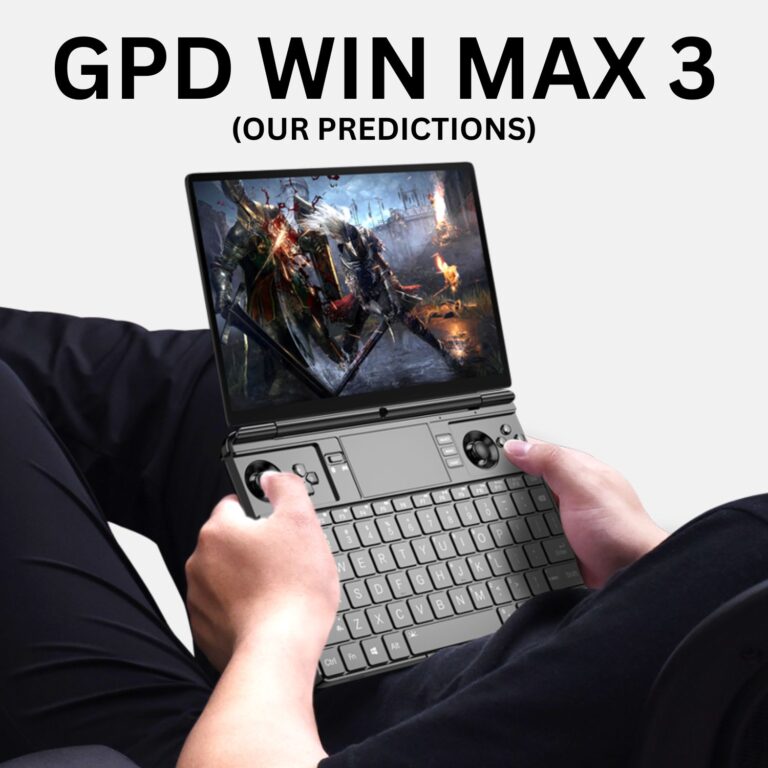
GPD WIN MAX 3の使用を開始する
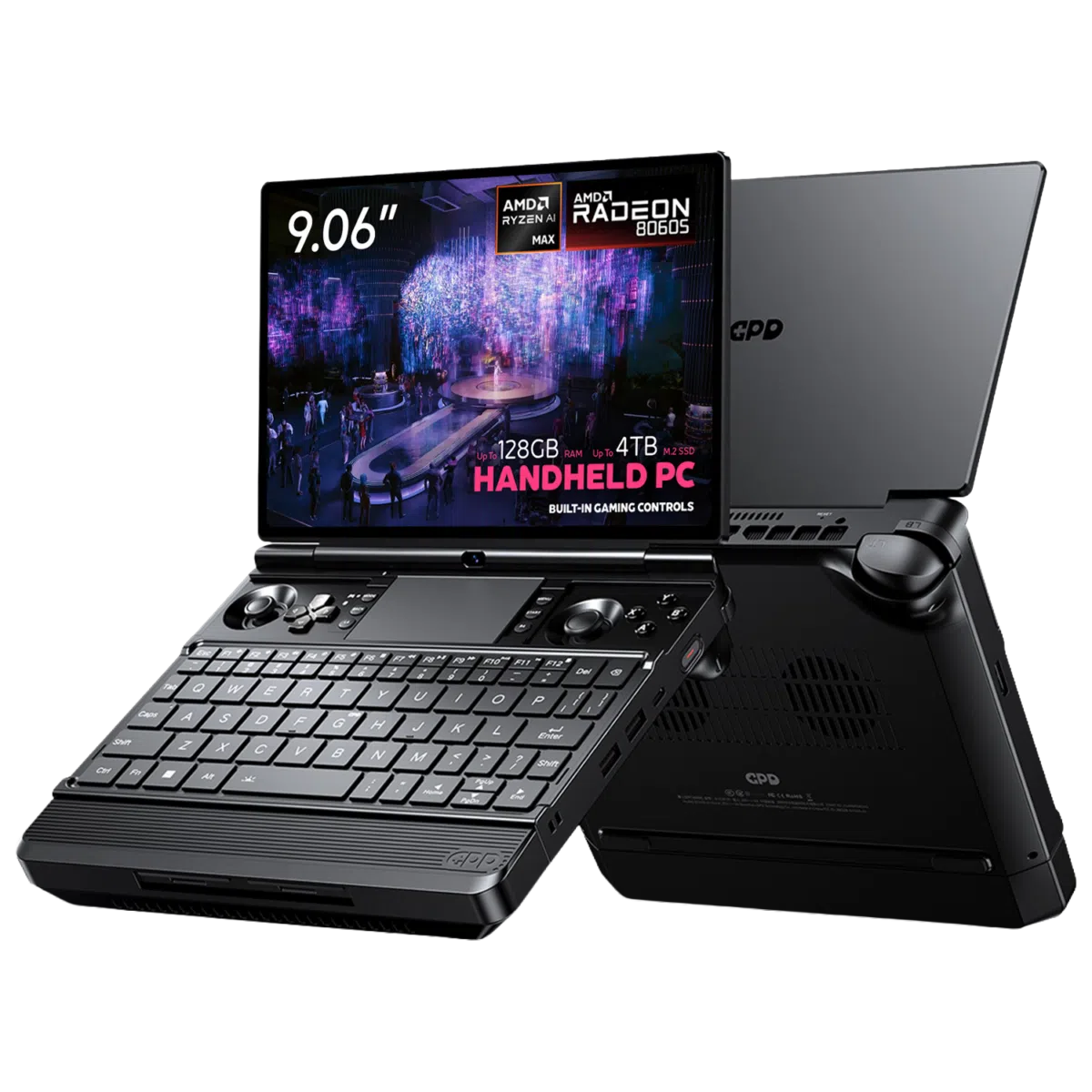
GPD WIN MAX 3は、AMD Ryzen AI Max+プロセッサと統合Radeon 8060Sグラフィックスを搭載したWindows 11 Homeハンドヘルドゲーミングノートパソコンです。9.06インチAMOLEDタッチスクリーン、フルサイズキーボード、内蔵ゲームコントロール、タッチパッドを組み合わせています。
WIN MAX 3はモジュール式電源システムを採用しています。取り外し可能な97Whバッテリーでポータブルセッションに使用したり、オプションのファンモジュールを追加して持続的な高電力使用に対応したり、デスクでは付属の180W DCアダプターからシステムを動作させることができます。
このガイドでは、GPD WIN MAX 3を受け取った後の手順を説明します。初期ハードウェアチェック、Windowsセットアップ、アップデート、コントローラーテスト、ストレージ拡張、パフォーマンス設定、一般的なトラブルシューティング手順を扱います。
GPD WIN MAX 3は、AMD Ryzen AI Max+ 388またはRyzen AI Max+ 395プロセッサ、最大128GBのLPDDR5Xメモリ、最大4TBのPCIe 4.0 NVMeストレージで提供されます。機能と電力制限は構成によって異なり、後のファームウェアや小売リビジョンで変更される場合があります。
GPD WIN MAX 3
の検査デバイスの電源を入れる前に、パッケージの内容を梱包リストと照合し、輸送による損傷がないかハードウェアを確認してください。

通常のGPD WIN MAX 3パッケージには以下が含まれます:
- GPD WIN MAX 3
- 外付け97Whバッテリーモジュール
- DC電源アダプター
- DC電源ケーブル
- モジュールポートカバー
- ユーザーマニュアル
シャーシを検査する
ケース、蓋、ヒンジ、底面にひび、へこみ、大きな傷がないか確認してください。デバイスは平らに置かれ、蓋は異常な抵抗なくスムーズに開閉する必要があります。
以下を注意深く確認してください:
- 角と外縁
- AMOLEDパネルとスクリーンガラス
- ヒンジとカメラ領域
- フロントモジュールコネクター
- USBポートとHDMIポート
- DC入力とUSB4コネクター
- バッテリー接点と磁気取り付けポイント
ケーシング、バッテリー、充電接続部が損傷しているように見える場合は、デバイスの使用を続けないでください。写真を撮り、GPD Storeサポートに連絡してアドバイスを求めてください。
AMOLEDスクリーンを確認する
蓋を慎重に開き、9.06インチAMOLEDタッチスクリーンを検査してください。ひび、ガラス下の跡、異常に明るいまたは暗い領域がないか確認してください。

Windowsが読み込まれたら、以下を確認してください:
- 画面が全領域にわたって点灯する
- パネルのさまざまな部分でタッチが機能する
- 明らかな線や大きな死滅領域がない
- 明るさコントロールが期待どおりに機能する
- 利用可能なリフレッシュレートがWindowsに表示される
画面のネイティブ解像度は2400 × 1504で、60Hz、120Hz、144Hz、165Hzモードをサポートしています。
内蔵ゲームパッドをテストする
統合コントロールは、ブラウザベースのテスターで確認できます:https://hardwaretester.com/gamepad

以下をそれぞれテストしてください:
- 左ミニジョイスティック
- 右ミニジョイスティック
- D-pad
- A、B、X、Yボタン
- 左右のショルダーボタン
- 左右のアナログトリガー
- L4およびR4ボタン
- StartおよびSelectボタン
- Xbox Game Barボタン
- GPD Toolボタン
- マクロコントロール
各ジョイスティックを全範囲にわたってゆっくり動かしてください。離したときは、引っかかったり予期しない動きを見せたりすることなく中央に戻る必要があります。
アナログトリガーを徐々に押し、テスターが完全に押し込んだ位置だけでなく、入力の全範囲を検出することを確認してください。
キーボードとタッチパッドの確認
GPD WIN MAX 3には、バックライト付きチクレットキーボードとMicrosoft Precisionタッチパッドが含まれています。メモ帳を開き、各メインキー、数字キー、よく使用するファンクションキーを押してください。文字が正しく表示され、キーが固着していないことを確認してください。

キーボードバックライトには2段階の明るさとオフ設定があります。Fnキーを押しながらSpaceバーをタップして切り替えます。
タッチパッドを以下でテストしてください:
- 1本指のポインタ移動
- 左クリックと右クリック
- 2本指スクロール
- マルチフィンガージェスチャー
- ファイルやウィンドウの選択とドラッグ
ポインタが遅すぎるまたは速すぎると感じる場合は、Windowsの設定でタッチパッドの感度を調整してください。
接続をテストする
USBマウス、キーボード、フラッシュドライブ、ヘッドフォンを使用して、該当する接続を確認してください。プラグをポートに無理に差し込まないでください。

GPD WIN MAX 3は以下を提供します:
- 1 × USB4 Type-Cポート
- 1 × USB 3.2 Gen 2 Type-Cポート
- 2 × USB 3.2 Gen 2 Type-Aポート
- 1 × HDMI 2.1 FRLポート
- 1 × 3.5mmヘッドフォン/マイクコンボジャック
- 1 × microSD Expressスロット
- 1 × DC電源入力
USB4ポートは最大40Gbpsのデータ転送、DisplayPort 2.1、USB Power Delivery、外付けグラフィックス接続をサポートしています。もう一方のUSB-CポートはデータとDisplayPort出力を提供します。
オーディオを確認する
内蔵スピーカーでビデオまたはオーディオファイルを再生してください。次にヘッドフォンまたはヘッドセットを3.5mmコンボジャックに接続し、出力を再度確認してください。
WIN MAX 3には内蔵ステレオスピーカーがあります。公開仕様にはDTS:X Ultraサポートも記載されています。
外付けバッテリーの取り付け
GPD WIN MAX 3は取り外し可能な外付けバッテリーモジュールを使用しています。メインコンピューター部分に恒久的に設置されたバッテリーには依存していません。付属のバッテリーは約97.53Whの容量があり、デバイスの前面に磁気で接続します。


取り付けるには:
- GPD WIN MAX 3をシャットダウンします。
- モジュールコネクターからカバーが取り付けられている場合は取り外します。
- バッテリーをデバイスのコネクターに合わせます。
- バッテリーを所定の位置に移動し、磁石で誘導して収めます。
- モジュールがまっすぐに収まり、完全に接続されていることを確認します。
- DC電源アダプターを接続します。
- デバイスを電源から離す前にバッテリーを充電したままにします。
バッテリーは通常の使用中はしっかり固定されている必要があります。取り外すときは、モジュールを両手で支え、コネクターにねじれを加えずに慎重に引き離してください。
WIN MAX 3は外付けバッテリーを接続せずにDCアダプターからも動作させることができます。
初回のWindowsセットアップを完了する
GPD WIN MAX 3はWindows 11 Home 64ビットが付属しています。
デバイスを初めて起動するときは、以下の手順に従ってください:
- バッテリーを取り付けるか、180W DCアダプターを接続します。
- 右側にある電源ボタンを押します。
- プロンプトが表示されたら国または地域を選択します。
- 必要な言語とキーボードレイアウトを選択します。
- Wi-Fiネットワークに接続します。
- Microsoftアカウントでサインインするか、必要に応じて作成します。
- Windowsのサインイン方法を選択します。
- プライバシーとデバイスの設定を確認します。
- Windowsがデスクトップの準備を完了するまで待ちます。
指紋リーダーは電源ボタンに内蔵されています。小売構成で指紋サインインが有効になっている場合は、初期セットアップ後にWindowsの設定で指紋を登録できます。
リカバリバックアップを作成する
Windowsの準備ができたら、重要なファイルのバックアップを作成してください。Windowsバックアップ、OneDrive、または別のバックアップサービスを使用できます。
Windowsリカバリドライブを作成するには:
- Startメニューを開きます。
- 検索ボックスにRecovery Driveと入力します。
- Create a recovery driveを開きます。
- 画面の指示に従います。
- USBリカバリドライブを安全な場所に保管します。
適切なUSBドライブを使用し、リカバリドライブの作成により既存のデータが消去される可能性があることに注意してください。
Windowsアップデートのインストール
Windowsアップデートはセキュリティ修正、互換性の改善、システム更新を提供します。大規模なゲームライブラリをインストールしたり、システムに大きな変更を加えたりする前にWindows Updateを実行してください。
アップデートを確認するには:
- Startを開きます。
- Settingsを選択します。
- Windows Updateを開きます。
- Check for updatesを選択します。
- 利用可能なアップデートをインストールします。
- Windowsが要求したら再起動します。
- Windowsがシステムが最新であると報告するまで再度確認します。
大規模なアップデート中はGPD WIN MAX 3を電源に接続したままにしてください。数回再起動する場合があります。Windows Updateの詳細オプションを開いて、オプションの更新、更新履歴、再起動の設定を確認してください。
システムドライバーの更新
Windows Update
Windows UpdateはGPD WIN MAX 3が使用する多くのドライバーをインストールできます。
- Settingsを開きます。
- Windows Updateを選択します。
- Advanced optionsを選択します。
- オプションが利用可能な場合はOptional updatesを開きます。
- 関連するドライバー更新をインストールします。
- デバイスを再起動します。
すべてが正しく動作している場合は、新しいバージョンが表示されたという理由だけでドライバーを削除しないでください。不明な場合は、変更する前にサポートに連絡してください。
デバイスマネージャー
特定のコンポーネントを確認または更新する必要がある場合は、デバイスマネージャーを使用してください。
- Startボタンを右クリックします。
- Device Managerを選択します。
- 検査するコンポーネントのカテゴリを展開します。
- デバイスを右クリックします。
- Update driverを選択します。
- Search automatically for driversを選択します。
デバイスの横の警告アイコンは、ドライバーが欠落しているか正しくインストールされていないことを示している場合があります。
AMDグラフィックスとチップセットドライバー
GPD WIN MAX 3は、統合Radeon 8060Sグラフィックスを備えたAMD Ryzen AI Max+プロセッサを使用しています。
AMDグラフィックスとチップセットの更新には、AMD公式サポートウェブサイトとその自動ドライバー検出ユーティリティを使用してください:https://www.amd.com/en/support/download/drivers.html
交換品をインストールする前に、現在のドライバーバージョンをメモしてください。これにより、後で問題が発生した場合にロールバックしたり、変更を説明したりしやすくなります。
GPDファームウェアとデバイスソフトウェア
GPD固有のソフトウェアと更新は、GPD Storeまたは公式GPDサポートリソースを通じて提供される場合があります。BIOSファイル、ファームウェア、モデル固有のドライバーはGPD、DROIX、または別の承認されたソースからのみ使用してください。別のWINシリーズモデル用のBIOSを絶対にインストールしないでください。
GPD Toolのセットアップ
GPD WIN MAX 3には、GPD Toolを開くための専用コントロールがあります。
インストールされているソフトウェアバージョンに応じて、GPD Toolでは以下を管理できる場合があります:
- パフォーマンスモード
- TDPと電力制限
- ファン動作
- コントローラー設定
- ジャイロスコープ機能
- マクロボタン
- ディスプレイオプション
- デバイス情報
メニューレイアウトと利用可能なコントロールは、将来のソフトウェアおよびファームウェアの更新で変更される場合があります。

最初のセッションでは、デフォルトまたはバランスプロファイルを使用してください。より高い電力制限はゲームパフォーマンスを向上させることができますが、熱、ファンノイズ、バッテリー消費も増加します。
BIOS設定は、その設定が何をするか理解している場合、またはGPD Storeサポートから具体的な指示があった場合にのみ変更してください。
ディスプレイ設定の選択
9.06インチAMOLEDパネルはネイティブ解像度2400 × 1504で、HDR10をサポートしています。
解像度またはリフレッシュレートを選択するには:
- Windowsデスクトップを右クリックします。
- Display settingsを選択します。
- 内蔵WIN MAX 3ディスプレイを選択します。
- 必要に応じてAdvanced displayを開きます。
- 60Hz、120Hz、144Hzまたは165Hzを選択します。
より高いリフレッシュレートは、対応ゲーム、アニメーション、スクロールをより滑らかに見せます。消費電力も増加する場合があります。
出発点として:
- 読書や基本的なオフィス作業には60Hzを使用する
- 実用的なバランスには120Hzを使用する
- 追加のリフレッシュレートが有利なゲームには144Hzまたは165Hzを使用する
HDRは対応ゲームやビデオコンテンツを改善できます。より多くの明るさと電力を必要とする場合があるため、バッテリー寿命を優先する場合はオフにしてください。
ゲームとソフトウェアのインストール
GPD WIN MAX 3はWindows 11 Homeで動作するため、通常のWindowsアプリケーションとPCゲームストアをサポートしています。
一般的なゲームプラットフォームには以下が含まれます:
- Steam
- XboxおよびPC Game Pass
- Epic Games Store
- GOG
- Ubisoft Connect
- EA app
- Battle.net
ディスプレイの2400 × 1504解像度は、多くのゲームで使用される解像度よりも高いです。要求の厳しいタイトルでは、より多くのフレームまたは低い消費電力が必要な場合、1920 × 1080または別の低い解像度を試してください。
ゲームの推奨設定を出発点として使用してください。その後、解像度、グラフィックスプリセット、テクスチャ、シャドウ、アンチエイリアス、アップスケーリング、フレームレートキャップ、パフォーマンスプロファイルを調整できます。
結果はゲームによって異なり、プロセッサバージョン、TDP、ドライバー、電源、冷却構成に依存します。
外付けモニターまたはテレビの接続
HDMI 2.1またはUSB4 Type-Cポートを使用して、GPD WIN MAX 3を外付け画面に接続できます。


HDMIで接続するには:
- モニターまたはテレビの電源を入れます。
- HDMIケーブルをWIN MAX 3のHDMI 2.1ポートに接続します。
- モニターまたはテレビで対応する入力を選択します。
- Windowsキー + Pキーを押します。
- Duplicate、Extend、またはSecond screen onlyを選択します。
USB4ポートはDisplayPort 2.1出力と、公開仕様によると最大8K at 60Hzの解像度をサポートしています。
対応するUSB-CまたはUSB4ドックを使用すると、より多くのUSBポート、ネットワーキング、追加のディスプレイ接続を追加できます。
ストレージの追加
GPD WIN MAX 3には、メインのM.2 2280 PCIe 4.0 NVMe SSDと、内部M.2 2230 NVMe拡張スロットがあります。microSD Expressスロットは、リムーバブルストレージを追加する別の方法を提供します。
コンピューターを開く前に:
- ファイルをバックアップします。
- Windowsをシャットダウンします。
- 電源アダプターを抜きます。
- 外付けバッテリーモジュールを取り外します。
- デバイスが冷えるまで待ちます。
- 正しい工具を使用し、清潔な表面で作業します。
内部M.2 2230ドライブの取り付けには、シャーシの一部を取り外す必要がある場合があります。コンパクトな電子機器に慣れていない場合は、資格のある技術者に依頼するか、サポートに連絡してください。
SSDを取り付けた後:
- Windowsを起動します。
- Startを右クリックします。
- Disk Managementを選択します。
- 容量を確認して新しいドライブを見つけます。
- Windowsから要求された場合は初期化します。
- 新しいボリュームを作成してフォーマットします。
- ボリュームにドライブ文字を割り当てます。
既存のWindowsドライブをフォーマットしないよう注意してください。Disk Managementのプロンプトを受け入れる前に、容量とドライブの識別情報を確認してください。
microSD Expressスロットはゲームライブラリやファイルストレージに適しています。古い標準microSDカードは、カードとデバイスの互換性に応じて、速度が低下して動作する場合があります。
バッテリーと冷却モジュールの管理
外付けバッテリー
バッテリー駆動時間は、アプリケーション、ゲーム、画面の明るさ、リフレッシュレート、電力プロファイル、TDP設定によって異なります。

当社のGPD WIN MAX 3レビューでは、テストでおおよそ以下が記録されました:
- 45W制限でのフルロードCinebenchループで1時間47分
- Windowsデスクトップでアイドル状態のまま12時間
- より一般的な日常使用で6時間
これらの結果は、量産前のRyzen AI Max+ 388システムから得られたものです。実際の駆動時間は構成とユーザーによって異なります。
オプションのファンモジュール
オプションのファンモジュールは、長時間の高電力ワークロード中に冷却能力を追加します。要求の厳しいゲーム、高いTDP設定、レンダリングタスク、または常設のデスクセットアップに役立ちます。

ファンモジュールは標準パッケージ内容に記載されていません。特定のバンドルに含まれているかどうかを確認するには、注文前に関連するGPD Storeの製品リストを確認してください。
電力プロファイルの選択
バッテリーで動作する場合は低電力プロファイルを、180W DCアダプターに接続する場合は高パフォーマンスプロファイルを使用してください。
より高い電力設定はより多くのパフォーマンスを提供する場合がありますが、動作温度、ファン速度、バッテリー消費も増加します。
インストールすると便利なソフトウェア
ゲーミング
- Steam PCゲームのダウンロードと整理用
- Xboxアプリ PC Game Pass用
- Epic Games Store
- GOG
エミュレーション
- RetroArch 対応するクラシックシステム用
- RPCS3 対応するPlayStation 3タイトル用
- Vita3K 対応するPlayStation Vitaタイトル用
- Xenia 対応するXbox 360タイトル用
エミュレーターアプリケーションとゲームファイルは、お住まいの国の法律に従って使用してください。互換性はエミュレーターとゲームごとに異なります。
生産性とメディア
- Microsoft 365またはLibreOffice
- OneNote
- Microsoft Edge、Google Chrome、またはFirefox
- VLC Media Player
ユーティリティ
- 7-Zip
- ShareX
- HWiNFO
- CrystalDiskInfo
可能な限り、公式のパブリッシャーまたは開発者からソフトウェアをダウンロードしてください。
一般的なトラブルシューティング手順
GPD WIN MAX 3が起動しない
以下の手順を試してください:
- 180W DCアダプターを接続します。
- デバイスを少なくとも15分間接続したままにします。
- DCプラグが完全に差し込まれていることを確認します。
- バッテリーモジュールを取り外して再度取り付けます。
- 電源ボタンを数秒間押し続けます。
- バッテリーを取り外し、DCアダプターを接続した状態で電源を入れてみます。
それでも起動しない場合は、トラブルシューティングを中止し、GPD Storeサポートに連絡してください。
Windowsがバッテリーを認識しない
以下を確認してください:
- バッテリーがフロントコネクターに合わせられている
- 接点が清潔で損傷していない
- モジュールが完全に装着されている
- DCアダプターが接続されている
- Windowsが再起動されている
膨張、ひび割れ、液漏れ、異常に高温、その他の損傷があるバッテリーモジュールは絶対に使用しないでください。
パフォーマンスが期待より低い
Windowsがまだアップデートをインストールしているか、システムがバッテリーで動作しているか、静音または低電力プロファイルが有効か、ゲーム解像度が高すぎるか、ストレージドライブがほぼ満杯か、バックグラウンドプログラムがリソースを使用しているか、デバイスにより良い冷却が必要かを確認してください。
Ctrl + Shift + Escを押してタスクマネージャーを開き、CPU、GPU、メモリ、ディスクのアクティビティを確認してください。
ファンが予想よりもうるさい
ファンはゲームやその他の要求の厳しいタスク中、特に高い電力制限でうるさくなることがあります。
試してください:
- 不要なプログラムを閉じる。
- バランスプロファイルを選択する。
- ゲームのグラフィックス設定を下げる。
- より低いリフレッシュレートを選択する。
- すべての吸気口と排気口を塞がないようにする。
- 持続的な高電力ワークロードにはオプションのファンモジュールを使用する。
GPD WIN MAX 3を柔らかい寝具の上で使用したり、通気口を覆ったりしないでください。
外付けディスプレイに映像が表示されない
モニターが正しい入力になっているか確認し、HDMIまたはUSB-Cケーブルを差し直し、Windows + Pを押して表示モードを選択し、ディスプレイを接続したままWIN MAX 3を再起動し、別のケーブルまたは画面を試し、最新の互換グラフィックスドライバーをインストールしてください。
タッチスクリーンが反応しない
Windowsを再起動し、柔らかい乾いたマイクロファイバークロスでパネルを清掃してください。画面を押している可能性のあるものを取り除き、デバイスマネージャーでタッチスクリーンとHIDの項目を確認し、利用可能なWindowsおよびドライバーの更新をインストールしてください。
研磨性のクリーニング製品を使用したり、AMOLEDパネルに強い圧力を加えたりしないでください。
ゲームコントロールが認識されない
Windowsを再起動し、外付けコントローラーを切断し、Hardware Testerでコントロールをテストし、GPD Toolの設定を確認し、ドライバーまたはファームウェアの更新を確認し、サードパーティのコントローラーソフトウェアを閉じた状態で再度テストしてください。
ボタンやスティックが物理的に引っかかっている場合は、無理に動かさないでください。サポートに連絡してアドバイスを求めてください。
GPD WIN MAX 3
のお手入れ日常使用のために:
- 通気口を塞がないようにしてください。
- ファンの吸気口または排気口を塞がないでください。
- デバイスを液体や湿気の多い環境から遠ざけてください。
- 接続していないときはバッテリーモジュールを安全に保管してください。
- WIN MAX 3を直射日光や高温の車内に放置しないでください。
- 付属の充電器または互換性のある高品質の代替品を使用してください。
- Windows、AMDドライバー、GPDソフトウェアを最新の状態に保ってください。
- 重要なファイルをバックアップしてください。
- 正当な理由がない限り、シャーシを開けないでください。
- 別のGPDモデル用に作られたBIOSファームウェアを絶対にインストールしないでください。
- 旅行時は保護ケースに入れてデバイスを運んでください。
AMOLEDディスプレイは乾いた、または軽く湿らせたマイクロファイバークロスで清掃してください。液体を画面に直接スプレーしないでください。
サポートからの支援を受ける
このガイドで問題が解決しない場合は、デバイスを開けたり修理を試みたりする前に、GPD Storeサポートに連絡してください。
サポートリクエストに以下の情報を含めてください:
- GPD Store注文番号
- Ryzen AI Max+プロセッサモデル
- インストールされているメモリとストレージ構成
- 問題の明確な説明
- 表示されたエラーメッセージ
- 問題を再現する手順
- 役立つ場合は写真またはビデオ
- 最近のドライバー、BIOS、ファームウェア、またはソフトウェアの変更
GPD Storeからの購入には2年間のGPD製品保証が含まれます。完全な保証範囲と除外事項については、現在のGPD Store保証条件を参照してください。