Ξεκινώντας με το GPD WIN MAX 3
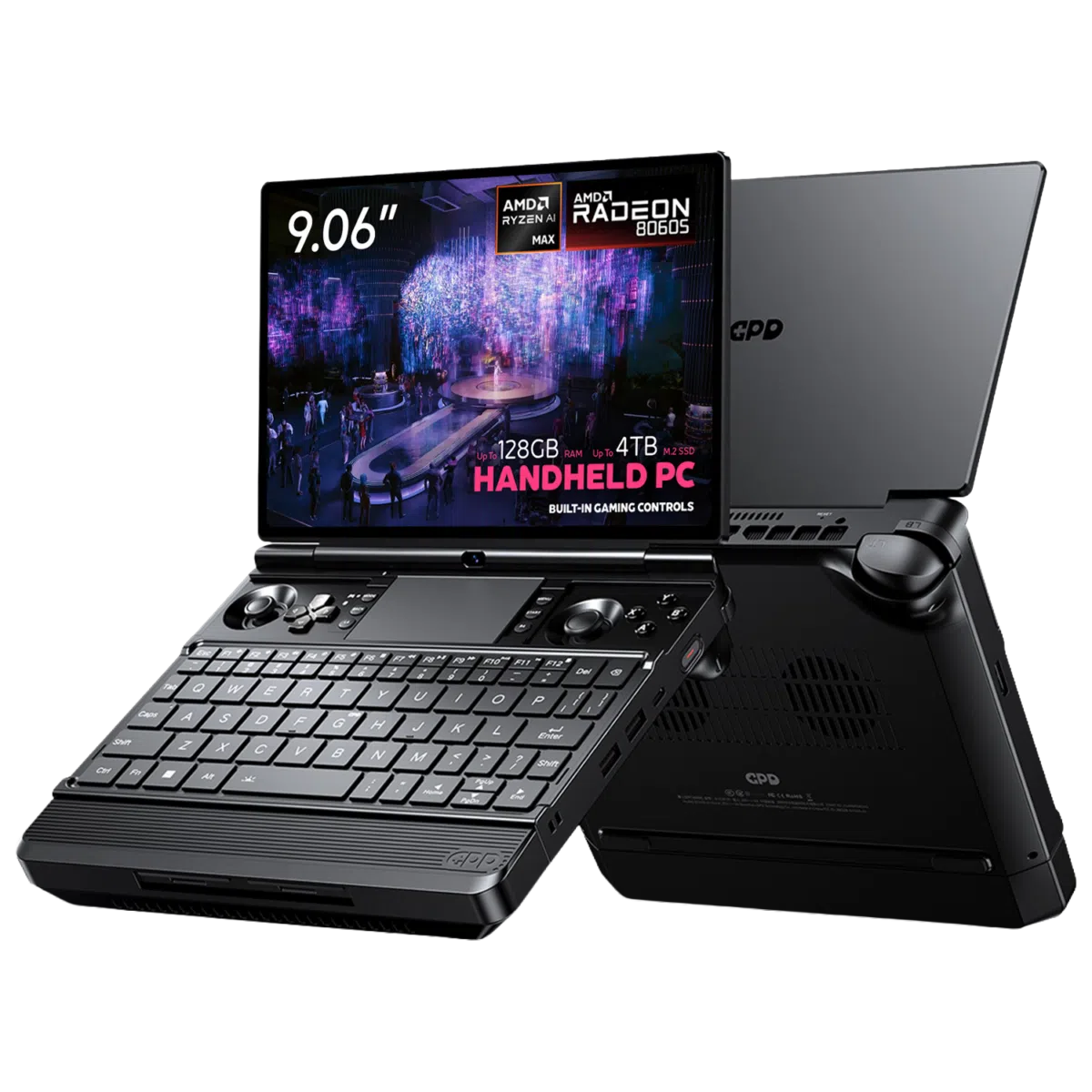
Το GPD WIN MAX 3 είναι ένα φορητό gaming laptop Windows 11 Home που βασίζεται σε επεξεργαστές AMD Ryzen AI Max+ και ενσωματωμένα γραφικά Radeon 8060S. Συνδυάζει οθόνη αφής 9.06 ιντσών AMOLED με πληκτρολόγιο πλήρους μεγέθους, ενσωματωμένα χειριστήρια παιχνιδιών και touchpad.
Το WIN MAX 3 διαθέτει αρθρωτό σύστημα τροφοδοσίας. Μπορείτε να χρησιμοποιήσετε την αφαιρούμενη μπαταρία 97Wh για φορητές συνεδρίες, να προσθέσετε το προαιρετικό module ανεμιστήρα για παρατεταμένη χρήση υψηλής ισχύος ή να τροφοδοτήσετε το σύστημα από τον παρεχόμενο μετασχηματιστή DC 180W στο γραφείο σας.
Αυτός ο οδηγός εξηγεί τι πρέπει να κάνετε αφού παραλάβετε το GPD WIN MAX 3. Καλύπτει τους αρχικούς ελέγχους υλικού, τη ρύθμιση των Windows, τις ενημερώσεις, τον έλεγχο του χειριστηρίου, την επέκταση αποθηκευτικού χώρου, τις ρυθμίσεις απόδοσης και συνήθη βήματα αντιμετώπισης προβλημάτων.
Το GPD WIN MAX 3 προσφέρεται με επεξεργαστές AMD Ryzen AI Max+ 388 ή Ryzen AI Max+ 395, έως 128GB μνήμης LPDDR5X και έως 4TB αποθηκευτικού χώρου PCIe 4.0 NVMe. Τα χαρακτηριστικά και τα όρια ισχύος μπορεί να διαφέρουν ανά διαμόρφωση και ενδέχεται να αλλάξουν με μεταγενέστερο firmware ή εκδόσεις λιανικής.
Επιθεώρηση του GPD WIN MAX 3
Πριν ενεργοποιήσετε τη συσκευή, συγκρίνετε τα περιεχόμενα της συσκευασίας με τη λίστα συσκευασίας και ελέγξτε το υλικό για τυχόν ζημιές από τη μεταφορά.

Το συνήθες πακέτο του GPD WIN MAX 3 περιέχει:
- GPD WIN MAX 3
- Εξωτερικό module μπαταρίας 97Wh
- Μετασχηματιστής τροφοδοσίας DC
- Καλώδιο τροφοδοσίας DC
- Κάλυμμα θύρας module
- Εγχειρίδιο χρήσης
Επιθεωρήστε το πλαίσιο
Ελέγξτε το περίβλημα, το καπάκι, τον μεντεσέ και την κάτω πλευρά για ρωγμές, βαθουλώματα ή έντονα σημάδια. Η συσκευή πρέπει να κάθεται επίπεδα και το καπάκι πρέπει να ανοίγει και να κλείνει ομαλά χωρίς ασυνήθιστη αντίσταση.
Κοιτάξτε προσεκτικά:
- Τις γωνίες και τα εξωτερικά άκρα
- Το πλαίσιο AMOLED και το γυαλί της οθόνης
- Τον μεντεσέ και την περιοχή της κάμερας
- Τον μπροστινό σύνδεσμο του module
- Τις θύρες USB και HDMI
- Την είσοδο DC και τον σύνδεσμο USB4
- Τις επαφές της μπαταρίας και τα μαγνητικά σημεία στερέωσης
Εάν το περίβλημα, η μπαταρία ή η σύνδεση φόρτισης φαίνεται να έχει υποστεί ζημιά, μη συνεχίσετε να χρησιμοποιείτε τη συσκευή. Τραβήξτε φωτογραφίες και επικοινωνήστε με την υποστήριξη του GPD Store για συμβουλές.
Ελέγξτε την οθόνη AMOLED
Ανοίξτε το καπάκι προσεκτικά και επιθεωρήστε την οθόνη αφής 9.06 ιντσών AMOLED. Ελέγξτε για ρωγμές, σημάδια κάτω από το γυαλί ή περιοχές που φαίνονται ασυνήθιστα φωτεινές ή σκοτεινές.

Αφού φορτώσουν τα Windows, επιβεβαιώστε ότι:
- Η οθόνη φωτίζεται σε όλη της την επιφάνεια
- Η αφή λειτουργεί σε διαφορετικά σημεία του πάνελ
- Δεν υπάρχουν εμφανείς γραμμές ή μεγάλες νεκρές περιοχές
- Τα χειριστήρια φωτεινότητας λειτουργούν όπως αναμένεται
- Οι διαθέσιμοι ρυθμοί ανανέωσης εμφανίζονται στα Windows
Η οθόνη έχει εγγενή ανάλυση 2400 × 1504 και υποστηρίζει λειτουργίες 60Hz, 120Hz, 144Hz και 165Hz.
Δοκιμάστε το ενσωματωμένο gamepad
Τα ενσωματωμένα χειριστήρια μπορούν να ελεγχθούν με τον εργαλείο δοκιμής μέσω προγράμματος περιήγησης στη διεύθυνση: https://hardwaretester.com/gamepad

Δοκιμάστε καθένα από τα ακόλουθα:
- Αριστερό mini joystick
- Δεξί mini joystick
- D-pad
- Κουμπιά A, B, X και Y
- Αριστερά και δεξιά κουμπιά shoulder
- Αριστερά και δεξιά αναλογικά triggers
- Κουμπιά L4 και R4
- Κουμπιά Start και Select
- Κουμπί Xbox Game Bar
- GPD Κουμπί Tool
- Χειριστήρια macro
Μετακινήστε κάθε joystick αργά σε όλο το εύρος του. Όταν απελευθερωθεί, θα πρέπει να επιστρέφει στο κέντρο χωρίς να κολλάει ή να εμφανίζει απροσδόκητη κίνηση.
Πιέστε τα αναλογικά triggers σταδιακά και ελέγξτε ότι το εργαλείο δοκιμής ανιχνεύει το πλήρες εύρος εισόδου και όχι μόνο τη θέση πλήρους πίεσης.
Έλεγχος του πληκτρολογίου και του touchpad
Το GPD WIN MAX 3 περιλαμβάνει πληκτρολόγιο chiclet με οπίσθιο φωτισμό και touchpad Microsoft Precision. Ανοίξτε το Notepad και πατήστε κάθε κύριο πλήκτρο, πλήκτρο αριθμού και πλήκτρο λειτουργίας που χρησιμοποιείτε συχνά. Ελέγξτε ότι οι χαρακτήρες εμφανίζονται σωστά και ότι κανένα πλήκτρο δεν κολλάει.

Ο οπίσθιος φωτισμός του πληκτρολογίου έχει δύο επίπεδα φωτεινότητας και ρύθμιση απενεργοποίησης. Εναλλάξτε τα κρατώντας πατημένο το πλήκτρο Fn και πατώντας το πλήκτρο Space.
Δοκιμάστε το touchpad με:
- Κίνηση δείκτη με ένα δάχτυλο
- Αριστερό και δεξί κλικ
- Κύλιση με δύο δάχτυλα
- Χειρονομίες πολλαπλών δαχτύλων
- Επιλογή και μεταφορά αρχείων ή παραθύρων
Εάν ο δείκτης κινείται πολύ αργά ή πολύ γρήγορα, ρυθμίστε την ευαισθησία του touchpad στις Ρυθμίσεις των Windows.
Δοκιμάστε τις συνδέσεις
Χρησιμοποιήστε ποντίκι USB, πληκτρολόγιο, μονάδα flash ή ακουστικά για να ελέγξετε τις σχετικές συνδέσεις. Αποφύγετε να πιέσετε με δύναμη οποιοδήποτε βύσμα σε μια θύρα.

Το GPD WIN MAX 3 παρέχει:
- 1 × θύρα USB4 Type-C
- 1 × θύρα USB 3.2 Gen 2 Type-C
- 2 × θύρες USB 3.2 Gen 2 Type-A
- 1 × θύρα HDMI 2.1 FRL
- 1 × υποδοχή combo ακουστικών/μικροφώνου 3.5mm
- 1 × υποδοχή microSD Express
- 1 × είσοδος τροφοδοσίας DC
Η θύρα USB4 υποστηρίζει μεταφορά δεδομένων έως 40Gbps, DisplayPort 2.1, USB Power Delivery και συνδεσιμότητα εξωτερικών γραφικών. Η άλλη θύρα USB-C παρέχει δεδομένα και έξοδο DisplayPort.
Ελέγξτε τον ήχο
Αναπαράγετε ένα βίντεο ή αρχείο ήχου μέσω των ενσωματωμένων ηχείων. Στη συνέχεια, συνδέστε ακουστικά ή headset στην υποδοχή combo 3.5mm και ελέγξτε ξανά την έξοδο.
Το WIN MAX 3 διαθέτει ενσωματωμένα στερεοφωνικά ηχεία. Οι δημοσιευμένες προδιαγραφές αναφέρουν επίσης υποστήριξη DTS:X Ultra.
Τοποθέτηση της εξωτερικής μπαταρίας
Το GPD WIN MAX 3 χρησιμοποιεί αφαιρούμενο εξωτερικό module μπαταρίας. Δεν βασίζεται σε μόνιμα εγκατεστημένη μπαταρία στο κύριο τμήμα του υπολογιστή. Η παρεχόμενη μπαταρία έχει χωρητικότητα περίπου 97.53Wh και συνδέεται μαγνητικά στο μπροστινό μέρος της συσκευής.


Για να το εγκαταστήσετε:
- Τερματίστε τη λειτουργία του GPD WIN MAX 3.
- Αφαιρέστε το κάλυμμα από τον σύνδεσμο του module, εάν υπάρχει.
- Ευθυγραμμίστε την μπαταρία με τον σύνδεσμο στη συσκευή.
- Μετακινήστε την μπαταρία στη θέση της και αφήστε τους μαγνήτες να την οδηγήσουν.
- Ελέγξτε ότι το module κάθεται ίσια και είναι πλήρως συνδεδεμένο.
- Συνδέστε τον μετασχηματιστή τροφοδοσίας DC.
- Αφήστε την μπαταρία να φορτίσει πριν απομακρύνετε τη συσκευή από την τροφοδοσία.
Η μπαταρία πρέπει να παραμένει ασφαλής κατά τη συνήθη χρήση. Κατά την αφαίρεσή της, στηρίξτε το module με τα δύο χέρια και τραβήξτε το προσεκτικά αντί να το στρίψετε πάνω στον σύνδεσμο.
Το WIN MAX 3 μπορεί επίσης να λειτουργήσει από τον μετασχηματιστή DC χωρίς συνδεδεμένη εξωτερική μπαταρία.
Ολοκλήρωση της πρώτης ρύθμισης των Windows
Το GPD WIN MAX 3 παρέχεται με Windows 11 Home 64-bit.
Ακολουθήστε αυτά τα βήματα κατά την πρώτη εκκίνηση της συσκευής:
- Τοποθετήστε την μπαταρία ή συνδέστε τον μετασχηματιστή DC 180W.
- Πατήστε το κουμπί λειτουργίας που βρίσκεται στη δεξιά πλευρά.
- Επιλέξτε τη χώρα ή την περιοχή σας όταν σας ζητηθεί.
- Επιλέξτε την απαιτούμενη γλώσσα και διάταξη πληκτρολογίου.
- Συνδεθείτε στο δίκτυο Wi-Fi σας.
- Συνδεθείτε με λογαριασμό Microsoft ή δημιουργήστε έναν εάν χρειάζεται.
- Επιλέξτε μέθοδο σύνδεσης στα Windows.
- Ελέγξτε τις ρυθμίσεις απορρήτου και συσκευής.
- Αφήστε τα Windows να ολοκληρώσουν την προετοιμασία της επιφάνειας εργασίας.
Ο αναγνώστης δακτυλικών αποτυπωμάτων είναι ενσωματωμένος στο κουμπί λειτουργίας. Εάν η σύνδεση με δακτυλικό αποτύπωμα είναι ενεργοποιημένη στη διαμόρφωση λιανικής σας, μπορείτε να καταχωρίσετε ένα δακτυλικό αποτύπωμα στις Ρυθμίσεις των Windows μετά την αρχική ρύθμιση.
Δημιουργήστε αντίγραφο ασφαλείας ανάκτησης
Μόλις τα Windows είναι έτοιμα, δημιουργήστε αντίγραφο ασφαλείας των σημαντικών αρχείων. Μπορείτε να χρησιμοποιήσετε το Windows Backup, το OneDrive ή άλλη υπηρεσία δημιουργίας αντιγράφων ασφαλείας.
Για να δημιουργήσετε μονάδα ανάκτησης των Windows:
- Ανοίξτε το μενού Start.
- Πληκτρολογήστε Recovery Drive στο πλαίσιο αναζήτησης.
- Ανοίξτε το Create a recovery drive.
- Ακολουθήστε τις οδηγίες στην οθόνη.
- Φυλάξτε τη μονάδα ανάκτησης USB σε ασφαλές μέρος.
Χρησιμοποιήστε κατάλληλη μονάδα USB και θυμηθείτε ότι η δημιουργία της μονάδας ανάκτησης μπορεί να διαγράψει τα υπάρχοντα δεδομένα της.
Εγκατάσταση ενημερώσεων Windows
Οι ενημερώσεις Windows παρέχουν διορθώσεις ασφαλείας, βελτιώσεις συμβατότητας και ενημερώσεις συστήματος. Εκτελέστε το Windows Update πριν εγκαταστήσετε μια μεγάλη βιβλιοθήκη παιχνιδιών ή κάνετε σημαντικές αλλαγές στο σύστημα.
Για να ελέγξετε για ενημερώσεις:
- Ανοίξτε το Start.
- Επιλέξτε Settings.
- Ανοίξτε το Windows Update.
- Επιλέξτε Check for updates.
- Εγκαταστήστε τις διαθέσιμες ενημερώσεις.
- Κάντε επανεκκίνηση όταν σας το ζητήσουν τα Windows.
- Ελέγξτε ξανά μέχρι τα Windows να αναφέρουν ότι το σύστημα είναι ενημερωμένο.
Κρατήστε το GPD WIN MAX 3 συνδεδεμένο στην τροφοδοσία κατά τη διάρκεια μεγάλων ενημερώσεων. Μπορεί να κάνει επανεκκίνηση αρκετές φορές. Ανοίξτε τις Επιλογές για προχωρημένους στο Windows Update για να ελέγξετε προαιρετικές ενημερώσεις, ιστορικό ενημερώσεων και προτιμήσεις επανεκκίνησης.
Ενημέρωση προγραμμάτων οδήγησης συστήματος
Windows Update
Το Windows Update μπορεί να εγκαταστήσει πολλά από τα προγράμματα οδήγησης που χρησιμοποιεί το GPD WIN MAX 3.
- Ανοίξτε το Settings.
- Επιλέξτε Windows Update.
- Επιλέξτε Advanced options.
- Ανοίξτε το Optional updates εάν η επιλογή είναι διαθέσιμη.
- Εγκαταστήστε τις σχετικές ενημερώσεις προγραμμάτων οδήγησης.
- Κάντε επανεκκίνηση της συσκευής.
Εάν όλα λειτουργούν σωστά, μην αφαιρέσετε ένα πρόγραμμα οδήγησης απλώς επειδή εμφανίζεται νεότερη έκδοση. Εάν δεν είστε σίγουροι, επικοινωνήστε με την υποστήριξη πριν το αλλάξετε.
Device Manager
Χρησιμοποιήστε το Device Manager όταν χρειάζεται να ελέγξετε ή να ενημερώσετε ένα συγκεκριμένο στοιχείο.
- Κάντε δεξί κλικ στο κουμπί Start.
- Επιλέξτε Device Manager.
- Αναπτύξτε την κατηγορία για το στοιχείο που θέλετε να επιθεωρήσετε.
- Κάντε δεξί κλικ στη συσκευή.
- Επιλέξτε Update driver.
- Επιλέξτε Search automatically for drivers.
Ένα εικονίδιο προειδοποίησης δίπλα σε μια συσκευή μπορεί να υποδηλώνει πρόγραμμα οδήγησης που λείπει ή έχει εγκατασταθεί λανθασμένα.
Προγράμματα οδήγησης γραφικών και chipset AMD
Το GPD WIN MAX 3 χρησιμοποιεί επεξεργαστές AMD Ryzen AI Max+ με ενσωματωμένα γραφικά Radeon 8060S.
Για ενημερώσεις γραφικών και chipset AMD, χρησιμοποιήστε την επίσημη ιστοσελίδα υποστήριξης της AMD και το βοηθητικό πρόγραμμα αυτόματης ανίχνευσης προγραμμάτων οδήγησης: https://www.amd.com/en/support/download/drivers.html
Σημειώστε την τρέχουσα έκδοση του προγράμματος οδήγησης πριν εγκαταστήσετε αντικαταστάτη. Αυτό διευκολύνει την επαναφορά ή την περιγραφή της αλλαγής εάν εμφανιστεί πρόβλημα στη συνέχεια.
GPD firmware και λογισμικό συσκευής
Το λογισμικό και οι ενημερώσεις ειδικά για GPD ενδέχεται να παρέχονται μέσω του GPD Store ή επίσημων πόρων υποστήριξης GPD. Χρησιμοποιείτε μόνο αρχεία BIOS, firmware και προγράμματα οδήγησης ειδικά για το μοντέλο από GPD, DROIX ή άλλη εγκεκριμένη πηγή. Μην εγκαθιστάτε ποτέ BIOS που προορίζεται για διαφορετικό μοντέλο της σειράς WIN.
Ρύθμιση του GPD Tool
Το GPD WIN MAX 3 διαθέτει ειδικό χειριστήριο για το άνοιγμα του GPD Tool.
Ανάλογα με την εγκατεστημένη έκδοση λογισμικού, το GPD Tool μπορεί να σας επιτρέπει να διαχειρίζεστε:
- Λειτουργίες απόδοσης
- TDP και όρια ισχύος
- Συμπεριφορά ανεμιστήρα
- Ρυθμίσεις χειριστηρίου
- Λειτουργίες γυροσκοπίου
- Κουμπιά macro
- Επιλογές οθόνης
- Πληροφορίες συσκευής
Η διάταξη του μενού και τα διαθέσιμα χειριστήρια ενδέχεται να αλλάξουν με μελλοντικές ενημερώσεις λογισμικού και firmware.

Για την πρώτη σας συνεδρία, χρησιμοποιήστε το προεπιλεγμένο ή το ισορροπημένο προφίλ. Τα υψηλότερα όρια ισχύος μπορούν να αυξήσουν την απόδοση στα παιχνίδια, αλλά αυξάνουν επίσης τη θερμότητα, τον θόρυβο του ανεμιστήρα και την κατανάλωση της μπαταρίας.
Αλλάξτε τις ρυθμίσεις BIOS μόνο όταν γνωρίζετε τι κάνει η ρύθμιση ή όταν η υποστήριξη του GPD Store έχει δώσει συγκεκριμένες οδηγίες.
Επιλογή ρυθμίσεων οθόνης
Το πάνελ AMOLED 9.06 ιντσών έχει εγγενή ανάλυση 2400 × 1504 και υποστηρίζει HDR10.
Για να επιλέξετε ανάλυση ή ρυθμό ανανέωσης:
- Κάντε δεξί κλικ στην επιφάνεια εργασίας των Windows.
- Επιλέξτε Display settings.
- Επιλέξτε την ενσωματωμένη οθόνη του WIN MAX 3.
- Ανοίξτε το Advanced display εάν απαιτείται.
- Επιλέξτε 60Hz, 120Hz, 144Hz ή 165Hz.
Οι υψηλότεροι ρυθμοί ανανέωσης κάνουν τα συμβατά παιχνίδια, τα κινούμενα σχέδια και την κύλιση να φαίνονται πιο ομαλά. Μπορούν επίσης να αυξήσουν την κατανάλωση ενέργειας.
Ως σημείο εκκίνησης:
- Χρησιμοποιήστε 60Hz για ανάγνωση και βασική εργασία γραφείου
- Χρησιμοποιήστε 120Hz για πρακτική ισορροπία
- Χρησιμοποιήστε 144Hz ή 165Hz για παιχνίδια που επωφελούνται από τον επιπλέον ρυθμό ανανέωσης
Το HDR μπορεί να βελτιώσει τα υποστηριζόμενα παιχνίδια και το περιεχόμενο βίντεο. Μπορεί να απαιτεί περισσότερη φωτεινότητα και ισχύ, οπότε απενεργοποιήστε το όταν προτεραιότητα είναι η διάρκεια ζωής της μπαταρίας.
Εγκατάσταση παιχνιδιών και λογισμικού
Επειδή το GPD WIN MAX 3 εκτελεί Windows 11 Home, υποστηρίζει κανονικές εφαρμογές Windows και καταστήματα παιχνιδιών PC.
Συνήθεις πλατφόρμες παιχνιδιών περιλαμβάνουν:
- Steam
- Xbox και PC Game Pass
- Epic Games Store
- GOG
- Ubisoft Connect
- EA app
- Battle.net
Η ανάλυση 2400 × 1504 της οθόνης είναι υψηλότερη από την ανάλυση που χρησιμοποιούν πολλά παιχνίδια. Για απαιτητικούς τίτλους, δοκιμάστε 1920 × 1080 ή άλλη χαμηλότερη ανάλυση εάν χρειάζεστε περισσότερα καρέ ή χαμηλότερη κατανάλωση ενέργειας.
Χρησιμοποιήστε τις συνιστώμενες ρυθμίσεις του παιχνιδιού ως σημείο εκκίνησης. Στη συνέχεια, μπορείτε να προσαρμόσετε την ανάλυση, το προφίλ γραφικών, τις υφές, τις σκιές, το anti-aliasing, το upscaling, το όριο καρέ και το προφίλ απόδοσης.
Τα αποτελέσματα θα διαφέρουν μεταξύ των παιχνιδιών και εξαρτώνται από την έκδοση του επεξεργαστή, το TDP, τα προγράμματα οδήγησης, την πηγή τροφοδοσίας και τη διάταξη ψύξης.
Σύνδεση εξωτερικής οθόνης ή τηλεόρασης
Μπορείτε να συνδέσετε το GPD WIN MAX 3 σε εξωτερική οθόνη χρησιμοποιώντας HDMI 2.1 ή τη θύρα USB4 Type-C.


Για σύνδεση μέσω HDMI:
- Ενεργοποιήστε την οθόνη ή την τηλεόραση.
- Συνδέστε το καλώδιο HDMI στη θύρα HDMI 2.1 του WIN MAX 3.
- Επιλέξτε τη σωστή είσοδο στην οθόνη ή την τηλεόραση.
- Πατήστε το πλήκτρο Windows + P.
- Επιλέξτε Duplicate, Extend ή Second screen only.
Η θύρα USB4 υποστηρίζει έξοδο DisplayPort 2.1 και αναλύσεις έως 8K στα 60Hz σύμφωνα με τις δημοσιευμένες προδιαγραφές.
Μια συμβατή βάση USB-C ή USB4 μπορεί να προσθέσει περισσότερες θύρες USB, δικτύωση και επιπλέον συνδέσεις οθόνης.
Προσθήκη αποθηκευτικού χώρου
Το GPD WIN MAX 3 διαθέτει κύριο SSD M.2 2280 PCIe 4.0 NVMe και εσωτερική υποδοχή επέκτασης M.2 2230 NVMe. Μια υποδοχή microSD Express παρέχει έναν ακόμη τρόπο προσθήκης αφαιρούμενου αποθηκευτικού χώρου.
Πριν ανοίξετε τον υπολογιστή:
- Δημιουργήστε αντίγραφα ασφαλείας των αρχείων σας.
- Τερματίστε τη λειτουργία των Windows.
- Αποσυνδέστε τον μετασχηματιστή τροφοδοσίας.
- Αφαιρέστε το εξωτερικό module μπαταρίας.
- Περιμένετε να κρυώσει η συσκευή.
- Χρησιμοποιήστε τα σωστά εργαλεία και εργαστείτε σε καθαρή επιφάνεια.
Η εγκατάσταση εσωτερικής μονάδας M.2 2230 μπορεί να απαιτεί την αφαίρεση μέρους του πλαισίου. Εάν δεν είστε εξοικειωμένοι με συμπαγή ηλεκτρονικά, ζητήστε τη βοήθεια εξειδικευμένου τεχνικού ή επικοινωνήστε με την υποστήριξη.
Μετά την εγκατάσταση ενός SSD:
- Εκκινήστε τα Windows.
- Κάντε δεξί κλικ στο Start.
- Επιλέξτε Disk Management.
- Βρείτε τη νέα μονάδα ελέγχοντας τη χωρητικότητά της.
- Αρχικοποιήστε την εάν σας το ζητήσουν τα Windows.
- Δημιουργήστε και μορφοποιήστε έναν νέο τόμο.
- Δώστε στον τόμο ένα γράμμα μονάδας.
Προσέξτε να μη μορφοποιήσετε την υπάρχουσα μονάδα των Windows. Επιβεβαιώστε τη χωρητικότητα και την ταυτότητα της μονάδας πριν αποδεχτείτε οποιοδήποτε μήνυμα του Disk Management.
Η υποδοχή microSD Express είναι κατάλληλη για βιβλιοθήκες παιχνιδιών και αποθήκευση αρχείων. Οι παλαιότερες τυπικές κάρτες microSD μπορεί να λειτουργούν με μειωμένες ταχύτητες, ανάλογα με την κάρτα και τη συμβατότητα της συσκευής.
Διαχείριση των module μπαταρίας και ψύξης
Εξωτερική μπαταρία
Η διάρκεια λειτουργίας της μπαταρίας εξαρτάται από την εφαρμογή, το παιχνίδι, τη φωτεινότητα της οθόνης, τον ρυθμό ανανέωσης, το προφίλ ισχύος και τη ρύθμιση TDP.

Στην κριτική μας για το GPD WIN MAX 3, οι δοκιμές κατέγραψαν περίπου:
- 1 ώρα 47 λεπτά σε βρόχο Cinebench πλήρους φόρτου με όριο 45W
- 12 ώρες σε αδράνεια στην επιφάνεια εργασίας των Windows
- Έξι ώρες σε πιο τυπική καθημερινή χρήση
Αυτά τα αποτελέσματα προήλθαν από σύστημα προπαραγωγής Ryzen AI Max+ 388. Η πραγματική διάρκεια λειτουργίας θα διαφέρει μεταξύ διαμορφώσεων και χρηστών.
Προαιρετικό module ανεμιστήρα
Το προαιρετικό module ανεμιστήρα προσθέτει ψυκτική ικανότητα κατά τη διάρκεια μακρών εργασιών υψηλής ισχύος. Μπορεί να είναι χρήσιμο για απαιτητικά παιχνίδια, υψηλές ρυθμίσεις TDP, εργασίες rendering ή μόνιμη εγκατάσταση σε γραφείο.

Το module ανεμιστήρα δεν αναφέρεται στα τυπικά περιεχόμενα της συσκευασίας. Ελέγξτε τη σχετική καταχώριση προϊόντος του GPD Store πριν παραγγείλετε για να δείτε εάν περιλαμβάνεται σε συγκεκριμένο πακέτο.
Επιλογή προφίλ ισχύος
Χρησιμοποιήστε προφίλ χαμηλότερης ισχύος όταν λειτουργείτε από την μπαταρία και προφίλ υψηλότερης απόδοσης όταν είστε συνδεδεμένοι στον μετασχηματιστή DC 180W.
Οι υψηλότερες ρυθμίσεις ισχύος μπορεί να παρέχουν μεγαλύτερη απόδοση, αλλά αυξάνουν επίσης τη θερμοκρασία λειτουργίας, την ταχύτητα του ανεμιστήρα και την κατανάλωση της μπαταρίας.
Χρήσιμο λογισμικό για εγκατάσταση
Παιχνίδια
- Steam για λήψη και οργάνωση παιχνιδιών PC
- Xbox app για PC Game Pass
- Epic Games Store
- GOG
Εξομοίωση
- RetroArch για συμβατά κλασικά συστήματα
- RPCS3 για συμβατούς τίτλους PlayStation 3
- Vita3K για συμβατούς τίτλους PlayStation Vita
- Xenia για συμβατούς τίτλους Xbox 360
Χρησιμοποιείτε εφαρμογές εξομοιωτών και αρχεία παιχνιδιών σύμφωνα με τη νομοθεσία της χώρας σας. Η συμβατότητα είναι διαφορετική για κάθε εξομοιωτή και παιχνίδι.
Παραγωγικότητα και πολυμέσα
- Microsoft 365 ή LibreOffice
- OneNote
- Microsoft Edge, Google Chrome ή Firefox
- VLC Media Player
Βοηθητικά προγράμματα
- 7-Zip
- ShareX
- HWiNFO
- CrystalDiskInfo
Κατεβάζετε λογισμικό από τον επίσημο εκδότη ή προγραμματιστή όποτε είναι δυνατόν.
Συνήθη βήματα αντιμετώπισης προβλημάτων
Το GPD WIN MAX 3 δεν ξεκινά
Δοκιμάστε τα ακόλουθα βήματα:
- Συνδέστε τον μετασχηματιστή DC 180W.
- Αφήστε τη συσκευή συνδεδεμένη για τουλάχιστον 15 λεπτά.
- Επιβεβαιώστε ότι το βύσμα DC είναι πλήρως εισαγμένο.
- Αφαιρέστε και επανατοποθετήστε το module μπαταρίας.
- Κρατήστε πατημένο το κουμπί λειτουργίας για αρκετά δευτερόλεπτα.
- Δοκιμάστε να ενεργοποιήσετε με την μπαταρία αφαιρεμένη και τον μετασχηματιστή DC συνδεδεμένο.
Εάν εξακολουθεί να μην ξεκινά, σταματήστε την αντιμετώπιση προβλημάτων και επικοινωνήστε με την υποστήριξη του GPD Store.
Τα Windows δεν βλέπουν την μπαταρία
Ελέγξτε ότι:
- Η μπαταρία είναι ευθυγραμμισμένη με τον μπροστινό σύνδεσμο
- Οι επαφές είναι καθαρές και χωρίς ζημιές
- Το module είναι πλήρως τοποθετημένο
- Ο μετασχηματιστής DC είναι συνδεδεμένος
- Τα Windows έχουν κάνει επανεκκίνηση
Μη χρησιμοποιείτε ποτέ module μπαταρίας που έχει διογκωθεί, έχει ραγίσει, διαρρέει, είναι ασυνήθιστα ζεστό ή έχει υποστεί άλλη ζημιά.
Η απόδοση είναι χαμηλότερη από την αναμενόμενη
Ελέγξτε εάν τα Windows εγκαθιστούν ακόμη ενημερώσεις, το σύστημα λειτουργεί από την μπαταρία, είναι ενεργό ένα ήσυχο ή χαμηλής ισχύος προφίλ, η ανάλυση του παιχνιδιού είναι πολύ υψηλή, η μονάδα αποθήκευσης είναι σχεδόν γεμάτη, προγράμματα στο παρασκήνιο χρησιμοποιούν πόρους ή η συσκευή χρειάζεται καλύτερη ψύξη.
Πατήστε Ctrl + Shift + Esc για να ανοίξετε το Task Manager και ελέγξτε τη δραστηριότητα CPU, GPU, μνήμης και δίσκου.
Ο ανεμιστήρας είναι πιο θορυβώδης από το αναμενόμενο
Ο ανεμιστήρας μπορεί να γίνει πιο θορυβώδης κατά τη διάρκεια παιχνιδιών και άλλων απαιτητικών εργασιών, ειδικά σε υψηλότερα όρια ισχύος.
Δοκιμάστε:
- Κλείσιμο προγραμμάτων που δεν χρειάζονται.
- Επιλογή ισορροπημένου προφίλ.
- Μείωση των ρυθμίσεων γραφικών του παιχνιδιού.
- Επιλογή χαμηλότερου ρυθμού ανανέωσης.
- Διατήρηση όλων των εισόδων και εξόδων αέρα ελεύθερων.
- Χρήση του προαιρετικού module ανεμιστήρα για παρατεταμένες εργασίες υψηλής ισχύος.
Μη χρησιμοποιείτε το GPD WIN MAX 3 σε μαλακά κλινοσκεπάσματα ή μην καλύπτετε τα ανοίγματα εξαερισμού του.
Μια εξωτερική οθόνη δεν εμφανίζει εικόνα
Ελέγξτε ότι η οθόνη είναι στη σωστή είσοδο, επανατοποθετήστε το καλώδιο HDMI ή USB-C, πατήστε Windows + P και επιλέξτε λειτουργία οθόνης, κάντε επανεκκίνηση του WIN MAX 3 με την οθόνη συνδεδεμένη, δοκιμάστε άλλο καλώδιο ή οθόνη και εγκαταστήστε το πιο πρόσφατο συμβατό πρόγραμμα οδήγησης γραφικών.
Η οθόνη αφής δεν αποκρίνεται
Κάντε επανεκκίνηση των Windows και καθαρίστε το πάνελ με ένα μαλακό, στεγνό πανί microfibre. Αφαιρέστε οτιδήποτε μπορεί να πιέζει την οθόνη, ελέγξτε τις καταχωρίσεις οθόνης αφής και HID στο Device Manager και εγκαταστήστε τις διαθέσιμες ενημερώσεις Windows και προγραμμάτων οδήγησης.
Μη χρησιμοποιείτε λειαντικά προϊόντα καθαρισμού ή μην ασκείτε μεγάλη πίεση στο πάνελ AMOLED.
Τα χειριστήρια παιχνιδιών δεν καταγράφονται
Κάντε επανεκκίνηση των Windows, αποσυνδέστε τυχόν εξωτερικό χειριστήριο, δοκιμάστε τα χειριστήρια στο Hardware Tester, ελέγξτε τις ρυθμίσεις στο GPD Tool, ελέγξτε για ενημερώσεις προγραμμάτων οδήγησης ή firmware και δοκιμάστε ξανά με κλειστό λογισμικό χειριστηρίου τρίτων.
Εάν ένα κουμπί ή μοχλός έχει κολλήσει φυσικά, μην το πιέσετε με δύναμη. Επικοινωνήστε με την υποστήριξη για συμβουλές.
Φροντίδα του GPD WIN MAX 3
Για καθημερινή χρήση:
- Διατηρείτε τα ανοίγματα εξαερισμού ελεύθερα.
- Μην φράσσετε την είσοδο ή την έξοδο του ανεμιστήρα.
- Κρατήστε τη συσκευή μακριά από υγρά και υγρά περιβάλλοντα.
- Αποθηκεύστε το module μπαταρίας με ασφάλεια όταν δεν είναι συνδεδεμένο.
- Μην αφήνετε το WIN MAX 3 σε άμεσο ηλιακό φως ή μέσα σε ζεστό όχημα.
- Χρησιμοποιείτε τον παρεχόμενο φορτιστή ή συμβατό αντικαταστάτη καλής ποιότητας.
- Διατηρείτε τα Windows, τα προγράμματα οδήγησης AMD και το λογισμικό GPD ενημερωμένα.
- Δημιουργείτε αντίγραφα ασφαλείας των σημαντικών αρχείων.
- Αποφεύγετε το άνοιγμα του πλαισίου εκτός εάν υπάρχει σοβαρός λόγος.
- Μην εγκαθιστάτε ποτέ firmware BIOS που προορίζεται για άλλο μοντέλο GPD.
- Μεταφέρετε τη συσκευή σε προστατευτική θήκη όταν ταξιδεύετε.
Καθαρίστε την οθόνη AMOLED με στεγνό ή ελαφρώς νοτισμένο πανί microfibre. Μην ψεκάζετε ποτέ υγρό απευθείας στην οθόνη.
Λήψη βοήθειας από την υποστήριξη
Εάν αυτός ο οδηγός δεν επιλύσει το πρόβλημα, επικοινωνήστε με την υποστήριξη του GPD Store πριν ανοίξετε τη συσκευή ή επιχειρήσετε επισκευή.
Συμπεριλάβετε τις ακόλουθες πληροφορίες στο αίτημα υποστήριξής σας:
- Αριθμός παραγγελίας του GPD Store
- Μοντέλο επεξεργαστή Ryzen AI Max+
- Εγκατεστημένη διαμόρφωση μνήμης και αποθηκευτικού χώρου
- Σαφής περιγραφή του προβλήματος
- Τυχόν μηνύματα σφάλματος που εμφανίζονται
- Τα βήματα που αναπαράγουν το ζήτημα
- Φωτογραφίες ή βίντεο όπου είναι χρήσιμο
- Τυχόν πρόσφατες αλλαγές σε πρόγραμμα οδήγησης, BIOS, firmware ή λογισμικό
Οι αγορές από το GPD Store περιλαμβάνουν διετή εγγύηση προϊόντος GPD. Ανατρέξτε στους τρέχοντες όρους εγγύησης του GPD Store για τις πλήρεις λεπτομέρειες κάλυψης και τους αποκλεισμούς.