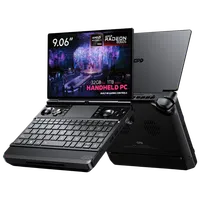
Začíname s GPD WIN MAX 3
GPD WIN MAX 3 je Windows 11 Home prenosný herný laptop postavený na procesoroch AMD Ryzen AI Max+ a integrovanej grafike Radeon 8060S. Spája 9,06-palcový AMOLED dotykový displej s klávesnicou v plnej veľkosti, vstavanými hernými ovládacími prvkami a touchpadom.
WIN MAX 3 má modulárny napájací systém. Na prenosné relácie môžete použiť odnímateľnú 97Wh batériu, pridať voliteľný modul ventilátora pre trvalé vysokovýkonné používanie alebo systém napájať z dodávaného 180W DC adaptéra pri stole.
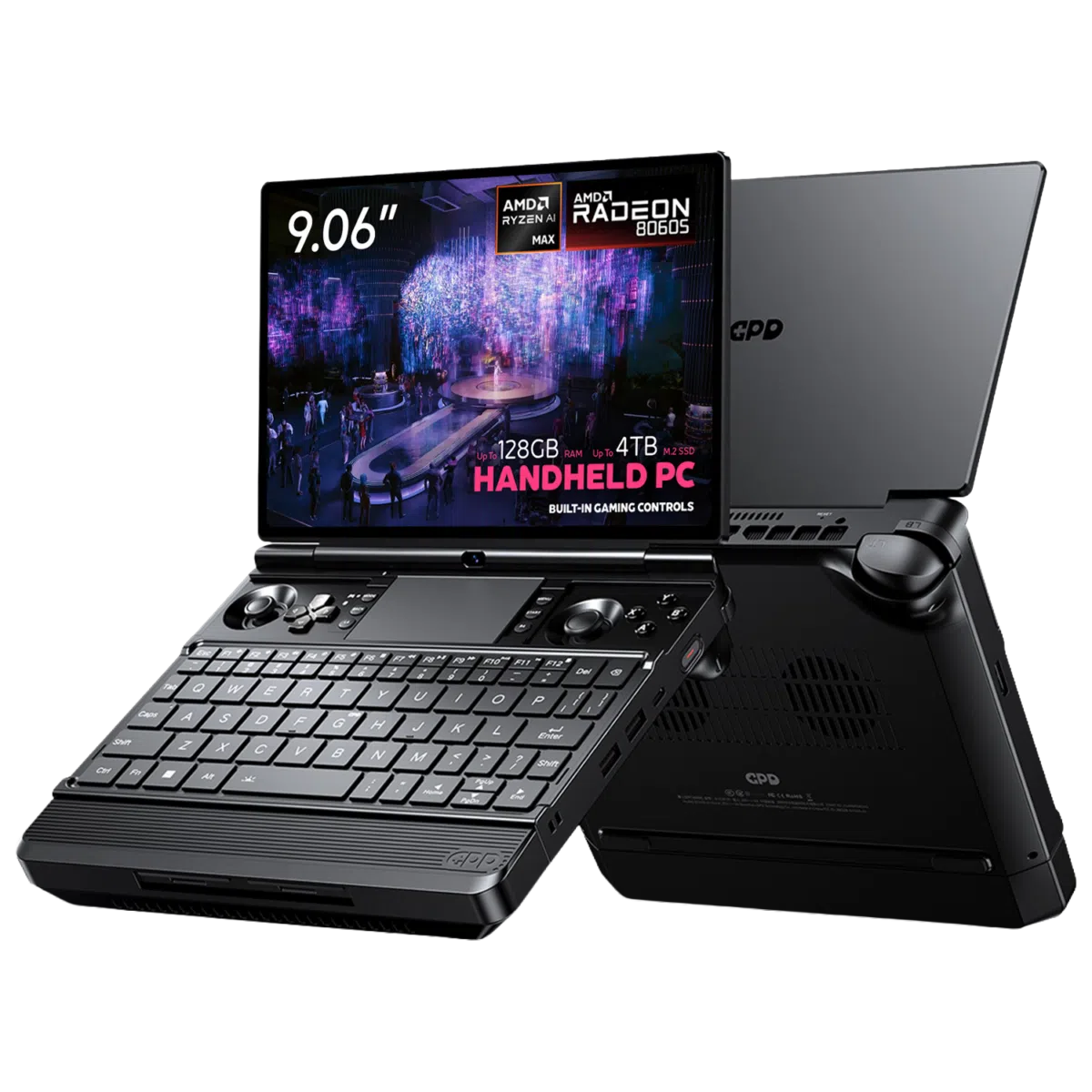
Táto príručka vysvetľuje, čo robiť po prevzatí vášho GPD WIN MAX 3. Zahŕňa úvodné kontroly hardvéru, nastavenie Windows, aktualizácie, testovanie ovládača, rozšírenie úložiska, nastavenia výkonu a bežné kroky pri riešení problémov.
GPD WIN MAX 3 sa ponúka s procesormi AMD Ryzen AI Max+ 388 alebo Ryzen AI Max+ 395, až 128GB pamäte LPDDR5X a až 4TB úložiska PCIe 4.0 NVMe. Funkcie a výkonové limity sa môžu líšiť podľa konfigurácie a môžu sa zmeniť s neskorším firmvérom alebo maloobchodnými revíziami.
Kontrola GPD WIN MAX 3
Pred zapnutím zariadenia porovnajte obsah balenia s dodacím listom a skontrolujte hardvér, či nie je poškodený pri preprave.

Zvyčajné balenie GPD WIN MAX 3 obsahuje:
- GPD WIN MAX 3
- Externý 97Wh batériový modul
- DC napájací adaptér
- DC napájací kábel
- Kryt portu modulu
- Používateľská príručka
Skontrolujte šasi
Skontrolujte kryt, veko, záves a spodnú časť, či nemajú praskliny, priehlbiny alebo výrazné stopy. Zariadenie by malo stáť rovno a veko by sa malo otvárať a zatvárať plynulo bez nezvyčajného odporu.
Pozorne si všimnite:
- Rohy a vonkajšie okraje
- AMOLED panel a sklo obrazovky
- Záves a oblasť kamery
- Konektor predného modulu
- Porty USB a HDMI
- DC vstup a USB4 konektor
- Kontakty batérie a magnetické montážne body
Ak kryt, batéria alebo nabíjací konektor vyzerajú poškodené, nepokračujte v používaní zariadenia. Urobte fotografie a kontaktujte podporu GPD Store pre radu.
Skontrolujte AMOLED obrazovku
Opatrne otvorte veko a skontrolujte 9,06-palcový AMOLED dotykový displej. Skontrolujte praskliny, stopy pod sklom alebo oblasti, ktoré sa zdajú nezvyčajne svetlé alebo tmavé.

Po načítaní Windows potvrďte, že:
- Obrazovka svieti po celej ploche
- Dotykové ovládanie funguje v rôznych častiach panela
- Nie sú viditeľné žiadne zrejmé čiary ani veľké mŕtve oblasti
- Ovládanie jasu funguje podľa očakávania
- Dostupné obnovovacie frekvencie sa zobrazujú vo Windows
Obrazovka má natívne rozlíšenie 2400 × 1504 a podporuje režimy 60Hz, 120Hz, 144Hz a 165Hz.
Otestujte vstavaný gamepad
Integrované ovládacie prvky môžete skontrolovať pomocou testovača v prehliadači na: https://hardwaretester.com/gamepad

Otestujte každý z nasledujúcich prvkov:
- Ľavý mini joystick
- Pravý mini joystick
- D-pad
- Tlačidlá A, B, X a Y
- Ľavé a pravé ramenné tlačidlá
- Ľavé a pravé analógové spúšte
- Tlačidlá L4 a R4
- Tlačidlá Start a Select
- Tlačidlo Xbox Game Bar
- GPD Tool tlačidlo
- Ovládacie prvky makier
Pohybujte každým joystickom pomaly v celom jeho rozsahu. Po uvoľnení by sa mal vrátiť do stredu bez zaseknutia alebo neočakávaného pohybu.
Postupne stláčajte analógové spúšte a skontrolujte, či testovač deteguje celý rozsah vstupu, a nie iba úplne stlačenú polohu.
Kontrola klávesnice a touchpadu
GPD WIN MAX 3 obsahuje podsvietenú chiclet klávesnicu a touchpad Microsoft Precision. Otvorte Poznámkový blok a stlačte každú hlavnú klávesu, číselnú klávesu a bežne používanú funkčnú klávesu. Skontrolujte, či sa znaky zobrazujú správne a či žiadna klávesa nezostáva zaseknutá.

Podsvietenie klávesnice má dve úrovne jasu a nastavenie vypnuté. Prepínajte medzi nimi podržaním klávesu Fn a stlačením medzerníka Space.
Otestujte touchpad pomocou:
- Pohyb ukazovateľa jedným prstom
- Ľavé a pravé kliknutie
- Posúvanie dvoma prstami
- Gestá viacerými prstami
- Výber a presúvanie súborov alebo okien
Ak sa ukazovateľ zdá príliš pomalý alebo príliš rýchly, upravte citlivosť touchpadu v nastaveniach Windows.
Otestujte pripojenia
Pomocou USB myši, klávesnice, flash disku alebo slúchadiel skontrolujte príslušné pripojenia. Vyhnite sa násilnému zasúvaniu konektorov do portov.

GPD WIN MAX 3 poskytuje:
- 1 × USB4 Type-C port
- 1 × USB 3.2 Gen 2 Type-C port
- 2 × USB 3.2 Gen 2 Type-A porty
- 1 × HDMI 2.1 FRL port
- 1 × 3.5mm kombinovaný konektor pre slúchadlá/mikrofón
- 1 × microSD Express slot
- 1 × DC napájací vstup
Port USB4 podporuje prenos dát až 40Gbps, DisplayPort 2.1, USB Power Delivery a pripojenie externej grafiky. Druhý USB-C port poskytuje dáta a výstup DisplayPort.
Skontrolujte zvuk
Prehrajte video alebo zvukový súbor cez vstavané reproduktory. Potom pripojte slúchadlá alebo headset do 3.5mm kombinovaného konektora a znova skontrolujte výstup.
WIN MAX 3 má vstavané stereo reproduktory. Zverejnené špecifikácie uvádzajú aj podporu DTS:X Ultra.
Nasadenie externej batérie
GPD WIN MAX 3 používa odnímateľný externý batériový modul. Nespolieha sa na trvalo nainštalovanú batériu v hlavnej časti počítača. Dodávaná batéria má kapacitu približne 97.53Wh a pripája sa magneticky k prednej časti zariadenia.


Postup inštalácie:
- Vypnite GPD WIN MAX 3.
- Odstráňte kryt z konektora modulu, ak je nasadený.
- Zarovnajte batériu s konektorom na zariadení.
- Presuňte batériu na miesto a nechajte magnety, aby ju viedli do správnej polohy.
- Skontrolujte, či modul sedí rovno a je úplne pripojený.
- Pripojte DC napájací adaptér.
- Nechajte batériu nabíjať, kým zariadenie neodpojíte od sieťového napájania.
Batéria by mala počas bežného používania zostať bezpečne upevnená. Pri odstraňovaní podoprite modul oboma rukami a opatrne ho vytiahnite, namiesto krútenia cez konektor.
WIN MAX 3 môže tiež bežať z DC adaptéra bez pripojenej externej batérie.
Dokončenie prvého nastavenia Windows
GPD WIN MAX 3 sa dodáva s Windows 11 Home 64-bit.
Pri prvom spustení zariadenia postupujte podľa týchto krokov:
- Nasaďte batériu alebo pripojte 180W DC adaptér.
- Stlačte tlačidlo napájania power button umiestnené na pravej strane.
- Po výzve vyberte svoju krajinu alebo oblasť.
- Zvoľte požadovaný jazyk a rozloženie klávesnice.
- Pripojte sa k svojej sieti Wi-Fi.
- Prihláste sa pomocou účtu Microsoft alebo si ho v prípade potreby vytvorte.
- Zvoľte spôsob prihlásenia do Windows.
- Skontrolujte nastavenia súkromia a zariadenia.
- Nechajte Windows dokončiť prípravu pracovnej plochy.
Čítačka odtlačkov prstov je vstavaná v tlačidle napájania. Ak je vo vašej maloobchodnej konfigurácii povolené prihlásenie odtlačkom prsta, môžete po úvodnom nastavení zaregistrovať odtlačok prsta v nastaveniach Windows.
Vytvorte záložnú kópiu na obnovenie
Keď sú Windows pripravené, vytvorte záložnú kópiu dôležitých súborov. Môžete použiť Windows Backup, OneDrive alebo inú službu zálohovania.
Vytvorenie jednotky na obnovenie Windows:
- Otvorte ponuku Start.
- Do vyhľadávacieho poľa zadajte Recovery Drive.
- Otvorte Create a recovery drive.
- Postupujte podľa pokynov na obrazovke.
- Uložte USB jednotku na obnovenie na bezpečné miesto.
Použite vhodný USB disk a pamätajte, že vytvorenie jednotky na obnovenie môže vymazať existujúce údaje na ňom.
Inštalácia aktualizácií Windows
Aktualizácie Windows poskytujú bezpečnostné opravy, vylepšenia kompatibility a systémové aktualizácie. Spustite Windows Update pred inštaláciou veľkej knižnice hier alebo pred vykonaním väčších zmien v systéme.
Kontrola aktualizácií:
- Otvorte Start.
- Vyberte Settings.
- Otvorte Windows Update.
- Vyberte Check for updates.
- Nainštalujte dostupné aktualizácie.
- Reštartujte, keď vás Windows vyzve.
- Kontrolujte znova, kým Windows neohlási, že systém je aktuálny.
Počas veľkých aktualizácií nechajte GPD WIN MAX 3 pripojený k napájaniu. Môže sa niekoľkokrát reštartovať. V Windows Update otvorte Rozšírené možnosti a skontrolujte voliteľné aktualizácie, históriu aktualizácií a predvoľby reštartu.
Aktualizácia systémových ovládačov
Windows Update
Windows Update dokáže nainštalovať mnohé z ovládačov používaných GPD WIN MAX 3.
- Otvorte Settings.
- Vyberte Windows Update.
- Zvoľte Advanced options.
- Otvorte Optional updates, ak je táto možnosť dostupná.
- Nainštalujte príslušné aktualizácie ovládačov.
- Reštartujte zariadenie.
Ak všetko funguje správne, neodstraňujte ovládač len preto, že sa objaví novšia verzia. Ak si nie ste istí, pred zmenou kontaktujte podporu.
Device Manager
Device Manager použite, keď potrebujete skontrolovať alebo aktualizovať konkrétny komponent.
- Kliknite pravým tlačidlom na tlačidlo Start.
- Vyberte Device Manager.
- Rozbaľte kategóriu komponentu, ktorý chcete skontrolovať.
- Kliknite pravým tlačidlom na zariadenie.
- Vyberte Update driver.
- Zvoľte Search automatically for drivers.
Výstražná ikona vedľa zariadenia môže znamenať chýbajúci alebo nesprávne nainštalovaný ovládač.
Ovládače AMD pre grafiku a čipovú sadu
GPD WIN MAX 3 používa procesory AMD Ryzen AI Max+ s integrovanou grafikou Radeon 8060S.
Pre aktualizácie grafiky a čipovej sady AMD použite oficiálnu webovú stránku podpory AMD a jej nástroj na automatickú detekciu ovládačov: https://www.amd.com/en/support/download/drivers.html
Pred inštaláciou náhrady si poznamenajte aktuálnu verziu ovládača. Uľahčí to návrat alebo opis zmeny, ak sa neskôr objaví problém.
GPD firmvér a softvér zariadenia
Softvér a aktualizácie špecifické pre GPD môžu byť dodávané prostredníctvom GPD Store alebo oficiálnych zdrojov podpory GPD. Používajte iba súbory BIOS, firmvér a ovládače špecifické pre model od GPD, DROIX alebo iného schváleného zdroja. Nikdy neinštalujte BIOS určený pre iný model série WIN.
Nastavenie GPD Tool
GPD WIN MAX 3 má vyhradené ovládanie na otvorenie GPD Tool.
V závislosti od nainštalovanej verzie softvéru vám GPD Tool môže umožniť spravovať:
- Výkonové režimy
- TDP a výkonové limity
- Správanie ventilátora
- Nastavenia ovládača
- Funkcie gyroskopu
- Tlačidlá makier
- Možnosti displeja
- Informácie o zariadení
Rozloženie ponuky a dostupné ovládacie prvky sa môžu zmeniť s budúcimi aktualizáciami softvéru a firmvéru.

Pri prvej relácii použite predvolený alebo vyvážený profil. Vyššie výkonové limity môžu zvýšiť výkon v hrách, ale tiež zvyšujú teplo, hluk ventilátora a spotrebu batérie.
Nastavenia BIOS meňte iba vtedy, keď viete, čo dané nastavenie robí, alebo keď podpora GPD Store poskytla konkrétne pokyny.
Výber nastavení displeja
9,06-palcový AMOLED panel má natívne rozlíšenie 2400 × 1504 a podporuje HDR10.
Výber rozlíšenia alebo obnovovacej frekvencie:
- Kliknite pravým tlačidlom na pracovnú plochu Windows.
- Vyberte Display settings.
- Zvoľte vstavaný displej WIN MAX 3.
- V prípade potreby otvorte Advanced display.
- Vyberte 60Hz, 120Hz, 144Hz alebo 165Hz.
Vyššie obnovovacie frekvencie robia kompatibilné hry, animácie a posúvanie plynulejšími. Môžu tiež zvýšiť spotrebu energie.
Ako východiskový bod:
- Použite 60Hz na čítanie a základnú kancelársku prácu
- Použite 120Hz pre praktickú rovnováhu
- Použite 144Hz alebo 165Hz pre hry, ktoré profitujú z vyššej obnovovacej frekvencie
HDR môže vylepšiť podporované hry a videoobsah. Môže vyžadovať vyšší jas a spotrebu, preto ho vypnite, keď je prioritou výdrž batérie.
Inštalácia hier a softvéru
Keďže GPD WIN MAX 3 beží na Windows 11 Home, podporuje bežné aplikácie Windows a obchody s PC hrami.
Medzi bežné herné platformy patria:
- Steam
- Xbox a PC Game Pass
- Epic Games Store
- GOG
- Ubisoft Connect
- EA app
- Battle.net
Rozlíšenie displeja 2400 × 1504 je vyššie než rozlíšenie používané mnohými hrami. Pri náročných tituloch vyskúšajte 1920 × 1080 alebo iné nižšie rozlíšenie, ak potrebujete viac snímok alebo nižšiu spotrebu energie.
Ako východiskový bod použite odporúčané nastavenia hry. Potom môžete upraviť rozlíšenie, grafický preset, textúry, tiene, anti-aliasing, upscaling, limit snímkovej frekvencie a výkonový profil.
Výsledky sa budú líšiť medzi hrami a závisia od verzie procesora, TDP, ovládačov, zdroja napájania a usporiadania chladenia.
Pripojenie externého monitora alebo televízora
GPD WIN MAX 3 môžete pripojiť k externej obrazovke pomocou HDMI 2.1 alebo portu USB4 Type-C.


Pripojenie cez HDMI:
- Zapnite monitor alebo televízor.
- Pripojte HDMI kábel do portu HDMI 2.1 na WIN MAX 3.
- Vyberte zodpovedajúci vstup na monitore alebo televízore.
- Stlačte kláves Windows + P.
- Vyberte Duplicate, Extend alebo Second screen only.
Port USB4 podporuje výstup DisplayPort 2.1 a rozlíšenia až do 8K pri 60Hz podľa zverejnených špecifikácií.
Kompatibilný USB-C alebo USB4 dok dokáže pridať viac USB portov, sieťové pripojenie a ďalšie displejové pripojenia.
Pridanie úložiska
GPD WIN MAX 3 má hlavný M.2 2280 PCIe 4.0 NVMe SSD a interný M.2 2230 NVMe slot na rozšírenie. Slot microSD Express poskytuje ďalší spôsob, ako pridať odnímateľné úložisko.
Pred otvorením počítača:
- Zálohujte svoje súbory.
- Vypnite Windows.
- Odpojte napájací adaptér.
- Odstráňte externý batériový modul.
- Počkajte, kým zariadenie vychladne.
- Použite správne nástroje a pracujte na čistom povrchu.
Inštalácia interného M.2 2230 disku môže vyžadovať odstránenie časti šasi. Ak nie ste oboznámení s kompaktnou elektronikou, požiadajte kvalifikovaného technika alebo namiesto toho kontaktujte podporu.
Po inštalácii SSD:
- Spustite Windows.
- Kliknite pravým tlačidlom na Start.
- Vyberte Disk Management.
- Nájdite nový disk podľa jeho kapacity.
- Inicializujte ho, ak vás Windows vyzve.
- Vytvorte a naformátujte nový zväzok.
- Priraďte zväzku písmeno jednotky.
Dávajte pozor, aby ste neformátovali existujúcu jednotku Windows. Pred prijatím akéhokoľvek výzvy v Disk Management potvrďte kapacitu a identitu disku.
Slot microSD Express je vhodný pre knižnice hier a ukladanie súborov. Staršie štandardné microSD karty môžu fungovať so zníženou rýchlosťou v závislosti od karty a kompatibility zariadenia.
Správa batérie a chladiacich modulov
Externá batéria
Výdrž batérie závisí od aplikácie, hry, jasu obrazovky, obnovovacej frekvencie, výkonového profilu a nastavenia TDP.

V našej recenzii GPD WIN MAX 3 testovanie zaznamenalo približne:
- 1 hodinu 47 minút v slučke Cinebench pri plnom zaťažení s limitom 45W
- 12 hodín pri nečinnosti na pracovnej ploche Windows
- Šesť hodín pri bežnejšom každodennom používaní
Tieto výsledky pochádzajú z predprodukčného systému Ryzen AI Max+ 388. Skutočná výdrž sa bude líšiť medzi konfiguráciami a používateľmi.
Voliteľný modul ventilátora
Voliteľný modul ventilátora pridáva chladiacu kapacitu počas dlhých vysokovýkonných zaťažení. Môže byť užitočný pre náročné hry, vysoké nastavenia TDP, renderovacie úlohy alebo trvalé stolové zostavenie.

Modul ventilátora nie je uvedený v štandardnom obsahu balenia. Pred objednaním si skontrolujte príslušný produktový záznam GPD Store, či je zahrnutý v konkrétnom balíku.
Výber výkonového profilu
Pri prevádzke z batérie použite profil s nižším výkonom a pri pripojení k 180W DC adaptéru profil s vyšším výkonom.
Vyššie výkonové nastavenia môžu poskytnúť vyšší výkon, ale tiež zvyšujú prevádzkovú teplotu, otáčky ventilátora a spotrebu batérie.
Užitočný softvér na inštaláciu
Hranie hier
- Steam na sťahovanie a organizovanie PC hier
- Xbox aplikácia pre PC Game Pass
- Epic Games Store
- GOG
Emulácia
- RetroArch pre kompatibilné klasické systémy
- RPCS3 pre kompatibilné tituly PlayStation 3
- Vita3K pre kompatibilné tituly PlayStation Vita
- Xenia pre kompatibilné tituly Xbox 360
Aplikácie emulátorov a herné súbory používajte v súlade so zákonmi vo vašej krajine. Kompatibilita je odlišná pre každý emulátor a hru.
Produktivita a médiá
- Microsoft 365 alebo LibreOffice
- OneNote
- Microsoft Edge, Google Chrome alebo Firefox
- VLC Media Player
Nástroje
- 7-Zip
- ShareX
- HWiNFO
- CrystalDiskInfo
Softvér sťahujte vždy, keď je to možné, od oficiálneho vydavateľa alebo vývojára.
Bežné kroky pri riešení problémov
GPD WIN MAX 3 sa nespustí
Vyskúšajte nasledujúce kroky:
- Pripojte 180W DC adaptér.
- Nechajte zariadenie pripojené aspoň 15 minút.
- Potvrďte, že DC konektor je úplne zasunutý.
- Odstráňte a znova nasaďte batériový modul.
- Podržte tlačidlo napájania niekoľko sekúnd.
- Skúste zapnúť s odstránenou batériou a pripojeným DC adaptérom.
Ak sa stále nespustí, prestaňte s riešením problémov a kontaktujte podporu GPD Store.
Windows nevidí batériu
Skontrolujte, či:
- Batéria je zarovnaná s predným konektorom
- Kontakty sú čisté a nepoškodené
- Modul je úplne nasadený
- DC adaptér je pripojený
- Windows boli reštartované
Nikdy nepoužívajte batériový modul, ktorý je napuchnutý, prasknutý, vyteká, je nezvyčajne horúci alebo inak poškodený.
Výkon je nižší, než sa očakávalo
Skontrolujte, či Windows stále inštalujú aktualizácie, či systém beží z batérie, či je aktívny tichý alebo nízkonapäťový profil, či nie je rozlíšenie hry príliš vysoké, či nie je úložný disk takmer plný, či zdroje nevyužívajú programy na pozadí alebo či zariadenie nepotrebuje lepšie chladenie.
Stlačením Ctrl + Shift + Esc otvorte Task Manager a skontrolujte aktivitu CPU, GPU, pamäte a disku.
Ventilátor je hlasnejší, než sa očakávalo
Ventilátor môže byť hlasnejší počas hier a iných náročných úloh, najmä pri vyšších výkonových limitoch.
Vyskúšajte:
- Zatvorenie nepotrebných programov.
- Výber vyváženého profilu.
- Zníženie grafických nastavení hry.
- Výber nižšej obnovovacej frekvencie.
- Udržiavanie všetkých vzduchových vstupov a výstupov voľných.
- Použitie voliteľného modulu ventilátora pre trvalé vysokovýkonné zaťaženia.
Nepoužívajte GPD WIN MAX 3 na mäkkom lôžku ani nezakrývajte jeho vetracie otvory.
Externý displej nezobrazuje obraz
Skontrolujte, či je monitor na správnom vstupe, znova zasuňte HDMI alebo USB-C kábel, stlačte Windows + P a zvoľte režim displeja, reštartujte WIN MAX 3 s pripojeným displejom, vyskúšajte iný kábel alebo obrazovku a nainštalujte najnovší kompatibilný grafický ovládač.
Dotyková obrazovka nereaguje
Reštartujte Windows a vyčistite panel mäkkou suchou mikrovláknovou handričkou. Odstráňte všetko, čo by mohlo tlačiť na obrazovku, skontrolujte položky dotykovej obrazovky a HID v Device Manager a nainštalujte dostupné aktualizácie Windows a ovládačov.
Nepoužívajte abrazívne čistiace prostriedky ani nevyvíjajte silný tlak na panel AMOLED.
Herné ovládacie prvky sa neregistrujú
Reštartujte Windows, odpojte akýkoľvek externý ovládač, otestujte ovládacie prvky na Hardware Tester, skontrolujte nastavenia v GPD Tool, skontrolujte aktualizácie ovládačov alebo firmvéru a otestujte znova so zatvoreným softvérom tretích strán pre ovládače.
Ak je tlačidlo alebo páčka fyzicky zaseknutá, netlačte na ňu silou. Kontaktujte podporu pre radu.
Starostlivosť o váš GPD WIN MAX 3
Pre každodenné používanie:
- Udržiavajte vetracie otvory nepriehradené.
- Neblokujte vstup ani výstup ventilátora.
- Udržiavajte zariadenie mimo kvapalín a vlhkého prostredia.
- Keď batériový modul nie je pripojený, bezpečne ho uskladnite.
- Nenechávajte WIN MAX 3 na priamom slnečnom svetle ani v horúcom vozidle.
- Používajte dodávanú nabíjačku alebo kompatibilnú kvalitnú náhradu.
- Udržiavajte Windows, ovládače AMD a softvér GPD aktuálne.
- Zálohujte dôležité súbory.
- Vyhnite sa otváraniu šasi, ak na to nie je dobrý dôvod.
- Nikdy neinštalujte BIOS firmvér určený pre iný model GPD.
- Pri cestovaní prenášajte zariadenie v ochrannom puzdre.
AMOLED displej čistite suchou alebo mierne navlhčenou mikrovláknovou handričkou. Nikdy nestriekajte kvapalinu priamo na obrazovku.
Získanie pomoci od podpory
Ak táto príručka problém nevyrieši, kontaktujte podporu GPD Store pred otvorením zariadenia alebo pokusom o opravu.
Do svojej žiadosti o podporu uveďte nasledujúce informácie:
- Číslo objednávky GPD Store
- Model procesora Ryzen AI Max+
- Nainštalovaná konfigurácia pamäte a úložiska
- Jasný opis problému
- Všetky zobrazené chybové hlásenia
- Kroky, ktoré problém reprodukujú
- Fotografie alebo video, ak je to užitočné
- Akékoľvek nedávne zmeny ovládačov, BIOS, firmvéru alebo softvéru
Nákupy z GPD Store zahŕňajú dvojročnú záruku na produkt GPD. Úplné podrobnosti o pokrytí a výluky nájdete v aktuálnych záručných podmienkach GPD Store.