Kom godt i gang med GPD WIN MAX 3
GPD WIN MAX 3 er en Windows 11 Home håndholdt gaming-laptop bygget op om AMD Ryzen AI Max+ processorer og integreret Radeon 8060S-grafik. Den kombinerer en 9,06-tommers AMOLED berøringsskærm med et fuld størrelse tastatur, indbyggede spilkontroller og et touchpad.
WIN MAX 3 har et modulært strømsystem. Du kan bruge det aftagelige 97Wh batteri til bærbare sessioner, tilføje det valgfrie blæsermodul til vedvarende høj effekt eller køre systemet fra den medfølgende 180W DC-adapter ved skrivebordet.
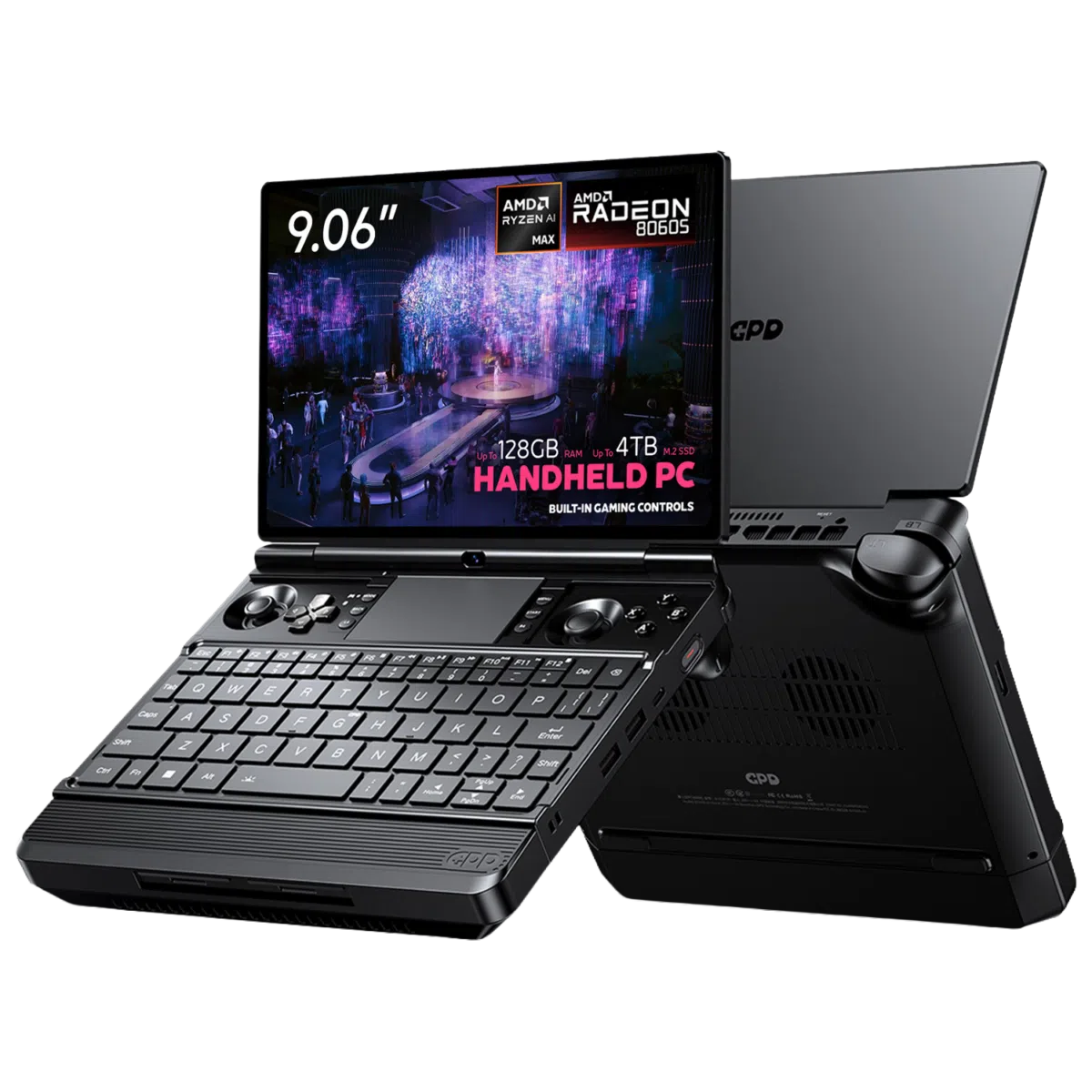
Denne guide forklarer, hvad du skal gøre, når du har modtaget din GPD WIN MAX 3. Den dækker de indledende hardwarekontroller, Windows-opsætning, opdateringer, test af controller, udvidelse af lagerplads, ydelsesindstillinger og almindelige fejlfindingsskridt.
GPD WIN MAX 3 tilbydes med AMD Ryzen AI Max+ 388 eller Ryzen AI Max+ 395 processorer, op til 128GB LPDDR5X-hukommelse og op til 4TB PCIe 4.0 NVMe-lager. Funktioner og strømgrænser kan variere efter konfiguration og kan ændre sig med senere firmware eller detailrevisioner.
Inspektion af GPD WIN MAX 3
Før du tænder for enheden, skal du sammenligne indholdet af pakken med pakkelisten og undersøge hardwaren for eventuelle skader fra forsendelsen.

Den sædvanlige GPD WIN MAX 3 pakke indeholder:
- GPD WIN MAX 3
- Eksternt 97Wh batterimodul
- DC-strømadapter
- DC-strømkabel
- Dæksel til modulport
- Brugervejledning
Inspicer kabinettet
Kontroller kabinettet, låget, hængslet og undersiden for revner, buler eller kraftige mærker. Enheden skal stå fladt, og låget skal åbne og lukke jævnt uden usædvanlig modstand.
Se nøje på:
- Hjørnerne og de ydre kanter
- AMOLED panelet og skærmglasset
- Hængslet og kameraområdet
- Frontmodulstikket
- USB- og HDMI-portene
- DC-indgangen og USB4 stikket
- Batterikontakterne og de magnetiske monteringspunkter
Hvis kabinettet, batteriet eller opladningsforbindelsen ser beskadiget ud, må du ikke fortsætte med at bruge enheden. Tag billeder, og kontakt GPD Store support for rådgivning.
Kontroller AMOLED skærmen
Åbn låget forsigtigt, og inspicer den 9,06-tommers AMOLED berøringsskærm. Kontroller for revner, mærker under glasset eller områder, der virker usædvanligt lyse eller mørke.

Når Windows er indlæst, skal du bekræfte, at:
- Skærmen lyser over hele sit område
- Berøring fungerer i forskellige dele af panelet
- Der er ingen tydelige linjer eller store døde områder
- Lysstyrkekontrollerne fungerer som forventet
- De tilgængelige opdateringshastigheder vises i Windows
Skærmen har en native opløsning på 2400 × 1504 og understøtter 60Hz, 120Hz, 144Hz og 165Hz tilstande.
Test den indbyggede gamepad
De integrerede kontroller kan kontrolleres med den browserbaserede tester på: https://hardwaretester.com/gamepad

Test hver af følgende:
- Venstre mini-joystick
- Højre mini-joystick
- D-pad
- A-, B-, X- og Y-knapper
- Venstre og højre skulderknapper
- Venstre og højre analoge aftrækkere
- L4- og R4-knapper
- Start- og Select-knapper
- Xbox Game Bar-knap
- GPD Tool-knap
- Makrokontroller
Bevæg hver joystick langsomt rundt i hele dens område. Når den slippes, skal den vende tilbage til midten uden at hænge eller vise uventet bevægelse.
Tryk de analoge aftrækkere gradvist, og kontroller, at testeren registrerer hele inputområdet og ikke kun den fuldt nedtrykte position.
Kontrol af tastaturet og touchpadden
GPD WIN MAX 3 inkluderer et bagbelyst chiclet-tastatur og en Microsoft Precision-touchpad. Åbn Notepad, og tryk på hver hovedtast, taltast og almindeligt anvendt funktionstast. Kontroller, at tegn vises korrekt, og at ingen tast hænger.

Tastaturets bagbelysning har to lysstyrkeniveauer og en slukket indstilling. Skift mellem disse ved at holde Fn tasten nede og trykke på Space tasten.
Test touchpadden med:
- En-finger markørbevægelse
- Venstre- og højreklik
- To-finger rulning
- Multi-finger gestusser
- Valg og træk af filer eller vinduer
Hvis markøren føles for langsom eller for hurtig, skal du justere touchpaddens følsomhed i Windows-indstillinger.
Test forbindelserne
Brug en USB-mus, et tastatur, et flashdrev eller hovedtelefoner til at kontrollere de relevante forbindelser. Undgå at tvinge noget stik ind i en port.

GPD WIN MAX 3 giver:
- 1 × USB4 Type-C-port
- 1 × USB 3.2 Gen 2 Type-C-port
- 2 × USB 3.2 Gen 2 Type-A-porte
- 1 × HDMI 2.1 FRL-port
- 1 × 3.5mm hovedtelefon/mikrofon combo-jack
- 1 × microSD Express-slot
- 1 × DC-strømindgang
USB4 porten understøtter op til 40Gbps dataoverførsel, DisplayPort 2.1, USB Power Delivery og ekstern grafikforbindelse. Den anden USB-C-port giver data og DisplayPort-output.
Kontroller lyd
Afspil en video- eller lydfil gennem de indbyggede højttalere. Tilslut derefter hovedtelefoner eller et headset til 3.5mm combo-jackstikket, og kontroller outputtet igen.
WIN MAX 3 har indbyggede stereohøjttalere. De offentliggjorte specifikationer angiver også DTS:X Ultra-understøttelse.
Montering af det eksterne batteri
GPD WIN MAX 3 bruger et aftageligt eksternt batterimodul. Den er ikke afhængig af et permanent installeret batteri i computerens hovedsektion. Det medfølgende batteri har en kapacitet på ca. 97.53Wh og tilsluttes magnetisk til enhedens front.


Sådan installerer du det:
- Luk GPD WIN MAX 3 ned.
- Fjern dækslet fra modulstikket, hvis et sådant er monteret.
- Justér batteriet i forhold til stikket på enheden.
- Flyt batteriet på plads, og lad magneterne føre det på plads.
- Kontroller, at modulet sidder lige, og at det er fuldt tilsluttet.
- Tilslut DC-strømadapteren.
- Lad batteriet oplade, før du tager enheden væk fra stikkontakten.
Batteriet skal forblive sikkert under almindelig brug. Når du fjerner det, skal du støtte modulet med begge hænder og trække det forsigtigt væk i stedet for at vride det over stikket.
WIN MAX 3 kan også køre fra DC-adapteren uden det eksterne batteri tilsluttet.
Gennemførelse af den første Windows-opsætning
GPD WIN MAX 3 leveres med Windows 11 Home 64-bit.
Følg disse trin, når du starter enheden for første gang:
- Monter batteriet, eller tilslut den 180W DC-adapter.
- Tryk på tænd/sluk-knappen på højre side.
- Vælg dit land eller område, når du bliver bedt om det.
- Vælg det ønskede sprog og tastaturlayout.
- Opret forbindelse til dit Wi-Fi netværk.
- Log ind med en Microsoft-konto, eller opret en, hvis det er nødvendigt.
- Vælg en Windows-loginmetode.
- Gennemgå indstillingerne for privatliv og enheder.
- Lad Windows afslutte forberedelsen af skrivebordet.
Fingeraftrykslæseren er indbygget i tænd/sluk-knappen. Hvis fingeraftrykslogin er aktiveret på din detailkonfiguration, kan du registrere et fingeraftryk under Windows-indstillinger efter den indledende opsætning.
Opret en gendannelsessikkerhedskopi
Når Windows er klar, skal du oprette en sikkerhedskopi af vigtige filer. Du kan bruge Windows Backup, OneDrive eller en anden backup-tjeneste.
Sådan opretter du et Windows-gendannelsesdrev:
- Åbn Start-menuen.
- Skriv Recovery Drive i søgefeltet.
- Åbn Create a recovery drive.
- Følg instruktionerne på skærmen.
- Opbevar USB-gendannelsesdrevet et sikkert sted.
Brug et passende USB-drev, og husk, at oprettelsen af gendannelsesdrevet kan slette eksisterende data på det.
Installation af Windows-opdateringer
Windows-opdateringer giver sikkerhedsrettelser, kompatibilitetsforbedringer og systemopdateringer. Kør Windows Update, før du installerer et stort spilbibliotek eller foretager større ændringer i systemet.
Sådan søger du efter opdateringer:
- Åbn Start.
- Vælg Indstillinger.
- Åbn Windows Update.
- Vælg Check for updates.
- Installer de tilgængelige opdateringer.
- Genstart, når Windows beder dig om det.
- Kontroller igen, indtil Windows rapporterer, at systemet er opdateret.
Hold GPD WIN MAX 3 tilsluttet strøm under store opdateringer. Den kan genstarte flere gange. Åbn Avancerede indstillinger i Windows Update for at kontrollere valgfrie opdateringer, opdateringshistorik og genstartsindstillinger.
Opdatering af systemdrivere
Windows Update
Windows Update kan installere mange af de drivere, som GPD WIN MAX 3 bruger.
- Åbn Indstillinger.
- Vælg Windows Update.
- Vælg Avancerede indstillinger.
- Åbn Valgfrie opdateringer, hvis indstillingen er tilgængelig.
- Installer relevante driveropdateringer.
- Genstart enheden.
Hvis alt fungerer korrekt, må du ikke fjerne en driver, blot fordi der vises en nyere version. Hvis du er i tvivl, skal du kontakte support, før du ændrer den.
Enhedshåndtering
Brug Enhedshåndtering, når du har brug for at kontrollere eller opdatere en bestemt komponent.
- Højreklik på Start-knappen.
- Vælg Enhedshåndtering.
- Udvid kategorien for den komponent, du vil inspicere.
- Højreklik på enheden.
- Vælg Opdater driver.
- Vælg Søg automatisk efter drivere.
Et advarselsikon ved siden af en enhed kan indikere en manglende eller forkert installeret driver.
AMD-grafik- og chipsæt-drivere
GPD WIN MAX 3 bruger AMD Ryzen AI Max+ processorer med integreret Radeon 8060S-grafik.
Til AMD-grafik- og chipsætopdateringer skal du bruge AMDs officielle supportwebsted og dets automatiske driverregistreringsværktøj: https://www.amd.com/en/support/download/drivers.html
Noter din nuværende driverversion, før du installerer en erstatning. Dette gør det lettere at rulle tilbage eller beskrive ændringen, hvis der opstår et problem bagefter.
GPD firmware og enhedssoftware
GPD-specifik software og opdateringer kan leveres via GPD Store eller officielle GPD supportressourcer. Brug kun BIOS-filer, firmware og modelspecifikke drivere fra GPD, DROIX eller en anden godkendt kilde. Installer aldrig en BIOS beregnet til en anden WIN-serie model.
Opsætning af GPD Tool
GPD WIN MAX 3 har en dedikeret kontrol til at åbne GPD Tool.
Afhængigt af den installerede softwareversion kan GPD Tool give dig mulighed for at administrere:
- Ydelsestilstande
- TDP og strømgrænser
- Blæseradfærd
- Controllerindstillinger
- Gyroskopfunktioner
- Makroknapper
- Skærmindstillinger
- Enhedsoplysninger
Menuens layout og tilgængelige kontroller kan ændre sig med fremtidige software- og firmwareopdateringer.

Til din første session skal du bruge standard- eller den balancerede profil. Højere strømgrænser kan øge spilydelsen, men de øger også varme, blæserstøj og batteriforbrug.
Ændr kun BIOS-indstillinger, når du ved, hvad indstillingen gør, eller når GPD Store support har givet specifikke instruktioner.
Valg af skærmindstillinger
Det 9,06-tommers AMOLED panel har en native opløsning på 2400 × 1504 og understøtter HDR10.
Sådan vælger du en opløsning eller opdateringshastighed:
- Højreklik på Windows-skrivebordet.
- Vælg Skærmindstillinger.
- Vælg den indbyggede WIN MAX 3-skærm.
- Åbn Avanceret skærm, hvis det er nødvendigt.
- Vælg 60Hz, 120Hz, 144Hz eller 165Hz.
Højere opdateringshastigheder får kompatible spil, animation og rulning til at se glattere ud. De kan også øge strømforbruget.
Som udgangspunkt:
- Brug 60Hz til læsning og grundlæggende kontorarbejde
- Brug 120Hz for en praktisk balance
- Brug 144Hz eller 165Hz til spil, der drager fordel af den ekstra opdateringshastighed
HDR kan forbedre understøttede spil og videoindhold. Det kan kræve mere lysstyrke og strøm, så slå det fra, når batterilevetiden er prioriteten.
Installation af spil og software
Fordi GPD WIN MAX 3 kører Windows 11 Home, understøtter den normale Windows-programmer og pc-spilbutikker.
Almindelige spilplatforme omfatter:
- Steam
- Xbox og PC Game Pass
- Epic Games Store
- GOG
- Ubisoft Connect
- EA app
- Battle.net
Skærmens 2400 × 1504 opløsning er højere end den opløsning, som mange spil bruger. For krævende titler kan du prøve 1920 × 1080 eller en anden lavere opløsning, hvis du har brug for flere billeder i sekundet eller lavere strømforbrug.
Brug spillets anbefalede indstillinger som udgangspunkt. Du kan derefter justere opløsning, grafikforudindstilling, teksturer, skygger, anti-aliasing, upscaling, frame-rate cap og ydelsesprofil.
Resultaterne vil variere mellem spil og afhænge af processorversion, TDP, drivere, strømkilde og kølearrangement.
Tilslutning af en ekstern skærm eller tv
Du kan tilslutte GPD WIN MAX 3 til en ekstern skærm ved hjælp af HDMI 2.1 eller USB4 Type-C-porten.


Sådan tilslutter du via HDMI:
- Tænd for skærmen eller tv’et.
- Tilslut HDMI-kablet til WIN MAX 3’s HDMI 2.1-port.
- Vælg det matchende input på skærmen eller tv’et.
- Tryk på Windows-tasten + P-tasten.
- Vælg Dupliker, Udvid eller Kun anden skærm.
USB4 porten understøtter DisplayPort 2.1-output og opløsninger op til 8K ved 60Hz ifølge de offentliggjorte specifikationer.
En kompatibel USB-C- eller USB4 dock kan tilføje flere USB-porte, netværk og yderligere skærmforbindelser.
Tilføjelse af lagerplads
GPD WIN MAX 3 har en primær M.2 2280 PCIe 4.0 NVMe SSD og en intern M.2 2230 NVMe-udvidelsesslot. En microSD Express-slot giver en anden måde at tilføje flytbar lagerplads på.
Før du åbner computeren:
- Sikkerhedskopier dine filer.
- Luk Windows ned.
- Tag strømadapteren ud.
- Fjern det eksterne batterimodul.
- Vent på, at enheden køler af.
- Brug de korrekte værktøjer, og arbejd på en ren overflade.
Installation af et internt M.2 2230-drev kan kræve, at en del af kabinettet fjernes. Hvis du ikke er fortrolig med kompakt elektronik, skal du bede en kvalificeret tekniker om hjælp eller kontakte support i stedet.
Efter installation af en SSD:
- Start Windows.
- Højreklik på Start.
- Vælg Diskhåndtering.
- Find det nye drev ved at kontrollere dets kapacitet.
- Initialiser det, hvis Windows beder dig om det.
- Opret og formater et nyt volumen.
- Giv volumenet et drevbogstav.
Pas på ikke at formatere det eksisterende Windows-drev. Bekræft kapaciteten og drevets identitet, før du accepterer en Disk Management-meddelelse.
MicroSD Express-sloten er velegnet til spilbiblioteker og fillagring. Ældre standard microSD-kort kan fungere ved reducerede hastigheder, afhængigt af kortet og enhedens kompatibilitet.
Håndtering af batteri- og kølingsmoduler
Eksternt batteri
Batteriets driftstid afhænger af applikationen, spillet, skærmens lysstyrke, opdateringshastigheden, strømprofilen og TDP-indstillingen.

I vores GPD WIN MAX 3 anmeldelse registrerede testen cirka:
- 1 time 47 minutter i en fuld belastning Cinebench-loop ved en 45W grænse
- 12 timer, mens den sad inaktiv på Windows-skrivebordet
- Seks timer under mere typisk daglig brug
Disse resultater kom fra et førproduktions Ryzen AI Max+ 388-system. Den faktiske driftstid vil variere mellem konfigurationer og brugere.
Valgfrit blæsermodul
Det valgfrie blæsermodul tilføjer kølekapacitet under lange arbejdsbelastninger med høj effekt. Det kan være nyttigt til krævende spil, høje TDP-indstillinger, renderingopgaver eller en permanent skrivebordsopsætning.

Blæsermodulet er ikke angivet i standardpakningens indhold. Kontroller den relevante GPD Store produktliste, før du bestiller, for at se, om det er inkluderet i en bestemt pakke.
Valg af strømprofil
Brug en profil med lavere effekt, når du kører på batteri, og en profil med højere ydeevne, når du er tilsluttet den 180W DC-adapter.
Højere strømindstillinger kan give mere ydeevne, men de øger også driftstemperaturen, blæserhastigheden og batteriforbruget.
Nyttig software at installere
Spil
- Steam til download og organisering af pc-spil
- Xbox app til PC Game Pass
- Epic Games Store
- GOG
Emulering
- RetroArch til kompatible klassiske systemer
- RPCS3 til kompatible PlayStation 3-titler
- Vita3K til kompatible PlayStation Vita-titler
- Xenia til kompatible Xbox 360-titler
Brug emulatorapplikationer og spilfiler i overensstemmelse med loven i dit land. Kompatibilitet er forskellig for hver emulator og hvert spil.
Produktivitet og medier
- Microsoft 365 eller LibreOffice
- OneNote
- Microsoft Edge, Google Chrome eller Firefox
- VLC Media Player
Værktøjer
- 7-Zip
- ShareX
- HWiNFO
- CrystalDiskInfo
Download software fra den officielle udgiver eller udvikler, når det er muligt.
Almindelige fejlfindingsskridt
GPD WIN MAX 3 starter ikke
Prøv følgende trin:
- Tilslut den 180W DC-adapter.
- Lad enheden være tilsluttet i mindst 15 minutter.
- Bekræft, at DC-stikket er sat helt i.
- Fjern og genmonter batterimodulet.
- Hold tænd/sluk-knappen nede i flere sekunder.
- Prøv at tænde med batteriet fjernet og DC-adapteren tilsluttet.
Hvis den stadig ikke starter, skal du stoppe fejlfindingen og kontakte GPD Store support.
Windows kan ikke se batteriet
Kontroller, at:
- Batteriet er justeret i forhold til frontstikket
- Kontakterne er rene og ubeskadigede
- Modulet sidder helt på plads
- DC-adapteren er tilsluttet
- Windows er blevet genstartet
Brug aldrig et batterimodul, der er opsvulmet, revnet, lækker, usædvanligt varmt eller på anden måde beskadiget.
Ydeevnen er lavere end forventet
Kontroller, om Windows stadig installerer opdateringer, om systemet kører på batteri, om en stille eller lav-effekt profil er aktiv, om spilopløsningen er for høj, om lagerdrevet er næsten fuldt, om baggrundsprogrammer bruger ressourcer, eller om enheden har brug for bedre køling.
Tryk Ctrl + Shift + Esc for at åbne Jobliste og kontrollere CPU-, GPU-, hukommelses- og diskaktivitet.
Blæseren er kraftigere end forventet
Blæseren kan blive kraftigere under spil og andre krævende opgaver, især ved højere strømgrænser.
Prøv:
- Luk programmer, der ikke er nødvendige.
- Vælg en balanceret profil.
- Reducer spillets grafikindstillinger.
- Vælg en lavere opdateringshastighed.
- Hold alle luftindtag og udblæsninger fri.
- Brug det valgfrie blæsermodul til vedvarende arbejdsbelastninger med høj effekt.
Brug ikke GPD WIN MAX 3 på blødt sengetøj, og tildæk ikke dens ventilationsåbninger.
En ekstern skærm viser intet billede
Kontroller, at skærmen er på det korrekte input, sæt HDMI- eller USB-C-kablet i igen, tryk Windows + P og vælg en skærmtilstand, genstart WIN MAX 3 med skærmen tilsluttet, prøv et andet kabel eller en anden skærm, og installer den nyeste kompatible grafikdriver.
Berøringsskærmen reagerer ikke
Genstart Windows, og rengør panelet med en blød, tør mikrofiberklud. Fjern alt, der kan trykke på skærmen, kontroller berøringsskærm- og HID-poster i Enhedshåndtering, og installer tilgængelige Windows- og driveropdateringer.
Brug ikke slibende rengøringsprodukter, og undgå at trykke hårdt på AMOLED panelet.
Spilkontrollerne registrerer ikke
Genstart Windows, afbryd eventuel ekstern controller, test kontrollerne på Hardware Tester, gennemgå indstillingerne i GPD Tool, kontroller for driver- eller firmwareopdateringer, og test igen med tredjeparts controller-software lukket.
Hvis en knap eller stick sidder fysisk fast, må du ikke tvinge den. Kontakt support for rådgivning.
Pleje af din GPD WIN MAX 3
Til daglig brug:
- Hold ventilationsåbningerne fri.
- Bloker ikke blæserens indtag eller udblæsning.
- Hold enheden væk fra væsker og fugtige omgivelser.
- Opbevar batterimodulet sikkert, når det ikke er tilsluttet.
- Efterlad ikke WIN MAX 3 i direkte sollys eller i et varmt køretøj.
- Brug den medfølgende oplader eller en kompatibel erstatning af god kvalitet.
- Hold Windows, AMD-drivere og GPD software opdateret.
- Sikkerhedskopier vigtige filer.
- Undgå at åbne kabinettet, medmindre der er en god grund.
- Installer aldrig BIOS-firmware lavet til en anden GPD model.
- Bær enheden i en beskyttende taske, når du rejser.
Rengør AMOLED skærmen med en tør eller let fugtet mikrofiberklud. Spray aldrig væske direkte på skærmen.
Få hjælp fra support
Hvis denne guide ikke løser problemet, kontakt GPD Store support, før du åbner enheden eller forsøger en reparation.
Inkluder følgende oplysninger i din supportanmodning:
- GPD Store ordrenummer
- Ryzen AI Max+ processormodel
- Installeret hukommelses- og lagerkonfiguration
- En klar beskrivelse af problemet
- Eventuelle fejlmeddelelser, der vises
- De trin, der genskaber problemet
- Fotos eller video, hvor det er nyttigt
- Eventuelle nylige ændringer i driver, BIOS, firmware eller software
Køb fra GPD Store inkluderer en to-årig GPD produktgaranti. Se de aktuelle GPD Store garantibetingelser for de fuldstændige dækningsdetaljer og undtagelser.