Primii pași cu GPD WIN MAX 3
GPD WIN MAX 3 este un laptop portabil pentru gaming Windows 11 Home construit în jurul procesoarelor AMD Ryzen AI Max+ și graficii integrate Radeon 8060S. Acesta combină un ecran tactil AMOLED de 9.06 inci cu o tastatură de dimensiuni complete, comenzi de joc integrate și un touchpad.
WIN MAX 3 are un sistem de alimentare modular. Puteți utiliza bateria detașabilă de 97Wh pentru sesiuni portabile, puteți adăuga modulul opțional de ventilare pentru utilizare susținută la putere mare sau puteți alimenta sistemul de la adaptorul DC de 180W furnizat, la birou.
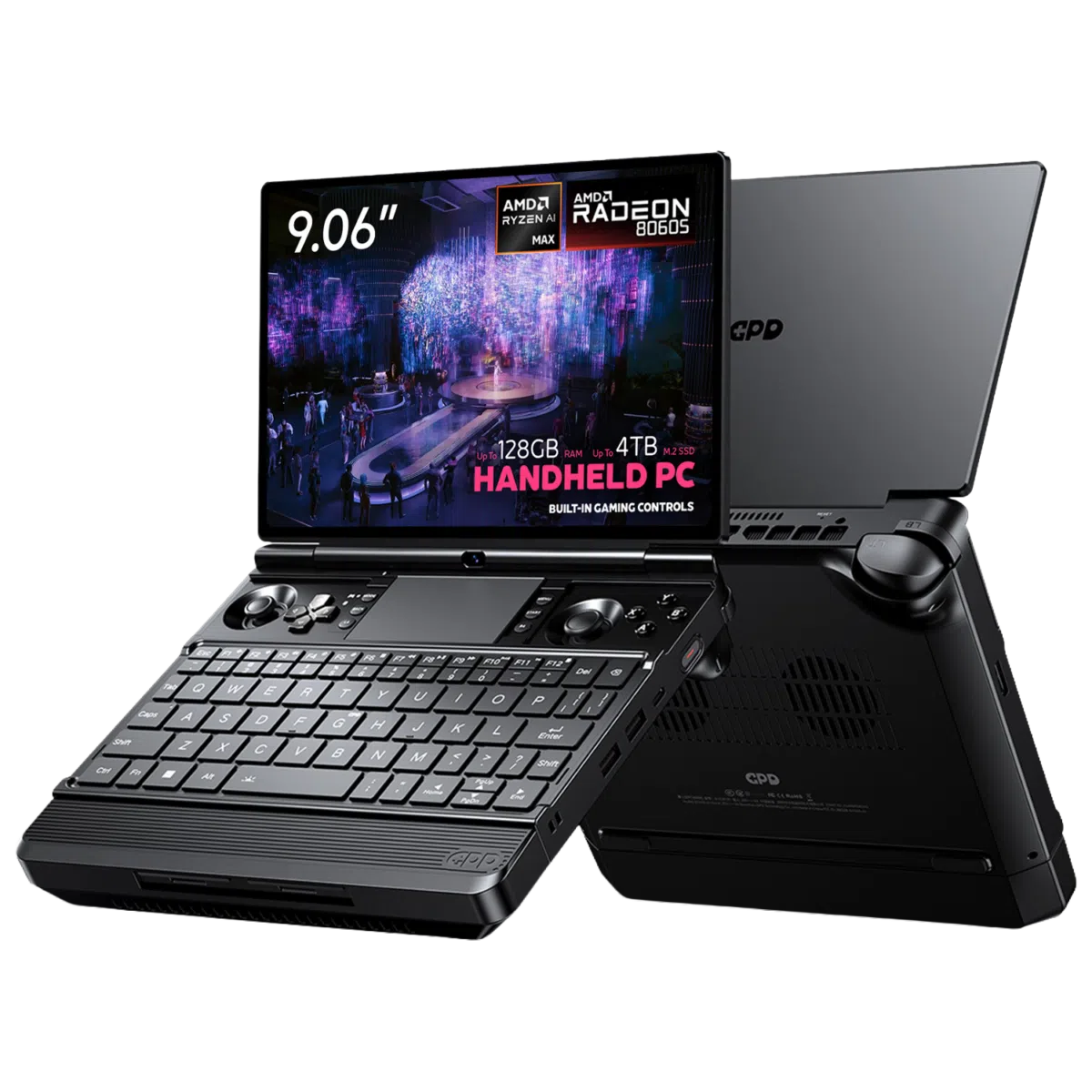
Acest ghid explică ce trebuie făcut după primirea GPD WIN MAX 3. Acesta acoperă verificările hardware inițiale, configurarea Windows, actualizările, testarea controllerului, extinderea stocării, setările de performanță și pașii obișnuiți de depanare.
GPD WIN MAX 3 este oferit cu procesoare AMD Ryzen AI Max+ 388 sau Ryzen AI Max+ 395, până la 128GB de memorie LPDDR5X și până la 4TB de stocare PCIe 4.0 NVMe. Caracteristicile și limitele de putere pot varia în funcție de configurație și se pot modifica odată cu firmware-ul ulterior sau reviziile de retail.
Inspectarea GPD WIN MAX 3
Înainte de a porni dispozitivul, comparați conținutul pachetului cu lista de ambalare și verificați hardware-ul pentru orice deteriorare cauzată de transport.

Pachetul obișnuit GPD WIN MAX 3 conține:
- GPD WIN MAX 3
- Modul de baterie externă de 97Wh
- Adaptor de alimentare DC
- Cablu de alimentare DC
- Capac pentru portul de modul
- Manual de utilizare
Inspectați carcasa
Verificați carcasa, capacul, balamaua și partea inferioară pentru fisuri, lovituri sau urme puternice. Dispozitivul trebuie să stea plat, iar capacul trebuie să se deschidă și să se închidă lin, fără rezistență neobișnuită.
Priviți cu atenție:
- Colțurile și marginile exterioare
- Panoul AMOLED și sticla ecranului
- Balamaua și zona camerei
- Conectorul modulului frontal
- Porturile USB și HDMI
- Intrarea DC și conectorul USB4
- Contactele bateriei și punctele de montare magnetică
Dacă carcasa, bateria sau conexiunea de încărcare par deteriorate, nu continuați să utilizați dispozitivul. Faceți fotografii și contactați asistența GPD Store pentru sfaturi.
Verificați ecranul AMOLED
Deschideți capacul cu atenție și inspectați ecranul tactil AMOLED de 9.06 inci. Verificați dacă există fisuri, urme sub sticlă sau zone care par neobișnuit de luminoase sau întunecate.

După ce Windows se încarcă, confirmați că:
- Ecranul se iluminează pe toată suprafața sa
- Atingerea funcționează în diferite părți ale panoului
- Nu există linii evidente sau zone moarte mari
- Comenzile de luminozitate funcționează conform așteptărilor
- Ratele de reîmprospătare disponibile sunt afișate în Windows
Ecranul are o rezoluție nativă de 2400 × 1504 și acceptă modurile 60Hz, 120Hz, 144Hz și 165Hz.
Testați gamepad-ul integrat
Comenzile integrate pot fi verificate cu testerul bazat pe browser la: https://hardwaretester.com/gamepad

Testați fiecare dintre următoarele:
- Mini joystick stânga
- Mini joystick dreapta
- D-pad
- Butoanele A, B, X și Y
- Butoanele de umăr stânga și dreapta
- Declanșatoarele analogice stânga și dreapta
- Butoanele L4 și R4
- Butoanele Start și Select
- Butonul Xbox Game Bar
- Butonul GPD Tool
- Comenzile macro
Mișcați fiecare joystick încet pe toată gama sa. Când este eliberat, acesta trebuie să revină în centru fără să se blocheze sau să prezinte mișcări neașteptate.
Apăsați declanșatoarele analogice treptat și verificați dacă testerul detectează întreaga gamă de intrare, nu doar poziția complet apăsată.
Verificarea tastaturii și a touchpad-ului
GPD WIN MAX 3 include o tastatură chiclet cu iluminare de fundal și un touchpad Microsoft Precision. Deschideți Notepad și apăsați fiecare tastă principală, tastă numerică și tastă de funcție utilizată frecvent. Verificați dacă caracterele apar corect și dacă nicio tastă nu rămâne blocată.

Iluminarea de fundal a tastaturii are două niveluri de luminozitate și o setare de oprire. Parcurgeți-le ținând apăsată tasta Fn și apăsând bara Space.
Testați touchpad-ul cu:
- Mișcarea indicatorului cu un deget
- Clic stânga și dreapta
- Derularea cu două degete
- Gesturi cu mai multe degete
- Selectarea și tragerea fișierelor sau ferestrelor
Dacă indicatorul se simte prea lent sau prea rapid, ajustați sensibilitatea touchpad-ului în Setările Windows.
Testați conexiunile
Utilizați un mouse USB, o tastatură, o unitate flash sau căști pentru a verifica conexiunile relevante. Evitați forțarea oricărui ștecher într-un port.

GPD WIN MAX 3 oferă:
- 1 × port USB4 Type-C
- 1 × port USB 3.2 Gen 2 Type-C
- 2 × porturi USB 3.2 Gen 2 Type-A
- 1 × port HDMI 2.1 FRL
- 1 × mufă combo de 3.5mm pentru căști/microfon
- 1 × slot microSD Express
- 1 × intrare de alimentare DC
Portul USB4 acceptă transfer de date de până la 40Gbps, DisplayPort 2.1, USB Power Delivery și conectivitate pentru grafică externă. Celălalt port USB-C oferă date și ieșire DisplayPort.
Verificați audio
Redați un fișier video sau audio prin difuzoarele integrate. Apoi conectați căști sau un headset la mufa combo de 3.5mm și verificați din nou ieșirea.
WIN MAX 3 are difuzoare stereo integrate. Specificațiile publicate menționează, de asemenea, suport DTS:X Ultra.
Montarea bateriei externe
GPD WIN MAX 3 utilizează un modul de baterie externă detașabil. Acesta nu se bazează pe o baterie instalată permanent în secțiunea principală a computerului. Bateria furnizată are o capacitate de aproximativ 97.53Wh și se conectează magnetic la partea frontală a dispozitivului.


Pentru a o instala:
- Opriți GPD WIN MAX 3.
- Scoateți capacul de pe conectorul modulului, dacă este montat.
- Aliniați bateria cu conectorul de pe dispozitiv.
- Aduceți bateria în poziție și lăsați magneții să o ghideze la locul ei.
- Verificați dacă modulul stă drept și este complet conectat.
- Conectați adaptorul de alimentare DC.
- Lăsați bateria să se încarce înainte de a lua dispozitivul departe de alimentarea de la rețea.
Bateria trebuie să rămână fixată în timpul utilizării obișnuite. Când o scoateți, susțineți modulul cu ambele mâini și trageți-l cu atenție, în loc să îl răsuciți peste conector.
WIN MAX 3 poate funcționa și de la adaptorul DC fără bateria externă conectată.
Finalizarea primei configurări Windows
GPD WIN MAX 3 este furnizat cu Windows 11 Home 64-bit.
Urmați acești pași la prima pornire a dispozitivului:
- Montați bateria sau conectați adaptorul DC de 180W.
- Apăsați butonul de alimentare situat pe partea dreaptă.
- Selectați țara sau regiunea când vi se solicită.
- Alegeți limba și aspectul tastaturii necesare.
- Conectați-vă la rețeaua Wi-Fi.
- Conectați-vă cu un cont Microsoft sau creați unul dacă este necesar.
- Alegeți o metodă de conectare Windows.
- Examinați setările de confidențialitate și dispozitiv.
- Lăsați Windows să finalizeze pregătirea desktopului.
Cititorul de amprente este integrat în butonul de alimentare. Dacă conectarea prin amprentă este activată în configurația dumneavoastră de retail, puteți înregistra o amprentă în Setările Windows după configurarea inițială.
Creați o copie de siguranță pentru recuperare
Odată ce Windows este pregătit, creați o copie de siguranță a fișierelor importante. Puteți utiliza Windows Backup, OneDrive sau alt serviciu de backup.
Pentru a crea o unitate de recuperare Windows:
- Deschideți meniul Start.
- Tastați Recovery Drive în caseta de căutare.
- Deschideți Create a recovery drive.
- Urmați instrucțiunile de pe ecran.
- Păstrați unitatea USB de recuperare într-un loc sigur.
Utilizați o unitate USB adecvată și rețineți că crearea unității de recuperare poate șterge datele existente de pe aceasta.
Instalarea actualizărilor Windows
Actualizările Windows oferă corecții de securitate, îmbunătățiri de compatibilitate și actualizări de sistem. Rulați Windows Update înainte de a instala o bibliotecă mare de jocuri sau de a face modificări majore la sistem.
Pentru a verifica actualizările:
- Deschideți Start.
- Selectați Settings.
- Deschideți Windows Update.
- Selectați Check for updates.
- Instalați actualizările disponibile.
- Reporniți când Windows vă solicită.
- Verificați din nou până când Windows raportează că sistemul este la zi.
Mențineți GPD WIN MAX 3 conectat la alimentare în timpul actualizărilor mari. Acesta poate reporni de mai multe ori. Deschideți Advanced options în Windows Update pentru a verifica actualizările opționale, istoricul actualizărilor și preferințele de repornire.
Actualizarea driverelor de sistem
Windows Update
Windows Update poate instala multe dintre driverele utilizate de GPD WIN MAX 3.
- Deschideți Settings.
- Selectați Windows Update.
- Alegeți Advanced options.
- Deschideți Optional updates dacă opțiunea este disponibilă.
- Instalați actualizările de drivere relevante.
- Reporniți dispozitivul.
Dacă totul funcționează corect, nu eliminați un driver doar pentru că apare o versiune mai nouă. Dacă nu sunteți sigur, contactați asistența înainte de a-l modifica.
Device Manager
Utilizați Device Manager când trebuie să verificați sau să actualizați o anumită componentă.
- Faceți clic dreapta pe butonul Start.
- Selectați Device Manager.
- Extindeți categoria pentru componenta pe care doriți să o inspectați.
- Faceți clic dreapta pe dispozitiv.
- Selectați Update driver.
- Alegeți Search automatically for drivers.
O pictogramă de avertizare lângă un dispozitiv poate indica un driver lipsă sau instalat incorect.
Driverele AMD pentru grafică și chipset
GPD WIN MAX 3 utilizează procesoare AMD Ryzen AI Max+ cu grafică integrată Radeon 8060S.
Pentru actualizările AMD de grafică și chipset, utilizați site-ul oficial de asistență AMD și utilitarul său de detectare automată a driverelor: https://www.amd.com/en/support/download/drivers.html
Notați versiunea actuală a driverului înainte de a instala o înlocuire. Acest lucru facilitează revenirea sau descrierea modificării dacă apare o problemă ulterior.
GPD firmware și software de dispozitiv
Software-ul și actualizările specifice GPD pot fi furnizate prin GPD Store sau resursele oficiale de asistență GPD. Utilizați numai fișiere BIOS, firmware și drivere specifice modelului de la GPD, DROIX sau altă sursă aprobată. Nu instalați niciodată un BIOS destinat unui alt model din seria WIN.
Configurarea GPD Tool
GPD WIN MAX 3 are o comandă dedicată pentru deschiderea GPD Tool.
În funcție de versiunea de software instalată, GPD Tool vă poate permite să gestionați:
- Moduri de performanță
- TDP și limite de putere
- Comportamentul ventilatorului
- Setările controllerului
- Funcțiile giroscopului
- Butoanele macro
- Opțiunile de afișare
- Informații despre dispozitiv
Aspectul meniului și comenzile disponibile se pot modifica odată cu actualizările viitoare de software și firmware.

Pentru prima sesiune, utilizați profilul implicit sau echilibrat. Limitele de putere mai mari pot crește performanța în jocuri, dar cresc și căldura, zgomotul ventilatorului și consumul bateriei.
Modificați setările BIOS numai când știți ce face setarea respectivă sau când asistența GPD Store a furnizat instrucțiuni specifice.
Alegerea setărilor de afișare
Panoul AMOLED de 9.06 inci are o rezoluție nativă de 2400 × 1504 și acceptă HDR10.
Pentru a selecta o rezoluție sau o rată de reîmprospătare:
- Faceți clic dreapta pe desktopul Windows.
- Selectați Display settings.
- Alegeți afișajul WIN MAX 3 integrat.
- Deschideți Advanced display dacă este necesar.
- Selectați 60Hz, 120Hz, 144Hz sau 165Hz.
Ratele de reîmprospătare mai mari fac jocurile compatibile, animațiile și derularea să pară mai fluide. De asemenea, pot crește consumul de energie.
Ca punct de plecare:
- Utilizați 60Hz pentru citit și lucrări de birou de bază
- Utilizați 120Hz pentru un echilibru practic
- Utilizați 144Hz sau 165Hz pentru jocurile care beneficiază de rata de reîmprospătare suplimentară
HDR poate îmbunătăți jocurile și conținutul video compatibil. Poate necesita mai multă luminozitate și energie, așa că dezactivați-l când durata de viață a bateriei este prioritară.
Instalarea jocurilor și software-ului
Deoarece GPD WIN MAX 3 rulează Windows 11 Home, acceptă aplicații Windows normale și magazine de jocuri pentru PC.
Platformele de jocuri obișnuite includ:
- Steam
- Xbox și PC Game Pass
- Epic Games Store
- GOG
- Ubisoft Connect
- EA app
- Battle.net
Rezoluția ecranului de 2400 × 1504 este mai mare decât rezoluția utilizată de multe jocuri. Pentru titlurile solicitante, încercați 1920 × 1080 sau altă rezoluție mai mică dacă aveți nevoie de mai multe cadre sau de un consum mai redus de energie.
Utilizați setările recomandate ale jocului ca punct de plecare. Puteți apoi ajusta rezoluția, presetarea grafică, texturile, umbrele, anti-aliasing-ul, upscaling-ul, limita de cadre și profilul de performanță.
Rezultatele vor varia de la un joc la altul și depind de versiunea procesorului, TDP, drivere, sursa de alimentare și configurația de răcire.
Conectarea unui monitor extern sau a unui televizor
Puteți conecta GPD WIN MAX 3 la un ecran extern folosind HDMI 2.1 sau portul USB4 Type-C.


Pentru a conecta prin HDMI:
- Porniți monitorul sau televizorul.
- Conectați cablul HDMI la portul HDMI 2.1 al WIN MAX 3.
- Selectați intrarea corespunzătoare pe monitor sau televizor.
- Apăsați tasta Windows + tasta P.
- Selectați Duplicate, Extend sau Second screen only.
Portul USB4 acceptă ieșire DisplayPort 2.1 și rezoluții de până la 8K la 60Hz, conform specificațiilor publicate.
Un dock compatibil USB-C sau USB4 poate adăuga mai multe porturi USB, conectivitate de rețea și conexiuni suplimentare pentru ecrane.
Adăugarea de stocare
GPD WIN MAX 3 are un SSD principal M.2 2280 PCIe 4.0 NVMe și un slot intern de expansiune M.2 2230 NVMe. Un slot microSD Express oferă o altă modalitate de a adăuga stocare detașabilă.
Înainte de a deschide computerul:
- Faceți o copie de siguranță a fișierelor.
- Opriți Windows.
- Deconectați adaptorul de alimentare.
- Scoateți modulul de baterie externă.
- Așteptați ca dispozitivul să se răcească.
- Utilizați instrumentele corecte și lucrați pe o suprafață curată.
Instalarea unei unități interne M.2 2230 poate necesita demontarea unei părți a carcasei. Dacă nu sunteți familiarizat cu electronica compactă, apelați la un tehnician calificat sau contactați asistența.
După instalarea unui SSD:
- Porniți Windows.
- Faceți clic dreapta pe Start.
- Selectați Disk Management.
- Găsiți noua unitate verificându-i capacitatea.
- Inițializați-o dacă Windows vă solicită.
- Creați și formatați un volum nou.
- Atribuiți volumului o literă de unitate.
Aveți grijă să nu formatați unitatea Windows existentă. Confirmați capacitatea și identitatea unității înainte de a accepta orice solicitare din Disk Management.
Slotul microSD Express este potrivit pentru biblioteci de jocuri și stocare de fișiere. Cardurile microSD standard mai vechi pot funcționa la viteze reduse, în funcție de card și de compatibilitatea dispozitivului.
Gestionarea bateriei și a modulelor de răcire
Baterie externă
Durata de funcționare a bateriei depinde de aplicație, joc, luminozitatea ecranului, rata de reîmprospătare, profilul de alimentare și setarea TDP.

În recenzia noastră GPD WIN MAX 3, testarea a înregistrat aproximativ:
- 1 oră 47 minute într-o buclă Cinebench la sarcină maximă, cu o limită de 45W
- 12 ore în repaus pe desktopul Windows
- Șase ore în timpul utilizării obișnuite de zi cu zi
Aceste rezultate provin de la un sistem de preproducție Ryzen AI Max+ 388. Durata reală de funcționare va varia între configurații și utilizatori.
Modul opțional de ventilare
Modulul opțional de ventilare adaugă capacitate de răcire în timpul sarcinilor lungi de putere mare. Poate fi util pentru jocuri solicitante, setări TDP ridicate, sarcini de randare sau o configurație permanentă de birou.

Modulul de ventilare nu este listat în conținutul standard al pachetului. Verificați lista de produse GPD Store relevantă înainte de a comanda pentru a vedea dacă este inclus într-un anumit pachet.
Selectarea unui profil de alimentare
Utilizați un profil de putere mai mic când funcționați pe baterie și un profil de performanță mai ridicată când sunteți conectat la adaptorul DC de 180W.
Setările de putere mai mari pot oferi mai multă performanță, dar cresc și temperatura de funcționare, viteza ventilatorului și consumul bateriei.
Software util de instalat
Jocuri
- Steam pentru descărcarea și organizarea jocurilor pentru PC
- Xbox app pentru PC Game Pass
- Epic Games Store
- GOG
Emulare
- RetroArch pentru sisteme clasice compatibile
- RPCS3 pentru titluri PlayStation 3 compatibile
- Vita3K pentru titluri PlayStation Vita compatibile
- Xenia pentru titluri Xbox 360 compatibile
Utilizați aplicațiile de emulare și fișierele de joc în conformitate cu legislația din țara dumneavoastră. Compatibilitatea este diferită pentru fiecare emulator și joc.
Productivitate și media
- Microsoft 365 sau LibreOffice
- OneNote
- Microsoft Edge, Google Chrome sau Firefox
- VLC Media Player
Utilitare
- 7-Zip
- ShareX
- HWiNFO
- CrystalDiskInfo
Descărcați software de la editorul sau dezvoltatorul oficial ori de câte ori este posibil.
Pași obișnuiți de depanare
GPD WIN MAX 3 nu pornește
Încercați următorii pași:
- Conectați adaptorul DC de 180W.
- Lăsați dispozitivul conectat timp de cel puțin 15 minute.
- Confirmați că ștecherul DC este complet introdus.
- Scoateți și remontați modulul de baterie.
- Țineți butonul de alimentare apăsat timp de câteva secunde.
- Încercați să porniți cu bateria scoasă și adaptorul DC conectat.
Dacă tot nu pornește, opriți depanarea și contactați asistența GPD Store.
Windows nu vede bateria
Verificați că:
- Bateria este aliniată cu conectorul frontal
- Contactele sunt curate și nedeteriorate
- Modulul este complet fixat
- Adaptorul DC este conectat
- Windows a fost repornit
Nu utilizați niciodată un modul de baterie umflat, crăpat, care prezintă scurgeri, este neobișnuit de fierbinte sau deteriorat în alt mod.
Performanța este mai scăzută decât se aștepta
Verificați dacă Windows încă instalează actualizări, dacă sistemul funcționează pe baterie, dacă este activ un profil silențios sau de putere redusă, dacă rezoluția jocului este prea mare, dacă unitatea de stocare este aproape plină, dacă programele din fundal utilizează resurse sau dacă dispozitivul are nevoie de o răcire mai bună.
Apăsați Ctrl + Shift + Esc pentru a deschide Task Manager și verificați activitatea CPU, GPU, memoriei și discului.
Ventilatorul este mai zgomotos decât se aștepta
Ventilatorul poate deveni mai zgomotos în timpul jocurilor și al altor sarcini solicitante, în special la limite de putere mai mari.
Încercați:
- Închiderea programelor care nu sunt necesare.
- Alegerea unui profil echilibrat.
- Reducerea setărilor grafice ale jocului.
- Selectarea unei rate de reîmprospătare mai mici.
- Menținerea tuturor orificiilor de admisie și evacuare a aerului libere.
- Utilizarea modulului opțional de ventilare pentru sarcini susținute de putere mare.
Nu utilizați GPD WIN MAX 3 pe lenjerie moale și nu acoperiți orificiile de ventilație.
Un ecran extern nu afișează nicio imagine
Verificați dacă monitorul este pe intrarea corectă, reconectați cablul HDMI sau USB-C, apăsați Windows + P și alegeți un mod de afișare, reporniți WIN MAX 3 cu ecranul conectat, încercați alt cablu sau ecran și instalați cel mai recent driver grafic compatibil.
Ecranul tactil nu răspunde
Reporniți Windows și curățați panoul cu o lavetă din microfibre moale și uscată. Îndepărtați orice ar putea apăsa pe ecran, verificați intrările pentru ecran tactil și HID din Device Manager și instalați actualizările Windows și de drivere disponibile.
Nu utilizați produse de curățare abrazive și nu aplicați presiune puternică pe panoul AMOLED.
Comenzile de joc nu se înregistrează
Reporniți Windows, deconectați orice controller extern, testați comenzile la Hardware Tester, examinați setările din GPD Tool, verificați dacă există actualizări de drivere sau firmware și testați din nou cu software-ul pentru controller de la terți închis.
Dacă un buton sau un joystick este blocat fizic, nu îl forțați. Contactați asistența pentru sfaturi.
Îngrijirea GPD WIN MAX 3
Pentru utilizarea de zi cu zi:
- Mențineți orificiile de ventilație neobstrucționate.
- Nu blocați admisia sau evacuarea ventilatorului.
- Țineți dispozitivul departe de lichide și medii umede.
- Depozitați modulul de baterie în siguranță când nu este conectat.
- Nu lăsați WIN MAX 3 în lumina directă a soarelui sau într-un vehicul fierbinte.
- Utilizați încărcătorul furnizat sau un înlocuitor compatibil de bună calitate.
- Mențineți Windows, driverele AMD și software-ul GPD actualizate.
- Faceți copii de siguranță ale fișierelor importante.
- Evitați deschiderea carcasei dacă nu există un motiv întemeiat.
- Nu instalați niciodată firmware BIOS destinat altui model GPD.
- Transportați dispozitivul într-o husă de protecție în timpul călătoriilor.
Curățați ecranul AMOLED cu o lavetă din microfibre uscată sau ușor umezită. Nu pulverizați niciodată lichid direct pe ecran.
Obținerea ajutorului din partea asistenței
Dacă acest ghid nu rezolvă problema, contactați asistența GPD Store înainte de a deschide dispozitivul sau de a încerca o reparație.
Includeți următoarele informații în solicitarea de asistență:
- Numărul comenzii GPD Store
- Modelul procesorului Ryzen AI Max+
- Configurația de memorie și stocare instalată
- O descriere clară a problemei
- Orice mesaje de eroare afișate
- Pașii care reproduc problema
- Fotografii sau videoclipuri, dacă este util
- Orice modificări recente de drivere, BIOS, firmware sau software
Achizițiile de la GPD Store includ o garanție de doi ani pentru produsele GPD. Consultați termenii de garanție actuali GPD Store pentru detaliile complete de acoperire și excluderi.