Kom i gang med GPD WIN MAX 3
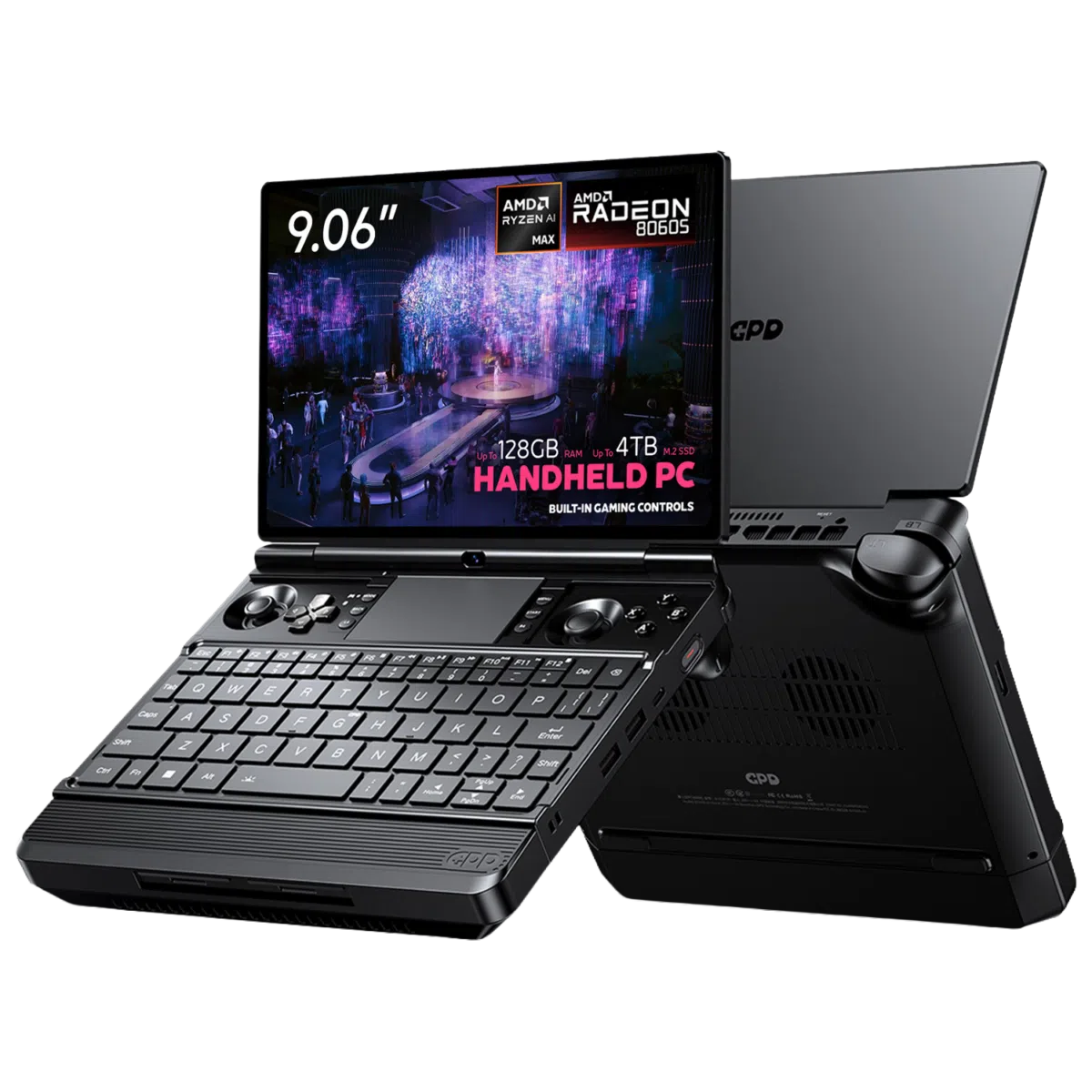
GPD WIN MAX 3 er en Windows 11 Home håndholdt spillbærbar PC bygget rundt AMD Ryzen AI Max+-prosessorer og integrert Radeon 8060S-grafikk. Den kombinerer en 9,06-tommers AMOLED berøringsskjerm med et fullstørrelses tastatur, innebygde spillkontroller og et styreflate.
WIN MAX 3 har et modulært strømsystem. Du kan bruke det avtakbare 97Wh-batteriet for bærbare økter, legge til den valgfrie viftemodulen for vedvarende høyytelsesbruk, eller kjøre systemet fra den medfølgende 180W DC-adapteren ved skrivebordet.
Denne veiledningen forklarer hva du skal gjøre etter at du har mottatt din GPD WIN MAX 3. Den dekker de første maskinvarekontrollene, Windows-oppsett, oppdateringer, kontrolltesting, lagringsutvidelse, ytelsesinnstillinger og vanlige feilsøkingstrinn.
GPD WIN MAX 3 tilbys med AMD Ryzen AI Max+ 388 eller Ryzen AI Max+ 395-prosessorer, opptil 128GB LPDDR5X-minne og opptil 4TB PCIe 4.0 NVMe-lagring. Funksjoner og strømgrenser kan variere etter konfigurasjon og kan endres med senere fastvare eller detaljhandelsrevisjoner.
Inspisere GPD WIN MAX 3
Før du slår på enheten, sammenlign innholdet i pakken med pakkelisten og se over maskinvaren for eventuelle skader fra frakt.

Den vanlige GPD WIN MAX 3-pakken inneholder:
- GPD WIN MAX 3
- Ekstern 97Wh batterimodul
- DC-strømadapter
- DC-strømkabel
- Modulportdeksel
- Brukerhåndbok
Inspiser kabinettet
Sjekk kabinettet, lokket, hengslen og undersiden for sprekker, bulker eller kraftige merker. Enheten skal stå flatt og lokket skal åpne og lukke seg jevnt uten uvanlig motstand.
Se nøye på:
- Hjørnene og ytterkantene
- AMOLED-panelet og skjermglasset
- Hengslen og kameraområdet
- Frontmodulkontakten
- USB- og HDMI-portene
- DC-inngangen og USB4-kontakten
- Batterikontaktene og de magnetiske festepunktene
Hvis kabinettet, batteriet eller ladekoblingen ser skadet ut, ikke fortsett å bruke enheten. Ta bilder og kontakt GPD Store-support for råd.
Sjekk AMOLED-skjermen
Åpne lokket forsiktig og inspiser den 9,06-tommers AMOLED berøringsskjermen. Se etter sprekker, merker under glasset eller områder som virker uvanlig lyse eller mørke.

Etter at Windows er lastet inn, bekreft at:
- Skjermen lyser over hele området
- Berøring fungerer i forskjellige deler av panelet
- Det er ingen åpenbare linjer eller store døde områder
- Lysstyrkekontrollene fungerer som forventet
- Tilgjengelige oppdateringsfrekvenser vises i Windows
Skjermen har en naturlig oppløsning på 2400 × 1504 og støtter 60Hz, 120Hz, 144Hz og 165Hz-moduser.
Test den innebygde spillkontrolleren
De integrerte kontrollene kan sjekkes med den nettleserbaserte testeren på: https://hardwaretester.com/gamepad

Test hver av følgende:
- Venstre minijoystick
- Høyre minijoystick
- D-pad
- A-, B-, X- og Y-knapper
- Venstre og høyre skulderknapper
- Venstre og høyre analoge avtrekkere
- L4- og R4-knapper
- Start- og Select-knapper
- Xbox Game Bar-knapp
- GPD Tool-knapp
- Makrokontroller
Beveg hver joystick sakte rundt hele området. Når den slippes, skal den gå tilbake til midten uten å henge eller vise uventet bevegelse.
Trykk de analoge avtrekkerne gradvis og sjekk at testeren oppdager hele inngangsområdet, ikke bare den fullt trykte posisjonen.
Sjekke tastaturet og styreflaten
GPD WIN MAX 3 inkluderer et bakbelyst chiclet-tastatur og en Microsoft Precision-styreflate. Åpne Notisblokk og trykk hver hovedtast, talltast og vanlig brukte funksjonstast. Sjekk at tegn vises riktig og at ingen tast sitter fast.

Tastaturbakbelysningen har to lysstyrkenivåer og en av-innstilling. Bytt mellom disse ved å holde Fn-tasten nede og trykke på Space-tasten.
Test styreflaten med:
- Énfinger pekerbevegelse
- Venstre- og høyreklikking
- To-finger rulling
- Multi-finger-bevegelser
- Velge og dra filer eller vinduer
Hvis pekeren føles for treg eller for rask, juster styreflatens følsomhet i Windows-innstillinger.
Test tilkoblingene
Bruk en USB-mus, tastatur, minnepinne eller hodetelefoner for å sjekke de relevante tilkoblingene. Unngå å tvinge noen plugg inn i en port.

GPD WIN MAX 3 gir:
- 1 × USB4 Type-C-port
- 1 × USB 3.2 Gen 2 Type-C-port
- 2 × USB 3.2 Gen 2 Type-A-porter
- 1 × HDMI 2.1 FRL-port
- 1 × 3.5mm hodetelefon/mikrofon-kombijack
- 1 × microSD Express-spor
- 1 × DC-strøminngang
USB4-porten støtter opptil 40Gbps dataoverføring, DisplayPort 2.1, USB Power Delivery og ekstern grafikk-tilkobling. Den andre USB-C-porten gir data og DisplayPort-utgang.
Sjekk lyd
Spill av en video- eller lydfil gjennom de innebygde høyttalerne. Koble deretter til hodetelefoner eller et headset i 3.5mm-kombijacken og sjekk utgangen igjen.
WIN MAX 3 har innebygde stereohøyttalere. De publiserte spesifikasjonene viser også DTS:X Ultra-støtte.
Montere det eksterne batteriet
GPD WIN MAX 3 bruker en avtakbar ekstern batterimodul. Den er ikke avhengig av et permanent installert batteri i hoveddatordelen. Det medfølgende batteriet har en kapasitet på omtrent 97.53Wh og kobles magnetisk til fronten av enheten.


Slik installerer du den:
- Slå av GPD WIN MAX 3.
- Fjern dekselet fra modulkontakten, hvis et er montert.
- Juster batteriet etter kontakten på enheten.
- Beveg batteriet på plass og la magnetene føre det hjem.
- Sjekk at modulen sitter rett og er fullt tilkoblet.
- Koble til DC-strømadapteren.
- La batteriet lade før du tar enheten bort fra strømnettet.
Batteriet skal forbli sikkert under vanlig bruk. Når du fjerner det, støtt modulen med begge hender og trekk den forsiktig av i stedet for å vri den over kontakten.
WIN MAX 3 kan også kjøres fra DC-adapteren uten det eksterne batteriet tilkoblet.
Fullføre det første Windows-oppsettet
GPD WIN MAX 3 leveres med Windows 11 Home 64-bit.
Følg disse trinnene når du starter enheten for første gang:
- Sett inn batteriet eller koble til 180W DC-adapteren.
- Trykk på strømknappen som er plassert på høyre side.
- Velg landet eller regionen din når du blir bedt om det.
- Velg ønsket språk og tastaturoppsett.
- Koble til Wi-Fi-nettverket ditt.
- Logg inn med en Microsoft-konto, eller opprett en om nødvendig.
- Velg en Windows-påloggingsmetode.
- Gå gjennom personvern- og enhetsinnstillingene.
- La Windows fullføre klargjøringen av skrivebordet.
Fingeravtrykksleseren er innebygd i strømknappen. Hvis fingeravtrykkpålogging er aktivert på din detaljhandelskonfigurasjon, kan du registrere et fingeravtrykk under Windows-innstillinger etter det første oppsettet.
Lag en gjenopprettingssikkerhetskopi
Når Windows er klart, opprett en sikkerhetskopi av viktige filer. Du kan bruke Windows Backup, OneDrive eller en annen sikkerhetskopitjeneste.
Slik oppretter du en Windows-gjenopprettingsstasjon:
- Åpne Start-menyen.
- Skriv Recovery Drive i søkefeltet.
- Åpne Create a recovery drive.
- Følg instruksjonene på skjermen.
- Oppbevar USB-gjenopprettingsstasjonen på et trygt sted.
Bruk en passende USB-stasjon og husk at oppretting av gjenopprettingsstasjonen kan slette eksisterende data på den.
Installere Windows-oppdateringer
Windows-oppdateringer gir sikkerhetsrettinger, kompatibilitetsforbedringer og systemoppdateringer. Kjør Windows Update før du installerer et stort spillbibliotek eller gjør store endringer i systemet.
Slik ser du etter oppdateringer:
- Åpne Start.
- Velg Innstillinger.
- Åpne Windows Update.
- Velg Se etter oppdateringer.
- Installer de tilgjengelige oppdateringene.
- Start på nytt når Windows ber deg om det.
- Sjekk igjen til Windows rapporterer at systemet er oppdatert.
Hold GPD WIN MAX 3 koblet til strøm under store oppdateringer. Den kan starte på nytt flere ganger. Åpne Avanserte alternativer i Windows Update for å sjekke valgfrie oppdateringer, oppdateringshistorikk og omstartspreferanser.
Oppdatere systemdrivere
Windows Update
Windows Update kan installere mange av driverne som brukes av GPD WIN MAX 3.
- Åpne Innstillinger.
- Velg Windows Update.
- Velg Avanserte alternativer.
- Åpne Valgfrie oppdateringer hvis alternativet er tilgjengelig.
- Installer relevante driveroppdateringer.
- Start enheten på nytt.
Hvis alt fungerer som det skal, ikke fjern en driver bare fordi en nyere versjon vises. Hvis du er usikker, kontakt support før du endrer den.
Enhetsbehandling
Bruk Enhetsbehandling når du trenger å sjekke eller oppdatere en bestemt komponent.
- Høyreklikk på Start-knappen.
- Velg Enhetsbehandling.
- Utvid kategorien for komponenten du vil inspisere.
- Høyreklikk på enheten.
- Velg Oppdater driver.
- Velg Søk automatisk etter drivere.
Et advarselsikon ved siden av en enhet kan indikere en manglende eller feilinstallert driver.
AMD-grafikk- og brikkesettdrivere
GPD WIN MAX 3 bruker AMD Ryzen AI Max+-prosessorer med integrert Radeon 8060S-grafikk.
For AMD-grafikk- og brikkesettoppdateringer, bruk AMDs offisielle supportnettsted og dets automatiske driverregistreringsverktøy: https://www.amd.com/en/support/download/drivers.html
Noter deg din nåværende driverversjon før du installerer en erstatning. Dette gjør det lettere å rulle tilbake eller beskrive endringen hvis et problem oppstår etterpå.
GPD fastvare og enhetsprogramvare
GPD-spesifikk programvare og oppdateringer kan leveres gjennom GPD Store eller offisielle GPD-supportressurser. Bruk kun BIOS-filer, fastvare og modellspesifikke drivere fra GPD, DROIX eller en annen godkjent kilde. Installer aldri en BIOS ment for en annen WIN-serie-modell.
Sette opp GPD Tool
GPD WIN MAX 3 har en dedikert kontroll for å åpne GPD Tool.
Avhengig av installert programvareversjon, kan GPD Tool la deg administrere:
- Ytelsesmoduser
- TDP og strømgrenser
- Vifteatferd
- Kontrollerinnstillinger
- Gyroskopfunksjoner
- Makroknapper
- Skjermalternativer
- Enhetsinformasjon
Menyoppsettet og tilgjengelige kontroller kan endres med fremtidige programvare- og fastvareoppdateringer.

For din første økt, bruk standard- eller balansert profil. Høyere strømgrenser kan øke spilltytelsen, men de øker også varme, viftestøy og batteriforbruk.
Endre BIOS-innstillinger bare når du vet hva innstillingen gjør eller når GPD Store-support har gitt spesifikke instruksjoner.
Velge skjerminnstillinger
Det 9,06-tommers AMOLED-panelet har en naturlig oppløsning på 2400 × 1504 og støtter HDR10.
Slik velger du en oppløsning eller oppdateringsfrekvens:
- Høyreklikk på Windows-skrivebordet.
- Velg Skjerminnstillinger.
- Velg den innebygde WIN MAX 3-skjermen.
- Åpne Avansert skjerm om nødvendig.
- Velg 60Hz, 120Hz, 144Hz eller 165Hz.
Høyere oppdateringsfrekvenser gjør kompatible spill, animasjon og rulling jevnere. De kan også øke strømforbruket.
Som utgangspunkt:
- Bruk 60Hz for lesing og grunnleggende kontorarbeid
- Bruk 120Hz for en praktisk balanse
- Bruk 144Hz eller 165Hz for spill som drar nytte av den ekstra oppdateringsfrekvensen
HDR kan forbedre støttede spill og videoinnhold. Det kan kreve mer lysstyrke og strøm, så slå det av når batterilevetid er prioritet.
Installere spill og programvare
Fordi GPD WIN MAX 3 kjører Windows 11 Home, støtter den vanlige Windows-applikasjoner og PC-spillbutikker.
Vanlige spillplattformer inkluderer:
- Steam
- Xbox og PC Game Pass
- Epic Games Store
- GOG
- Ubisoft Connect
- EA app
- Battle.net
Skjermens 2400 × 1504-oppløsning er høyere enn oppløsningen som brukes av mange spill. For krevende titler, prøv 1920 × 1080 eller en annen lavere oppløsning hvis du trenger flere bilder per sekund eller lavere strømforbruk.
Bruk spillets anbefalte innstillinger som utgangspunkt. Du kan deretter justere oppløsning, grafikkforhåndsinnstilling, teksturer, skygger, kantutjevning, oppskalering, bildefrekvensbegrensning og ytelsesprofil.
Resultatene vil variere mellom spill og avhenge av prosessorversjon, TDP, drivere, strømkilde og kjøleoppsett.
Koble til en ekstern skjerm eller TV
Du kan koble GPD WIN MAX 3 til en ekstern skjerm ved hjelp av HDMI 2.1 eller USB4 Type-C-porten.


Slik kobler du til via HDMI:
- Slå på skjermen eller TV-en.
- Koble HDMI-kabelen til WIN MAX 3 HDMI 2.1-porten.
- Velg tilsvarende inngang på skjermen eller TV-en.
- Trykk Windows-tasten + P-tasten.
- Velg Dupliser, Utvid eller Bare andreskjerm.
USB4-porten støtter DisplayPort 2.1-utgang og oppløsninger opptil 8K ved 60Hz i henhold til de publiserte spesifikasjonene.
En kompatibel USB-C- eller USB4-dokk kan legge til flere USB-porter, nettverk og flere skjermtilkoblinger.
Legge til lagring
GPD WIN MAX 3 har en hoved M.2 2280 PCIe 4.0 NVMe SSD og et internt M.2 2230 NVMe-utvidelsesspor. Et microSD Express-spor gir en annen måte å legge til flyttbar lagring.
Før du åpner datamaskinen:
- Sikkerhetskopier filene dine.
- Slå av Windows.
- Koble fra strømadapteren.
- Fjern den eksterne batterimodulen.
- Vent til enheten er avkjølt.
- Bruk riktig verktøy og arbeid på en ren overflate.
Installasjon av en intern M.2 2230-stasjon kan kreve fjerning av deler av kabinettet. Hvis du ikke er kjent med kompakt elektronikk, spør en kvalifisert tekniker eller kontakt support i stedet.
Etter installasjon av en SSD:
- Start Windows.
- Høyreklikk Start.
- Velg Diskbehandling.
- Finn den nye stasjonen ved å sjekke kapasiteten.
- Initialiser den hvis Windows ber deg om det.
- Opprett og formater et nytt volum.
- Gi volumet en stasjonsbokstav.
Vær forsiktig så du ikke formaterer den eksisterende Windows-stasjonen. Bekreft kapasiteten og stasjonsidentiteten før du godtar en Diskbehandling-melding.
microSD Express-sporet er egnet for spillbiblioteker og fillagring. Eldre standard microSD-kort kan fungere med redusert hastighet, avhengig av kortet og enhetens kompatibilitet.
Administrere batteri- og kjølemodulene
Eksternt batteri
Batteriets driftstid avhenger av applikasjonen, spillet, skjermens lysstyrke, oppdateringsfrekvens, strømprofil og TDP-innstilling.

I vår GPD WIN MAX 3-anmeldelse registrerte testingen omtrent:
- 1 time 47 minutter i en fullast Cinebench-løkke ved en 45W-grense
- 12 timer mens den sto inaktiv på Windows-skrivebordet
- Seks timer under mer typisk hverdagsbruk
Disse resultatene kom fra et førproduksjons Ryzen AI Max+ 388-system. Faktisk driftstid vil variere mellom konfigurasjoner og brukere.
Valgfri viftemodul
Den valgfrie viftemodulen øker kjølekapasiteten under lange arbeidsbelastninger med høy effekt. Den kan være nyttig for krevende spill, høye TDP-innstillinger, gjengivelsesoppgaver eller et permanent skrivebordsoppsett.

Viftemodulen er ikke oppført i standard pakkeinnhold. Sjekk den relevante GPD Store-produktoppføringen før bestilling for å se om den er inkludert i en bestemt pakke.
Velge en strømprofil
Bruk en lavere strømprofil når du kjører på batteri og en høyere ytelsesprofil når du er koblet til 180W DC-adapteren.
Høyere strøminnstillinger kan gi mer ytelse, men de øker også driftstemperaturen, viftehastigheten og batteriforbruket.
Nyttig programvare å installere
Spilling
- Steam for nedlasting og organisering av PC-spill
- Xbox-appen for PC Game Pass
- Epic Games Store
- GOG
Emulering
- RetroArch for kompatible klassiske systemer
- RPCS3 for kompatible PlayStation 3-titler
- Vita3K for kompatible PlayStation Vita-titler
- Xenia for kompatible Xbox 360-titler
Bruk emulatorapplikasjoner og spillfiler i samsvar med loven i landet ditt. Kompatibilitet er forskjellig for hver emulator og hvert spill.
Produktivitet og media
- Microsoft 365 eller LibreOffice
- OneNote
- Microsoft Edge, Google Chrome eller Firefox
- VLC Media Player
Verktøy
- 7-Zip
- ShareX
- HWiNFO
- CrystalDiskInfo
Last ned programvare fra den offisielle utgiveren eller utvikleren når det er mulig.
Vanlige feilsøkingstrinn
GPD WIN MAX 3 starter ikke
Prøv følgende trinn:
- Koble til 180W DC-adapteren.
- La enheten være tilkoblet i minst 15 minutter.
- Bekreft at DC-pluggen er fullt innsatt.
- Fjern og sett inn batterimodulen på nytt.
- Hold strømknappen nede i flere sekunder.
- Prøv å slå på med batteriet fjernet og DC-adapteren tilkoblet.
Hvis den fortsatt ikke starter, stopp feilsøkingen og kontakt GPD Store-support.
Windows ser ikke batteriet
Sjekk at:
- Batteriet er justert etter frontkontakten
- Kontaktene er rene og uskadde
- Modulen sitter helt på plass
- DC-adapteren er tilkoblet
- Windows er startet på nytt
Bruk aldri en batterimodul som er hoven, sprukket, lekker, uvanlig varm eller på annen måte skadet.
Ytelsen er lavere enn forventet
Sjekk om Windows fortsatt installerer oppdateringer, systemet kjører på batteri, en stille eller lavstrømsprofil er aktiv, spilloppløsningen er for høy, lagringsstasjonen er nesten full, bakgrunnsprogrammer bruker ressurser eller enheten trenger bedre kjøling.
Trykk Ctrl + Shift + Esc for å åpne Oppgavebehandling og sjekk CPU-, GPU-, minne- og diskaktivitet.
Viften er høyere enn forventet
Viften kan bli høyere under spill og andre krevende oppgaver, spesielt ved høyere strømgrenser.
Prøv:
- Lukke programmer som ikke er nødvendige.
- Velge en balansert profil.
- Redusere grafikkinnstillingene i spillet.
- Velge en lavere oppdateringsfrekvens.
- Holde alle luftinntak og -utslipp frie.
- Bruke den valgfrie viftemodulen for vedvarende arbeidsbelastninger med høy effekt.
Ikke bruk GPD WIN MAX 3 på mykt sengetøy eller dekk til ventilasjonsåpningene.
En ekstern skjerm viser ikke bilde
Sjekk at skjermen er på riktig inngang, sett HDMI- eller USB-C-kabelen inn på nytt, trykk Windows + P og velg en skjermmodus, start WIN MAX 3 på nytt med skjermen tilkoblet, prøv en annen kabel eller skjerm, og installer den nyeste kompatible grafikkdriveren.
Berøringsskjermen reagerer ikke
Start Windows på nytt og rengjør panelet med en myk, tørr mikrofiberklut. Fjern alt som kan trykke på skjermen, sjekk berøringsskjerm- og HID-oppføringer i Enhetsbehandling, og installer tilgjengelige Windows- og driveroppdateringer.
Ikke bruk slipende rengjøringsprodukter eller bruk hardt trykk på AMOLED-panelet.
Spillkontrollene registreres ikke
Start Windows på nytt, koble fra eventuell ekstern kontroller, test kontrollene på Hardware Tester, gå gjennom innstillingene i GPD Tool, se etter driver- eller fastvareoppdateringer, og test igjen med tredjeparts kontrollerprogramvare lukket.
Hvis en knapp eller spak sitter fysisk fast, ikke tving den. Kontakt support for råd.
Ta vare på GPD WIN MAX 3
For daglig bruk:
- Hold ventilasjonsåpningene uhindret.
- Ikke blokker vifteinntaket eller -utslippet.
- Hold enheten borte fra væsker og fuktige omgivelser.
- Oppbevar batterimodulen trygt når den ikke er tilkoblet.
- Ikke la WIN MAX 3 ligge i direkte sollys eller i et varmt kjøretøy.
- Bruk den medfølgende laderen eller en kompatibel erstatning av god kvalitet.
- Hold Windows, AMD-drivere og GPD-programvare oppdatert.
- Sikkerhetskopier viktige filer.
- Unngå å åpne kabinettet med mindre det er en god grunn.
- Installer aldri BIOS-fastvare laget for en annen GPD-modell.
- Bær enheten i et beskyttende etui når du reiser.
Rengjør AMOLED-skjermen med en tørr eller lett fuktet mikrofiberklut. Spray aldri væske direkte på skjermen.
Få hjelp fra support
Hvis denne veiledningen ikke løser problemet, kontakt GPD Store-support før du åpner enheten eller forsøker en reparasjon.
Inkluder følgende informasjon i supportforespørselen:
- GPD Store-ordrenummer
- Ryzen AI Max+-prosessormodell
- Installert minne- og lagringskonfigurasjon
- En klar beskrivelse av problemet
- Eventuelle feilmeldinger som vises
- Trinnene som reproduserer problemet
- Bilder eller video der det er nyttig
- Eventuelle nylige driver-, BIOS-, fastvare- eller programvareendringer
Kjøp fra GPD Store inkluderer en toårig GPD produktgaranti. Se gjeldende GPD Store-garantivilkår for fullstendige dekningsdetaljer og unntak.