Aan de slag met de GPD WIN MAX 3
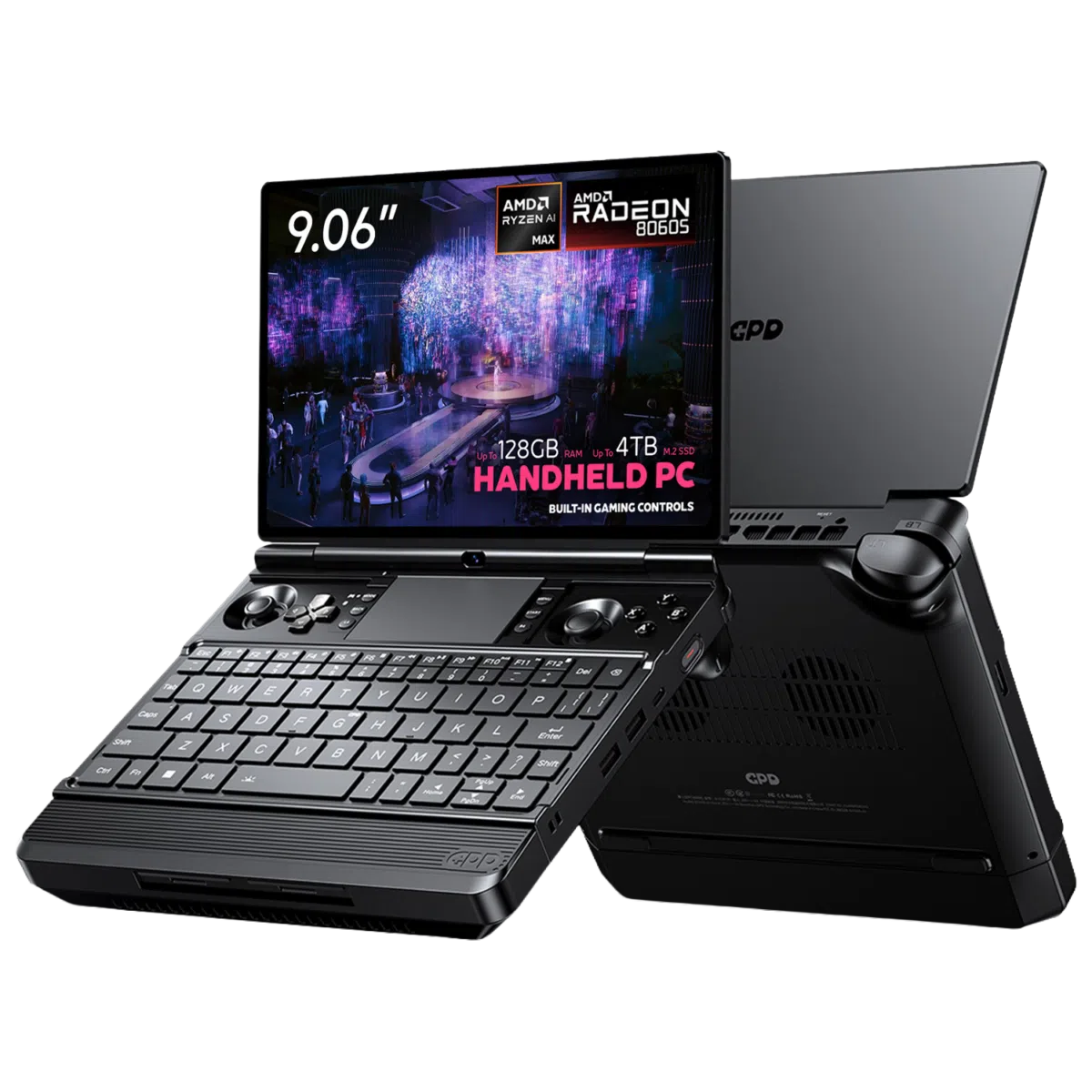
De GPD WIN MAX 3 is een Windows 11 Home handheld gaming-laptop gebouwd rond AMD Ryzen AI Max+ processors en geïntegreerde Radeon 8060S graphics. Hij combineert een 9.06-inch AMOLED touchscreen met een volledig toetsenbord, ingebouwde gamecontrols en een touchpad.
De WIN MAX 3 heeft een modulair voedingssysteem. U kunt de verwijderbare 97Wh-batterij gebruiken voor draagbare sessies, de optionele ventilatormodule toevoegen voor langdurig gebruik op hoog vermogen, of het systeem aan uw bureau voeden via de meegeleverde 180W DC-adapter.
Deze handleiding legt uit wat u moet doen nadat u uw GPD WIN MAX 3 hebt ontvangen. Deze behandelt de eerste hardwarecontroles, Windows-installatie, updates, controllertests, opslaguitbreiding, prestatie-instellingen en veelvoorkomende probleemoplossingsstappen.
De GPD WIN MAX 3 wordt aangeboden met AMD Ryzen AI Max+ 388 of Ryzen AI Max+ 395 processors, tot 128GB LPDDR5X-geheugen en tot 4TB PCIe 4.0 NVMe-opslag. Functies en vermogenslimieten kunnen per configuratie verschillen en kunnen veranderen met latere firmware- of retailrevisies.
De GPD WIN MAX 3
inspecterenVoordat u het apparaat inschakelt, vergelijkt u de inhoud van de verpakking met de paklijst en controleert u de hardware op eventuele schade door verzending.

Het gebruikelijke GPD WIN MAX 3 pakket bevat:
- GPD WIN MAX 3
- Externe 97Wh-batterijmodule
- DC-voedingsadapter
- DC-voedingskabel
- Afdekking modulepoort
- Gebruikershandleiding
Inspecteer de behuizing
Controleer de behuizing, het deksel, het scharnier en de onderkant op scheuren, deuken of zware sporen. Het apparaat moet vlak staan en het deksel moet soepel openen en sluiten zonder ongewone weerstand.
Kijk goed naar:
- De hoeken en buitenranden
- Het AMOLED paneel en het schermglas
- Het scharnier en het cameragedeelte
- De connector van de frontmodule
- De USB- en HDMI-poorten
- De DC-ingang en USB4 connector
- De batterijcontacten en magnetische bevestigingspunten
Als de behuizing, batterij of laadverbinding beschadigd lijkt, mag u het apparaat niet blijven gebruiken. Maak foto’s en neem contact op met GPD Store support voor advies.
Controleer het AMOLED scherm
Open het deksel voorzichtig en inspecteer het 9.06-inch AMOLED touchscreen. Controleer op scheuren, vlekken onder het glas of gebieden die ongewoon helder of donker lijken.

Nadat Windows is geladen, controleert u of:
- Het scherm over het volledige oppervlak verlicht is
- Aanraking werkt op verschillende delen van het paneel
- Er zijn geen duidelijke lijnen of grote dode gebieden
- Helderheidsregeling werkt zoals verwacht
- De beschikbare verversingssnelheden worden weergegeven in Windows
Het scherm heeft een native resolutie van 2400 × 1504 en ondersteunt 60Hz, 120Hz, 144Hz en 165Hz modi.
Test de ingebouwde gamepad
De geïntegreerde controls kunnen worden gecontroleerd met de browsergebaseerde tester op: https://hardwaretester.com/gamepad

Test elk van de volgende:
- Linker mini-joystick
- Rechter mini-joystick
- D-pad
- A-, B-, X- en Y-knoppen
- Linker- en rechterschouderknoppen
- Linker- en rechter analoge triggers
- L4- en R4-knoppen
- Start- en Select-knoppen
- Xbox Game Bar-knop
- GPD Tool-knop
- Macro-controls
Beweeg elke joystick langzaam door het volledige bereik. Bij loslaten moet deze terugkeren naar het midden zonder vast te lopen of onverwachte beweging te vertonen.
Druk de analoge triggers geleidelijk in en controleer of de tester het volledige invoerbereik detecteert en niet alleen de volledig ingedrukte positie.
Het toetsenbord en de touchpad controleren
De GPD WIN MAX 3 bevat een verlicht chiclet-toetsenbord en een Microsoft Precision touchpad. Open Kladblok en druk op elke hoofdktoets, cijfertoets en veelgebruikte functietoets. Controleer of tekens correct verschijnen en of geen enkele toets vast blijft zitten.

De toetsenbordverlichting heeft twee helderheidsniveaus en een uit-stand. Doorloop deze door de Fn toets ingedrukt te houden en op de Space balk te tikken.
Test de touchpad met:
- Aanwijzerbeweging met één vinger
- Links- en rechtsklikken
- Scrollen met twee vingers
- Gebaren met meerdere vingers
- Bestanden of vensters selecteren en slepen
Als de aanwijzer te langzaam of te snel aanvoelt, past u de touchpadgevoeligheid aan in Windows Instellingen.
Test de aansluitingen
Gebruik een USB-muis, toetsenbord, flashdrive of koptelefoon om de betreffende aansluitingen te controleren. Forceer nooit een stekker in een poort.

De GPD WIN MAX 3 biedt:
- 1 × USB4 Type-C poort
- 1 × USB 3.2 Gen 2 Type-C poort
- 2 × USB 3.2 Gen 2 Type-A poorten
- 1 × HDMI 2.1 FRL poort
- 1 × 3.5mm hoofdtelefoon/microfoon combo-aansluiting
- 1 × microSD Express-slot
- 1 × DC-voedingsingang
De USB4 poort ondersteunt tot 40Gbps gegevensoverdracht, DisplayPort 2.1, USB Power Delivery en externe graphics-connectiviteit. De andere USB-C-poort biedt gegevens en DisplayPort-uitvoer.
Controleer audio
Speel een video- of audiobestand af via de ingebouwde luidsprekers. Sluit vervolgens een koptelefoon of headset aan op de 3.5mm combo-aansluiting en controleer de uitvoer opnieuw.
De WIN MAX 3 heeft ingebouwde stereoluidsprekers. De gepubliceerde specificaties vermelden ook DTS:X Ultra-ondersteuning.
De externe batterij plaatsen
De GPD WIN MAX 3 gebruikt een verwijderbare externe batterijmodule. Deze is niet afhankelijk van een permanent geïnstalleerde batterij in het hoofdgedeelte van de computer. De meegeleverde batterij heeft een capaciteit van ongeveer 97.53Wh en wordt magnetisch aan de voorzijde van het apparaat bevestigd.


Om deze te installeren:
- Sluit de GPD WIN MAX 3 af.
- Verwijder de afdekking van de moduleconnector, indien deze is aangebracht.
- Lijn de batterij uit met de connector op het apparaat.
- Plaats de batterij op zijn plek en laat de magneten deze op zijn plaats geleiden.
- Controleer of de module recht zit en volledig is aangesloten.
- Sluit de DC-voedingsadapter aan.
- Laat de batterij opladen voordat u het apparaat van het lichtnet haalt.
De batterij moet stevig blijven zitten tijdens normaal gebruik. Ondersteun de module bij het verwijderen met beide handen en trek deze voorzichtig los in plaats van deze over de connector te draaien.
De WIN MAX 3 kan ook op de DC-adapter werken zonder dat de externe batterij is aangesloten.
De eerste Windows-installatie voltooien
De GPD WIN MAX 3 wordt geleverd met Windows 11 Home 64-bit.
Volg deze stappen wanneer u het apparaat voor het eerst opstart:
- Plaats de batterij of sluit de 180W DC-adapter aan.
- Druk op de aan/uit-knop aan de rechterzijde.
- Selecteer uw land of regio wanneer daarom wordt gevraagd.
- Kies de vereiste taal en toetsenbordindeling.
- Maak verbinding met uw Wi-Fi netwerk.
- Meld u aan met een Microsoft-account, of maak er een aan indien nodig.
- Kies een Windows-aanmeldingsmethode.
- Controleer de privacy- en apparaatinstellingen.
- Laat Windows het bureaublad verder voorbereiden.
De vingerafdruklezer is ingebouwd in de aan/uit-knop. Als aanmelding met vingerafdruk is ingeschakeld op uw retailconfiguratie, kunt u na de eerste installatie een vingerafdruk registreren onder Windows Instellingen.
Maak een herstelback-up
Zodra Windows gereed is, maakt u een back-up van belangrijke bestanden. U kunt Windows Backup, OneDrive of een andere back-upservice gebruiken.
Om een Windows-herstelstation te maken:
- Open het Start menu.
- Typ Recovery Drive in het zoekvak.
- Open Create a recovery drive.
- Volg de instructies op het scherm.
- Bewaar het USB-herstelstation op een veilige plaats.
Gebruik een geschikte USB-drive en houd er rekening mee dat het maken van het herstelstation bestaande gegevens erop kan wissen.
Windows-updates installeren
Windows-updates bieden beveiligingsoplossingen, compatibiliteitsverbeteringen en systeemupdates. Voer Windows Update uit voordat u een grote gamebibliotheek installeert of grote wijzigingen aan het systeem aanbrengt.
Om te controleren op updates:
- Open Start.
- Selecteer Instellingen.
- Open Windows Update.
- Selecteer Check for updates.
- Installeer de beschikbare updates.
- Start opnieuw op wanneer Windows daarom vraagt.
- Controleer opnieuw totdat Windows meldt dat het systeem up-to-date is.
Houd de GPD WIN MAX 3 aangesloten op stroom tijdens grote updates. Deze kan meerdere keren opnieuw opstarten. Open Geavanceerde opties in Windows Update om optionele updates, updategeschiedenis en herstartvoorkeuren te controleren.
Systeemstuurprogramma’s bijwerken
Windows Update
Windows Update kan veel van de stuurprogramma’s installeren die door de GPD WIN MAX 3 worden gebruikt.
- Open Instellingen.
- Selecteer Windows Update.
- Kies Geavanceerde opties.
- Open Optionele updates als de optie beschikbaar is.
- Installeer relevante stuurprogramma-updates.
- Start het apparaat opnieuw op.
Als alles correct werkt, verwijdert u een stuurprogramma niet alleen omdat er een nieuwere versie verschijnt. Als u het niet zeker weet, neem dan contact op met support voordat u het wijzigt.
Apparaatbeheer
Gebruik Apparaatbeheer wanneer u een bepaald onderdeel moet controleren of bijwerken.
- Klik met de rechtermuisknop op de Start knop.
- Selecteer Apparaatbeheer.
- Vouw de categorie uit voor het onderdeel dat u wilt inspecteren.
- Klik met de rechtermuisknop op het apparaat.
- Selecteer Stuurprogramma bijwerken.
- Kies Automatisch naar stuurprogramma’s zoeken.
Een waarschuwingspictogram naast een apparaat kan wijzen op een ontbrekend of onjuist geïnstalleerd stuurprogramma.
AMD graphics- en chipsetstuurprogramma’s
De GPD WIN MAX 3 gebruikt AMD Ryzen AI Max+ processors met geïntegreerde Radeon 8060S graphics.
Gebruik voor AMD graphics- en chipsetupdates de officiële AMD-supportwebsite en het hulpprogramma voor automatische stuurprogrammadetectie: https://www.amd.com/en/support/download/drivers.html
Noteer uw huidige stuurprogrammaversie voordat u een vervanging installeert. Dit maakt het gemakkelijker om terug te draaien of de wijziging te beschrijven als er daarna een probleem optreedt.
GPD firmware en apparaatsoftware
GPD-specifieke software en updates kunnen worden geleverd via GPD Store of officiële GPD supportbronnen. Gebruik alleen BIOS-bestanden, firmware en modelspecifieke stuurprogramma’s van GPD, DROIX of een andere goedgekeurde bron. Installeer nooit een BIOS die bedoeld is voor een ander WIN-serie model.
GPD Tool instellen
De GPD WIN MAX 3 heeft een speciale bediening voor het openen van GPD Tool.
Afhankelijk van de geïnstalleerde softwareversie kan GPD Tool u in staat stellen het volgende te beheren:
- Prestatiemodi
- TDP- en vermogenslimieten
- Ventilatorgedrag
- Controllerinstellingen
- Gyroscoopfuncties
- Macroknoppen
- Weergaveopties
- Apparaatinformatie
De menulay-out en beschikbare bedieningselementen kunnen veranderen met toekomstige software- en firmware-updates.

Gebruik voor uw eerste sessie het standaard- of gebalanceerde profiel. Hogere vermogenslimieten kunnen de gameprestaties verhogen, maar verhogen ook de warmte, ventilatorgeluid en batterijverbruik.
Wijzig BIOS-instellingen alleen wanneer u weet wat de instelling doet of wanneer GPD Store support specifieke instructies heeft gegeven.
Weergave-instellingen kiezen
Het 9.06-inch AMOLED paneel heeft een native resolutie van 2400 × 1504 en ondersteunt HDR10.
Om een resolutie of verversingssnelheid te selecteren:
- Klik met de rechtermuisknop op het Windows-bureaublad.
- Selecteer Beeldscherminstellingen.
- Kies het ingebouwde WIN MAX 3-scherm.
- Open Geavanceerd beeldscherm indien nodig.
- Selecteer 60Hz, 120Hz, 144Hz of 165Hz.
Hogere verversingssnelheden maken compatibele games, animaties en scrollen vloeiender. Ze kunnen ook het stroomverbruik verhogen.
Als uitgangspunt:
- Gebruik 60Hz voor lezen en basiskantoorwerk
- Gebruik 120Hz voor een praktische balans
- Gebruik 144Hz of 165Hz voor games die baat hebben bij de extra verversingssnelheid
HDR kan ondersteunde games en video-inhoud verbeteren. Het kan meer helderheid en stroom vereisen, dus schakel het uit wanneer batterijduur prioriteit heeft.
Games en software installeren
Omdat de GPD WIN MAX 3 Windows 11 Home draait, ondersteunt deze normale Windows-applicaties en pc-gamestores.
Veelvoorkomende gameplatforms zijn:
- Steam
- Xbox en PC Game Pass
- Epic Games Store
- GOG
- Ubisoft Connect
- EA app
- Battle.net
De resolutie van het scherm, 2400 × 1504, is hoger dan de resolutie die veel games gebruiken. Probeer voor veeleisende titels 1920 × 1080 of een andere lagere resolutie als u meer frames of een lager stroomverbruik nodig hebt.
Gebruik de aanbevolen instellingen van de game als uitgangspunt. U kunt vervolgens de resolutie, grafische preset, texturen, schaduwen, anti-aliasing, upscaling, framerate-limiet en het prestatieprofiel aanpassen.
Resultaten verschillen per game en zijn afhankelijk van de processorversie, TDP, stuurprogramma’s, stroombron en koelingsopstelling.
Een externe monitor of tv aansluiten
U kunt de GPD WIN MAX 3 op een extern scherm aansluiten via HDMI 2.1 of de USB4 Type-C poort.


Om via HDMI te verbinden:
- Schakel de monitor of tv in.
- Sluit de HDMI-kabel aan op de HDMI 2.1-poort van de WIN MAX 3.
- Selecteer de overeenkomstige ingang op de monitor of tv.
- Druk op de Windows toets + P-toets.
- Selecteer Dupliceren, Uitbreiden of Alleen tweede scherm.
De USB4 poort ondersteunt DisplayPort 2.1-uitvoer en resoluties tot 8K bij 60Hz volgens de gepubliceerde specificaties.
Een compatibel USB-C- of USB4 dock kan meer USB-poorten, netwerkmogelijkheden en extra beeldschermaansluitingen toevoegen.
Opslag toevoegen
De GPD WIN MAX 3 heeft een hoofd M.2 2280 PCIe 4.0 NVMe SSD en een interne M.2 2230 NVMe-uitbreidingsslot. Een microSD Express-slot biedt een andere manier om verwijderbare opslag toe te voegen.
Voordat u de computer opent:
- Maak een back-up van uw bestanden.
- Sluit Windows af.
- Koppel de voedingsadapter los.
- Verwijder de externe batterijmodule.
- Wacht tot het apparaat is afgekoeld.
- Gebruik het juiste gereedschap en werk op een schoon oppervlak.
Het installeren van een interne M.2 2230-drive kan vereisen dat een deel van de behuizing wordt verwijderd. Als u niet bekend bent met compacte elektronica, vraag dan een gekwalificeerde technicus of neem contact op met support.
Na het installeren van een SSD:
- Start Windows.
- Klik met de rechtermuisknop op Start.
- Selecteer Schijfbeheer.
- Zoek de nieuwe schijf door de capaciteit te controleren.
- Initialiseer deze als Windows daarom vraagt.
- Maak en formatteer een nieuw volume.
- Geef het volume een stationsletter.
Zorg ervoor dat u niet de bestaande Windows-schijf formatteert. Bevestig de capaciteit en schijfidentiteit voordat u een prompt van Schijfbeheer accepteert.
Het microSD Express-slot is geschikt voor gamebibliotheken en bestandsopslag. Oudere standaard microSD-kaarten kunnen met verminderde snelheden werken, afhankelijk van de kaart en de compatibiliteit van het apparaat.
De batterij- en koelingsmodules beheren
Externe batterij
De batterijduur is afhankelijk van de toepassing, game, schermhelderheid, verversingssnelheid, energieprofiel en TDP-instelling.

In onze GPD WIN MAX 3 review registreerde het testen ongeveer:
- 1 uur 47 minuten in een Cinebench-loop op volledige belasting bij een limiet van 45W
- 12 uur inactief op het Windows-bureaublad
- Zes uur tijdens meer typisch dagelijks gebruik
Deze resultaten kwamen van een pre-productie Ryzen AI Max+ 388 systeem. De werkelijke looptijd verschilt per configuratie en gebruiker.
Optionele ventilatormodule
De optionele ventilatormodule voegt koelcapaciteit toe tijdens langdurige workloads op hoog vermogen. Deze kan nuttig zijn voor veeleisende games, hoge TDP-instellingen, rendertaken of een permanente bureauopstelling.

De ventilatormodule staat niet in de standaard pakketinhoud. Controleer de betreffende GPD Store productvermelding voordat u bestelt om te zien of deze in een bepaald bundel is inbegrepen.
Een energieprofiel selecteren
Gebruik een profiel met lager vermogen wanneer u op de batterij werkt en een profiel met hogere prestaties wanneer u op de 180W DC-adapter bent aangesloten.
Hogere energie-instellingen kunnen meer prestaties leveren, maar verhogen ook de bedrijfstemperatuur, ventilatorsnelheid en het batterijverbruik.
Nuttige software om te installeren
Gaming
- Steam voor het downloaden en organiseren van pc-games
- Xbox app voor PC Game Pass
- Epic Games Store
- GOG
Emulatie
- RetroArch voor compatibele klassieke systemen
- RPCS3 voor compatibele PlayStation 3-titels
- Vita3K voor compatibele PlayStation Vita-titels
- Xenia voor compatibele Xbox 360-titels
Gebruik emulatorapplicaties en gamebestanden in overeenstemming met de wet in uw land. Compatibiliteit verschilt per emulator en game.
Productiviteit en media
- Microsoft 365 of LibreOffice
- OneNote
- Microsoft Edge, Google Chrome of Firefox
- VLC Media Player
Hulpprogramma’s
- 7-Zip
- ShareX
- HWiNFO
- CrystalDiskInfo
Download software waar mogelijk van de officiële uitgever of ontwikkelaar.
Veelvoorkomende probleemoplossingsstappen
De GPD WIN MAX 3 start niet
Probeer de volgende stappen:
- Sluit de 180W DC-adapter aan.
- Laat het apparaat ten minste 15 minuten aangesloten.
- Controleer of de DC-stekker volledig is ingestoken.
- Verwijder en plaats de batterijmodule opnieuw.
- Houd de aan/uit-knop meerdere seconden ingedrukt.
- Probeer op te starten met de batterij verwijderd en de DC-adapter aangesloten.
Als het nog steeds niet start, stop dan met probleemoplossing en neem contact op met GPD Store support.
Windows ziet de batterij niet
Controleer of:
- De batterij is uitgelijnd met de frontconnector
- De contacten schoon en onbeschadigd zijn
- De module volledig is geplaatst
- De DC-adapter is aangesloten
- Windows opnieuw is opgestart
Gebruik nooit een batterijmodule die opgezwollen, gebarsten, lekkend, ongewoon heet of anderszins beschadigd is.
Prestaties zijn lager dan verwacht
Controleer of Windows nog updates installeert, het systeem op batterij werkt, een stil of laagvermogenprofiel actief is, de game-resolutie te hoog is, de opslagschijf bijna vol is, achtergrondprogramma’s bronnen gebruiken of het apparaat betere koeling nodig heeft.
Druk op Ctrl + Shift + Esc om Taakbeheer te openen en de CPU-, GPU-, geheugen- en schijfactiviteit te controleren.
De ventilator is luider dan verwacht
De ventilator kan luider worden tijdens games en andere veeleisende taken, vooral bij hogere vermogenslimieten.
Probeer:
- Programma’s sluiten die niet nodig zijn.
- Een gebalanceerd profiel kiezen.
- Grafische game-instellingen verlagen.
- Een lagere verversingssnelheid selecteren.
- Alle luchtinlaten en -uitlaten vrijhouden.
- De optionele ventilatormodule gebruiken voor langdurige workloads op hoog vermogen.
Gebruik de GPD WIN MAX 3 niet op zacht beddengoed en bedek de ventilatieopeningen niet.
Een extern beeldscherm geeft geen beeld
Controleer of de monitor op de juiste ingang staat, sluit de HDMI- of USB-C-kabel opnieuw aan, druk op Windows + P en kies een weergavemodus, start de WIN MAX 3 opnieuw op met het beeldscherm aangesloten, probeer een andere kabel of een ander scherm, en installeer het nieuwste compatibele grafische stuurprogramma.
Het touchscreen reageert niet
Start Windows opnieuw op en reinig het paneel met een zachte, droge microvezeldoek. Verwijder alles wat op het scherm zou kunnen drukken, controleer touchscreen- en HID-vermeldingen in Apparaatbeheer en installeer beschikbare Windows- en stuurprogramma-updates.
Gebruik geen schurende reinigingsproducten en oefen geen zware druk uit op het AMOLED paneel.
De gamecontrols registreren niet
Start Windows opnieuw op, koppel een externe controller los, test de controls op Hardware Tester, controleer de instellingen in GPD Tool, controleer op stuurprogramma- of firmware-updates en test opnieuw met software van derden voor controllers gesloten.
Als een knop of stick fysiek vastzit, forceer deze dan niet. Neem contact op met support voor advies.
Zorg voor uw GPD WIN MAX 3
Voor dagelijks gebruik:
- Houd de ventilatieopeningen vrij.
- Blokkeer de ventilatorinlaat of -uitlaat niet.
- Houd het apparaat uit de buurt van vloeistoffen en vochtige omgevingen.
- Bewaar de batterijmodule veilig wanneer deze niet is aangesloten.
- Laat de WIN MAX 3 niet in direct zonlicht of in een hete auto liggen.
- Gebruik de meegeleverde lader of een compatibele vervanger van goede kwaliteit.
- Houd Windows, AMD-stuurprogramma’s en GPD software actueel.
- Maak een back-up van belangrijke bestanden.
- Open de behuizing niet tenzij daar een goede reden voor is.
- Installeer nooit BIOS-firmware die voor een ander GPD model is gemaakt.
- Draag het apparaat in een beschermhoes tijdens het reizen.
Reinig het AMOLED beeldscherm met een droge of licht bevochtigde microvezeldoek. Spuit nooit vloeistof rechtstreeks op het scherm.
Hulp krijgen van support
Als deze handleiding het probleem niet oplost, neem dan contact op met GPD Store support voordat u het apparaat opent of een reparatie probeert.
Voeg de volgende informatie toe aan uw supportverzoek:
- GPD Store bestelnummer
- Ryzen AI Max+ processormodel
- Geïnstalleerde geheugen- en opslagconfiguratie
- Een duidelijke beschrijving van het probleem
- Eventuele weergegeven foutmeldingen
- De stappen die het probleem reproduceren
- Foto’s of video waar nuttig
- Eventuele recente wijzigingen aan stuurprogramma’s, BIOS, firmware of software
Aankopen bij GPD Store omvatten een tweejarige GPD productgarantie. Raadpleeg de actuele GPD Store garantievoorwaarden voor de volledige dekkingsdetails en uitsluitingen.