Početak rada s GPD WIN MAX 3
The GPD WIN MAX 3 je Windows 11 Home prijenosno računalo za igranje izgrađeno oko AMD Ryzen AI Max+ procesora i integrirane Radeon 8060S grafike. Kombinira 9.06-inčni AMOLED zaslon osjetljiv na dodir s tipkovnicom pune veličine, ugrađenim kontrolama za igre i touchpadom.
WIN MAX 3 ima modularni sustav napajanja. Možete koristiti uklonjivu bateriju od 97Wh za prijenosne sesije, dodati opcionalni modul ventilatora za trajnu upotrebu pri velikoj snazi ili pokretati sustav iz priloženog 180W DC adaptera za radnim stolom.
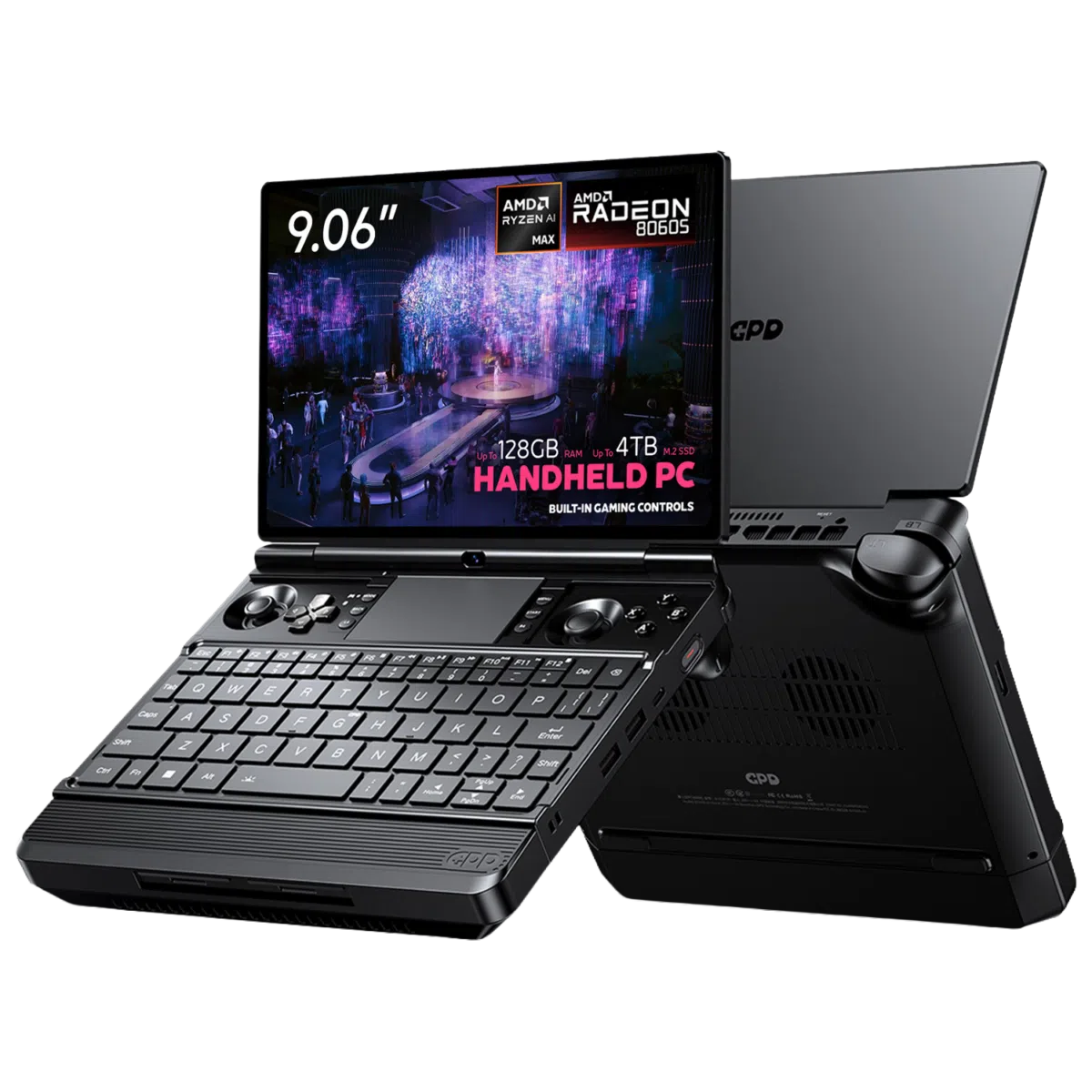
Ovaj vodič objašnjava što učiniti nakon primitka vašeg GPD WIN MAX 3. Pokriva početne provjere hardvera, postavljanje Windowsa, ažuriranja, testiranje kontrolera, proširenje pohrane, postavke performansi i uobičajene korake za rješavanje problema.
The GPD WIN MAX 3 nudi se s AMD Ryzen AI Max+ 388 ili Ryzen AI Max+ 395 procesorima, do 128GB LPDDR5X memorije i do 4TB PCIe 4.0 NVMe pohrane. Značajke i ograničenja snage mogu se razlikovati ovisno o konfiguraciji i mogu se promijeniti s kasnijim firmwareom ili maloprodajnim revizijama.
Pregled GPD WIN MAX 3
Prije uključivanja uređaja, usporedite sadržaj paketa s popisom za pakiranje i pregledajte hardver na bilo kakva oštećenja od dostave.

Uobičajeni GPD WIN MAX 3 paket sadrži:
- GPD WIN MAX 3
- Vanjski modul baterije od 97Wh
- DC adapter za napajanje
- DC kabel za napajanje
- Poklopac priključka modula
- Korisnički priručnik
Pregledajte kućište
Provjerite kućište, poklopac, zglob i donju stranu na pukotine, udubljenja ili velike tragove. Uređaj treba stajati ravno, a poklopac se treba glatko otvarati i zatvarati bez neuobičajenog otpora.
Pažljivo pogledajte:
- Kutove i vanjske rubove
- The AMOLED ploču i staklo zaslona
- Zglob i područje kamere
- Prednji konektor modula
- USB i HDMI priključke
- DC ulaz i USB4 konektor
- Kontakte baterije i magnetske točke montaže
Ako kućište, baterija ili priključak za punjenje izgledaju oštećeno, nemojte nastaviti koristiti uređaj. Fotografirajte i kontaktirajte GPD Store podršku za savjet.
Provjerite AMOLED zaslon
Pažljivo otvorite poklopac i pregledajte 9.06-inčni AMOLED zaslon osjetljiv na dodir. Provjerite ima li pukotina, tragova ispod stakla ili područja koja izgledaju neuobičajeno svijetla ili tamna.

Nakon što se Windows učita, potvrdite da:
- Zaslon svijetli po cijeloj površini
- Dodir radi na različitim dijelovima ploče
- Nema očitih linija ili velikih mrtvih područja
- Kontrole svjetline rade prema očekivanju
- Dostupne brzine osvježavanja prikazane su u Windowsu
Zaslon ima nativnu rezoluciju 2400 × 1504 i podržava načine rada 60Hz, 120Hz, 144Hz i 165Hz.
Testirajte ugrađeni gamepad
Integrirane kontrole mogu se provjeriti putem testera u pregledniku na: https://hardwaretester.com/gamepad

Testirajte svako od sljedećeg:
- Lijeva mini palica
- Desna mini palica
- D-pad
- Tipke A, B, X i Y
- Lijeva i desna ramena tipka
- Lijevi i desni analogni okidač
- Tipke L4 i R4
- Tipke Start i Select
- Tipka Xbox Game Bar
- GPD Tool tipka
- Makro kontrole
Pomaknite svaku palicu polako kroz cijeli raspon. Kada se otpusti, trebala bi se vratiti u sredinu bez zaglavljivanja ili neočekivanog pomicanja.
Postupno pritišćite analogne okidače i provjerite detektira li tester cijeli raspon unosa, a ne samo potpuno pritisnuti položaj.
Provjera tipkovnice i touchpada
The GPD WIN MAX 3 uključuje pozadinski osvijetljenu chiclet tipkovnicu i Microsoft Precision touchpad. Otvorite Notepad i pritisnite svaku glavnu tipku, brojčanu tipku i često korištenu funkcijsku tipku. Provjerite pojavljuju li se znakovi ispravno i ostaje li neka tipka zaglavljena.

Pozadinsko osvjetljenje tipkovnice ima dvije razine svjetline i postavku isključeno. Prelistajte ih držeći tipku Fn i pritiskajući Space tipku.
Testirajte touchpad s:
- Pomicanjem pokazivača jednim prstom
- Lijevim i desnim klikom
- Pomicanjem s dva prsta
- Gestama s više prstiju
- Odabirom i povlačenjem datoteka ili prozora
Ako se pokazivač čini presporim ili prebrzim, prilagodite osjetljivost touchpada u Windows postavkama.
Testirajte veze
Upotrijebite USB miš, tipkovnicu, USB flash pogon ili slušalice za provjeru odgovarajućih veza. Izbjegavajte prisilno umetanje bilo kojeg utikača u priključak.

The GPD WIN MAX 3 pruža:
- 1 × USB4 Type-C priključak
- 1 × USB 3.2 Gen 2 Type-C priključak
- 2 × USB 3.2 Gen 2 Type-A priključka
- 1 × HDMI 2.1 FRL priključak
- 1 × 3.5mm kombinirani priključak za slušalice/mikrofon
- 1 × microSD Express utor
- 1 × DC ulaz za napajanje
The USB4 priključak podržava prijenos podataka do 40Gbps, DisplayPort 2.1, USB Power Delivery i povezivost vanjske grafike. Drugi USB-C priključak pruža podatke i DisplayPort izlaz.
Provjerite zvuk
Pustite video ili audio datoteku kroz ugrađene zvučnike. Zatim spojite slušalice ili headset na 3.5mm kombinirani priključak i ponovno provjerite izlaz.
WIN MAX 3 ima ugrađene stereo zvučnike. Objavljene specifikacije također navode DTS:X Ultra podršku.
Postavljanje vanjske baterije
The GPD WIN MAX 3 koristi uklonjivi vanjski modul baterije. Ne oslanja se na trajno ugrađenu bateriju u glavnom dijelu računala. Priložena baterija ima kapacitet od približno 97.53Wh i magnetski se spaja na prednju stranu uređaja.


Za instalaciju:
- Isključite GPD WIN MAX 3.
- Uklonite poklopac s konektora modula, ako je postavljen.
- Poravnajte bateriju s konektorom na uređaju.
- Pomaknite bateriju na mjesto i pustite da je magneti vode do kraja.
- Provjerite stoji li modul ravno i je li potpuno spojen.
- Priključite DC adapter za napajanje.
- Pustite bateriju da se puni prije nego što uređaj odnesete dalje od mrežnog napajanja.
Baterija bi trebala ostati sigurna tijekom uobičajene upotrebe. Prilikom uklanjanja, pridržite modul objema rukama i pažljivo ga povucite, a ne uvijajte ga preko konektora.
WIN MAX 3 također može raditi iz DC adaptera bez spojene vanjske baterije.
Dovršavanje prvog postavljanja Windowsa
The GPD WIN MAX 3 isporučuje se s Windows 11 Home 64-bit.
Slijedite ove korake pri prvom pokretanju uređaja:
- Postavite bateriju ili priključite 180W DC adapter.
- Pritisnite tipku za uključivanje koja se nalazi na desnoj strani.
- Odaberite svoju zemlju ili regiju kada se to zatraži.
- Odaberite potrebni jezik i raspored tipkovnice.
- Povežite se na svoju Wi-Fi mrežu.
- Prijavite se Microsoft računom ili ga stvorite ako je potrebno.
- Odaberite način prijave u Windows.
- Pregledajte postavke privatnosti i uređaja.
- Pustite Windows da dovrši pripremu radne površine.
Čitač otiska prsta ugrađen je u tipku za uključivanje. Ako je prijava otiskom prsta omogućena na vašoj maloprodajnoj konfiguraciji, možete registrirati otisak prsta u Windows postavkama nakon početnog postavljanja.
Izradite sigurnosnu kopiju za oporavak
Kada Windows bude spreman, izradite sigurnosnu kopiju važnih datoteka. Možete koristiti Windows Backup, OneDrive ili drugu uslugu sigurnosnog kopiranja.
Za izradu Windows pogona za oporavak:
- Otvorite izbornik Start .
- Upišite Recovery Drive u okvir za pretraživanje.
- Otvorite Create a recovery drive.
- Slijedite upute na zaslonu.
- Pohranite USB pogon za oporavak na sigurno mjesto.
Upotrijebite odgovarajući USB pogon i imajte na umu da stvaranje pogona za oporavak može izbrisati postojeće podatke na njemu.
Instaliranje Windows ažuriranja
Windows ažuriranja pružaju sigurnosne ispravke, poboljšanja kompatibilnosti i ažuriranja sustava. Pokrenite Windows Update prije instaliranja velike biblioteke igara ili velikih promjena sustava.
Za provjeru ažuriranja:
- Otvorite Start.
- Odaberite Settings.
- Otvorite Windows Update.
- Odaberite Check for updates.
- Instalirajte dostupna ažuriranja.
- Ponovno pokrenite kada vas Windows to zatraži.
- Provjerite ponovno dok Windows ne izvijesti da je sustav ažuran.
Držite GPD WIN MAX 3 priključen na napajanje tijekom velikih ažuriranja. Može se ponovno pokrenuti nekoliko puta. Otvorite Advanced options u Windows Update za provjeru neobaveznih ažuriranja, povijesti ažuriranja i postavki ponovnog pokretanja.
Ažuriranje sistemskih upravljačkih programa
Windows Update
Windows Update može instalirati mnoge upravljačke programe koje koristi GPD WIN MAX 3.
- Otvorite Settings.
- Odaberite Windows Update.
- Odaberite Advanced options.
- Otvorite Optional updates ako je ta opcija dostupna.
- Instalirajte relevantna ažuriranja upravljačkih programa.
- Ponovno pokrenite uređaj.
Ako sve radi ispravno, nemojte uklanjati upravljački program samo zato što se pojavi novija verzija. Ako niste sigurni, kontaktirajte podršku prije promjene.
Device Manager
Koristite Device Manager kada trebate provjeriti ili ažurirati određenu komponentu.
- Desnom tipkom miša kliknite Start tipku.
- Odaberite Device Manager.
- Proširite kategoriju za komponentu koju želite pregledati.
- Desnom tipkom miša kliknite uređaj.
- Odaberite Update driver.
- Odaberite Search automatically for drivers.
Ikona upozorenja pokraj uređaja može označavati nedostajući ili nepravilno instaliran upravljački program.
AMD grafički i chipset upravljački programi
The GPD WIN MAX 3 koristi AMD Ryzen AI Max+ procesore s integriranom Radeon 8060S grafikom.
Za AMD grafička i chipset ažuriranja koristite službenu AMD web stranicu za podršku i njezin uslužni program za automatsko otkrivanje upravljačkih programa: https://www.amd.com/en/support/download/drivers.html
Zabilježite trenutnu verziju upravljačkog programa prije instaliranja zamjene. To olakšava vraćanje ili opisivanje promjene ako se kasnije pojavi problem.
GPD firmware i softver uređaja
GPD-specifični softver i ažuriranja mogu se isporučivati putem GPD Store ili službenih GPD izvora podrške. Koristite samo BIOS datoteke, firmware i upravljačke programe specifične za model iz GPD, DROIX ili drugog odobrenog izvora. Nikada ne instalirajte BIOS namijenjen drugom modelu iz WIN serije.
Postavljanje GPD Tool
The GPD WIN MAX 3 ima namjensku kontrolu za otvaranje GPD Tool.
Ovisno o instaliranoj verziji softvera, GPD Tool može omogućiti upravljanje:
- Načinima rada performansi
- TDP i ograničenjima snage
- Ponašanjem ventilatora
- Postavkama kontrolera
- Funkcijama žiroskopa
- Makro tipkama
- Opcijama zaslona
- Informacijama o uređaju
Raspored izbornika i dostupne kontrole mogu se promijeniti budućim ažuriranjima softvera i firmwarea.

Za prvu sesiju upotrijebite zadani ili uravnoteženi profil. Veća ograničenja snage mogu povećati performanse igara, ali također povećavaju toplinu, buku ventilatora i potrošnju baterije.
Mijenjajte BIOS postavke samo kada znate što postavka radi ili kada je GPD Store podrška dala posebne upute.
Odabir postavki zaslona
9.06-inčna AMOLED ploča ima nativnu rezoluciju 2400 × 1504 i podržava HDR10.
Za odabir rezolucije ili brzine osvježavanja:
- Desnom tipkom miša kliknite Windows radnu površinu.
- Odaberite Display settings.
- Odaberite ugrađeni WIN MAX 3 zaslon.
- Otvorite Advanced display ako je potrebno.
- Odaberite 60Hz, 120Hz, 144Hz ili 165Hz.
Veće brzine osvježavanja čine kompatibilne igre, animacije i pomicanje glatkijima. Također mogu povećati potrošnju energije.
Kao početnu točku:
- Koristite 60Hz za čitanje i osnovni uredski rad
- Koristite 120Hz za praktičnu ravnotežu
- Koristite 144Hz ili 165Hz za igre koje imaju koristi od dodatne brzine osvježavanja
HDR može poboljšati podržane igre i video sadržaj. Može zahtijevati više svjetline i energije, pa ga isključite kada je trajanje baterije prioritet.
Instaliranje igara i softvera
Budući da GPD WIN MAX 3 pokreće Windows 11 Home, podržava uobičajene Windows aplikacije i trgovine PC igara.
Uobičajene platforme za igre uključuju:
- Steam
- Xbox i PC Game Pass
- Epic Games Store
- GOG
- Ubisoft Connect
- EA app
- Battle.net
Rezolucija zaslona 2400 × 1504 viša je od rezolucije koju koriste mnoge igre. Za zahtjevne naslove pokušajte 1920 × 1080 ili drugu nižu rezoluciju ako trebate više sličica ili manju potrošnju energije.
Koristite preporučene postavke igre kao početnu točku. Zatim možete prilagoditi rezoluciju, grafički predložak, teksture, sjene, anti-aliasing, upscaling, ograničenje broja sličica i profil performansi.
Rezultati će se razlikovati među igrama i ovise o verziji procesora, TDP-u, upravljačkim programima, izvoru napajanja i rasporedu hlađenja.
Spajanje vanjskog monitora ili TV-a
Možete spojiti GPD WIN MAX 3 na vanjski zaslon pomoću HDMI 2.1 ili USB4 Type-C priključka.


Za spajanje putem HDMI-a:
- Uključite monitor ili TV.
- Spojite HDMI kabel na WIN MAX 3 HDMI 2.1 priključak.
- Odaberite odgovarajući ulaz na monitoru ili TV-u.
- Pritisnite Windows tipku + P.
- Odaberite Duplicate, Extend ili Second screen only.
The USB4 priključak podržava DisplayPort 2.1 izlaz i rezolucije do 8K pri 60Hz prema objavljenim specifikacijama.
Kompatibilni USB-C ili USB4 dock može dodati više USB priključaka, umrežavanje i dodatne veze za zaslon.
Dodavanje pohrane
The GPD WIN MAX 3 ima glavni M.2 2280 PCIe 4.0 NVMe SSD i interni M.2 2230 NVMe utor za proširenje. microSD Express utor pruža još jedan način dodavanja uklonjive pohrane.
Prije otvaranja računala:
- Izradite sigurnosnu kopiju datoteka.
- Isključite Windows.
- Iskopčajte adapter za napajanje.
- Uklonite vanjski modul baterije.
- Pričekajte da se uređaj ohladi.
- Koristite ispravne alate i radite na čistoj površini.
Instaliranje internog M.2 2230 pogona može zahtijevati uklanjanje dijela kućišta. Ako niste upoznati s kompaktnom elektronikom, obratite se kvalificiranom tehničaru ili kontaktirajte podršku.
Nakon instaliranja SSD-a:
- Pokrenite Windows.
- Desnom tipkom miša kliknite Start.
- Odaberite Disk Management.
- Pronađite novi pogon provjerom njegovog kapaciteta.
- Inicijalizirajte ga ako vas Windows to zatraži.
- Stvorite i formatirajte novi volumen.
- Dodijelite volumenu slovo pogona.
Pazite da ne formatirate postojeći Windows pogon. Potvrdite kapacitet i identitet pogona prije prihvaćanja bilo kojeg Disk Management upita.
microSD Express utor prikladan je za biblioteke igara i pohranu datoteka. Starije standardne microSD kartice mogu raditi smanjenim brzinama, ovisno o kartici i kompatibilnosti uređaja.
Upravljanje modulima baterije i hlađenja
Vanjski modul baterije
Trajanje baterije ovisi o aplikaciji, igri, svjetlini zaslona, brzini osvježavanja, profilu napajanja i TDP postavci.

U našem GPD WIN MAX 3 pregledu, testiranje je zabilježilo približno:
- 1 sat 47 minuta u Cinebench petlji punog opterećenja pri ograničenju od 45W
- 12 sati dok je mirovao na Windows radnoj površini
- Šest sati tijekom uobičajenije svakodnevne upotrebe
Ovi rezultati dobiveni su na predprodukcijskom Ryzen AI Max+ 388 sustavu. Stvarno trajanje baterije razlikovat će se među konfiguracijama i korisnicima.
Opcionalni modul ventilatora
Opcionalni modul ventilatora dodaje kapacitet hlađenja tijekom dugih radnih opterećenja pri velikoj snazi. Može biti koristan za zahtjevne igre, visoke TDP postavke, zadatke renderiranja ili trajnu postavu na radnom stolu.

Modul ventilatora nije naveden u standardnom sadržaju paketa. Provjerite odgovarajući GPD Store popis proizvoda prije naručivanja kako biste vidjeli je li uključen u određeni paket.
Odabir profila napajanja
Koristite profil manje snage kada radite na bateriji i profil većih performansi kada ste spojeni na 180W DC adapter.
Veće postavke snage mogu pružiti više performansi, ali također povećavaju radnu temperaturu, brzinu ventilatora i potrošnju baterije.
Korisni softver za instalaciju
Igranje
- Steam za preuzimanje i organiziranje PC igara
- Xbox aplikacija za PC Game Pass
- Epic Games Store
- GOG
Emulacija
- RetroArch za kompatibilne klasične sustave
- RPCS3 za kompatibilne PlayStation 3 naslove
- Vita3K za kompatibilne PlayStation Vita naslove
- Xenia za kompatibilne Xbox 360 naslove
Koristite aplikacije emulatora i datoteke igara u skladu sa zakonom u svojoj zemlji. Kompatibilnost je različita za svaki emulator i igru.
Produktivnost i mediji
- Microsoft 365 ili LibreOffice
- OneNote
- Microsoft Edge, Google Chrome ili Firefox
- VLC Media Player
Uslužni programi
- 7-Zip
- ShareX
- HWiNFO
- CrystalDiskInfo
Preuzmite softver od službenog izdavača ili razvijatelja kad god je to moguće.
Uobičajeni koraci za rješavanje problema
The GPD WIN MAX 3 neće se pokrenuti
Pokušajte sljedeće korake:
- Spojite 180W DC adapter.
- Ostavite uređaj spojen najmanje 15 minuta.
- Potvrdite da je DC utikač potpuno umetnut.
- Uklonite i ponovno postavite modul baterije.
- Držite tipku za uključivanje pritisnutu nekoliko sekundi.
- Pokušajte uključiti s uklonjenom baterijom i spojenim DC adapterom.
Ako se još uvijek ne pokreće, prekinite s rješavanjem problema i kontaktirajte GPD Store podršku.
Windows ne vidi bateriju
Provjerite da:
- Je baterija poravnata s prednjim konektorom
- Su kontakti čisti i neoštećeni
- Je modul potpuno usađen
- Je DC adapter spojen
- Je Windows ponovno pokrenut
Nikada ne koristite modul baterije koji je natečen, napuknut, curi, neuobičajeno vruć ili na drugi način oštećen.
Performanse su niže od očekivanih
Provjerite instalira li Windows još ažuriranja, radi li sustav na bateriji, je li aktivan tihi ili profil male snage, je li rezolucija igre previsoka, je li pogon za pohranu gotovo pun, koriste li pozadinski programi resurse ili treba li uređaju bolje hlađenje.
Pritisnite Ctrl + Shift + Esc za otvaranje Task Managera i provjerite aktivnost CPU-a, GPU-a, memorije i diska.
Ventilator je glasniji od očekivanog
Ventilator može postati glasniji tijekom igara i drugih zahtjevnih zadataka, posebno pri većim ograničenjima snage.
Pokušajte:
- Zatvoriti programe koji nisu potrebni.
- Odabrati uravnoteženi profil.
- Smanjiti grafičke postavke igre.
- Odabrati nižu brzinu osvježavanja.
- Održavati sve otvore za zrak i ispuhe čistima.
- Koristiti opcionalni modul ventilatora za trajna radna opterećenja pri velikoj snazi.
Ne koristite GPD WIN MAX 3 na mekoj posteljini niti prekrivajte njegove ventilacijske otvore.
Vanjski zaslon ne prikazuje sliku
Provjerite je li monitor na ispravnom ulazu, ponovno postavite HDMI ili USB-C kabel, pritisnite Windows + P i odaberite način rada zaslona, ponovno pokrenite WIN MAX 3 sa spojenim zaslonom, pokušajte s drugim kabelom ili zaslonom i instalirajte najnoviji kompatibilni grafički upravljački program.
Zaslon osjetljiv na dodir ne reagira
Ponovno pokrenite Windows i očistite ploču mekom, suhom mikrofibra krpom. Uklonite sve što bi moglo pritiskati zaslon, provjerite unose za zaslon osjetljiv na dodir i HID u Device Manageru te instalirajte dostupna Windows i ažuriranja upravljačkih programa.
Ne koristite abrazivna sredstva za čišćenje niti primjenjujte jak pritisak na AMOLED ploču.
Kontrole za igre se ne registriraju
Ponovno pokrenite Windows, iskopčajte vanjski kontroler, testirajte kontrole na Hardware Testeru, pregledajte postavke u GPD Tool, provjerite ima li ažuriranja upravljačkih programa ili firmwarea i ponovno testirajte sa zatvorenim softverom treće strane za kontrolere.
Ako je tipka ili palica fizički zaglavljena, ne prisiljavajte je. Kontaktirajte podršku za savjet.
Briga za vaš GPD WIN MAX 3
Za svakodnevnu upotrebu:
- Održavajte ventilacijske otvore neometanima.
- Ne blokirajte usis ili ispuh ventilatora.
- Držite uređaj podalje od tekućina i vlažnih okruženja.
- Sigurno pohranite modul baterije kada nije spojen.
- Ne ostavljajte WIN MAX 3 na izravnoj sunčevoj svjetlosti ili u vrućem vozilu.
- Koristite priloženi punjač ili kompatibilnu zamjenu dobre kvalitete.
- Održavajte Windows, AMD upravljačke programe i GPD softver ažurnima.
- Izradite sigurnosne kopije važnih datoteka.
- Izbjegavajte otvaranje kućišta osim ako postoji dobar razlog.
- Nikada ne instalirajte BIOS firmware napravljen za drugi GPD model.
- Nosite uređaj u zaštitnoj futroli tijekom putovanja.
Očistite AMOLED zaslon suhom ili lagano navlaženom mikrofibra krpom. Nikada ne prskajte tekućinu izravno na zaslon.
Dobivanje pomoći od podrške
Ako ovaj vodič ne riješi problem, kontaktirajte GPD Store podršku prije otvaranja uređaja ili pokušaja popravka.
Uključite sljedeće informacije u svoj zahtjev za podršku:
- GPD Store broj narudžbe
- Ryzen AI Max+ model procesora
- Instalirana konfiguracija memorije i pohrane
- Jasan opis problema
- Sve prikazane poruke o pogreškama
- Koraci koji reproduciraju problem
- Fotografije ili video gdje je korisno
- Sve nedavne promjene upravljačkih programa, BIOS-a, firmwarea ili softvera
Kupnje od GPD Store uključuju dvogodišnje GPD jamstvo proizvoda. Pogledajte trenutne GPD Store uvjete jamstva za potpune pojedinosti o pokrivenosti i izuzećima.