תחילת העבודה עם ה-GPD WIN MAX 3
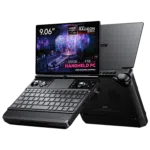
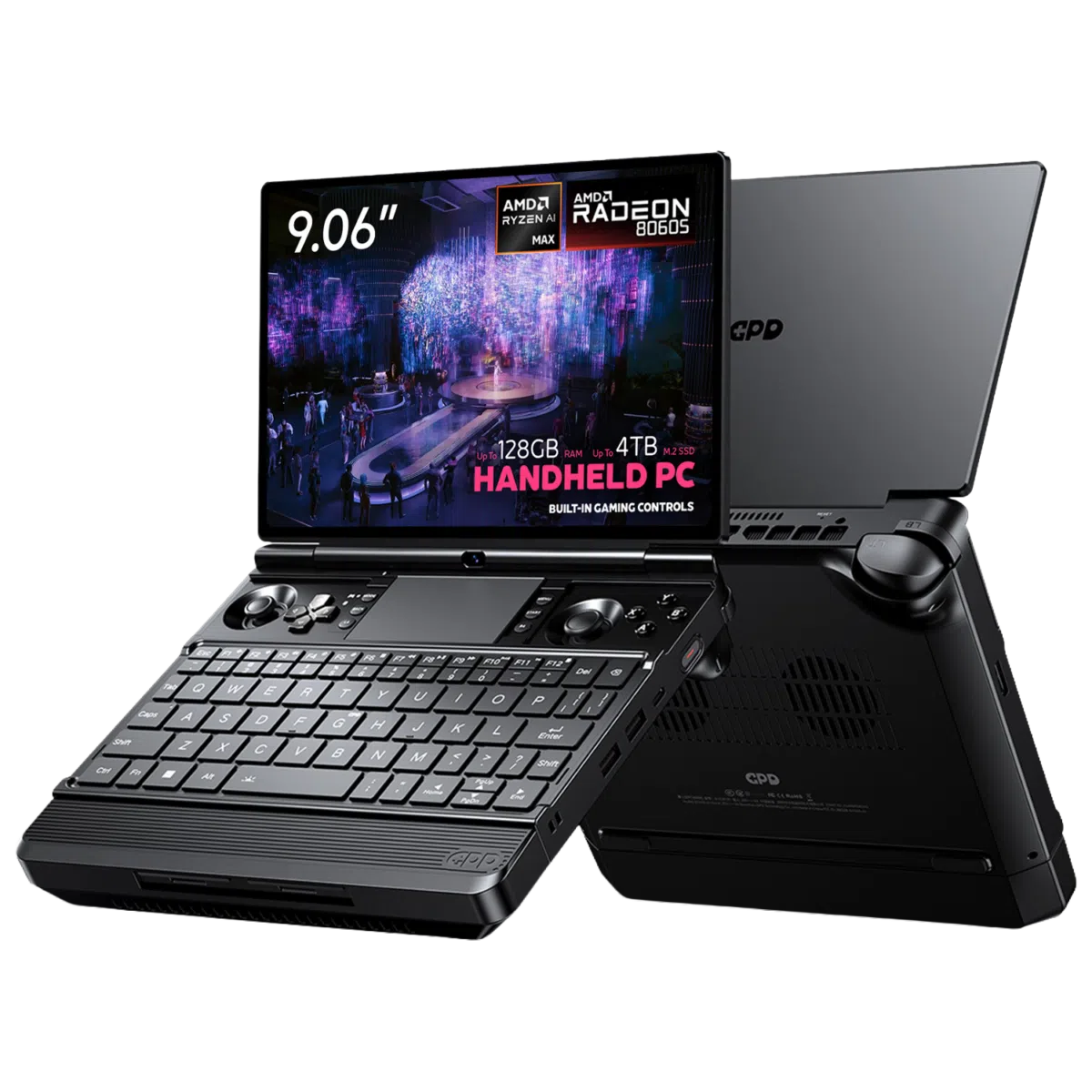
ה-GPD WIN MAX 3 הוא מחשב נייד לגיימינג נייד עם Windows 11 Home הבנוי סביב מעבדי AMD Ryzen AI Max+ וגרפיקה משולבת Radeon 8060S. הוא משלב מסך מגע AMOLED בגודל 9.06 אינץ’ עם מקלדת בגודל מלא, בקרות משחק מובנות ומשטח מגע.
ל-WIN MAX 3 מערכת חשמל מודולרית. ניתן להשתמש בסוללה הנשלפת בקיבולת 97Wh להפעלה ניידת, להוסיף את מודול המאוורר האופציונלי לשימוש ממושך בהספק גבוה, או להפעיל את המערכת ממתאם ה-DC 180W המסופק ליד השולחן.
מדריך זה מסביר מה יש לעשות לאחר קבלת ה-GPD WIN MAX 3. הוא מכסה את בדיקות החומרה הראשוניות, הגדרת Windows, עדכונים, בדיקת הבקר, הרחבת אחסון, הגדרות ביצועים ושלבי פתרון תקלות נפוצים.
ה-GPD WIN MAX 3 מוצע עם מעבדי AMD Ryzen AI Max+ 388 או Ryzen AI Max+ 395, עד 128GB זיכרון LPDDR5X ועד 4TB אחסון PCIe 4.0 NVMe. תכונות ומגבלות הספק עשויות להשתנות בהתאם לתצורה ועשויות להשתנות עם קושחה או מהדורות קמעונאיות מאוחרות יותר.
בדיקת ה-GPD WIN MAX 3
לפני הפעלת המכשיר, השווה את תכולת החבילה עם רשימת התכולה ובדוק את החומרה לאיתור נזקי משלוח.

חבילת ה-GPD WIN MAX 3 הרגילה מכילה:
- GPD WIN MAX 3
- מודול סוללה חיצוני 97Wh
- מתאם מתח DC
- כבל מתח DC
- מכסה יציאת מודול
- מדריך למשתמש
בדיקת המארז
בדוק את המארז, המכסה, הציר והחלק התחתון לאיתור סדקים, שקעים או סימנים כבדים. המכשיר צריך לשבת שטוח והמכסה צריך להיפתח ולהיסגר בצורה חלקה ללא התנגדות חריגה.
הבט היטב ב:
- הפינות והקצוות החיצוניים
- לוח ה-AMOLED וזכוכית המסך
- הציר ואזור המצלמה
- מחבר המודול הקדמי
- יציאות USB ו-HDMI
- כניסת ה-DC ומחבר ה-USB4
- מגעי הסוללה ונקודות ההרכבה המגנטיות
אם המארז, הסוללה או חיבור הטעינה נראים פגומים, אין להמשיך להשתמש במכשיר. צלם תמונות וצור קשר עם תמיכת GPD Store לקבלת ייעוץ.
בדיקת מסך ה-AMOLED
פתח את המכסה בזהירות ובדוק את מסך המגע AMOLED בגודל 9.06 אינץ’. חפש סדקים, סימנים מתחת לזכוכית או אזורים שנראים בהירים או כהים באופן חריג.

לאחר ש-Windows נטען, ודא כי:
- המסך מואר על פני כל שטחו
- המגע עובד בחלקים שונים של הלוח
- אין קווים ברורים או אזורים מתים גדולים
- בקרות הבהירות פועלות כמצופה
- קצבי הרענון הזמינים מוצגים ב-Windows
למסך רזולוציה מקורית של 2400 × 1504 והוא תומך במצבי 60Hz, 120Hz, 144Hz ו-165Hz.
בדיקת בקר המשחק המובנה
ניתן לבדוק את הבקרות המשולבות עם בודק מבוסס דפדפן בכתובת: https://hardwaretester.com/gamepad

בדוק כל אחד מהבאים:
- ג’ויסטיק מיני שמאלי
- ג’ויסטיק מיני ימני
- D-pad
- כפתורי A, B, X ו-Y
- כפתורי כתף שמאליים וימניים
- הדקים אנלוגיים שמאליים וימניים
- כפתורי L4 ו-R4
- כפתורי Start ו-Select
- כפתור Xbox Game Bar
- כפתור GPD Tool
- בקרות מאקרו
הזז כל ג’ויסטיק לאט סביב כל טווחו. עם השחרור, הוא צריך לחזור למרכז ללא היתקעות או תנועה בלתי צפויה.
לחץ על ההדקים האנלוגיים בהדרגה ובדוק שהבודק מזהה את כל טווח הקלט ולא רק את המצב הלחוץ במלואו.
בדיקת המקלדת ומשטח המגע
ה-GPD WIN MAX 3 כולל מקלדת צ’יקלט עם תאורה אחורית ומשטח מגע Microsoft Precision. פתח את Notepad ולחץ על כל מקש ראשי, מקש מספר ומקש פונקציה נפוץ. בדוק שהתווים מופיעים כראוי ושאין מקש שנותר תקוע.

לתאורה האחורית של המקלדת שתי רמות בהירות ומצב כבוי. עבור ביניהם על ידי החזקת מקש Fn והקשה על מקש הרווח Space.
בדוק את משטח המגע עם:
- תנועת מצביע באצבע אחת
- לחיצה שמאלית וימנית
- גלילה בשתי אצבעות
- מחוות מרובות אצבעות
- בחירה וגרירה של קבצים או חלונות
אם המצביע מרגיש איטי מדי או מהיר מדי, כוונן את רגישות משטח המגע בהגדרות Windows.
בדיקת החיבורים
השתמש בעכבר USB, מקלדת, כונן הבזק או אוזניות כדי לבדוק את החיבורים הרלוונטיים. הימנע מהחדרת תקע בכוח ליציאה.

ה-GPD WIN MAX 3 מספק:
- 1 × יציאת USB4 Type-C
- 1 × יציאת USB 3.2 Gen 2 Type-C
- 2 × יציאות USB 3.2 Gen 2 Type-A
- 1 × יציאת HDMI 2.1 FRL
- 1 × שקע משולב 3.5mm לאוזניות/מיקרופון
- 1 × חריץ microSD Express
- 1 × כניסת מתח DC
יציאת ה-USB4 תומכת בהעברת נתונים של עד 40Gbps, DisplayPort 2.1, USB Power Delivery וקישוריות גרפיקה חיצונית. יציאת ה-USB-C האחרת מספקת נתונים ויציאת DisplayPort.
בדיקת שמע
נגן קובץ וידאו או שמע דרך הרמקולים המובנים. לאחר מכן חבר אוזניות או מערכת אוזניות לשקע המשולב 3.5mm ובדוק את הפלט שוב.
ל-WIN MAX 3 רמקולים סטריאופוניים מובנים. המפרט המפורסם מציין גם תמיכה ב-DTS:X Ultra.
התקנת הסוללה החיצונית
ה-GPD WIN MAX 3 משתמש במודול סוללה חיצוני נשלף. הוא אינו מסתמך על סוללה מותקנת באופן קבוע בחלק המחשב הראשי. לסוללה המסופקת קיבולת של כ-97.53Wh והיא מתחברת מגנטית לחזית המכשיר.


להתקנתה:
- כבה את ה-GPD WIN MAX 3.
- הסר את המכסה ממחבר המודול, אם מותקן כזה.
- יישר את הסוללה עם המחבר במכשיר.
- הזז את הסוללה למקומה ותן למגנטים להנחות אותה פנימה.
- בדוק שהמודול יושב ישר ומחובר במלואו.
- חבר את מתאם מתח ה-DC.
- השאר את הסוללה נטענת לפני הוצאת המכשיר מהחשמל.
הסוללה צריכה להישאר יציבה במהלך שימוש רגיל. בעת הסרתה, תמוך במודול בשתי ידיים ומשוך אותו בזהירות במקום לסובב אותו על פני המחבר.
ה-WIN MAX 3 יכול לפעול גם ממתאם ה-DC ללא הסוללה החיצונית מחוברת.
השלמת הגדרת Windows הראשונה
ה-GPD WIN MAX 3 מסופק עם Windows 11 Home 64-bit.
בצע את השלבים הבאים בעת הפעלת המכשיר בפעם הראשונה:
- התקן את הסוללה או חבר את מתאם ה-DC 180W.
- לחץ על כפתור ההפעלה הממוקם בצד ימין.
- בחר את המדינה או האזור שלך כאשר תתבקש.
- בחר את השפה ופריסת המקלדת הנדרשות.
- התחבר לרשת ה-Wi-Fi שלך.
- היכנס עם חשבון Microsoft, או צור אחד אם יש צורך.
- בחר שיטת כניסה ל-Windows.
- עבור על הגדרות הפרטיות והמכשיר.
- השאר את Windows לסיים את הכנת שולחן העבודה.
קורא טביעות האצבע מובנה בכפתור ההפעלה. אם כניסה בטביעת אצבע מופעלת בתצורה הקמעונאית שלך, תוכל לרשום טביעת אצבע בהגדרות Windows לאחר ההגדרה הראשונית.
יצירת גיבוי שחזור
לאחר ש-Windows מוכן, צור גיבוי של קבצים חשובים. תוכל להשתמש ב-Windows Backup, OneDrive או שירות גיבוי אחר.
ליצירת כונן שחזור של Windows:
- פתח את תפריט Start.
- הקלד Recovery Drive בתיבת החיפוש.
- פתח את Create a recovery drive.
- בצע את ההוראות שעל המסך.
- אחסן את כונן השחזור USB במקום בטוח.
השתמש בכונן USB מתאים וזכור שיצירת כונן השחזור עלולה למחוק נתונים קיימים בו.
התקנת עדכוני Windows
עדכוני Windows מספקים תיקוני אבטחה, שיפורי תאימות ועדכוני מערכת. הפעל את Windows Update לפני התקנת ספריית משחקים גדולה או ביצוע שינויים משמעותיים במערכת.
לבדיקת עדכונים:
- פתח את Start.
- בחר Settings.
- פתח את Windows Update.
- בחר Check for updates.
- התקן את העדכונים הזמינים.
- הפעל מחדש כאשר Windows מבקש ממך.
- בדוק שוב עד ש-Windows מדווח שהמערכת מעודכנת.
השאר את ה-GPD WIN MAX 3 מחובר לחשמל במהלך עדכונים גדולים. ייתכן שהוא יופעל מחדש מספר פעמים. פתח את Advanced options ב-Windows Update כדי לבדוק עדכונים אופציונליים, היסטוריית עדכונים והעדפות הפעלה מחדש.
עדכון מנהלי התקנים של המערכת
Windows Update
Windows Update יכול להתקין רבים ממנהלי ההתקנים שבהם משתמש ה-GPD WIN MAX 3.
- פתח את Settings.
- בחר Windows Update.
- בחר Advanced options.
- פתח את Optional updates אם האפשרות זמינה.
- התקן עדכוני מנהלי התקנים רלוונטיים.
- הפעל מחדש את המכשיר.
אם הכל פועל כראוי, אין להסיר מנהל התקן רק משום שמופיעה גרסה חדשה יותר. אם אינך בטוח, צור קשר עם התמיכה לפני שינוי.
Device Manager
השתמש ב-Device Manager כאשר עליך לבדוק או לעדכן רכיב מסוים.
- לחץ לחיצה ימנית על כפתור Start.
- בחר Device Manager.
- הרחב את הקטגוריה של הרכיב שברצונך לבדוק.
- לחץ לחיצה ימנית על ההתקן.
- בחר Update driver.
- בחר Search automatically for drivers.
סמל אזהרה לצד התקן עשוי להצביע על מנהל התקן חסר או מותקן באופן שגוי.
מנהלי התקנים של גרפיקה וצ’יפסט של AMD
ה-GPD WIN MAX 3 משתמש במעבדי AMD Ryzen AI Max+ עם גרפיקה משולבת Radeon 8060S.
לעדכוני גרפיקה וצ’יפסט של AMD, השתמש באתר התמיכה הרשמי של AMD ובכלי זיהוי מנהלי ההתקנים האוטומטי שלו: https://www.amd.com/en/support/download/drivers.html
רשום את גרסת מנהל ההתקן הנוכחית שלך לפני התקנת מחליף. זה מקל על חזרה לאחור או תיאור השינוי אם מתעוררת בעיה לאחר מכן.
GPD קושחה ותוכנת התקן
תוכנה ועדכונים ייעודיים ל-GPD עשויים להיות מסופקים דרך GPD Store או משאבי תמיכה רשמיים של GPD. השתמש רק בקבצי BIOS, קושחה ומנהלי התקנים ייעודיים לדגם מ-GPD, DROIX או מקור מאושר אחר. לעולם אל תתקין BIOS המיועד לדגם אחר בסדרת WIN.
הגדרת GPD Tool
ל-GPD WIN MAX 3 יש בקרה ייעודית לפתיחת GPD Tool.
בהתאם לגרסת התוכנה המותקנת, GPD Tool עשוי לאפשר לך לנהל:
- מצבי ביצועים
- TDP ומגבלות הספק
- התנהגות המאוורר
- הגדרות הבקר
- פונקציות גירוסקופ
- כפתורי מאקרו
- אפשרויות תצוגה
- מידע על ההתקן
פריסת התפריט והבקרות הזמינות עשויות להשתנות עם עדכוני תוכנה וקושחה עתידיים.

להפעלה הראשונה, השתמש בפרופיל ברירת המחדל או המאוזן. מגבלות הספק גבוהות יותר יכולות להעלות את ביצועי המשחק, אך הן גם מגבירות חום, רעש מאוורר וצריכת סוללה.
שנה הגדרות BIOS רק כאשר אתה יודע מה ההגדרה עושה או כאשר תמיכת GPD Store סיפקה הוראות ספציפיות.
בחירת הגדרות תצוגה
ללוח ה-AMOLED בגודל 9.06 אינץ’ רזולוציה מקורית של 2400 × 1504 והוא תומך ב-HDR10.
לבחירת רזולוציה או קצב רענון:
- לחץ לחיצה ימנית על שולחן העבודה של Windows.
- בחר Display settings.
- בחר את מסך WIN MAX 3 המובנה.
- פתח את Advanced display אם יש צורך.
- בחר 60Hz, 120Hz, 144Hz או 165Hz.
קצבי רענון גבוהים יותר גורמים למשחקים תואמים, אנימציה וגלילה להיראות חלקים יותר. הם יכולים גם להגביר את צריכת החשמל.
כנקודת התחלה:
- השתמש ב-60Hz לקריאה ולעבודה משרדית בסיסית
- השתמש ב-120Hz לאיזון מעשי
- השתמש ב-144Hz או 165Hz למשחקים שנהנים מקצב הרענון הנוסף
HDR יכול לשפר משחקים ותכני וידאו נתמכים. הוא עשוי לדרוש יותר בהירות וחשמל, לכן כבה אותו כאשר חיי הסוללה הם בעדיפות.
התקנת משחקים ותוכנה
מכיוון שה-GPD WIN MAX 3 מריץ Windows 11 Home, הוא תומך ביישומי Windows רגילים ובחנויות משחקי PC.
פלטפורמות משחק נפוצות כוללות:
- Steam
- Xbox ו-PC Game Pass
- Epic Games Store
- GOG
- Ubisoft Connect
- EA app
- Battle.net
הרזולוציה של המסך, 2400 × 1504, גבוהה מהרזולוציה שבה משתמשים משחקים רבים. עבור כותרים תובעניים, נסה 1920 × 1080 או רזולוציה נמוכה יותר אם אתה זקוק ליותר פריימים או לצריכת חשמל נמוכה יותר.
השתמש בהגדרות המומלצות של המשחק כנקודת התחלה. לאחר מכן תוכל לכוונן את הרזולוציה, ערכת הגרפיקה, טקסטורות, צללים, אנטי-אליאסינג, אפסקיילינג, הגבלת קצב פריימים ופרופיל ביצועים.
התוצאות ישתנו בין משחקים ותלויות בגרסת המעבד, TDP, מנהלי התקנים, מקור החשמל וסידור הקירור.
חיבור צג חיצוני או טלוויזיה
ניתן לחבר את ה-GPD WIN MAX 3 למסך חיצוני באמצעות HDMI 2.1 או יציאת USB4 Type-C.


לחיבור דרך HDMI:
- הפעל את הצג או הטלוויזיה.
- חבר את כבל ה-HDMI ליציאת ה-HDMI 2.1 של WIN MAX 3.
- בחר את הכניסה המתאימה בצג או בטלוויזיה.
- לחץ על מקש Windows + P.
- בחר Duplicate, Extend או Second screen only.
יציאת ה-USB4 תומכת ביציאת DisplayPort 2.1 וברזולוציות של עד 8K ב-60Hz בהתאם למפרט המפורסם.
עגינה תואמת של USB-C או USB4 יכולה להוסיף יציאות USB נוספות, קישוריות רשת וחיבורי תצוגה נוספים.
הוספת אחסון
ל-GPD WIN MAX 3 יש כונן M.2 2280 ראשי מסוג PCIe 4.0 NVMe SSD וחריץ הרחבה פנימי M.2 2230 NVMe. חריץ microSD Express מספק דרך נוספת להוסיף אחסון נשלף.
לפני פתיחת המחשב:
- גבה את הקבצים שלך.
- כבה את Windows.
- נתק את מתאם החשמל.
- הסר את מודול הסוללה החיצוני.
- המתן להתקררות המכשיר.
- השתמש בכלים הנכונים ועבד על משטח נקי.
התקנת כונן M.2 2230 פנימי עשויה לדרוש הסרה של חלק מהמארז. אם אינך מכיר אלקטרוניקה קומפקטית, פנה לטכנאי מוסמך או צור קשר עם התמיכה במקום זאת.
לאחר התקנת SSD:
- הפעל את Windows.
- לחץ לחיצה ימנית על Start.
- בחר Disk Management.
- מצא את הכונן החדש על ידי בדיקת הקיבולת שלו.
- אתחל אותו אם Windows מבקש ממך.
- צור ופרמט כרך חדש.
- הקצה אות כונן לכרך.
היזהר שלא לפרמט את כונן Windows הקיים. אשר את הקיבולת וזהות הכונן לפני קבלת כל הודעה של Disk Management.
חריץ ה-microSD Express מתאים לספריות משחקים ולאחסון קבצים. כרטיסי microSD סטנדרטיים ישנים יותר עשויים לעבוד במהירויות מופחתות, בהתאם לכרטיס ולתאימות המכשיר.
ניהול מודולי הסוללה והקירור
סוללה חיצונית
זמן הפעולה של הסוללה תלוי ביישום, במשחק, בבהירות המסך, בקצב הרענון, בפרופיל החשמל ובהגדרת ה-TDP.

בביקורת שלנו על ה-GPD WIN MAX 3, הבדיקות תיעדו בקירוב:
- שעה ו-47 דקות בלולאת Cinebench בעומס מלא במגבלה של 45W
- 12 שעות במצב סרק על שולחן העבודה של Windows
- שש שעות במהלך שימוש יומיומי אופייני יותר
תוצאות אלה הגיעו ממערכת קדם-ייצור Ryzen AI Max+ 388. זמן הפעולה בפועל ישתנה בין תצורות ומשתמשים.
מודול מאוורר אופציונלי
מודול המאוורר האופציונלי מוסיף יכולת קירור במהלך עומסי עבודה ארוכים בהספק גבוה. הוא יכול להיות שימושי למשחקים תובעניים, הגדרות TDP גבוהות, משימות רינדור או מערך שולחני קבוע.

מודול המאוורר אינו מופיע בתכולת החבילה הסטנדרטית. בדוק את רשימת המוצר הרלוונטית ב-GPD Store לפני ההזמנה כדי לראות אם הוא נכלל בחבילה מסוימת.
בחירת פרופיל חשמל
השתמש בפרופיל הספק נמוך יותר כאשר אתה פועל מהסוללה ובפרופיל ביצועים גבוה יותר כאשר אתה מחובר למתאם ה-DC 180W.
הגדרות הספק גבוהות יותר עשויות לספק יותר ביצועים, אך הן גם מגבירות את טמפרטורת הפעולה, מהירות המאוורר וצריכת הסוללה.
תוכנה שימושית להתקנה
גיימינג
- Steam להורדה ולארגון משחקי PC
- Xbox אפליקציה עבור PC Game Pass
- Epic Games Store
- GOG
אמולציה
- RetroArch למערכות קלאסיות תואמות
- RPCS3 לכותרים תואמים של PlayStation 3
- Vita3K לכותרים תואמים של PlayStation Vita
- Xenia לכותרים תואמים של Xbox 360
השתמש ביישומי אמולטור ובקבצי משחק בהתאם לחוק במדינה שלך. התאימות שונה עבור כל אמולטור ומשחק.
פרודוקטיביות ומדיה
- Microsoft 365 או LibreOffice
- OneNote
- Microsoft Edge, Google Chrome או Firefox
- VLC Media Player
כלי עזר
- 7-Zip
- ShareX
- HWiNFO
- CrystalDiskInfo
הורד תוכנה מהמוציא לאור או המפתח הרשמי בכל עת שאפשר.
שלבי פתרון תקלות נפוצים
ה-GPD WIN MAX 3 לא נדלק
נסה את השלבים הבאים:
- חבר את מתאם ה-DC 180W.
- השאר את המכשיר מחובר לפחות 15 דקות.
- ודא שתקע ה-DC מוחדר במלואו.
- הסר והרכב מחדש את מודול הסוללה.
- החזק את כפתור ההפעלה לחוץ למשך מספר שניות.
- נסה להפעיל כאשר הסוללה מוסרת ומתאם ה-DC מחובר.
אם הוא עדיין לא נדלק, הפסק את פתרון התקלות וצור קשר עם תמיכת GPD Store.
Windows אינו מזהה את הסוללה
בדוק כי:
- הסוללה מיושרת עם המחבר הקדמי
- המגעים נקיים ולא פגומים
- המודול יושב במלואו
- מתאם ה-DC מחובר
- Windows הופעל מחדש
לעולם אל תשתמש במודול סוללה שנפוח, סדוק, דולף, חם באופן חריג או פגום אחרת.
הביצועים נמוכים מהצפוי
בדוק אם Windows עדיין מתקין עדכונים, המערכת פועלת מהסוללה, פרופיל שקט או הספק נמוך פעיל, רזולוציית המשחק גבוהה מדי, כונן האחסון כמעט מלא, תוכנות רקע משתמשות במשאבים או שהמכשיר זקוק לקירור טוב יותר.
לחץ Ctrl + Shift + Esc כדי לפתוח את Task Manager ולבדוק פעילות CPU, GPU, זיכרון ודיסק.
המאוורר רועש מהצפוי
המאוורר יכול להיות רועש יותר במהלך משחקים ומשימות תובעניות אחרות, במיוחד במגבלות הספק גבוהות יותר.
נסה:
- סגירת תוכנות שאינן נחוצות.
- בחירת פרופיל מאוזן.
- הפחתת הגדרות הגרפיקה במשחק.
- בחירת קצב רענון נמוך יותר.
- שמירה על כל פתחי האוויר והפליטה פתוחים.
- שימוש במודול המאוורר האופציונלי לעומסי עבודה ממושכים בהספק גבוה.
אין להשתמש ב-GPD WIN MAX 3 על מצעים רכים או לכסות את פתחי האוורור שלו.
צג חיצוני אינו מציג תמונה
בדוק שהצג נמצא בכניסה הנכונה, חבר מחדש את כבל ה-HDMI או ה-USB-C, לחץ Windows + P ובחר מצב תצוגה, הפעל מחדש את WIN MAX 3 עם הצג מחובר, נסה כבל או מסך אחר, והתקן את מנהל ההתקן הגרפי התואם העדכני ביותר.
מסך המגע אינו מגיב
הפעל מחדש את Windows ונקה את הלוח עם מטלית מיקרופייבר רכה ויבשה. הסר כל דבר שעלול ללחוץ על המסך, בדוק רשומות מסך מגע ו-HID ב-Device Manager, והתקן עדכוני Windows ומנהלי התקנים זמינים.
אין להשתמש בחומרי ניקוי שוחקים או להפעיל לחץ כבד על לוח ה-AMOLED.
בקרות המשחק אינן נרשמות
הפעל מחדש את Windows, נתק כל בקר חיצוני, בדוק את הבקרות ב-Hardware Tester, עיין בהגדרות ב-GPD Tool, בדוק עדכוני מנהלי התקנים או קושחה, ובדוק שוב עם תוכנות בקר של צד שלישי סגורות.
אם כפתור או ג’ויסטיק תקועים פיזית, אין להפעיל כוח. צור קשר עם התמיכה לקבלת ייעוץ.
טיפול ב-GPD WIN MAX 3
לשימוש יומיומי:
- שמור על פתחי האוורור ללא חסימה.
- אל תחסום את כניסת או פליטת המאוורר.
- הרחק את המכשיר מנוזלים ומסביבות לחות.
- אחסן את מודול הסוללה בבטחה כשהוא אינו מחובר.
- אל תשאיר את WIN MAX 3 באור שמש ישיר או בתוך רכב חם.
- השתמש במטען המסופק או במחליף תואם ואיכותי.
- שמור על Windows, מנהלי ההתקנים של AMD ותוכנת GPD מעודכנים.
- גבה קבצים חשובים.
- הימנע מפתיחת המארז אלא אם יש סיבה טובה.
- לעולם אל תתקין קושחת BIOS המיועדת לדגם GPD אחר.
- נשא את המכשיר בנרתיק מגן בעת נסיעה.
נקה את מסך ה-AMOLED עם מטלית מיקרופייבר יבשה או לחה קלות. לעולם אל תרסס נוזל ישירות על המסך.
קבלת עזרה מהתמיכה
אם מדריך זה אינו פותר את הבעיה, צור קשר עם תמיכת GPD Store לפני פתיחת המכשיר או ניסיון תיקון.
כלול את המידע הבא בבקשת התמיכה שלך:
- מספר הזמנה של GPD Store
- דגם מעבד Ryzen AI Max+
- תצורת הזיכרון והאחסון המותקנת
- תיאור ברור של הבעיה
- כל הודעת שגיאה שמוצגת
- השלבים שמשחזרים את הבעיה
- תמונות או וידאו היכן שמועיל
- כל שינוי אחרון במנהל התקן, BIOS, קושחה או תוכנה
רכישות מ-GPD Store כוללות אחריות לשנתיים על מוצרי GPD. עיין בתנאי האחריות העדכניים של GPD Store לפרטי הכיסוי המלאים והחריגים.