بدء استخدام GPD WIN MAX 3
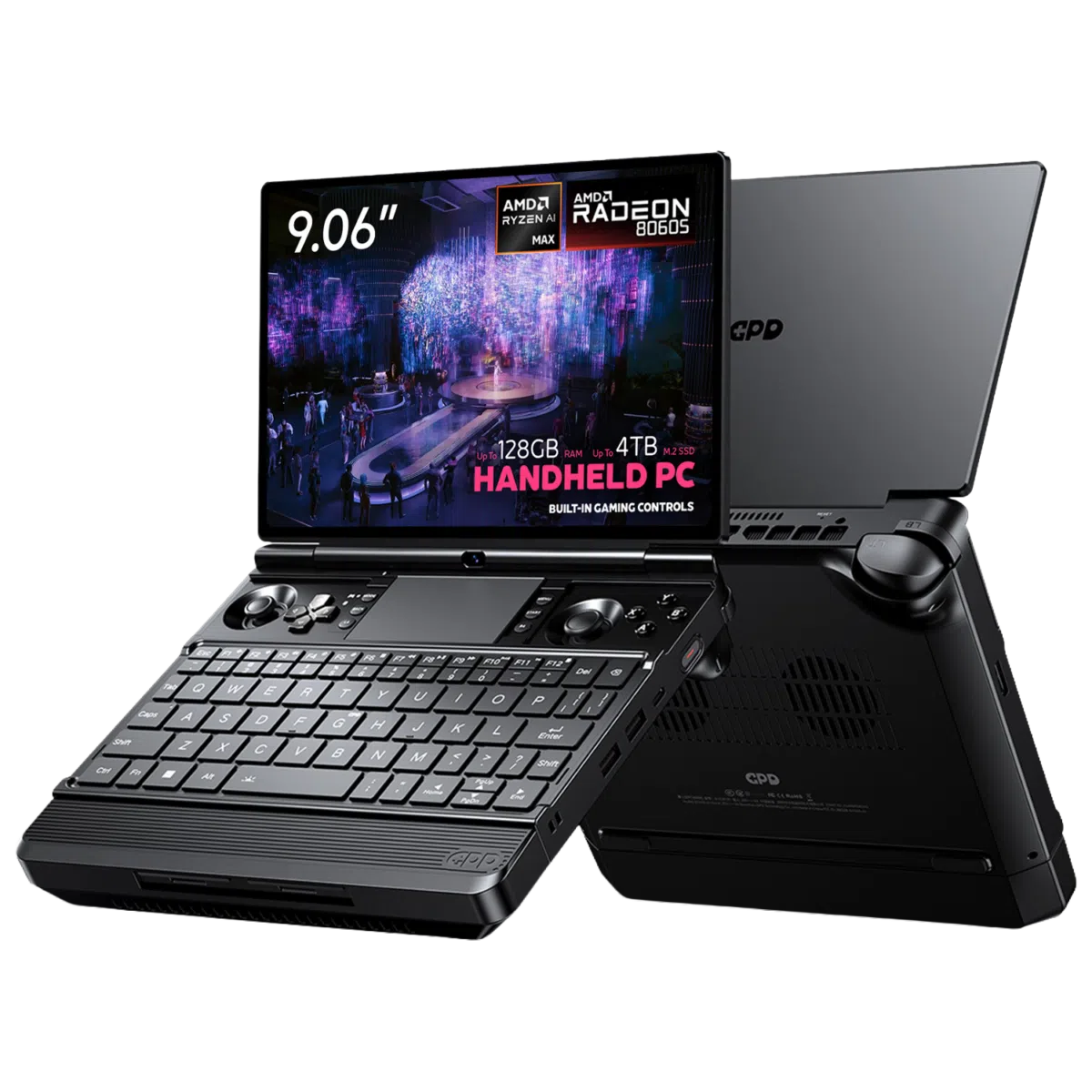
إن GPD WIN MAX 3 هو حاسوب محمول للألعاب محمول باليد بنظام Windows 11 Home، مبني حول معالجات AMD Ryzen AI Max+ ورسومات Radeon 8060S المدمجة. وهو يجمع بين شاشة لمسية AMOLED مقاس 9.06 بوصة ولوحة مفاتيح كاملة الحجم وأدوات تحكم مدمجة للألعاب ولوحة لمس.
يمتلك WIN MAX 3 نظام طاقة معياريًا. يمكنك استخدام البطارية القابلة للإزالة بسعة 97Wh لجلسات التنقل، أو إضافة وحدة المروحة الاختيارية للاستخدام المستمر عالي الطاقة، أو تشغيل النظام من محول DC المرفق بقدرة 180W على مكتبك.
يشرح هذا الدليل ما يجب فعله بعد استلام GPD WIN MAX 3. ويغطي الفحوصات الأولية للأجهزة، وإعداد Windows، والتحديثات، واختبار أدوات التحكم، وتوسيع التخزين، وإعدادات الأداء، وخطوات استكشاف الأخطاء الشائعة.
يُقدَّم GPD WIN MAX 3 بمعالجات AMD Ryzen AI Max+ 388 أو Ryzen AI Max+ 395، وبذاكرة LPDDR5X تصل إلى 128GB، وبذاكرة تخزين NVMe PCIe 4.0 تصل إلى 4TB. قد تختلف الميزات وحدود الطاقة حسب التكوين وقد تتغير مع إصدارات البرامج الثابتة أو المراجعات اللاحقة.
فحص GPD WIN MAX 3
قبل تشغيل الجهاز، قارن محتويات العبوة بقائمة التعبئة وتفقد الأجهزة بحثًا عن أي تلف ناتج عن الشحن.

تحتوي عبوة GPD WIN MAX 3 المعتادة على:
- GPD WIN MAX 3
- وحدة بطارية خارجية بسعة 97Wh
- محول طاقة DC
- كابل طاقة DC
- غطاء منفذ الوحدة
- دليل المستخدم
افحص الهيكل
افحص العلبة والغطاء والمفصلة والجزء السفلي بحثًا عن شقوق أو انبعاجات أو علامات شديدة. يجب أن يستقر الجهاز بشكل مسطح وأن يفتح الغطاء ويُغلق بسلاسة دون مقاومة غير معتادة.
انظر عن كثب إلى:
- الزوايا والحواف الخارجية
- لوحة AMOLED وزجاج الشاشة
- المفصلة ومنطقة الكاميرا
- موصل الوحدة الأمامي
- منافذ USB و HDMI
- مدخل DC وموصل USB4
- جهات تلامس البطارية ونقاط التثبيت المغناطيسية
إذا بدا الهيكل أو البطارية أو وصلة الشحن تالفة، فلا تستمر في استخدام الجهاز. التقط صورًا واتصل بدعم متجر GPD للحصول على المشورة.
افحص شاشة AMOLED
افتح الغطاء بحذر وافحص الشاشة اللمسية AMOLED مقاس 9.06 بوصة. تحقق من وجود شقوق أو علامات تحت الزجاج أو مناطق تبدو ساطعة أو داكنة بشكل غير معتاد.

بعد تحميل Windows، تأكد من:
- أن الشاشة تضيء عبر كامل مساحتها
- أن اللمس يعمل في أجزاء مختلفة من اللوحة
- أنه لا توجد خطوط واضحة أو مناطق ميتة كبيرة
- أن عناصر التحكم في السطوع تعمل كما هو متوقع
- أن معدلات التحديث المتاحة تظهر في Windows
تبلغ الدقة الأصلية للشاشة 2400 × 1504 وتدعم أوضاع 60Hz و120Hz و144Hz و165Hz.
اختبر لوحة الألعاب المدمجة
يمكن فحص أدوات التحكم المدمجة باستخدام أداة الاختبار المستندة إلى المتصفح على: https://hardwaretester.com/gamepad

اختبر كلًا مما يلي:
- عصا التحكم المصغرة اليسرى
- عصا التحكم المصغرة اليمنى
- لوحة الاتجاهات
- أزرار A و B و X و Y
- أزرار الكتف الأيسر والأيمن
- المشغلات التماثلية اليسرى واليمنى
- زرا L4 و R4
- زرا Start و Select
- زر Xbox Game Bar
- GPD Tool زر
- أدوات التحكم بالماكرو
حرك كل عصا تحكم ببطء عبر نطاقها الكامل. عند تحريرها، يجب أن تعود إلى المنتصف دون التصاق أو إظهار حركة غير متوقعة.
اضغط على المشغلات التماثلية تدريجيًا وتحقق من أن أداة الاختبار تكتشف النطاق الكامل للإدخال وليس موضع الضغط الكامل فقط.
فحص لوحة المفاتيح ولوحة اللمس
يتضمن GPD WIN MAX 3 لوحة مفاتيح شيكليت مضيئة ولوحة لمس Microsoft Precision. افتح Notepad واضغط على كل مفتاح رئيسي ومفتاح أرقام ومفتاح وظائف شائع الاستخدام. تحقق من ظهور الأحرف بشكل صحيح وعدم بقاء أي مفتاح عالقًا.

تحتوي الإضاءة الخلفية للوحة المفاتيح على مستويين للسطوع وإعداد إيقاف. تنقل بينها بالضغط باستمرار على مفتاح Fn والضغط على شريط المسافة Space.
اختبر لوحة اللمس باستخدام:
- حركة المؤشر بإصبع واحد
- النقر بزر الفأرة الأيسر والأيمن
- التمرير بإصبعين
- إيماءات متعددة الأصابع
- تحديد وسحب الملفات أو النوافذ
إذا بدا المؤشر بطيئًا جدًا أو سريعًا جدًا، فاضبط حساسية لوحة اللمس في إعدادات Windows.
اختبر التوصيلات
استخدم فأرة USB أو لوحة مفاتيح أو محرك أقراص محمول أو سماعات رأس لفحص التوصيلات ذات الصلة. تجنب إجبار أي قابس على الدخول في منفذ.

يوفر GPD WIN MAX 3:
- 1 × منفذ USB4 Type-C
- 1 × منفذ USB 3.2 Gen 2 Type-C
- 2 × منفذ USB 3.2 Gen 2 Type-A
- 1 × منفذ HDMI 2.1 FRL
- 1 × مقبس مدمج لسماعات الرأس/الميكروفون 3.5mm
- 1 × فتحة microSD Express
- 1 × مدخل طاقة DC
يدعم منفذ USB4 نقل بيانات يصل إلى 40Gbps، وDisplayPort 2.1، وUSB Power Delivery، وتوصيل الرسومات الخارجية. يوفر منفذ USB-C الآخر نقل البيانات وإخراج DisplayPort.
افحص الصوت
شغّل مقطع فيديو أو ملف صوتي عبر السماعات المدمجة. ثم وصّل سماعات رأس أو طقم سماعة بمقبس 3.5mm المدمج وتحقق من الإخراج مرة أخرى.
يحتوي WIN MAX 3 على سماعات ستيريو مدمجة. تسرد المواصفات المنشورة أيضًا دعم DTS:X Ultra.
ترك البطارية الخارجية
يستخدم GPD WIN MAX 3 وحدة بطارية خارجية قابلة للإزالة. وهو لا يعتمد على بطارية مثبتة بشكل دائم في قسم الحاسوب الرئيسي. تبلغ سعة البطارية المرفقة حوالي 97.53Wh وتتصل مغناطيسيًا بمقدمة الجهاز.


لتركيبها:
- أغلق GPD WIN MAX 3.
- أزل الغطاء عن موصل الوحدة، إن كان مركبًا.
- حاذِ البطارية مع الموصل في الجهاز.
- حرك البطارية إلى مكانها واترك المغناطيسات توجهها إلى موضعها.
- تحقق من أن الوحدة مستقيمة وموصولة بالكامل.
- وصّل محول طاقة DC.
- اترك البطارية تشحن قبل أخذ الجهاز بعيدًا عن مصدر التيار الكهربائي.
يجب أن تبقى البطارية آمنة أثناء الاستخدام العادي. عند إزالتها، ادعم الوحدة بكلتا يديك واسحبها بعناية بدلًا من لفها عبر الموصل.
يمكن أيضًا تشغيل WIN MAX 3 من محول DC دون توصيل البطارية الخارجية.
إكمال إعداد Windows الأول
يُورَّد GPD WIN MAX 3 بنظام Windows 11 Home 64-bit.
اتبع هذه الخطوات عند تشغيل الجهاز لأول مرة:
- ركّب البطارية أو وصّل محول DC بقدرة 180W.
- اضغط على زر الطاقة الموجود على الجانب الأيمن.
- اختر بلدك أو منطقتك عند المطالبة.
- اختر اللغة وتخطيط لوحة المفاتيح المطلوبين.
- اتصل بشبكة Wi-Fi الخاصة بك.
- سجّل الدخول بحساب Microsoft، أو أنشئ حسابًا إذا لزم الأمر.
- اختر طريقة تسجيل الدخول إلى Windows.
- راجع إعدادات الخصوصية والجهاز.
- اترك Windows لإكمال تجهيز سطح المكتب.
قارئ بصمات الأصابع مدمج في زر الطاقة. إذا كان تسجيل الدخول ببصمة الإصبع مفعّلًا في تكوينك التجاري، فيمكنك تسجيل بصمة إصبع في إعدادات Windows بعد الإعداد الأولي.
أنشئ نسخة احتياطية للاسترداد
بمجرد أن يصبح Windows جاهزًا، أنشئ نسخة احتياطية للملفات المهمة. يمكنك استخدام Windows Backup أو OneDrive أو خدمة نسخ احتياطي أخرى.
لإنشاء محرك استرداد Windows:
- افتح قائمة Start.
- اكتب Recovery Drive في مربع البحث.
- افتح Create a recovery drive.
- اتبع الإرشادات المعروضة على الشاشة.
- خزّن محرك استرداد USB في مكان آمن.
استخدم محرك أقراص USB مناسبًا وتذكر أن إنشاء محرك الاسترداد قد يمحو البيانات الموجودة عليه.
تثبيت تحديثات Windows
توفر تحديثات Windows إصلاحات أمنية وتحسينات للتوافق وتحديثات للنظام. شغّل Windows Update قبل تثبيت مكتبة ألعاب كبيرة أو إجراء تغييرات رئيسية على النظام.
للتحقق من وجود تحديثات:
- افتح Start.
- اختر Settings.
- افتح Windows Update.
- اختر Check for updates.
- ثبّت التحديثات المتاحة.
- أعد التشغيل عندما يطلب منك Windows ذلك.
- تحقق مرة أخرى حتى يفيد Windows بأن النظام محدّث.
أبقِ GPD WIN MAX 3 موصولًا بالطاقة أثناء التحديثات الكبيرة. قد يعيد التشغيل عدة مرات. افتح Advanced options في Windows Update للتحقق من التحديثات الاختيارية وسجل التحديثات وتفضيلات إعادة التشغيل.
تحديث برامج تشغيل النظام
Windows Update
يمكن لـ Windows Update تثبيت العديد من برامج التشغيل التي يستخدمها GPD WIN MAX 3.
- افتح Settings.
- اختر Windows Update.
- اختر Advanced options.
- افتح Optional updates إذا كان الخيار متاحًا.
- ثبّت تحديثات برامج التشغيل ذات الصلة.
- أعد تشغيل الجهاز.
إذا كان كل شيء يعمل بشكل صحيح، فلا تُزل برنامج تشغيل لمجرد ظهور إصدار أحدث. إذا كنت غير متأكد، فاتصل بالدعم قبل تغييره.
Device Manager
استخدم Device Manager عندما تحتاج إلى فحص مكوّن معين أو تحديثه.
- انقر بزر الفأرة الأيمن على زر Start.
- اختر Device Manager.
- وسّع الفئة الخاصة بالمكوّن الذي تريد فحصه.
- انقر بزر الفأرة الأيمن على الجهاز.
- اختر Update driver.
- اختر Search automatically for drivers.
قد تشير أيقونة تحذير بجانب جهاز إلى برنامج تشغيل مفقود أو مثبّت بشكل غير صحيح.
برامج تشغيل الرسومات والشرائح من AMD
يستخدم GPD WIN MAX 3 معالجات AMD Ryzen AI Max+ مع رسومات Radeon 8060S المدمجة.
لتحديثات رسومات وشرائح AMD، استخدم موقع دعم AMD الرسمي وأداة الكشف التلقائي عن برامج التشغيل الخاصة به: https://www.amd.com/en/support/download/drivers.html
دوّن إصدار برنامج التشغيل الحالي لديك قبل تثبيت بديل. يسهّل ذلك التراجع أو وصف التغيير إذا ظهرت مشكلة لاحقًا.
GPD البرامج الثابتة وبرمجيات الجهاز
قد تُوفَّر البرمجيات والتحديثات الخاصة بـ GPD عبر متجر GPD أو موارد الدعم الرسمية لـ GPD. استخدم فقط ملفات BIOS والبرامج الثابتة وبرامج التشغيل الخاصة بالطراز من GPD أو DROIX أو أي مصدر معتمد آخر. لا تثبّت أبدًا BIOS مخصصًا لطراز آخر من سلسلة WIN.
إعداد GPD Tool
يحتوي GPD WIN MAX 3 على أداة تحكم مخصصة لفتح GPD Tool.
اعتمادًا على إصدار البرنامج المثبّت، قد يتيح لك GPD Tool إدارة:
- أوضاع الأداء
- TDP وحدود الطاقة
- سلوك المروحة
- إعدادات أدوات التحكم
- وظائف الجيروسكوب
- أزرار الماكرو
- خيارات العرض
- معلومات الجهاز
قد يتغير تخطيط القائمة وعناصر التحكم المتاحة مع تحديثات البرمجيات والبرامج الثابتة المستقبلية.

في جلستك الأولى، استخدم الملف الشخصي الافتراضي أو المتوازن. يمكن أن ترفع حدود الطاقة الأعلى أداء اللعبة، لكنها تزيد أيضًا من الحرارة وضجيج المروحة واستهلاك البطارية.
غيّر إعدادات BIOS فقط عندما تعرف وظيفة الإعداد أو عندما يقدم لك دعم متجر GPD تعليمات محددة.
اختيار إعدادات العرض
تحتوي لوحة AMOLED مقاس 9.06 بوصة على دقة أصلية تبلغ 2400 × 1504 وتدعم HDR10.
لاختيار دقة أو معدل تحديث:
- انقر بزر الفأرة الأيمن على سطح مكتب Windows.
- اختر Display settings.
- اختر شاشة WIN MAX 3 المدمجة.
- افتح Advanced display إذا لزم الأمر.
- اختر 60Hz أو 120Hz أو 144Hz أو 165Hz.
تجعل معدلات التحديث الأعلى الألعاب المتوافقة والرسوم المتحركة والتمرير تبدو أكثر سلاسة. ويمكنها أيضًا زيادة استهلاك الطاقة.
كنقطة بداية:
- استخدم 60Hz للقراءة وأعمال المكتب الأساسية
- استخدم 120Hz لتوازن عملي
- استخدم 144Hz أو 165Hz للألعاب التي تستفيد من معدل التحديث الإضافي
يمكن لـ HDR تحسين الألعاب ومحتوى الفيديو المدعوم. وقد يتطلب سطوعًا وطاقة أكثر، لذا أوقفه عندما تكون عمر البطارية هي الأولوية.
تثبيت الألعاب والبرامج
نظرًا لأن GPD WIN MAX 3 يعمل بنظام Windows 11 Home، فإنه يدعم تطبيقات Windows العادية ومتاجر ألعاب الكمبيوتر.
تشمل منصات الألعاب الشائعة:
- Steam
- Xbox و PC Game Pass
- Epic Games Store
- GOG
- Ubisoft Connect
- EA app
- Battle.net
دقة الشاشة 2400 × 1504 أعلى من الدقة التي تستخدمها العديد من الألعاب. بالنسبة للعناوين المتطلبة، جرّب 1920 × 1080 أو دقة أقل أخرى إذا كنت بحاجة إلى مزيد من الإطارات أو استهلاك طاقة أقل.
استخدم الإعدادات الموصى بها من اللعبة كنقطة بداية. يمكنك بعد ذلك ضبط الدقة والإعداد المسبق للرسومات والأنسجة والظلال ومكافحة التعرج والتحسين بالرفع وحد معدل الإطارات وملف تعريف الأداء.
ستختلف النتائج بين الألعاب وتعتمد على إصدار المعالج وTDP وبرامج التشغيل ومصدر الطاقة وترتيب التبريد.
توصيل شاشة خارجية أو تلفاز
يمكنك توصيل GPD WIN MAX 3 بشاشة خارجية باستخدام HDMI 2.1 أو منفذ USB4 Type-C.


للتوصيل عبر HDMI:
- شغّل الشاشة أو التلفاز.
- وصّل كابل HDMI بمنفذ HDMI 2.1 في WIN MAX 3.
- اختر الإدخال المطابق على الشاشة أو التلفاز.
- اضغط على مفتاح Windows + مفتاح P.
- اختر Duplicate أو Extend أو Second screen only.
يدعم منفذ USB4 إخراج DisplayPort 2.1 ودقات تصل إلى 8K عند 60Hz وفقًا للمواصفات المنشورة.
يمكن لقاعدة توصيل متوافقة من USB-C أو USB4 إضافة المزيد من منافذ USB والشبكات وتوصيلات عرض إضافية.
إضافة التخزين
يحتوي GPD WIN MAX 3 على قرص SSD NVMe رئيسي M.2 2280 PCIe 4.0 وفتحة توسعة داخلية M.2 2230 NVMe. وتوفر فتحة microSD Express طريقة أخرى لإضافة تخزين قابل للإزالة.
قبل فتح الحاسوب:
- انسخ ملفاتك احتياطيًا.
- أغلق Windows.
- افصل محول الطاقة.
- أزل وحدة البطارية الخارجية.
- انتظر حتى يبرد الجهاز.
- استخدم الأدوات الصحيحة واعمل على سطح نظيف.
قد يتطلب تثبيت محرك داخلي M.2 2230 إزالة جزء من الهيكل. إذا لم تكن ملمًا بالإلكترونيات المدمجة، فاطلب من فني مؤهل أو اتصل بالدعم بدلًا من ذلك.
بعد تثبيت قرص SSD:
- شغّل Windows.
- انقر بزر الفأرة الأيمن على Start.
- اختر Disk Management.
- اعثر على المحرك الجديد بفحص سعته.
- هيّئه إذا طلب منك Windows ذلك.
- أنشئ وحدة تخزين جديدة ونسّقها.
- أعطِ وحدة التخزين حرف محرك أقراص.
احرص على عدم تنسيق محرك Windows الحالي. تأكد من السعة وهوية المحرك قبل قبول أي مطالبة من Disk Management.
تصلح فتحة microSD Express لمكتبات الألعاب وتخزين الملفات. قد تعمل بطاقات microSD القياسية الأقدم بسرعات منخفضة، حسب البطاقة وتوافق الجهاز.
إدارة البطارية ووحدات التبريد
البطارية الخارجية
يعتمد عمر تشغيل البطارية على التطبيق واللعبة وسطوع الشاشة ومعدل التحديث وملف تعريف الطاقة وإعداد TDP.

في مراجعتنا لـ GPD WIN MAX 3، سجّل الاختبار ما يقارب:
- ساعة و47 دقيقة في حلقة Cinebench بحمل كامل عند حد 45W
- 12 ساعة أثناء الخمول على سطح مكتب Windows
- ست ساعات خلال الاستخدام اليومي المعتاد
جاءت هذه النتائج من نظام Ryzen AI Max+ 388 قبل الإنتاج. سيختلف عمر التشغيل الفعلي بين التكوينات والمستخدمين.
وحدة المروحة الاختيارية
تضيف وحدة المروحة الاختيارية قدرة تبريد أثناء أعباء العمل الطويلة عالية الطاقة. ويمكن أن تكون مفيدة للألعاب المتطلبة وإعدادات TDP العالية ومهام العرض أو إعداد مكتب دائم.

وحدة المروحة غير مدرجة في محتويات العبوة القياسية. تحقق من قائمة منتج متجر GPD ذات الصلة قبل الطلب لمعرفة ما إذا كانت مضمنة في حزمة معينة.
اختيار ملف تعريف الطاقة
استخدم ملف تعريف طاقة أقل عند التشغيل من البطارية وملف تعريف أداء أعلى عند التوصيل بمحول DC بقدرة 180W.
قد توفر إعدادات الطاقة الأعلى أداءً أكبر، لكنها تزيد أيضًا من حرارة التشغيل وسرعة المروحة واستهلاك البطارية.
برامج مفيدة للتثبيت
الألعاب
- Steam لتنزيل ألعاب الكمبيوتر وتنظيمها
- Xbox تطبيق لـ PC Game Pass
- Epic Games Store
- GOG
المحاكاة
- RetroArch للأنظمة الكلاسيكية المتوافقة
- RPCS3 لعناوين PlayStation 3 المتوافقة
- Vita3K لعناوين PlayStation Vita المتوافقة
- Xenia لعناوين Xbox 360 المتوافقة
استخدم تطبيقات المحاكاة وملفات الألعاب وفقًا للقانون في بلدك. يختلف التوافق بين كل محاكي ولعبة.
الإنتاجية والوسائط
- Microsoft 365 أو LibreOffice
- OneNote
- Microsoft Edge أو Google Chrome أو Firefox
- VLC Media Player
الأدوات المساعدة
- 7-Zip
- ShareX
- HWiNFO
- CrystalDiskInfo
نزّل البرامج من الناشر أو المطوّر الرسمي كلما أمكن.
خطوات استكشاف الأخطاء الشائعة
لن يبدأ GPD WIN MAX 3
جرّب الخطوات التالية:
- وصّل محول DC بقدرة 180W.
- اترك الجهاز موصولًا لمدة 15 دقيقة على الأقل.
- تأكد من أن قابس DC مُدخل بالكامل.
- أزل وحدة البطارية وأعد تركيبها.
- اضغط باستمرار على زر الطاقة لعدة ثوانٍ.
- جرّب التشغيل مع إزالة البطارية وتوصيل محول DC.
إذا لم يبدأ بعد ذلك، فأوقف استكشاف الأخطاء واتصل بدعم متجر GPD.
لا يرى Windows البطارية
تحقق من:
- أن البطارية محاذاة مع الموصل الأمامي
- أن جهات التلامس نظيفة وغير تالفة
- أن الوحدة مركبة بالكامل
- أن محول DC موصول
- أنه تم إعادة تشغيل Windows
لا تستخدم أبدًا وحدة بطارية منتفخة أو متشققة أو مسرّبة أو ساخنة بشكل غير معتاد أو تالفة بأي شكل آخر.
الأداء أقل من المتوقع
تحقق مما إذا كان Windows لا يزال يثبّت التحديثات، أو كان النظام يعمل من البطارية، أو كان ملف تعريف هادئ أو منخفض الطاقة نشطًا، أو كانت دقة اللعبة عالية جدًا، أو كان محرك التخزين ممتلئًا تقريبًا، أو كانت البرامج الخلفية تستخدم الموارد، أو كان الجهاز يحتاج إلى تبريد أفضل.
اضغط Ctrl + Shift + Esc لفتح Task Manager وفحص نشاط CPU وGPU والذاكرة والقرص.
المروحة أعلى صوتًا من المتوقع
قد تصبح المروحة أعلى صوتًا أثناء الألعاب والمهام المتطلبة الأخرى، خاصة عند حدود الطاقة الأعلى.
جرّب:
- إغلاق البرامج غير الضرورية.
- اختيار ملف تعريف متوازن.
- تقليل إعدادات رسومات اللعبة.
- اختيار معدل تحديث أقل.
- إبقاء جميع مداخل ومخارج الهواء خالية.
- استخدام وحدة المروحة الاختيارية لأعباء العمل المستمرة عالية الطاقة.
لا تستخدم GPD WIN MAX 3 على فراش ناعم أو تغطِّ فتحات التهوية الخاصة به.
شاشة خارجية لا تعرض صورة
تحقق من أن الشاشة على الإدخال الصحيح، وأعد إدخال كابل HDMI أو USB-C، واضغط Windows + P واختر وضع عرض، وأعد تشغيل WIN MAX 3 مع توصيل الشاشة، وجرّب كابلًا أو شاشة أخرى، وثبّت أحدث برنامج تشغيل رسومات متوافق.
الشاشة اللمسية لا تستجيب
أعد تشغيل Windows ونظّف اللوحة بقطعة قماش من الألياف الدقيقة ناعمة وجافة. أزل أي شيء قد يضغط على الشاشة، وتحقق من إدخالات الشاشة اللمسية وHID في Device Manager، وثبّت تحديثات Windows وبرامج التشغيل المتاحة.
لا تستخدم منتجات تنظيف كاشطة أو تضغط بقوة على لوحة AMOLED.
أدوات التحكم في الألعاب لا تستجيب
أعد تشغيل Windows، وافصل أي ذراع تحكم خارجي، واختبر أدوات التحكم في Hardware Tester، وراجع الإعدادات في GPD Tool، وتحقق من تحديثات برامج التشغيل أو البرامج الثابتة، واختبر مرة أخرى مع إغلاق برامج التحكم من طرف ثالث.
إذا كان زر أو عصا عالقًا فعليًا، فلا تجبره. اتصل بالدعم للحصول على المشورة.
العناية بـ GPD WIN MAX 3
للاستخدام اليومي:
- أبقِ فتحات التهوية غير مسدودة.
- لا تسد مدخل أو مخرج المروحة.
- أبقِ الجهاز بعيدًا عن السوائل والبيئات الرطبة.
- خزّن وحدة البطارية بأمان عندما لا تكون موصولة.
- لا تترك WIN MAX 3 في ضوء الشمس المباشر أو داخل مركبة ساخنة.
- استخدم الشاحن المرفق أو بديلًا متوافقًا جيد الجودة.
- أبقِ Windows وبرامج تشغيل AMD وبرمجيات GPD محدّثة.
- انسخ الملفات المهمة احتياطيًا.
- تجنب فتح الهيكل إلا لسبب وجيه.
- لا تثبّت أبدًا برنامج BIOS الثابت المصمم لطراز GPD آخر.
- احمل الجهاز في حافظة واقية عند السفر.
نظّف شاشة AMOLED بقطعة قماش من الألياف الدقيقة جافة أو مبللة قليلًا. لا ترش السائل مباشرة على الشاشة أبدًا.
الحصول على المساعدة من الدعم
إذا لم يحل هذا الدليل المشكلة، اتصل بدعم متجر GPD قبل فتح الجهاز أو محاولة الإصلاح.
ضمّن المعلومات التالية في طلب الدعم الخاص بك:
- رقم طلب متجر GPD
- طراز معالج Ryzen AI Max+
- تكوين الذاكرة والتخزين المثبّت
- وصف واضح للمشكلة
- أي رسائل خطأ تظهر
- الخطوات التي تعيد إنتاج المشكلة
- صور أو فيديو حيث يكون مفيدًا
- أي تغييرات حديثة في برامج التشغيل أو BIOS أو البرامج الثابتة أو البرمجيات
تتضمن عمليات الشراء من متجر GPD ضمانًا للمنتج لمدة سنتين من GPD. راجع GPD Store warranty terms الحالية للحصول على تفاصيل التغطية الكاملة والاستثناءات.