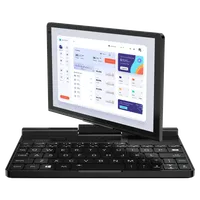
Sådan installerer du Ubuntu Linux 24.10 på GPD Pocket 3
Installation
Se den officielle installationsvejledning til Ubuntu for generel vejledning i installationsprocessen.
- Download installationsprogrammet ved navn
ubuntu-24.10-desktop-amd64.isofra downloadsiden for Ubuntu 24.10, og skriv det på en USB-disk. - Fortsæt med installationen som normalt, og genstart, når den er færdig.
Efter installation
Skærmskala
- Højreklik på skrivebordsbaggrunden, og vælg Skærmindstillinger.
- Aktivér brøkskalering.
- Juster vinduet, hvis det er nødvendigt.
- Indstil skalaen til 150%.
- Klik på Anvend, og bekræft ved at vælge Behold ændringer.
- Luk skærmindstillingerne.
- Alternativt kan du justere skriftstørrelsen ved hjælp af gnome-tweaks.
Fjern apps fra sidepanelet
- Højreklik på eventuelle uønskede apps i sidepanelet, og vælg Unpin.
- Gå til Indstillinger → Ubuntu Desktop → Ikonstørrelse, og sæt størrelsen til 32.
Skærmorientering ved opstart
For at korrigere skærmens retning under opstart og nedlukning:
- Åbn Terminal fra menuen.
- Indsæt følgende kommando, og tryk på Enter:
echo 'GRUB_CMDLINE_LINUX_DEFAULT="$GRUB_CMDLINE_LINUX_DEFAULT fbcon=rotate:1 video=DSI-1:panel_orientation=right_side_up"' | sudo tee /etc/default/grub.d/fbcon-rotate.cfg && sudo update-grub && echo Success - Indtast din adgangskode, når du bliver bedt om det.
- Hvis kommandoen udføres med succes, bør du se en Success-meddelelse.
- Genstart for at anvende ændringerne.
Automatisk rotation af skærmen
- Åbn Terminal, og indsæt følgende kommando, og tryk derefter på Enter
sudo apt install --update gnome-shell-extension-manager && echo Success - Indtast din adgangskode, når du bliver bedt om det, og vent på meddelelsen Succes.
- Start Extension Manager fra menuen.
- Klik på Browse, søg efter “rotate”, og installer udvidelsen Screen rotate.
- Skift til siden Installeret, og klik på ikonet ⚙️ settings for udvidelsen Screen rotate.
- Indstil orienteringsforskydningen til 1.
- Hvis skærmretningen er forkert, skal du genstarte enheden.
- Du kan nu slå automatisk skærmrotation til fra hurtigmenuen i øverste højre hjørne. Test ved at dreje enheden.
Tastatur på skærmen – mulighed 1
- Åbn ⚙️-indstillingerne for udvidelsen Screen rotate igen.
- Marker afkrydsningsfeltet for Vis OSK i stående retning.
- Bemærk: Der er stadig behov for at finde en måde at skjule tilgængelighedsikonet på.
- I denne konfiguration vil skærmtastaturet (OSK) kun være aktiveret i stående tilstand. Stryg op fra bunden for at vise tastaturet, og brug knappen Skjul for at fjerne det.
Skærmtastatur – mulighed 2 (i øjeblikket ødelagt)
Denne metode afventer kompatibilitet med Gnome 47.
- Åbn Extension Manager fra menuen.
- Klik på Gennemse, søg efter “OSK”, og installer TODO-udvidelsen.
- Du kan nu slå skærmtastaturet til fra menulinjen i øverste højre hjørne.
KVM-modul
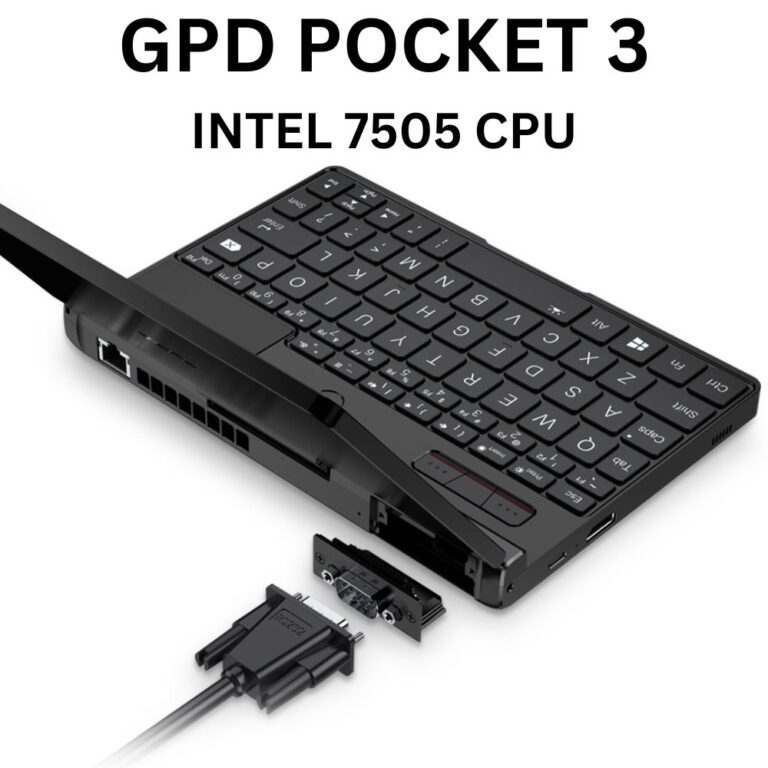
KVM-modulet fungerer som et almindeligt webkamera. TODO: Udforsk kompatible apps.
Fingeraftrykslæser
Fingeraftrykslæseren (FocalTech FTE3600) er ikke understøttet. For flere detaljer, se det relaterede problem om libfprint.
Yderligere læsning
Information hentet fra https://gist.github.com/epsimatic
Spørgsmål til denne guide
4 besvaretThanks for the guide, as regards the KVM module, what do you really mean the “KVM module functions as a standard webcam” for someone who is particularly to buy the GDP pocket 3 or 4, install Linux/Ubuntu for the sole purpose of using it as a KVM on headless servers in a Datacenter. That “webcam” part isn’t clear.
Clarify on it, with a demo perhaps.
Thanks

The Linux guide was based on a guide from https://gist.github.com/epsimatic you can find information there.
Good question, like can the KVM module function without booting into an OS (at bios), just like a lapdock ( battery-powered screen, keyboard, touchpad in a laptop formfactor without compute motherboard from brand like NexDock, Uperfect or Dopesplay).
Or requires a special app/software from within a booted OS (and here it’s what is referred to as “webcam”?
The Linux guide was based on a guide from https://gist.github.com/epsimatic you can find information there.
fingerprint works with a workaround solution from https://github.com/vobademi/FTEXX00-Ubuntu/tree/main, and it looks like there’s a WIP OSS solution. Enrolling fingerprint using the CLI works. I’m on the Pentium Gold 7505 variant of GPD Pocket 3 running Ubuntu 24.04 LTS
Is it possible to install / dual-boot Ubuntu next to Windows on the GPD Pocket 3?
Yes, you can dual boot. Though we do recommend backing up anything important first and that you know what your are doing if setting up dual boot.
Does the Pocket 3 have a webcam?
It has a 1080P high-definition ultra-thin mini camera with 2 million pixels and a wide 77° field of view