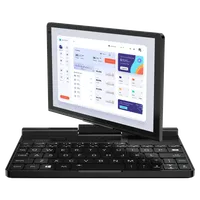
Kako namestiti Ubuntu Linux 24.10 na GPD Pocket 3
Namestitev
Splošne napotke o postopku namestitve najdete v uradnem priročniku za namestitev Ubuntuja.
- Prenesite namestitveni program z imenom
ubuntu-24.10-desktop-amd64.isos strani za prenos Ubuntu 24.10 in ga zapišite na disk USB. - Nadaljujte z namestitvijo kot običajno in jo po končani namestitvi znova zaženite.
Po namestitvi
Lestvica zaslona
- Z desno tipko miške kliknite ozadje namizja in izberite Nastavitve prikaza.
- Omogočite skaliranje po delih.
- Po potrebi prilagodite okno.
- Merilo nastavite na 150 %.
- Kliknite Uporabi in potrdite z izbiro možnosti Ohrani spremembe.
- Zaprite nastavitve zaslona.
- Velikost pisave lahko prilagodite tudi s programom gnome-tweaks.
Odpenjanje aplikacij iz stranske vrstice
- Z desno tipko miške kliknite neželene aplikacije v stranski vrstici in izberite Razpnite.
- Pojdite v Nastavitve → Namizje Ubuntu → Velikost ikon in nastavite velikost na 32.
Usmeritev zaslona ob zagonu
Popravljanje orientacije zaslona med zagonom in izklopom:
- V meniju odprite Terminal.
- Prilepite naslednji ukaz in pritisnite Enter:
echo 'GRUB_CMDLINE_LINUX_DEFAULT="$GRUB_CMDLINE_LINUX_DEFAULT fbcon=rotate:1 video=DSI-1:panel_orientation=right_side_up"' | sudo tee /etc/default/grub.d/fbcon-rotate.cfg && sudo update-grub && echo Success - Ob pozivu vnesite geslo.
- Če se ukaz uspešno izvede, se prikaže sporočilo Uspešno.
- Ponovno zaženite računalnik, da uporabite spremembe.
Samodejno obračanje zaslona
- Odprite terminal in prilepite naslednji ukaz, nato pa pritisnite Enter
sudo apt install --update gnome-shell-extension-manager && echo Success - Ob pozivu vnesite geslo in počakajte na sporočilo o uspehu.
- V meniju zaženite Upravitelja razširitev.
- Kliknite Prebrskaj, poiščite “rotate” in namestite razširitev Screen rotate.
- Preklopite na stran Nameščeno in kliknite ikono ⚙️ settings za razširitev Screen rotate.
- Nastavite orientacijski odmik na 1.
- Če je orientacija zaslona napačna, znova zaženite napravo.
- V hitrem meniju v zgornjem desnem kotu lahko zdaj preklopite samodejno obračanje zaslona. Preizkusite z vrtenjem naprave.
Zaslonska tipkovnica – možnost 1
- Ponovno odprite nastavitve ⚙️ razširitve Screen rotate.
- Označite polje Prikaži OSK v pokončni orientaciji.
- Opomba: Še vedno je treba najti način za skrivanje ikone za dostopnost.
- V tej konfiguraciji bo zaslonska tipkovnica (OSK) omogočena samo v pokončnem načinu. Če želite prikazati tipkovnico, jo povlecite od spodaj navzgor, če pa jo želite zavrniti, uporabite gumb za skrivanje.
Zaslonska tipkovnica – možnost 2 (trenutno nedelujoča)
Ta metoda čaka na združljivost z okoljem Gnome 47.
- V meniju odprite Upravitelj razširitev.
- Kliknite Prebrskaj, poiščite “OSK” in namestite razširitev TODO.
- Zaslonsko tipkovnico lahko zdaj preklapljate v menijski vrstici v zgornjem desnem kotu.
Modul KVM
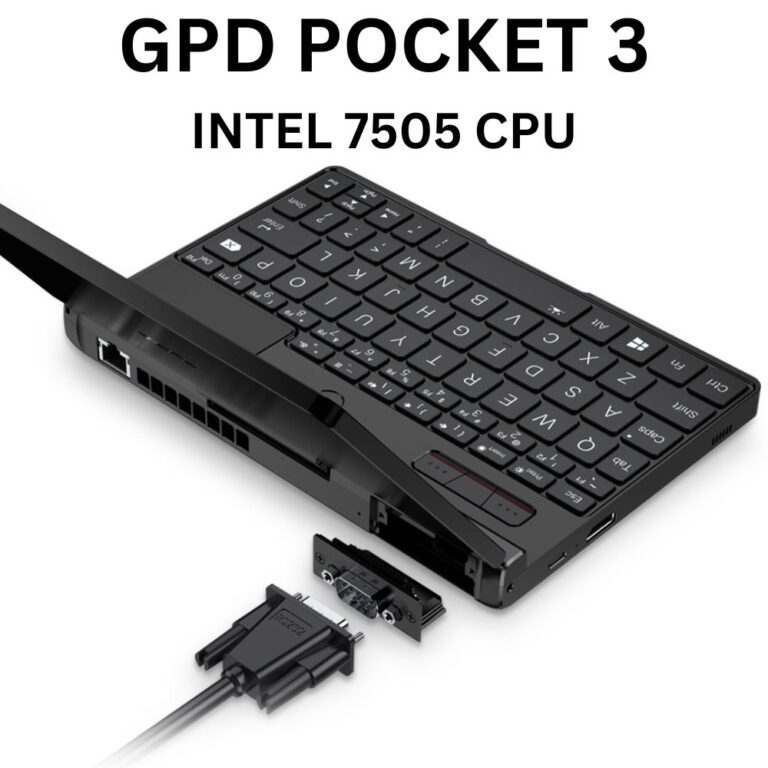
Modul KVM deluje kot standardna spletna kamera. TODO: Raziščite združljive aplikacije.
Čitalnik prstnih odtisov
Čitalnik prstnih odtisov (FocalTech FTE3600) ni podprt. Za več podrobnosti glejte povezano vprašanje o libfprint.
Nadaljnje branje
Informacije so povzete po spletni strani https://gist.github.com/epsimatic.
Vprašanja o tem vodniku
4 odgovorjenoThanks for the guide, as regards the KVM module, what do you really mean the “KVM module functions as a standard webcam” for someone who is particularly to buy the GDP pocket 3 or 4, install Linux/Ubuntu for the sole purpose of using it as a KVM on headless servers in a Datacenter. That “webcam” part isn’t clear.
Clarify on it, with a demo perhaps.
Thanks

The Linux guide was based on a guide from https://gist.github.com/epsimatic you can find information there.
Good question, like can the KVM module function without booting into an OS (at bios), just like a lapdock ( battery-powered screen, keyboard, touchpad in a laptop formfactor without compute motherboard from brand like NexDock, Uperfect or Dopesplay).
Or requires a special app/software from within a booted OS (and here it’s what is referred to as “webcam”?
The Linux guide was based on a guide from https://gist.github.com/epsimatic you can find information there.
fingerprint works with a workaround solution from https://github.com/vobademi/FTEXX00-Ubuntu/tree/main, and it looks like there’s a WIP OSS solution. Enrolling fingerprint using the CLI works. I’m on the Pentium Gold 7505 variant of GPD Pocket 3 running Ubuntu 24.04 LTS
Is it possible to install / dual-boot Ubuntu next to Windows on the GPD Pocket 3?
Yes, you can dual boot. Though we do recommend backing up anything important first and that you know what your are doing if setting up dual boot.
Does the Pocket 3 have a webcam?
It has a 1080P high-definition ultra-thin mini camera with 2 million pixels and a wide 77° field of view