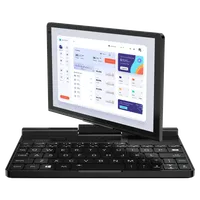
GPD Pocket 3にUbuntu Linux 24.10をインストールする方法
インストール
インストールプロセスに関する一般的なガイダンスについては、公式のUbuntuインストールチュートリアルを参照してください。
- Ubuntu 24.10のダウンロードページから
ubuntu-24.10-desktop-amd64.isoというインストーラーをダウンロードし、USBディスクに書き込む。 - 通常通りインストールを進め、完了したら再起動する。
インストール後
スクリーン・スケール
- デスクトップの壁紙を右クリックし、表示設定を選択します。
- フラクショナル・スケーリングを有効にする。
- 必要に応じて窓を調整する。
- スケールを150%に設定する。
- Applyをクリックし、Keep Changes を選択して確認します。
- ディスプレイ設定を閉じる。
- あるいは、gnome-tweaksを使ってフォントサイズを調整することもできます。
サイドバーからアプリをアンピンする
- サイドバーの不要なアプリを右クリックし、「ピンを外す」を選択します。
- 設定 → Ubuntuデスクトップ → アイコンサイズで、サイズを32に設定する。
起動時のディスプレイの向き
起動時とシャットダウン時に画面の向きを修正する:
- メニューからターミナルを開く。
- 以下のコマンドを貼り付け、Enterキーを押す:
echo 'GRUB_CMDLINE_LINUX_DEFAULT="$GRUB_CMDLINE_LINUX_DEFAULT fbcon=rotate:1 video=DSI-1:panel_orientation=right_side_up"' | sudo tee /etc/default/grub.d/fbcon-rotate.cfg && sudo update-grub && echo Success - プロンプトが表示されたら、パスワードを入力してください。
- コマンドが正常に実行されると、Successメッセージが表示されます。
- 再起動すると変更が適用されます。
スクリーン自動回転
- ターミナルを開き、以下のコマンドを貼り付け、Enterキーを押す。
sudo apt install --update gnome-shell-extension-manager && echo Success - プロンプトが表示されたらパスワードを入力し、成功のメッセージを待ちます。
- メニューからExtension Manager を起動します。
- 参照」をクリックし、「rotate」を検索し、拡張機能「Screen rotate」をインストールします。
- Installed(インストール済み)ページに切り替え、Screen rotate(画面回転)拡張機能の⚙️ 設定アイコンをクリックします。
- 方向オフセットを1に設定する。
- 画面の向きが正しくない場合は、デバイスを再起動してください。
- 右上のクイックメニューから画面の自動回転を切り替えられるようになりました。デバイスを回転させてテストしてください。
オンスクリーンキーボード – オプション1
- スクリーン回転エクステンションの ⚙️ 設定をもう一度開きます。
- Show OSK in portrait orientationにチェックを入れる。
- 注:アクセシビリティ・アイコンを非表示にする方法を見つける必要がある。
- この設定では、オンスクリーンキーボード(OSK)はポートレートモードでのみ有効になります。キーボードを表示するには下から上にスワイプし、非表示にするには非表示ボタンを使います。
オンスクリーンキーボード – オプション2(現在故障中)
この方法はGnome 47との互換性を待っている。
- メニューからExtension Managerを開きます。
- Browse “をクリックし、”OSK “を検索し、TODOエクステンションをインストールする。
- 右上のメニューバーからオンスクリーンキーボードの切り替えができるようになりました。
KVMモジュール
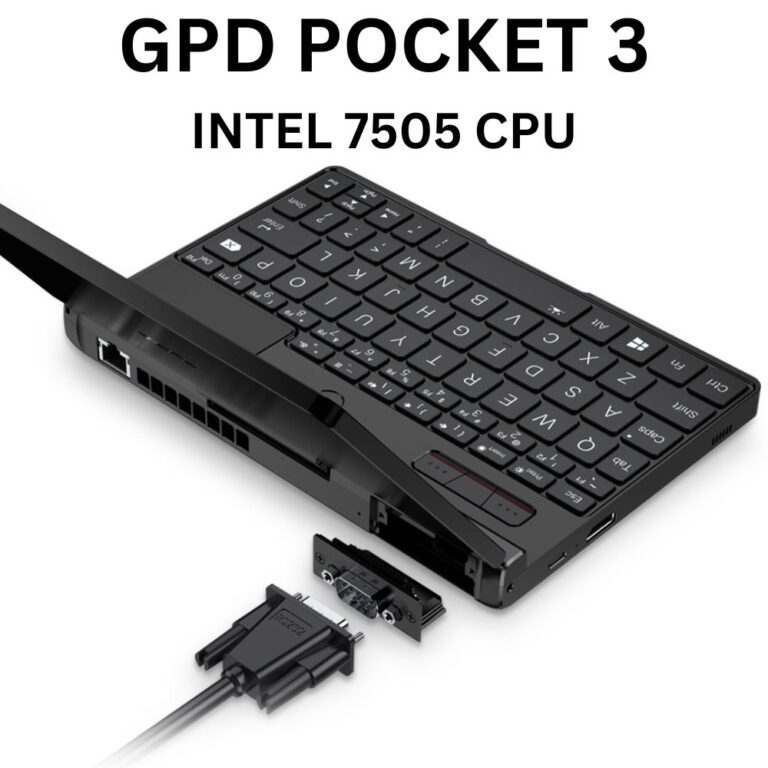
KVMモジュールは標準的なウェブカメラとして機能します。TODO: 互換性のあるアプリを探す。
指紋認証リーダー
指紋リーダー(FocalTech FTE3600)はサポートされていません。詳細はlibfprint の関連問題を参照してください。
さらに読む

このガイドへの質問
4件の回答Thanks for the guide, as regards the KVM module, what do you really mean the “KVM module functions as a standard webcam” for someone who is particularly to buy the GDP pocket 3 or 4, install Linux/Ubuntu for the sole purpose of using it as a KVM on headless servers in a Datacenter. That “webcam” part isn’t clear.
Clarify on it, with a demo perhaps.
Thanks

The Linux guide was based on a guide from https://gist.github.com/epsimatic you can find information there.
Good question, like can the KVM module function without booting into an OS (at bios), just like a lapdock ( battery-powered screen, keyboard, touchpad in a laptop formfactor without compute motherboard from brand like NexDock, Uperfect or Dopesplay).
Or requires a special app/software from within a booted OS (and here it’s what is referred to as “webcam”?
The Linux guide was based on a guide from https://gist.github.com/epsimatic you can find information there.
fingerprint works with a workaround solution from https://github.com/vobademi/FTEXX00-Ubuntu/tree/main, and it looks like there’s a WIP OSS solution. Enrolling fingerprint using the CLI works. I’m on the Pentium Gold 7505 variant of GPD Pocket 3 running Ubuntu 24.04 LTS
Is it possible to install / dual-boot Ubuntu next to Windows on the GPD Pocket 3?
Yes, you can dual boot. Though we do recommend backing up anything important first and that you know what your are doing if setting up dual boot.
Does the Pocket 3 have a webcam?
It has a 1080P high-definition ultra-thin mini camera with 2 million pixels and a wide 77° field of view