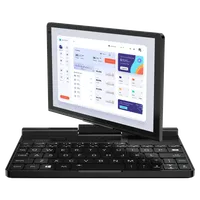
Как да инсталирате Ubuntu Linux 24.10 на GPD Pocket 3
Инсталация
Общите насоки за процеса на инсталиране са даде ни в официалното ръководство за инсталиране на Ubuntu.
- Изтеглете инсталатора с име
ubuntu-24.10-desktop-amd64.isoот страницата за изтегляне на Ubuntu 24.10 и го запишете на USB диск. - Продължете с инсталацията както обикновено, след което рестартирайте компютъра, когато тя приключи.
След инсталиране
Мащаб на екрана
- Кликнете с десния бутон върху тапета на работния плот и изберете Настройки на дисплея.
- Активиране на дробното мащабиране.
- Ако е необходимо, регулирайте прозореца.
- Задайте мащаба на 150%.
- Щракнете върху Apply (Приложи) и потвърдете, като изберете Keep Changes (Запази промените).
- Затворете настройките на дисплея.
- Можете също така да регулирате размера на шрифта с помощта на gnome-tweaks.
Отключване на приложения от страничната лента
- Кликнете с десния бутон върху всички нежелани приложения в страничната лента и изберете Unpin (Откачи).
- Отидете в Настройки → Работен плот на Ubuntu → Размер на иконата и задайте размера на 32.
Ориентация на дисплея при стартиране
Коригиране на ориентацията на екрана по време на стартиране и изключване:
- Отворете терминал от менюто.
- Вмъкнете следната команда и натиснете Enter:
echo 'GRUB_CMDLINE_LINUX_DEFAULT="$GRUB_CMDLINE_LINUX_DEFAULT fbcon=rotate:1 video=DSI-1:panel_orientation=right_side_up"' | sudo tee /etc/default/grub.d/fbcon-rotate.cfg && sudo update-grub && echo Success - Въведете паролата си, когато бъдете подканени.
- Ако командата се изпълни успешно, трябва да се появи съобщение Success.
- Рестартирайте компютъра, за да приложите промените.
Автоматично завъртане на екрана
- Отворете терминала и поставете следната команда, след което натиснете Enter
sudo apt install --update gnome-shell-extension-manager && echo Success - Въведете паролата си при поискване и изчакайте съобщението за успех.
- Стартирайте Extension Manager от менюто.
- Щракнете върху Преглед, потърсете “rotate” и инсталирайте разширението Screen rotate.
- Преминете към страницата Инсталирани и щракнете върху иконата ⚙️ settings (настройки) за разширението Screen rotate (завъртане на екрана ).
- Задайте отместване на ориентацията на 1.
- Ако ориентацията на екрана е неправилна, рестартирайте устройството.
- Вече можете да превключвате автоматичното завъртане на екрана от бързото меню в горния десен ъгъл. Проверете чрез завъртане на устройството.
Екранна клавиатура – опция 1
- Отворете отново настройките ⚙️ на разширението Screen rotate.
- Поставете отметка в квадратчето Покажи OSK в портретна ориентация.
- Забележка: Все още е необходимо да се намери начин да се скрие иконата за достъпност.
- При тази конфигурация екранната клавиатура (OSK) ще бъде активирана само в портретен режим. Плъзнете пръст нагоре отдолу, за да покажете клавиатурата, и използвайте бутона за скриване, за да я премахнете.
Екранна клавиатура – опция 2 (в момента е счупена)
Този метод е в очакване на съвместимост с Gnome 47.
- Отворете мениджъра на разширения от менюто.
- Щракнете върху Преглед, потърсете “OSK” и инсталирайте разширението TODO.
- Вече можете да превключвате екранната клавиатура от лентата с менюта в горния десен ъгъл.
Модул KVM
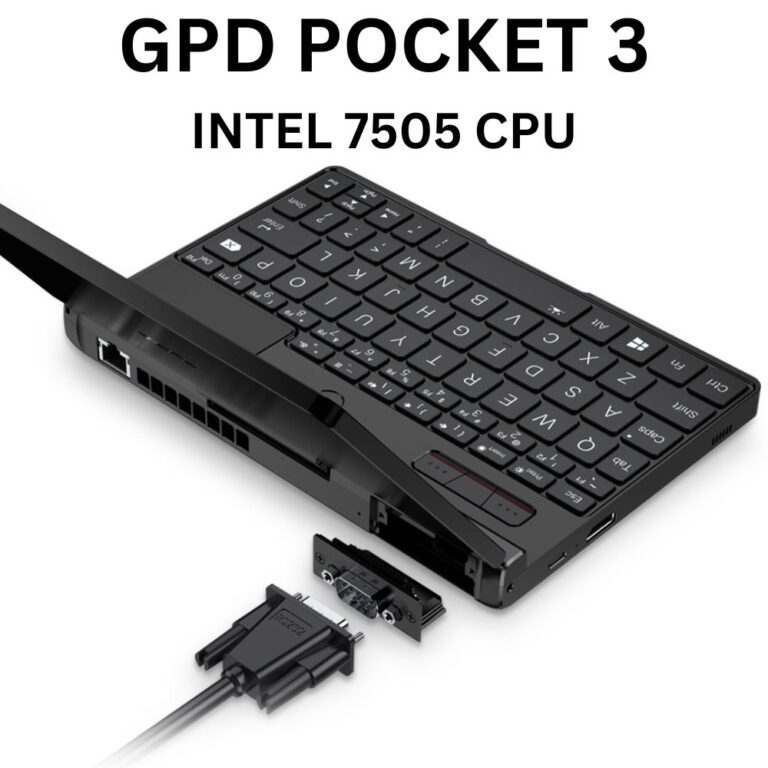
Модулът KVM функционира като стандартна уеб камера. ЗАДАЧА: Проучете съвместимите приложения.
Четец на пръстови отпечатъци
Четецът на пръстови отпечатъци (FocalTech FTE3600) не се поддържа. За повече подробности вижте свързания проблем за libfprint.
Допълнително четене
Информацията е взета от https://gist.github.com/epsimatic
Въпроси по това ръководство
4 отговорениThanks for the guide, as regards the KVM module, what do you really mean the “KVM module functions as a standard webcam” for someone who is particularly to buy the GDP pocket 3 or 4, install Linux/Ubuntu for the sole purpose of using it as a KVM on headless servers in a Datacenter. That “webcam” part isn’t clear.
Clarify on it, with a demo perhaps.
Thanks

The Linux guide was based on a guide from https://gist.github.com/epsimatic you can find information there.
Good question, like can the KVM module function without booting into an OS (at bios), just like a lapdock ( battery-powered screen, keyboard, touchpad in a laptop formfactor without compute motherboard from brand like NexDock, Uperfect or Dopesplay).
Or requires a special app/software from within a booted OS (and here it’s what is referred to as “webcam”?
The Linux guide was based on a guide from https://gist.github.com/epsimatic you can find information there.
fingerprint works with a workaround solution from https://github.com/vobademi/FTEXX00-Ubuntu/tree/main, and it looks like there’s a WIP OSS solution. Enrolling fingerprint using the CLI works. I’m on the Pentium Gold 7505 variant of GPD Pocket 3 running Ubuntu 24.04 LTS
Is it possible to install / dual-boot Ubuntu next to Windows on the GPD Pocket 3?
Yes, you can dual boot. Though we do recommend backing up anything important first and that you know what your are doing if setting up dual boot.
Does the Pocket 3 have a webcam?
It has a 1080P high-definition ultra-thin mini camera with 2 million pixels and a wide 77° field of view