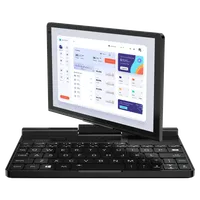
Ubuntu Linux 24.10 telepítése a GPD Pocket 3-ra
Telepítés
A telepítési folyamatra vonatkozó általános útmutatásért olvassa el a hivatalos Ubuntu telepítési útmutatót.
- Töltse le a
ubuntu-24.10-desktop-amd64.isonevű telepítőt az Ubuntu 24.10 letöltési oldaláról, és írja ki egy USB lemezre. - Folytassa a telepítést a szokásos módon, majd indítsa újra, ha befejeződött.
Telepítés utáni
Képernyő skála
- Kattintson a jobb gombbal az asztali háttérképre, és válassza a Megjelenítési beállítások lehetőséget.
- Engedélyezze a tört skálázást.
- Szükség esetén állítsa be az ablakot.
- Állítsa a skálát 150%-ra.
- Kattintson az Alkalmazás gombra, majd erősítse meg a Változások megtartása lehetőség kiválasztásával.
- Zárja be a Kijelző beállításait.
- Alternatívaként a betűméretet a gnome-tweaks segítségével is beállíthatja.
Alkalmazások letűzése az oldalsávról
- Kattintson a jobb gombbal az oldalsávban lévő nem kívánt alkalmazásokra, és válassza a Unpin (Tűzés megszüntetése) lehetőséget.
- Válassza a Beállítások → Ubuntu Desktop → Ikonméret menüpontot, és állítsa a méretet 32-re.
A kijelző tájolása indításkor
A képernyő tájolásának korrigálása indítás és leállítás közben:
- Nyissa meg a Terminált a menüből.
- Illessze be a következő parancsot, és nyomja meg az Entert:
echo 'GRUB_CMDLINE_LINUX_DEFAULT="$GRUB_CMDLINE_LINUX_DEFAULT fbcon=rotate:1 video=DSI-1:panel_orientation=right_side_up"' | sudo tee /etc/default/grub.d/fbcon-rotate.cfg && sudo update-grub && echo Success - Adja meg jelszavát, amikor a rendszer kéri.
- Ha a parancs sikeresen végrehajtódik, a Siker üzenetnek kell megjelennie.
- A módosítások alkalmazásához indítsa újra a rendszert.
Képernyő automatikus forgatása
- Nyissa meg a Terminált, és illessze be a következő parancsot, majd nyomja le az Entert
sudo apt install --update gnome-shell-extension-manager && echo Success - Adja meg jelszavát, amikor a rendszer kéri, és várja meg a Siker üzenetét.
- Indítsa el a Bővítménykezelőt a menüből.
- Kattintson a Tallózás gombra, keresse meg a “rotate” kifejezést, és telepítse a Screen rotate kiterjesztést.
- Váltson a Telepített oldalra, és kattintson a ⚙️ beállítások ikonra a Képernyőforgatás bővítményhez.
- Állítsa a tájolási eltolás értékét 1-re.
- Ha a képernyő tájolása helytelen, indítsa újra a készüléket.
- A képernyő automatikus elforgatását mostantól a jobb felső sarokban található gyorsmenüből kapcsolhatja be. A készülék elforgatásával végezze el a tesztet.
Képernyőn megjelenő billentyűzet – 1. lehetőség
- Nyissa meg újra a ⚙️ képernyőforgató bővítmény beállításait.
- Jelölje be a Show OSK in portrait orientation jelölőnégyzetet.
- Megjegyzés: Még mindig szükség van arra, hogy megtaláljuk a hozzáférhetőségi ikon elrejtésének módját.
- Ebben a konfigurációban a képernyőn megjelenő billentyűzet (OSK) csak portré módban lesz engedélyezve. A billentyűzet megjelenítéséhez lapozzunk alulról felfelé, elrejtéséhez pedig használjuk az elrejtés gombot.
Képernyős billentyűzet – 2. lehetőség (jelenleg hibás)
Ez a módszer a Gnome 47-gyel való kompatibilitásra vár.
- Nyissa meg a Bővítménykezelőt a menüben.
- Kattintson a Tallózás gombra, keresse meg az “OSK” szót, és telepítse a TODO kiterjesztést.
- A képernyőn megjelenő billentyűzetet mostantól a jobb felső sarokban található menüsorból kapcsolhatja.
KVM modul
A KVM modul szabványos webkameraként működik. TODO: Fedezze fel a kompatibilis alkalmazásokat.
Ujjlenyomat-olvasó
Az ujjlenyomat-olvasó (FocalTech FTE3600) nem támogatott. További részletekért lásd a libfprint kapcsolódó problémáját.
További olvasnivalók
A https://gist.github.com/epsima tic honlapról származó információk.
Kérdések ehhez az útmutatóhoz
4 megválaszolvaThanks for the guide, as regards the KVM module, what do you really mean the “KVM module functions as a standard webcam” for someone who is particularly to buy the GDP pocket 3 or 4, install Linux/Ubuntu for the sole purpose of using it as a KVM on headless servers in a Datacenter. That “webcam” part isn’t clear.
Clarify on it, with a demo perhaps.
Thanks

The Linux guide was based on a guide from https://gist.github.com/epsimatic you can find information there.
Good question, like can the KVM module function without booting into an OS (at bios), just like a lapdock ( battery-powered screen, keyboard, touchpad in a laptop formfactor without compute motherboard from brand like NexDock, Uperfect or Dopesplay).
Or requires a special app/software from within a booted OS (and here it’s what is referred to as “webcam”?
The Linux guide was based on a guide from https://gist.github.com/epsimatic you can find information there.
fingerprint works with a workaround solution from https://github.com/vobademi/FTEXX00-Ubuntu/tree/main, and it looks like there’s a WIP OSS solution. Enrolling fingerprint using the CLI works. I’m on the Pentium Gold 7505 variant of GPD Pocket 3 running Ubuntu 24.04 LTS
Is it possible to install / dual-boot Ubuntu next to Windows on the GPD Pocket 3?
Yes, you can dual boot. Though we do recommend backing up anything important first and that you know what your are doing if setting up dual boot.
Does the Pocket 3 have a webcam?
It has a 1080P high-definition ultra-thin mini camera with 2 million pixels and a wide 77° field of view