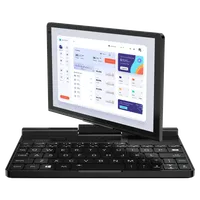
Kaip įdiegti “Ubuntu Linux 24.10” į GPD Pocket 3
Įrengimas
Bendrųjų diegimo proceso nurodym ų rasite oficialioje “Ubuntu” diegimo instrukcijoje.
- Atsisiųskite diegimo programą, pavadintą
ubuntu-24.10-desktop-amd64.iso, iš “Ubuntu 24.10” atsisiuntimo pus lapio ir įrašykite ją į USB diską. - Tęskite diegimą kaip įprasta, o jam pasibaigus perkraukite kompiuterį.
Po įdiegimo
Ekrano skalė
- Dešiniuoju pelės klavišu spustelėkite darbalaukio užsklandą ir pasirinkite Ekrano nustatymai.
- Įjungti dalinį mastelio keitimą.
- Jei reikia, sureguliuokite langą.
- Nustatykite 150 % skalę.
- Spustelėkite Taikyti ir patvirtinkite pasirinkdami Išsaugoti pakeitimus.
- Uždarykite ekrano nustatymus.
- Šrifto dydį galite keisti naudodami “gnome-tweaks”.
Programėlių atšaukimas iš šoninės juostos
- Dešiniuoju pelės klavišu spustelėkite šoninėje juostoje esančias nepageidaujamas programas ir pasirinkite Atsegti.
- Eikite į Nustatymai → Ubuntu darbalaukis → Ikonos dydis ir nustatykite 32 dydį.
Ekrano orientacija paleidimo metu
Ekrano orientacijos koregavimas paleidimo ir išjungimo metu:
- Iš meniu atidarykite terminalą.
- Įkelkite šią komandą ir paspauskite Enter:
echo 'GRUB_CMDLINE_LINUX_DEFAULT="$GRUB_CMDLINE_LINUX_DEFAULT fbcon=rotate:1 video=DSI-1:panel_orientation=right_side_up"' | sudo tee /etc/default/grub.d/fbcon-rotate.cfg && sudo update-grub && echo Success - Įveskite slaptažodį, kai būsite paraginti.
- Jei komanda įvykdyta sėkmingai, turėtumėte pamatyti pranešimą ” Success”.
- Perkraukite kompiuterį, kad pakeitimai būtų pritaikyti.
Automatinis ekrano pasukimas
- Atidarykite terminalą ir įklijuokite šią komandą, tada paspauskite Enter
sudo apt install --update gnome-shell-extension-manager && echo Success - Kai būsite paraginti, įveskite slaptažodį ir laukite pranešimo ” Success”.
- Iš meniu paleiskite plėtinių tvarkyklę.
- Spustelėkite Naršyti, raskite “rotate” ir įdiekite plėtinį ” Screen rotate “.
- Pereikite į puslapį Įdiegta ir spustelėkite ⚙️ nustatymų piktogramą, skirtą plėtiniui Ekrano sukimas.
- Nustatykite orientacijos poslinkį į 1.
- Jei ekrano orientacija neteisinga, perkraukite prietaisą.
- Dabar galite perjungti automatinį ekrano pasukimą iš greitojo meniu viršutiniame dešiniajame kampe. Patikrinkite sukdami prietaisą.
Ekraninė klaviatūra – 1 parinktis
- Dar kartą atidarykite ⚙️ plėtinio ” Screen rotate extension” nustatymus.
- Pažymėkite langelį Rodyti OSK portreto orientacijoje.
- Pastaba: vis dar reikia rasti būdą, kaip paslėpti prieinamumo piktogramą.
- Šioje konfigūracijoje ekraninė klaviatūra (OSK) bus įjungta tik portreto režimu. Norėdami parodyti klaviatūrą, braukite iš apačios į viršų, o norėdami ją atmesti, naudokite slėpimo mygtuką.
Ekraninė klaviatūra – 2 galimybė (šiuo metu neveikia)
Šis metodas laukia suderinamumo su “Gnome 47”.
- Meniu atidarykite plėtinių tvarkyklę.
- Spustelėkite Naršyti, ieškokite “OSK” ir įdiekite TODO plėtinį.
- Dabar ekrano klaviatūrą galite perjungti viršutiniame dešiniajame kampe esančioje meniu juostoje.
KVM modulis
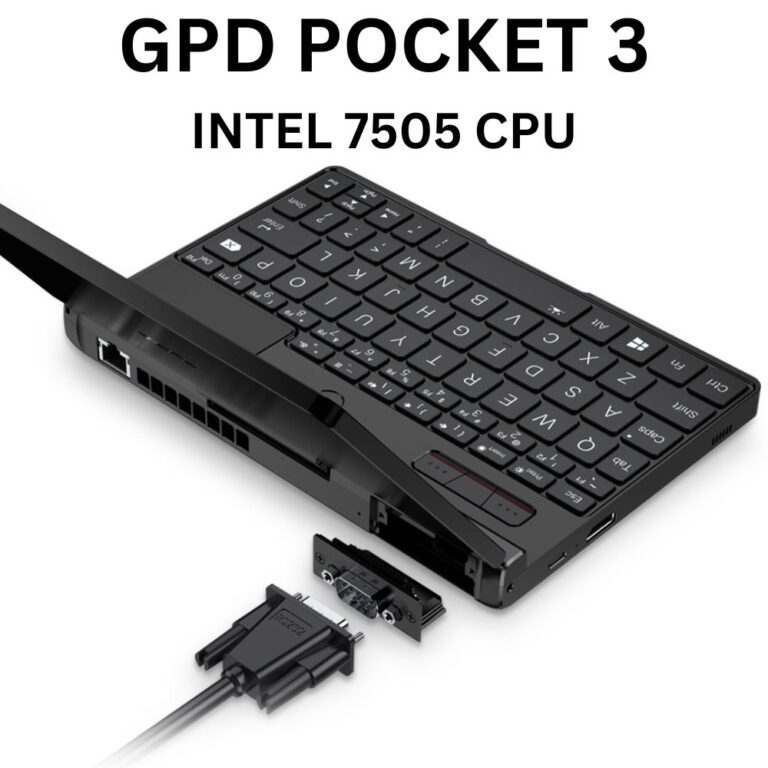
KVM modulis veikia kaip standartinė interneto kamera. TODO: ištirti suderinamas programas.
Pirštų atspaudų skaitytuvas
Pirštų atspaudų skaitytuvas (FocalTech FTE3600) nepalaikomas. Išsamesnės informacijos rasite susijusioje libfprint problemoje.
Tolesnis skaitymas
Informacija paimta iš https://gist.github.com/epsimatic
Klausimai apie šį vadovą
4 atsakytiThanks for the guide, as regards the KVM module, what do you really mean the “KVM module functions as a standard webcam” for someone who is particularly to buy the GDP pocket 3 or 4, install Linux/Ubuntu for the sole purpose of using it as a KVM on headless servers in a Datacenter. That “webcam” part isn’t clear.
Clarify on it, with a demo perhaps.
Thanks

The Linux guide was based on a guide from https://gist.github.com/epsimatic you can find information there.
Good question, like can the KVM module function without booting into an OS (at bios), just like a lapdock ( battery-powered screen, keyboard, touchpad in a laptop formfactor without compute motherboard from brand like NexDock, Uperfect or Dopesplay).
Or requires a special app/software from within a booted OS (and here it’s what is referred to as “webcam”?
The Linux guide was based on a guide from https://gist.github.com/epsimatic you can find information there.
fingerprint works with a workaround solution from https://github.com/vobademi/FTEXX00-Ubuntu/tree/main, and it looks like there’s a WIP OSS solution. Enrolling fingerprint using the CLI works. I’m on the Pentium Gold 7505 variant of GPD Pocket 3 running Ubuntu 24.04 LTS
Is it possible to install / dual-boot Ubuntu next to Windows on the GPD Pocket 3?
Yes, you can dual boot. Though we do recommend backing up anything important first and that you know what your are doing if setting up dual boot.
Does the Pocket 3 have a webcam?
It has a 1080P high-definition ultra-thin mini camera with 2 million pixels and a wide 77° field of view