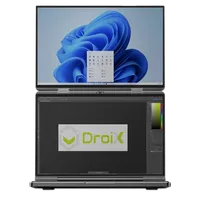
GPD Tool – Frontend-software til GPD-enheder
Filer brugt i denne vejledning
Versioner (7)
- Removed the UAC prompt when launching RTSS and disabled automatic updates for a smoother user experience.
- Improved the stability of the frame-rate limiter UI.
- Fixed a bug with the power linkage feature.
- Fixed an issue where TDP was not automatically applied on first launch.
- Added screen refresh-rate adjustment settings.
- Added controller vibration adjustment options.
- Increased the adjustable power limit to 100W on WIN 5 and 40W on other models.
- Added 144 FPS as a new frame-rate limit option.
- Added helpful tips for the functions at the top of the interface.
- Added OSK and TabTip keyboard options to the on-screen keyboard settings. Right-click the button to select an option
- On WIN 5, the physical button can be used to bring up the keyboard.
- Fixed several bugs.
- After closing the UI, the background service will no longer execute any operations. This fixes an issue causing abnormal fan behavior on system startup.
- Added power tuning parameters for the GPD MAX3.
- Fixed hidden bugs.
- Updated kernel driver for improved stability; no need to add to whitelist, no antivirus warnings.
- Fixed issue with automatic multi-language settings during installation.
- Added Chinese, Japanese, and Korean prompts to the performance monitoring horizontal and vertical buttons.
- Modified TDP PL2 calculation method to PL1+1 for more accurate power consumption locking.
- Source guide: GPD Tool Download, Setup Guide & Troubleshooting for GPD Devices
- Source guide: GPD Tool Download, Setup Guide & Troubleshooting for GPD Devices
- Source guide: GPD Tool Download, Setup Guide & Troubleshooting for GPD Devices
Ældre versioner forbliver downloadbare til tilbagerulninger - hver version beholder sin egen verificerede fil.
GPD Tool er efterfølgeren til MotionAssist-softwaren, som har været leveret med GPD-enheder i mange år. Den introducerer en moderne, redesignet grænseflade sammen med en række nye funktioner og features, der giver dig større kontrol over dine GPD-håndholdte gaming-pc’er.
- Fuld understøttelse af controller-navigation
- Kan aktiveres i alle fuldskærmsspil med tastatur- og controllergenveje, der kan tilpasses.
- Støtte til justering af TDP
- Overvågning af ydeevne i spillet og begrænsning af billedhastighed
- Tilpasningsbar lydløs blæsertilstand
- Justering af lydstyrke og lysstyrke
- Game “Freezer”-funktion til at suspendere processer og spare strøm
- Understøttelse af tastatur på skærmen
- Understøtter 7 sprog: Kinesisk, engelsk, japansk, koreansk, russisk, fransk og spansk
Downloads af GPD-værktøj
Du kan downloade den seneste udgivelse samt tidligere udgivelser nedenfor.
| GPD Tool v1.60 | Download here |
| GPD-værktøj v1.49 | Download her |
| GPD-værktøj v1.45 | Download her |
| GPD-værktøj v1.31 | Download her |
Changes in GPD Tools v1.60
Updated kernel driver for greater stability; no need to add to whitelist, no antivirus warnings.
Fixed issue with automatic multi-language setting during installation.
Added Chinese, Japanese, and Korean prompts to the performance monitoring horizontal and vertical buttons.
Modified TDP PL2 calculation method to PL1+1 for more accurate power locking.
Ændringer i GPD Tools v1.49:
Fikset funktionen med automatisk at skjule skrivebordsgrænsefladen, når der klikkes på den.
Fikset en fejl i visningen af et eksternt grafikkort
Fikset GPD BOX-blæserens læseadresse.
Ændringer i GPD Tools v1.45:
- Kan genaktiveres manuelt i Windows-indstillingerne, hvis det er nødvendigt
- Helt ny redesignet brugergrænseflade
- Tilføjet mulighed for begrænsning af CPU-frekvens
- Tilføjet visning af CPU- og GPU-status i brugergrænsefladen
- Tilføjet skift til vandret layout for RTSS-overlay i spillet sammen med en skyder til justering af skriftstørrelse
- Optimeret blæserstyringslogik til både automatiske og manuelle tilstande
- Skærmtastaturet kan nu startes i fuld skærm uafhængigt af hinanden
- På WIN5 kan den udløses via den indbyggede tastaturgenvej
- Du kan også tildele en separat genvejstast til skærmtastaturet
- Tilføjet power profile linkage:
- Skifter automatisk til høj ydeevne, når stikket sættes i
- Skifter automatisk til lavt strømforbrug, når stikket trækkes ud
- Føjes automatisk til hvidlisten efter installationen
- Løste et problem, hvor tjenesten ikke kunne starte efter installation på nogle enheder
- Rettet problem med at udløse Easy Anti-Cheat (EAC)
- Løst problem med WIN5-controller-genvejstast, der ikke virkede
- Kræver opdatering af controllerens firmware til version 1.10 (version 1.09 understøttes ikke)
- Tilføjet understøttelse af D-pad-navigation (samme funktionalitet som venstre joystick)
- Tilføjet afinstallationsmulighed (kan nu fjernes via Kontrolpanel)
- Fjernet indstilling for skift af kantbevægelse
- Windows’ højrekantsbevægelse er nu deaktiveret som standard efter installation
Procedurer for installation af GPD-værktøj
- Hent den seneste GPD Tool-build via de medfølgende download-links.
- Pak den downloadede fil ud, hvis den kommer i et komprimeret arkivformat.
- Start installationsfilen, og følg vejledningen på skærmen.
- Lad processen blive færdig, og genstart derefter dit system, hvis installationsprogrammet beder om det.
- Når programmet er genstartet, skal du finde genvejen til GPD Tool i Windows’ meddelelsesområde (systembakken).
- Start grænsefladen ved enten at klikke på bakkeikonet eller bruge genvejen CTRL + SHIFT + F3.
- Hvis fanen Performance ikke vises, skal du kontrollere, at RivaTuner og DirectX er installeret, og derefter genstarte din maskine igen.
Procedurer for opdatering af GPD-værktøj
- Anskaf den nyeste udgave af GPD Tool-softwaren.
- Sørg for, at det nuværende GPD Tool-program er lukket helt ned fra systembakken, før du starter opdateringen.
- Udfør det nye installationsprogram, og lad det erstatte den tidligere installation, hvis du bliver bedt om det.
- Udfør en genstart af systemet, når opdateringsprocessen er afsluttet.
- Start GPD-værktøjet for at sikre, at den opdaterede version fungerer efter hensigten.
- Hvis det er nødvendigt at opdatere controllerens firmware til denne version, skal du afslutte opdateringen, før du undersøger andre problemer.
Procedurer for afinstallation af GPD Tool
- Gå ind i Windows Kontrolpanel.
- Gå til menuen Programmer og funktioner.
- Identificer GPD Tool på listen over aktuelt installerede programmer.
- Fremhæv posten, og vælg afinstallationsindstillingen.
- Genstart din maskine, når softwaren er blevet fjernet.
- Hvis du ønsker at geninstallere senere, skal du downloade den aktuelle version og udføre en ren installation efter din genstart.
Brugervejledning til GPD-værktøj
For at åbne GPD Tool-overlayet skal du klikke på ikonet på Windows-værktøjslinjen i nederste højre hjørne af din skærm eller bruge tastaturgenvejen CTRL + SHIFT + F3.

Teksten er som standard på kinesisk, men du kan ændre den til dit foretrukne sprog ved at følge trinnene på billedet nedenfor:

Her er en oversigt over alle de muligheder, du har.
TDP indstillinger
Dette afsnit bruges til at administrere din enheds TDP (Thermal Design Power). De tilgængelige værdier varierer afhængigt af, hvilken enhed du ejer.

Brug skyderen til manuelt at indstille TDP til det ønskede niveau, eller vælg mellem knapperne Lav, Mellem eller Høj forudindstilling for hurtigt at anvende et sæt standardværdier.
Præstation
Aktivering af indstillingen Performance kræver, at RivaTuner er installeret på din enhed. BEMÆRK: DirectX kan også være påkrævet for at få denne funktion til at fungere korrekt – du kan downloade det her.

Når den er aktiveret, giver RivaTuner dig mulighed for at vise data i realtid på skærmen, herunder billeder pr. sekund, CPU-temperatur og meget mere.
FPS-lås
Når FPS Lock er aktiveret, begrænses billedfrekvensen i spil til 60 billeder pr. sekund (FPS). Hvis du slår det fra (standardindstillingen), kan dine spil køre med den maksimale billedhastighed, der kan opnås.
Ventilatorhastighed
Ventilatoren kører som standard i automatisk tilstand. Brug genvejsknapperne Default, Balance eller Quiet til at skifte mellem blæserhastighedsprofiler. Du kan også deaktivere automatisk tilstand og manuelt justere skyderen for at indstille en bestemt blæserhastighed efter eget valg.
Indstillinger for lydstyrke og lysstyrke
Disse er ret selvforklarende 🙂 Brug skyderne til at skrue op og ned for henholdsvis lydstyrken og skærmens lysstyrke.
Genvejsknapper
- Skrivebord – Minimerer alle åbne programmer og viser skrivebordet
- Switch App – Åbner Windows task switcher
- Skærmbillede – Optager og gemmer et skærmbillede i mappen “Skærmbillede” i Fotos.
- Force Quit – Giver dig mulighed for at vælge og lukke en kørende applikation
- Tastatur – Viser et tastatur på skærmen
- Task Mgr – Åbner Windows Task Manager
- Game Fridge – fryser og frigør kompatible programmer for at hjælpe med at øge den samlede ydeevne
Indstillinger

- Autostart – Vælg, om GPD Tool skal starte automatisk, når Windows starter.
- Bevægelse på kanten -.
- Genvejstast – Indstil en brugerdefineret genvejstastkombination til at åbne GPD-værktøjets overlay
- Tema – Vælg mellem tre farvetemaer: Fresh Blue, Cyber Yellow og Vibe Purple
- CPU Turbo – Slå Turbo Boost til eller fra for at forbedre ydeevnen i udvalgte spil
- Sprog – Registrerer automatisk dit Windows-sprog som standard, men kan ændres manuelt her
Konfiguration af tilbage-knap
Ved at klikke på det lille GPD-logo i nederste venstre hjørne af overlayet (se billedet nedenfor) åbnes menuen Back Button Configuration.

Herfra kan du tildele funktioner til bagknapperne på din GPD-håndholdte, hvis din enhed har dem, f.eks. brugerdefinerede knapkombinationer.
Dybdegående guide til fejlfinding
GPD-værktøj lanceres ikke
Hvis programmet nægter at åbne, skal du starte med at tjekke, om der er et GPD Tool-ikon i Windows’ systembakke. Hvis programmet er aktivt i baggrunden, skal du blot klikke på ikonet for at få overlayet frem. Hvis ikonet ikke er der, kan du prøve at genstarte din hardware, køre Windows Update, sikre, at dine AMD-drivere er aktuelle, og derefter forsøge at starte programmet igen.
Overlay vises ikke under spil
Hvis grænsefladen ikke vises, mens du er i gang med et spil, skal du kontrollere, at GPD Tool rent faktisk kører, og dobbelttjekke, at den tildelte genvejstast ikke er blevet ændret. Det er nyttigt at teste standardgenvejen, CTRL + SHIFT + F3, på dit skrivebord først for at bekræfte, at den fungerer globalt. Hvis problemet er specifikt for en titel, skal du afslutte spillet, genstarte GPD Tool og prøve igen. Bemærk, at visse anti-cheat-programmer eller eksklusive fuldskærmstilstande af og til kan blokere overlayet.
Performance-indstillingerne reagerer ikke eller er låst
Hvis du opdager, at ydelsesfunktionerne er nedtonede, skal du sandsynligvis installere eller opdatere din installation af RivaTuner Statistics Server (RTSS) og sikre, at alle DirectX-komponenter er til stede. Når du har installeret disse, skal du genstarte Windows, før du forsøger at skifte indstillingerne igen.
- RivaTuner Download: https://www.guru3d.com/download/rtss-rivatuner-statistics-server-download/
- DirectX-pakke: https://www.microsoft.com/download/details.aspx?id=35
Tastaturgenvej reagerer ikke
Hvis din genvejstast ikke udløser værktøjet, skal du gå til menuen Indstillinger for at kontrollere, hvilken tastekombination der er indstillet i øjeblikket. Det er muligt, at et andet baggrundsværktøj allerede bruger den specifikke genvej. Prøv at tildele en unik tastekombination, gem ændringerne, og genstart derefter GPD-værktøjet.
Funktionelle problemer efter installation
Hvis visse funktioner ikke er tilgængelige efter installationen, skal du kontrollere, at dit Windows OS er fuldt opdateret, og at de nyeste AMD-grafikdrivere er installeret. Sørg for, at du har genstartet hele systemet efter den første installation. Vær opmærksom på, at nogle funktioner er afhængige af specifikke systemkomponenter eller opdateret enhedsfirmware.
Komplikationer efter en softwareopdatering
Hvis en nyere version introducerer fejl, skal du tjekke, om den version kræver en tilsvarende firmwareopdatering af controlleren eller en specifik softwareafhængighed. Nogle versioner kræver f.eks. opdateret firmware, før alle genveje fungerer korrekt. Hvis problemerne fortsætter, skal du afinstallere softwaren, genstarte din enhed og udføre en ren installation af den seneste kompatible version.
Konflikter med anti-chat eller spilstabilitet
Hvis et spil markerer softwaren af anti-cheat-årsager eller oplever kompatibilitetsproblemer, skal du sørge for at have opdateret til den nyeste version af GPD Tool, da rettelser til disse problemer ofte er inkluderet i nye udgivelser. Test værktøjet med spillet lukket, og genstart derefter titlen, når opdateringen er færdig.
Programmet starter ikke ved opstart af systemet
Hvis GPD Tool ikke starter automatisk, når du starter op, skal du gå ind i menuen Indstillinger og kontrollere, at indstillingen “Automatisk start” er slået til. Genstart Windows for at bekræfte, at bakkeikonet vises ved login.
Supplerende ofte stillede spørgsmål
Hvilken ældre software afløses af GPD Tool? På understøttet GPD-hardware fungerer dette program som den officielle efterfølger til det ældre MotionAssist-værktøj.
Hvordan får jeg adgang til GPD-værktøjets brugerflade? Du kan åbne værktøjet ved at finde dets ikon i Windows’ systembakke eller ved at bruge genvejstastkombinationen CTRL + SHIFT + F3.
Er RivaTuner et obligatorisk krav? RivaTuner er kun vigtig, hvis du planlægger at bruge funktionerne til overvågning af ydeevne i realtid. GPD-værktøjets kernefunktioner vil forblive operationelle, selv om RivaTuner ikke er installeret.
Er denne software afhængig af DirectX? Selv om det ikke altid er nødvendigt for basisappen, kan specifikke elementer i præstationsoverlejringen kræve, at DirectX-komponenter er til stede på dit system for at fungere korrekt.
Kan jeg slette GPD Tool på et senere tidspunkt? Helt sikkert. De nuværende versioner af softwaren er fuldt integreret med Windows’ standardfjernelsesproces, så du kan afinstallere den via kontrolpanelet, når du ønsker det.


Spørgsmål til denne guide
5 besvarethow do you uninstall this? it does not show up in the windows uninstaller or does it let me delete the folder it installs.I installed it on the GPD Win 5 and decided to go back to the Motion Control app.

You can leave it installed and it wont run in the background. However you can simply delete the files if its not in Windows Programs to uninstall. Right click on the icon, choose Open Folder and delete the softwares files.
back buttom configuration won’t show up after clicking the GPD logo on the bottom left, it only shows “about” and “exit”. I am using Win Max2 2024 (8840u) and have tried both v1.49 and v1.60.
[UPDATE] We checked and the Back Buttons are available to configure if you click on the small GPD logo in the corner of the overlay. We tried in 1.49 and v1.60. If you are still having an issue try uninstalling the GPD Tool software and install it fresh.
I will try again after a Windows reinstall. Perhaps it has something to do with the WinControls firmware, as I tried updating from v1.15 to v1.16 yet it still shows v1.15 in “WinControls.exe” after the update. I have also tried GPD Tool with WinControls uninstalled but backbuttom config panel still won’t show up.
If you are still having issues and purchased it from us, please email [email protected] with your order number and some details and our team can look into it further. Thanks.
Wow. The GPD Tool doesn’t show temperature at all, instead you have to rely on Rivia Tuner to achieve what the MotionAssistant app can do independently?
What an upgrade. /s
Riva Tuner provides a lot more information than what motion assist was able to. I think it is a fair trade off.
I heard that the maximum TDP for the GPD WIN Mini 2024 is 20W.
However, when I installed the GPD Tool on my GPD WIN Mini 2024, the TDP presets were:
Low 15W
Mid 22W
High 35W
Are these the intended values?
You can go up to 35W but it is not recommended as the performance vs power usage is very low. The sweet spot for best performance is 28W TDP, anything over that is minimal.