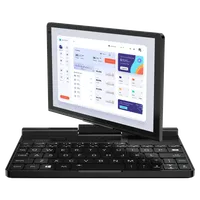
Ako nainštalovať Ubuntu Linux 24.10 na GPD Pocket 3
Inštalácia
Všeobecné pokyny k procesu inštalácie nájdete v oficiálnom návode na inštaláciu Ubuntu.
- Stiahnite si inštalačný program s názvom
ubuntu-24.10-desktop-amd64.isozo stránky na stiahnutie Ubuntu 24.10 a zapíšte ho na disk USB. - Pokračujte v inštalácii ako zvyčajne a po dokončení ju reštartujte.
Po inštalácii
Mierka obrazovky
- Kliknite pravým tlačidlom myši na tapetu plochy a vyberte položku Nastavenia zobrazenia.
- Povolenie frakčného škálovania.
- V prípade potreby upravte okno.
- Nastavte mierku na 150 %.
- Kliknite na tlačidlo Použiť a potvrďte výberom možnosti Zachovať zmeny.
- Zatvorte nastavenia displeja.
- Veľkosť písma môžete upraviť aj pomocou nástroja gnome-tweaks.
Zrušenie pripnutia aplikácií z bočného panela
- Kliknite pravým tlačidlom myši na všetky nechcené aplikácie na bočnom paneli a vyberte položku Odpojiť.
- Prejdite do Nastavenia → Pracovná plocha Ubuntu → Veľkosť ikony a nastavte veľkosť na 32.
Orientácia displeja pri spustení
Korekcia orientácie obrazovky počas spúšťania a vypínania:
- Z ponuky otvorte terminál.
- Vložte nasledujúci príkaz a stlačte kláves Enter:
echo 'GRUB_CMDLINE_LINUX_DEFAULT="$GRUB_CMDLINE_LINUX_DEFAULT fbcon=rotate:1 video=DSI-1:panel_orientation=right_side_up"' | sudo tee /etc/default/grub.d/fbcon-rotate.cfg && sudo update-grub && echo Success - Po výzve zadajte svoje heslo.
- Ak sa príkaz úspešne vykoná, mala by sa zobraziť správa Success (Úspešne).
- Reštartujte počítač, aby sa zmeny použili.
Automatické otáčanie obrazovky
- Otvorte terminál a vložte nasledujúci príkaz a stlačte kláves Enter
sudo apt install --update gnome-shell-extension-manager && echo Success - Po výzve zadajte heslo a počkajte na správu o úspešnom prihlásení.
- Spustite Správcu rozšírení z ponuky.
- Kliknite na tlačidlo Prehľadávať, vyhľadajte položku “rotovať” a nainštalujte rozšírenie Screen rotate.
- Prepnite na stránku Nainštalované a kliknite na ikonu ⚙️ settings (Nastavenia) pre rozšírenie Screen rotate (Otáčanie obrazovky).
- Nastavte posunutie orientácie na hodnotu 1.
- Ak je orientácia obrazovky nesprávna, reštartujte zariadenie.
- Automatické otáčanie obrazovky teraz môžete prepínať v rýchlej ponuke v pravom hornom rohu. Otestujte otáčaním zariadenia.
Klávesnica na obrazovke – možnosť 1
- Znovu otvorte nastavenia ⚙️ rozšírenia Screen rotate.
- Začiarknite políčko Zobraziť OSK v orientácii na výšku.
- Poznámka: Stále je potrebné nájsť spôsob, ako skryť ikonu prístupnosti.
- V tejto konfigurácii bude klávesnica na obrazovke (OSK) povolená len v režime na výšku. Potiahnutím prstom zdola nahor klávesnicu zobrazíte a tlačidlom Skryť ju zrušíte.
Klávesnica na obrazovke – možnosť 2 (momentálne nefunkčná)
Táto metóda čaká na kompatibilitu so systémom Gnome 47.
- V ponuke otvorte Správcu rozšírení.
- Kliknite na tlačidlo Prehľadávať, vyhľadajte položku “OSK” a nainštalujte rozšírenie TODO.
- Klávesnicu na obrazovke teraz môžete prepínať z panela ponúk v pravom hornom rohu.
Modul KVM
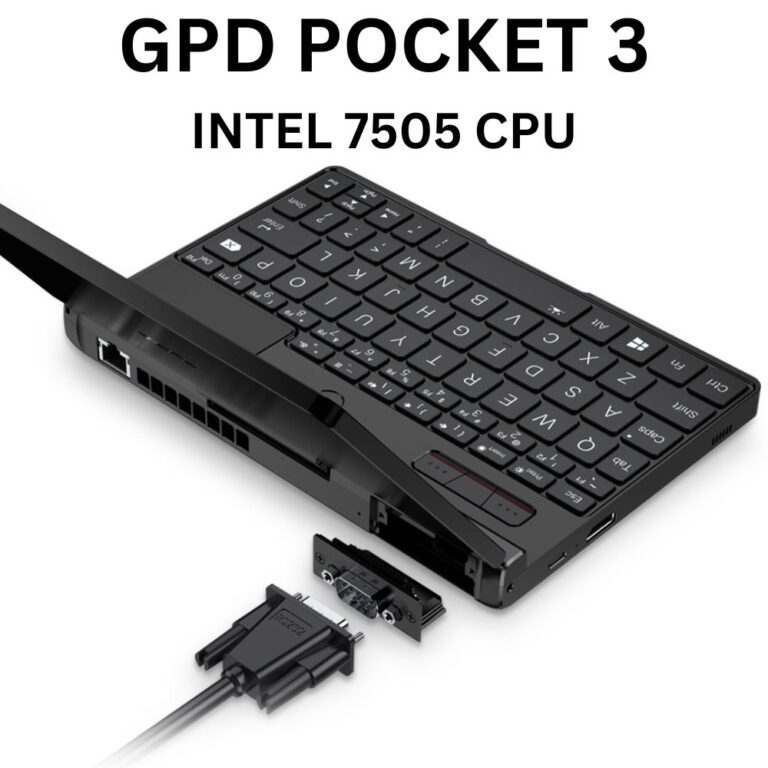
Modul KVM funguje ako štandardná webová kamera. TODO: Preskúmajte kompatibilné aplikácie.
Čítačka odtlačkov prstov
Čítačka odtlačkov prstov (FocalTech FTE3600) nie je podporovaná. Ďalšie podrobnosti nájdete v súvisiacom probléme o libfprint.
Ďalšie čítanie
Informácie sú prevzaté z webovej stránky https://gist.github.com/epsimatic.
Otázky k tomuto návodu
4 zodpovedanéThanks for the guide, as regards the KVM module, what do you really mean the “KVM module functions as a standard webcam” for someone who is particularly to buy the GDP pocket 3 or 4, install Linux/Ubuntu for the sole purpose of using it as a KVM on headless servers in a Datacenter. That “webcam” part isn’t clear.
Clarify on it, with a demo perhaps.
Thanks

The Linux guide was based on a guide from https://gist.github.com/epsimatic you can find information there.
Good question, like can the KVM module function without booting into an OS (at bios), just like a lapdock ( battery-powered screen, keyboard, touchpad in a laptop formfactor without compute motherboard from brand like NexDock, Uperfect or Dopesplay).
Or requires a special app/software from within a booted OS (and here it’s what is referred to as “webcam”?
The Linux guide was based on a guide from https://gist.github.com/epsimatic you can find information there.
fingerprint works with a workaround solution from https://github.com/vobademi/FTEXX00-Ubuntu/tree/main, and it looks like there’s a WIP OSS solution. Enrolling fingerprint using the CLI works. I’m on the Pentium Gold 7505 variant of GPD Pocket 3 running Ubuntu 24.04 LTS
Is it possible to install / dual-boot Ubuntu next to Windows on the GPD Pocket 3?
Yes, you can dual boot. Though we do recommend backing up anything important first and that you know what your are doing if setting up dual boot.
Does the Pocket 3 have a webcam?
It has a 1080P high-definition ultra-thin mini camera with 2 million pixels and a wide 77° field of view