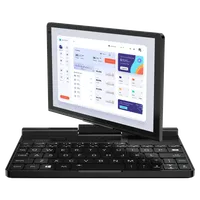
כיצד להתקין את אובונטו לינוקס 24.10 ב- GPD Pocket 3
התקנה
עיין במדריך ההתקנה הרשמי של אובונטו לקבלת הדרכה כללית על תהליך ההתקנה.
- הורד את תוכנית ההתקנה בשם
ubuntu-24.10-desktop-amd64.isoמדף ההורדה של אובונטו 24.10 וכתוב אותה לדיסק USB. - המשך בהתקנה כרגיל, ולאחר מכן אתחל מחדש בסיום.
לאחר ההתקנה
קנה מידה של המסך
- לחץ לחיצה ימנית על טפט שולחן העבודה ובחר הגדרות תצוגה.
- אפשר שינוי קנה מידה חלקי.
- התאם את החלון במידת הצורך.
- הגדר את קנה המידה ל– 150%.
- לחץ על החל ואשר על-ידי בחירה באפשרות שמור שינויים.
- סגור את הגדרות התצוגה.
- לחלופין, ניתן להתאים את גודל הגופן באמצעות כוונון gnome.
ביטול הצמדת אפליקציות מסרגל הצד
- לחצו לחיצה ימנית על יישומים לא רצויים בסרגל הצד ובחרו ‘בטל הצמדה‘.
- עבור אל הגדרות → גודל סמל → שולחן העבודה של אובונטו והגדר את הגודל ל-32.
כיוון תצוגה בעת ההפעלה
כדי לתקן את כיוון המסך במהלך ההפעלה והכיבוי:
- פתח את Terminal מהתפריט.
- הדבק את הפקודה הבאה והקש Enter:
echo 'GRUB_CMDLINE_LINUX_DEFAULT="$GRUB_CMDLINE_LINUX_DEFAULT fbcon=rotate:1 video=DSI-1:panel_orientation=right_side_up"' | sudo tee /etc/default/grub.d/fbcon-rotate.cfg && sudo update-grub && echo Success - הזן את הסיסמה שלך כשתתבקש.
- אם הפקודה פועלת בהצלחה, אתה אמור לראות הודעת הצלחה .
- אתחל מחדש כדי להחיל את השינויים.
סיבוב אוטומטי של המסך
- פתחו את ‘מסוף’ והדביקו את הפקודה הבאה ולאחר מכן הקישו Enter
sudo apt install --update gnome-shell-extension-manager && echo Success - הזן את הסיסמה שלך כאשר תתבקש לעשות זאת והמתן להודעת ההצלחה .
- הפעל את Extension Manager מהתפריט.
- לחץ על עיון, חפש את “סובב” והתקן את הרחבת סיבוב המסך .
- עבור לעמוד מותקן ולחץ על ⚙️ סמל ההגדרות של הרחבת סיבוב המסך .
- הגדר את הסטת הכיוון ל – 1.
- אם כיוון המסך שגוי, אתחל מחדש את ההתקן.
- כעת תוכל להחליף את סיבוב המסך האוטומטי מהתפריט המהיר בפינה השמאלית העליונה. בדוק על ידי סיבוב המכשיר.
לוח מקשים על המסך — אפשרות 1
- פתח שוב את ⚙️ ההגדרות של הרחבת סיבוב המסך .
- סמן את התיבה הצג OSK בכיוון לאורך.
- הערה: עדיין יש צורך למצוא דרך להסתיר את סמל הנגישות.
- בתצורה זו, המקלדת שעל המסך (OSK) תופעל רק במצב לאורך. החלק במהירות כלפי מעלה מהחלק התחתון כדי להציג את המקלדת, והשתמש בלחצן ההסתרה כדי לסגור אותה.
לוח מקשים על המסך — אפשרות 2 (מנותקת כעת)
שיטה זו ממתינה לתאימות עם Gnome 47.
- פתחו את Extension Manager מהתפריט.
- לחץ על עיון, חפש את “OSK” והתקן את הרחבת TODO .
- כעת באפשרותך להחליף את לוח המקשים שעל המסך משורת התפריטים בפינה השמאלית העליונה.
מודול KVM
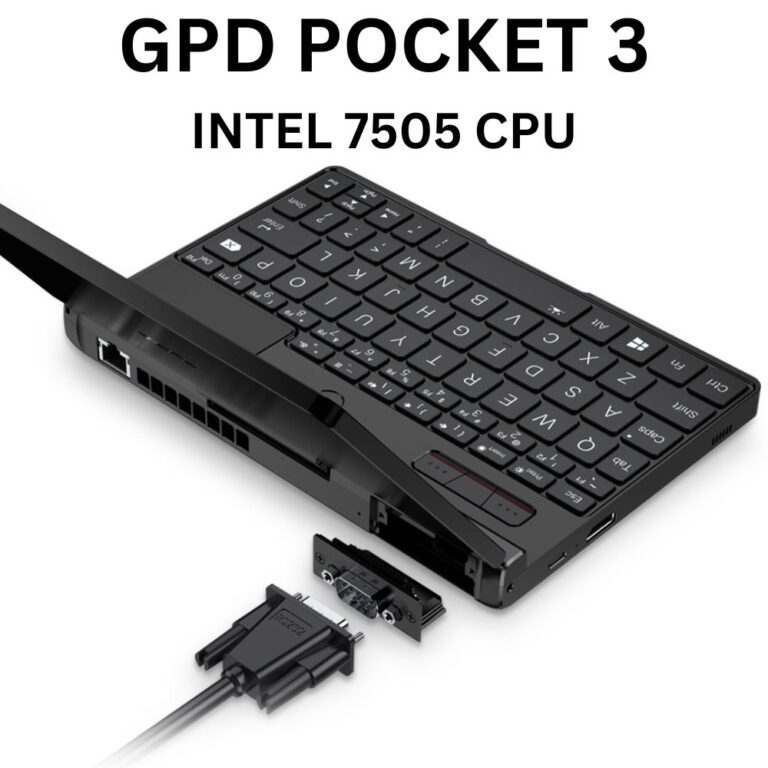
מודול KVM מתפקד כמצלמת אינטרנט סטנדרטית. TODO: גלה אפליקציות תואמות.
קורא טביעות אצבע
קורא טביעות האצבע (FocalTech FTE3600) אינו נתמך. לקבלת פרטים נוספים, עיין בבעיה הקשורה ב- libfprint.
לקריאה נוספת
המידע נלקח מתוך https://gist.github.com/epsimatic

שאלות במדריך זה
4 נענוThanks for the guide, as regards the KVM module, what do you really mean the “KVM module functions as a standard webcam” for someone who is particularly to buy the GDP pocket 3 or 4, install Linux/Ubuntu for the sole purpose of using it as a KVM on headless servers in a Datacenter. That “webcam” part isn’t clear.
Clarify on it, with a demo perhaps.
Thanks

The Linux guide was based on a guide from https://gist.github.com/epsimatic you can find information there.
Good question, like can the KVM module function without booting into an OS (at bios), just like a lapdock ( battery-powered screen, keyboard, touchpad in a laptop formfactor without compute motherboard from brand like NexDock, Uperfect or Dopesplay).
Or requires a special app/software from within a booted OS (and here it’s what is referred to as “webcam”?
The Linux guide was based on a guide from https://gist.github.com/epsimatic you can find information there.
fingerprint works with a workaround solution from https://github.com/vobademi/FTEXX00-Ubuntu/tree/main, and it looks like there’s a WIP OSS solution. Enrolling fingerprint using the CLI works. I’m on the Pentium Gold 7505 variant of GPD Pocket 3 running Ubuntu 24.04 LTS
Is it possible to install / dual-boot Ubuntu next to Windows on the GPD Pocket 3?
Yes, you can dual boot. Though we do recommend backing up anything important first and that you know what your are doing if setting up dual boot.
Does the Pocket 3 have a webcam?
It has a 1080P high-definition ultra-thin mini camera with 2 million pixels and a wide 77° field of view