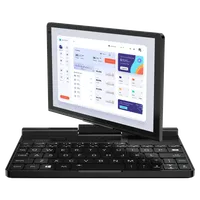
Slik installerer du Ubuntu Linux 24.10 på GPD Pocket 3
Installasjon
Se den offisielle installasjonsveiledningen for Ubuntu for generell veiledning om installasjonsprosessen.
- Last ned installasjonsprogrammet
ubuntu-24.10-desktop-amd64.isofra nedlastingssiden for Ubuntu 24.10, og skriv det til en USB-disk. - Fortsett med installasjonen som vanlig, og start på nytt når den er fullført.
Etter installasjon
Skjermskala
- Høyreklikk på skrivebordsbakgrunnen, og velg Visningsinnstillinger.
- Aktiver fraksjonell skalering.
- Juster vinduet hvis det er nødvendig.
- Still inn skalaen til 150 %.
- Klikk på Bruk, og bekreft ved å velge Behold endringer.
- Lukk skjerminnstillingene.
- Alternativt kan du justere skriftstørrelsen ved hjelp av gnome-tweaks.
Fjern apper fra sidepanelet
- Høyreklikk på uønskede apper i sidepanelet, og velg Fjern feste.
- Gå til Innstillinger → Ubuntu Desktop → Ikonstørrelse, og sett størrelsen til 32.
Skjermorientering ved oppstart
For å korrigere skjermretningen under oppstart og avslutning:
- Åpne Terminal fra menyen.
- Lim inn følgende kommando, og trykk på Enter:
echo 'GRUB_CMDLINE_LINUX_DEFAULT="$GRUB_CMDLINE_LINUX_DEFAULT fbcon=rotate:1 video=DSI-1:panel_orientation=right_side_up"' | sudo tee /etc/default/grub.d/fbcon-rotate.cfg && sudo update-grub && echo Success - Skriv inn passordet ditt når du blir bedt om det.
- Hvis kommandoen kjøres, bør du se en melding om at den er vellykket.
- Start på nytt for å ta i bruk endringene.
Auto-rotasjon av skjermen
- Åpne Terminal og lim inn følgende kommando, og trykk deretter på Enter
sudo apt install --update gnome-shell-extension-manager && echo Success - Skriv inn passordet ditt når du blir bedt om det, og vent på meldingen ” Success “.
- Start Extension Manager fra menyen.
- Klikk på Bla gjennom, søk etter “rotate”, og installer Screen rotate-utvidelsen.
- Gå til siden Installert, og klikk på innstillingsikonet ⚙️ for Screen rotate-utvidelsen.
- Sett orienteringsforskyvningen til 1.
- Hvis skjermretningen er feil, må du starte enheten på nytt.
- Du kan nå slå på automatisk skjermrotasjon fra hurtigmenyen øverst i høyre hjørne. Test ved å rotere enheten.
Skjermtastatur – Alternativ 1
- Åpne ⚙️-innstillingene for Screen rotate-utvidelsen på nytt.
- Merk av i boksen for Vis OSK i stående retning.
- Merk: Det er fortsatt behov for å finne en måte å skjule tilgjengelighetsikonet på.
- I denne konfigurasjonen vil skjermtastaturet (OSK) bare være aktivert i stående modus. Sveip opp fra bunnen for å vise tastaturet, og bruk skjul-knappen for å fjerne det.
Skjermtastatur – Alternativ 2 (for øyeblikket ødelagt)
Denne metoden venter på å bli kompatibel med Gnome 47.
- Åpne Extension Manager fra menyen.
- Klikk på Bla gjennom, søk etter “OSK”, og installer TODO-utvidelsen.
- Du kan nå slå på skjermtastaturet fra menylinjen øverst i høyre hjørne.
KVM-modul
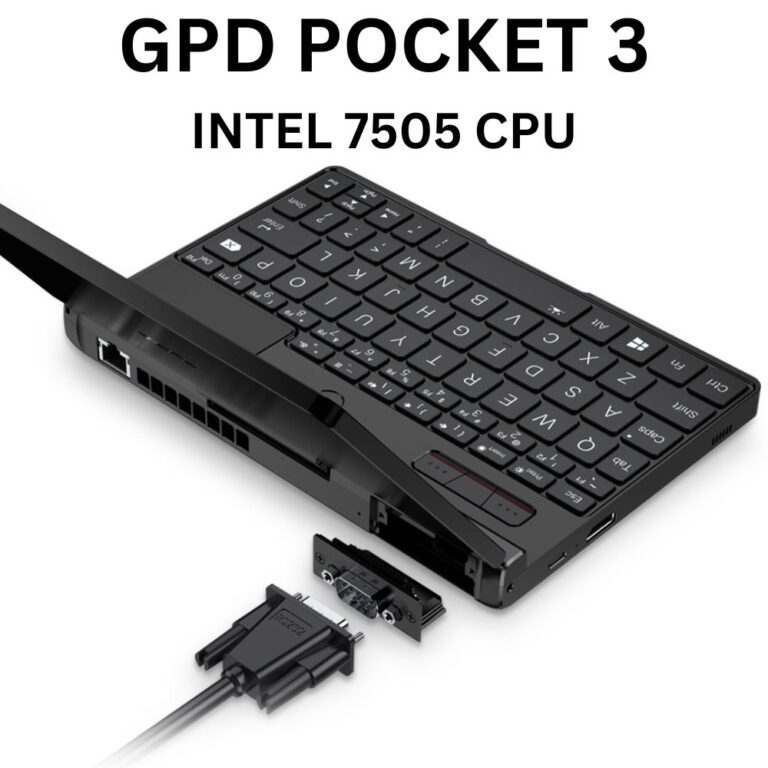
KVM-modulen fungerer som et standard webkamera. TODO: Utforsk kompatible apper.
Fingeravtrykksleser
Fingeravtrykksleseren (FocalTech FTE3600) støttes ikke. For mer informasjon, se det relaterte problemet om libfprint.
Videre lesning
Informasjon hentet fra https://gist.github.com/epsimatic
Spørsmål til denne veiledningen
4 besvartThanks for the guide, as regards the KVM module, what do you really mean the “KVM module functions as a standard webcam” for someone who is particularly to buy the GDP pocket 3 or 4, install Linux/Ubuntu for the sole purpose of using it as a KVM on headless servers in a Datacenter. That “webcam” part isn’t clear.
Clarify on it, with a demo perhaps.
Thanks

The Linux guide was based on a guide from https://gist.github.com/epsimatic you can find information there.
Good question, like can the KVM module function without booting into an OS (at bios), just like a lapdock ( battery-powered screen, keyboard, touchpad in a laptop formfactor without compute motherboard from brand like NexDock, Uperfect or Dopesplay).
Or requires a special app/software from within a booted OS (and here it’s what is referred to as “webcam”?
The Linux guide was based on a guide from https://gist.github.com/epsimatic you can find information there.
fingerprint works with a workaround solution from https://github.com/vobademi/FTEXX00-Ubuntu/tree/main, and it looks like there’s a WIP OSS solution. Enrolling fingerprint using the CLI works. I’m on the Pentium Gold 7505 variant of GPD Pocket 3 running Ubuntu 24.04 LTS
Is it possible to install / dual-boot Ubuntu next to Windows on the GPD Pocket 3?
Yes, you can dual boot. Though we do recommend backing up anything important first and that you know what your are doing if setting up dual boot.
Does the Pocket 3 have a webcam?
It has a 1080P high-definition ultra-thin mini camera with 2 million pixels and a wide 77° field of view