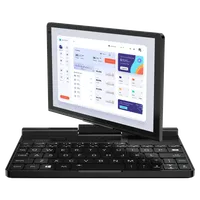
Miten asentaa Ubuntu Linux 24.10 GPD Pocket 3:een?
Asennus
Katso Ubuntu:n virallista asennusohjetta, josta saat yleisiä ohjeita asennusprosessiin.
- Lataa asennusohjelma nimeltä
ubuntu-24.10-desktop-amd64.isoUbuntu 24.10:n lataussivulta ja kirjoita se USB-levylle. - Jatka asennusta tavalliseen tapaan ja käynnistä uudelleen, kun asennus on valmis.
Asennuksen jälkeen
Näytön mittakaava
- Napsauta työpöydän taustakuvaa hiiren kakkospainikkeella ja valitse Näyttöasetukset.
- Ota murtoskaalaus käyttöön.
- Säädä ikkunaa tarvittaessa.
- Aseta mittakaavaksi 150 %.
- Valitse Käytä ja vahvista valitsemalla Pidä muutokset.
- Sulje näyttöasetukset.
- Vaihtoehtoisesti voit säätää fonttikokoa gnome-tweaksilla.
Poista sovellusten kiinnitykset sivupalkista
- Napsauta hiiren kakkospainikkeella sivupalkissa olevia ei-toivottuja sovelluksia ja valitse Poista kiinnitys.
- Mene kohtaan Asetukset → Ubuntu Desktop → Kuvakekoko ja aseta kuvakekooksi 32.
Näytön suunta käynnistettäessä
Näytön suuntauksen korjaaminen käynnistyksen ja sammutuksen aikana:
- Avaa Terminal valikosta.
- Liitä seuraava komento ja paina Enter:
echo 'GRUB_CMDLINE_LINUX_DEFAULT="$GRUB_CMDLINE_LINUX_DEFAULT fbcon=rotate:1 video=DSI-1:panel_orientation=right_side_up"' | sudo tee /etc/default/grub.d/fbcon-rotate.cfg && sudo update-grub && echo Success - Syötä salasanasi pyydettäessä.
- Jos komento suoritetaan onnistuneesti, näkyviin tulee viesti Success.
- Ota muutokset käyttöön käynnistämällä järjestelmä uudelleen.
Näytön automaattinen kierto
- Avaa terminaali ja liitä seuraava komento ja paina sitten Enteriä.
sudo apt install --update gnome-shell-extension-manager && echo Success - Kirjoita salasanasi pyydettäessä ja odota onnistumisviestiä.
- Käynnistä Extension Manager valikosta.
- Napsauta Selaa, etsi “rotate” ja asenna Screen rotate -laajennus.
- Siirry Asennettu-sivulle ja napsauta Ruudun kierto -laajennuksen ⚙️ asetuskuvaketta.
- Aseta orientaatiooffsetiksi 1.
- Jos näytön suunta on väärä, käynnistä laite uudelleen.
- Voit nyt kytkeä näytön automaattisen kiertämisen päälle oikeassa yläkulmassa olevasta pikavalikosta. Testaa pyörittämällä laitetta.
Näytön näppäimistö – Vaihtoehto 1
- Avaa Screen rotate -laajennuksen ⚙️ -asetukset uudelleen.
- Merkitse ruutu kohtaan Näytä OSK pystyasennossa.
- Huomautus: Vielä on löydettävä keino piilottaa saavutettavuuskuvake.
- Tässä kokoonpanossa näyttönäppäimistö (OSK) on käytössä vain muotokuvatilassa. Näytä näppäimistö pyyhkäisemällä alhaalta ylöspäin ja poista se piilotuspainikkeella.
Näyttönäppäimistö – Vaihtoehto 2 (tällä hetkellä rikki)
Tämä menetelmä odottaa yhteensopivuutta Gnome 47:n kanssa.
- Avaa Extension Manager valikosta.
- Napsauta Selaa, etsi “OSK” ja asenna TODO-laajennus.
- Voit nyt vaihtaa näyttönäppäimistöä oikeassa yläkulmassa olevasta valikkopalkista.
KVM-moduuli
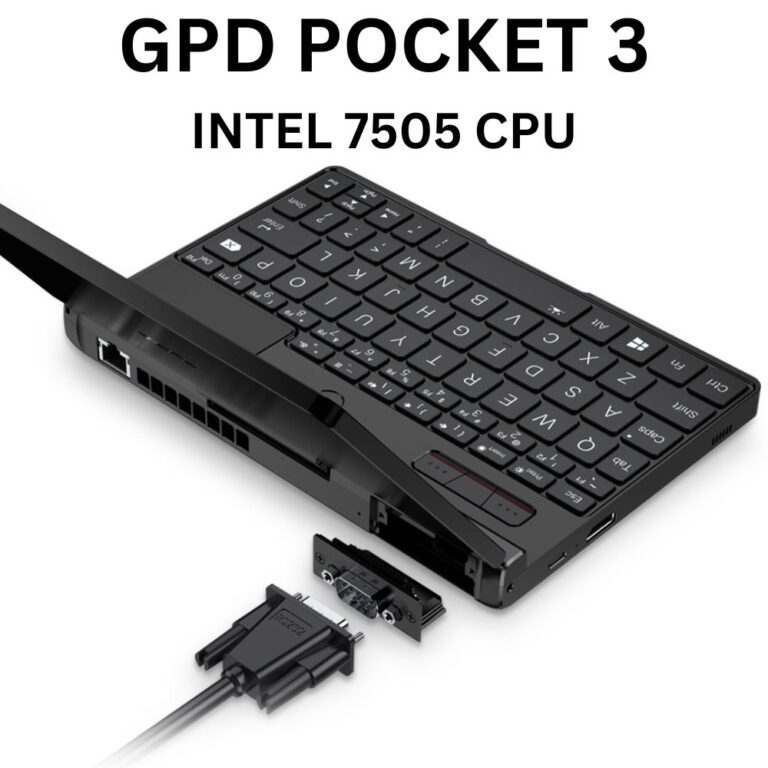
KVM-moduuli toimii tavallisena web-kamerana. TODO: Tutki yhteensopivia sovelluksia.
Sormenjälkilukija
Sormenjälkilukijaa (FocalTech FTE3600) ei tueta. Katso lisätietoja libfprintin asiaan liittyvästä ongelmasta.
Lisälukemista
Tiedot on otettu osoitteesta https://gist.github.com/epsimatic
Kysymykset tästä oppaasta
4 vastattuThanks for the guide, as regards the KVM module, what do you really mean the “KVM module functions as a standard webcam” for someone who is particularly to buy the GDP pocket 3 or 4, install Linux/Ubuntu for the sole purpose of using it as a KVM on headless servers in a Datacenter. That “webcam” part isn’t clear.
Clarify on it, with a demo perhaps.
Thanks

The Linux guide was based on a guide from https://gist.github.com/epsimatic you can find information there.
Good question, like can the KVM module function without booting into an OS (at bios), just like a lapdock ( battery-powered screen, keyboard, touchpad in a laptop formfactor without compute motherboard from brand like NexDock, Uperfect or Dopesplay).
Or requires a special app/software from within a booted OS (and here it’s what is referred to as “webcam”?
The Linux guide was based on a guide from https://gist.github.com/epsimatic you can find information there.
fingerprint works with a workaround solution from https://github.com/vobademi/FTEXX00-Ubuntu/tree/main, and it looks like there’s a WIP OSS solution. Enrolling fingerprint using the CLI works. I’m on the Pentium Gold 7505 variant of GPD Pocket 3 running Ubuntu 24.04 LTS
Is it possible to install / dual-boot Ubuntu next to Windows on the GPD Pocket 3?
Yes, you can dual boot. Though we do recommend backing up anything important first and that you know what your are doing if setting up dual boot.
Does the Pocket 3 have a webcam?
It has a 1080P high-definition ultra-thin mini camera with 2 million pixels and a wide 77° field of view