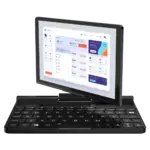
Kuidas paigaldada Ubuntu Linux 24.10 GPD Pocket 3-le
Paigaldamine
Vaadake Ubuntu paigaldamise ametlikku õpetust, et saada üldised juhised paigaldusprotsessi kohta.
- Laadige Ubuntu 24.10 allalaadimislehelt alla installer nimega
ubuntu-24.10-desktop-amd64.isoja kirjutage see USB-kettale. - Jätkake installimist tavapäraselt ja taaskäivitage pärast selle lõpetamist.
Paigaldamisjärgne
Ekraani skaala
- Tehke paremklõps töölaua taustapildil ja valige Kuva seaded.
- Võimaldage fraktsiooniline skaleerimine.
- Reguleerige vajadusel akent.
- Seadke skaala 150%-le.
- Klõpsake nuppu Apply ja kinnitage, valides Keep Changes.
- Sulgege ekraani seaded.
- Teise võimalusena saate kirjasuurust reguleerida gnome-tweaks’i abil.
Rakenduste küljeribalt kinnitamise tühistamine
- Tehke paremklõps külgribal olevale soovimatule rakendusele ja valige Unpin.
- Mine seadistused → Ubuntu töölaud → Ikoonide suurus ja määra suuruseks 32.
Ekraani orientatsioon käivitamisel
Ekraani orientatsiooni korrigeerimine käivitamisel ja väljalülitamisel:
- Avage menüüst Terminal.
- Sisestage järgmine käsk ja vajutage Enter:
echo 'GRUB_CMDLINE_LINUX_DEFAULT="$GRUB_CMDLINE_LINUX_DEFAULT fbcon=rotate:1 video=DSI-1:panel_orientation=right_side_up"' | sudo tee /etc/default/grub.d/fbcon-rotate.cfg && sudo update-grub && echo Success - Sisestage küsimisel oma parool.
- Kui käsk täidetakse edukalt, peaksite nägema teate Success (Edu ).
- Muudatuste rakendamiseks tehke taaskäivitamine.
Ekraani automaatne pööramine
- Avage Terminal ja kleepige järgmine käsk, seejärel vajutage Enter
sudo apt install --update gnome-shell-extension-manager && echo Success - Sisestage küsimisel oma parool ja oodake edasisõnumit.
- Käivitage menüüst Extension Manager.
- Klõpsake nuppu Browse, otsige “rotate” ja installige laiendus Screen rotate.
- Lülitage installeeritud lehele ja klõpsake ekraani pööramise laienduse ⚙️ seadete ikoonil.
- Seadke orientatsiooni nihkeks 1.
- Kui ekraani orientatsioon on vale, käivitage seade uuesti.
- Nüüd saate ekraani automaatset pööramist lülitada üleval paremas nurgas asuvast kiirmenüüst. Testige seadet pöörates.
Ekraanil olev klaviatuur – valik 1
- Avage uuesti ekraani pööramise laienduse ⚙️ seaded.
- Märkige ruut Show OSK in portrait orientatsioon.
- Märkus: on veel vaja leida võimalus ligipääsetavuse ikooni peitmiseks.
- Selles konfiguratsioonis on ekraaniklaviatuur (OSK) lubatud ainult portreerežiimis. Klaviatuuri kuvamiseks libistage alt üles ja selle peitmiseks kasutage nuppu “Peida”.
Ekraanil olev klaviatuur – valik 2 (praegu katki)
See meetod ootab ühilduvust Gnome 47-ga.
- Avage menüüst Extension Manager.
- Klõpsake nuppu Browse, otsige “OSK” ja installige TODO laiendus.
- Nüüd saate ekraani klaviatuuri lülitada üleval paremas nurgas asuvast menüüribast.
KVM moodul
KVM-moodul toimib nagu tavaline veebikaamera. TODO: Uurige ühilduvaid rakendusi.
Sõrmejäljelugeja
Sõrmejäljelugeja (FocalTech FTE3600) ei ole toetatud. Lisateavet leiate libfprintiga seotud probleemistikust.
Edasine lugemine
Teave pärineb veebilehelt https://gist.github.com/epsimatic.
Questions on this guide
2 answeredThanks for the guide, as regards the KVM module, what do you really mean the “KVM module functions as a standard webcam” for someone who is particularly to buy the GDP pocket 3 or 4, install Linux/Ubuntu for the sole purpose of using it as a KVM on headless servers in a Datacenter. That “webcam” part isn’t clear.
Clarify on it, with a demo perhaps.
Thanks

The Linux guide was based on a guide from https://gist.github.com/epsimatic you can find information there.
Good question, like can the KVM module function without booting into an OS (at bios), just like a lapdock ( battery-powered screen, keyboard, touchpad in a laptop formfactor without compute motherboard from brand like NexDock, Uperfect or Dopesplay).
Or requires a special app/software from within a booted OS (and here it’s what is referred to as “webcam”?
The Linux guide was based on a guide from https://gist.github.com/epsimatic you can find information there.