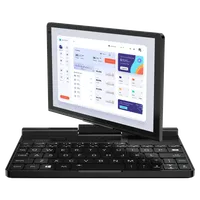
Kā instalēt Ubuntu Linux 24.10 uz GPD Pocket 3
Uzstādīšana
Vispārīgus norādījumus par instalēšanas procesu skatiet oficiālajā Ubuntu instalēšanas pamācībā.
- Lejupielādējiet instalēšanas programmu ar nosaukumu
ubuntu-24.10-desktop-amd64.isono Ubuntu 24.10 lejupielādes lapas un ierakstiet to USB diskā. - Veiciet instalēšanu kā parasti un pēc tās pabeigšanas pārstartējiet datoru.
Pēc instalēšanas
Ekrāna skala
- Ar peles labo pogu noklikšķiniet uz darbvirsmas fona un izvēlieties Displeja iestatījumi.
- Ieslēgt frakcionālo mērogošanu.
- Ja nepieciešams, noregulējiet logu.
- Iestatiet 150% mērogu.
- Noklikšķiniet uz Apply un apstipriniet, izvēloties Keep Changes.
- Aizveriet ekrāna iestatījumus.
- Varat arī pielāgot fonta lielumu, izmantojot gnome-tweaks.
Programmu atspiešanas atcelšana no sānjoslas
- Ar peles labo pogu noklikšķiniet uz visām nevēlamajām programmām sānu joslā un izvēlieties Atvienot.
- Dodieties uz Iestatījumi → Ubuntu darbvirsma → Ikonas izmērs un iestatiet izmēru uz 32.
Displeja orientācija palaišanas laikā
Ekrāna orientācijas labošana palaišanas un izslēgšanas laikā:
- Atveriet termināli no izvēlnes.
- Ievietojiet šādu komandu un nospiediet Enter:
echo 'GRUB_CMDLINE_LINUX_DEFAULT="$GRUB_CMDLINE_LINUX_DEFAULT fbcon=rotate:1 video=DSI-1:panel_orientation=right_side_up"' | sudo tee /etc/default/grub.d/fbcon-rotate.cfg && sudo update-grub && echo Success - Pēc pieprasījuma ievadiet paroli.
- Ja komanda tiek izpildīta veiksmīgi, jāparādās ziņojumam Success.
- Pārstartējiet datoru, lai piemērotu izmaiņas.
Ekrāna automātiskā rotācija
- Atveriet Terminal un ielīmējiet šādu komandu, pēc tam nospiediet Enter
sudo apt install --update gnome-shell-extension-manager && echo Success - Pēc uzaicinājuma ievadiet paroli un gaidiet, kad tiks parādīts paziņojums Success.
- No izvēlnes palaidiet paplašinājumu pārvaldnieku.
- Noklikšķiniet uz Pārlūkot, meklējiet “rotate” un instalējiet paplašinājumu Screen rotate.
- Pārslēdzieties uz lapu Instalēts un noklikšķiniet uz ⚙️ iestatījumu ikonas Ekrāna pagriešana paplašinājumam.
- Iestatiet orientācijas nobīdi 1.
- Ja ekrāna orientācija ir nepareiza, restartējiet ierīci.
- Tagad varat pārslēgt ekrāna automātisko rotāciju no ātrās izvēlnes labajā augšējā stūrī. Pārbaudiet, pagriežot ierīci.
Ekrāna tastatūra – 1. iespēja
- Atkārtoti atveriet ⚙️ paplašinājuma Ekrāna pagriešana iestatījumus.
- Atzīmējiet izvēles rūtiņu Rādīt OSK portreta orientācijā.
- Piezīme: joprojām ir nepieciešams atrast veidu, kā paslēpt pieejamības ikonu.
- Šajā konfigurācijā ekrāna tastatūra (OSK) būs iespējota tikai portreta režīmā. Pārvelciet no apakšas uz augšu, lai parādītu tastatūru, un izmantojiet slēpošanas pogu, lai to atlaistu.
Ekrāna tastatūra – 2. iespēja (pašlaik nedarbojas)
Šī metode gaida saderību ar Gnome 47.
- Atveriet paplašinājumu pārvaldnieku no izvēlnes.
- Noklikšķiniet uz Pārlūkot, meklējiet “OSK” un instalējiet TODO paplašinājumu.
- Tagad varat pārslēgt ekrāna tastatūru no izvēlnes joslas augšējā labajā stūrī.
KVM modulis
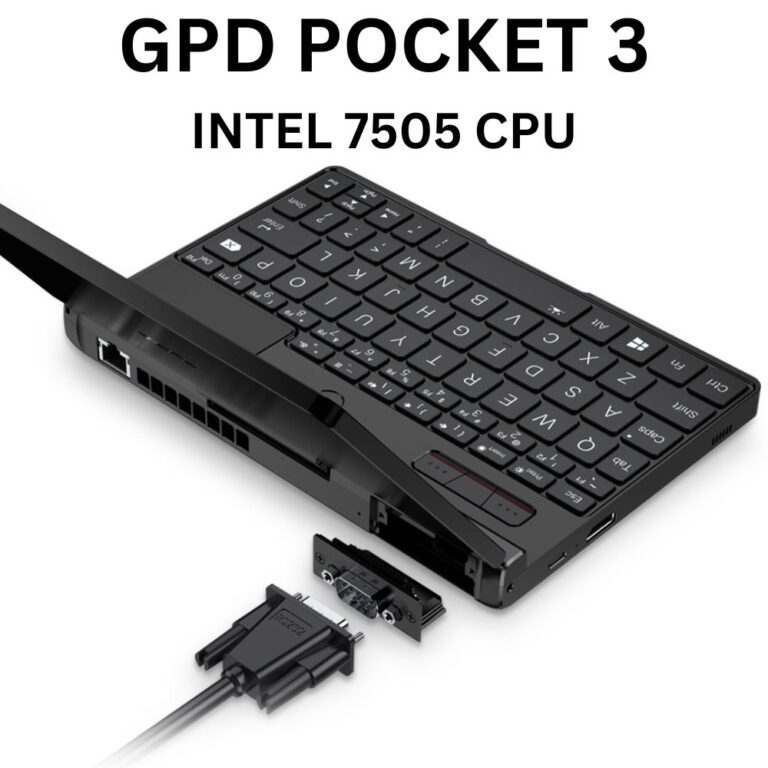
KVM modulis darbojas kā standarta tīmekļa kamera. TODO: Izpētiet saderīgās programmas.
Pirkstu nospiedumu lasītājs
Pirkstu nospiedumu lasītājs (FocalTech FTE3600) netiek atbalstīts. Lai iegūtu sīkāku informāciju, skatiet saistīto jautājumu par libfprint.
Turpmāka lasīšana
Informācija ņemta no https://gist.github.com/epsimatic
Jautājumi par šo rokasgrāmatu
4 atbildētsThanks for the guide, as regards the KVM module, what do you really mean the “KVM module functions as a standard webcam” for someone who is particularly to buy the GDP pocket 3 or 4, install Linux/Ubuntu for the sole purpose of using it as a KVM on headless servers in a Datacenter. That “webcam” part isn’t clear.
Clarify on it, with a demo perhaps.
Thanks

The Linux guide was based on a guide from https://gist.github.com/epsimatic you can find information there.
Good question, like can the KVM module function without booting into an OS (at bios), just like a lapdock ( battery-powered screen, keyboard, touchpad in a laptop formfactor without compute motherboard from brand like NexDock, Uperfect or Dopesplay).
Or requires a special app/software from within a booted OS (and here it’s what is referred to as “webcam”?
The Linux guide was based on a guide from https://gist.github.com/epsimatic you can find information there.
fingerprint works with a workaround solution from https://github.com/vobademi/FTEXX00-Ubuntu/tree/main, and it looks like there’s a WIP OSS solution. Enrolling fingerprint using the CLI works. I’m on the Pentium Gold 7505 variant of GPD Pocket 3 running Ubuntu 24.04 LTS
Is it possible to install / dual-boot Ubuntu next to Windows on the GPD Pocket 3?
Yes, you can dual boot. Though we do recommend backing up anything important first and that you know what your are doing if setting up dual boot.
Does the Pocket 3 have a webcam?
It has a 1080P high-definition ultra-thin mini camera with 2 million pixels and a wide 77° field of view