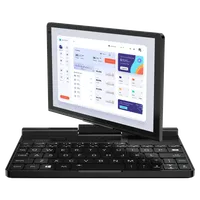
Como instalar o Ubuntu Linux 24.10 no GPD Pocket 3
Instalação
Consulte o tutorial oficial de instalação do Ubuntu para obter orientações gerais sobre o processo de instalação.
- Transfira o instalador com o nome
ubuntu-24.10-desktop-amd64.isoa partir da página de transferências do Ubuntu 24.10 e grave-o num disco USB. - Prossegue com a instalação como habitualmente e reinicia quando estiver concluída.
Pós-instalação
Escala do ecrã
- Clica com o botão direito do rato no papel de parede do ambiente de trabalho e seleciona Definições de visualização.
- Habilita o escalonamento fracionário.
- Ajusta a janela, se necessário.
- Define a escala para 150%.
- Clica em Aplicar e confirma selecionando Manter alterações.
- Fecha as definições do ecrã.
- Em alternativa, podes ajustar o tamanho da fonte utilizando o gnome-tweaks.
Retirar aplicações da barra lateral
- Clica com o botão direito do rato nas aplicações indesejadas na barra lateral e seleciona Desafixar.
- Vá a Definições → Ubuntu Desktop → Tamanho do ícone, e defina o tamanho para 32.
Orientação do ecrã no arranque
Para corrigir a orientação do ecrã durante o arranque e o encerramento:
- Abre o Terminal a partir do menu.
- Cola o seguinte comando e prime Enter:
echo 'GRUB_CMDLINE_LINUX_DEFAULT="$GRUB_CMDLINE_LINUX_DEFAULT fbcon=rotate:1 video=DSI-1:panel_orientation=right_side_up"' | sudo tee /etc/default/grub.d/fbcon-rotate.cfg && sudo update-grub && echo Success - Introduz a tua palavra-passe quando te for pedido.
- Se o comando for executado com êxito, deverás ver uma mensagem de Sucesso.
- Reinicia para aplicar as alterações.
Rotação automática do ecrã
- Abre o Terminal e cola o seguinte comando, depois carrega em Enter
sudo apt install --update gnome-shell-extension-manager && echo Success - Introduz a tua palavra-passe quando te for pedida e aguarda a mensagem de sucesso.
- Abre o Extension Manager a partir do menu.
- Clica em Procurar, procura por “rodar” e instala a extensão Screen rotate.
- Muda para a página Instalado e clica no ícone de definições ⚙️ para a extensão Screen rotate.
- Define o desvio de orientação para 1.
- Se a orientação do ecrã estiver incorrecta, reinicia o dispositivo.
- Agora podes alternar a rotação automática do ecrã a partir do menu rápido no canto superior direito. Testa rodando o dispositivo.
Teclado no ecrã – Opção 1
- Abre novamente as definições de ⚙️ da extensão Screen rotate.
- Marca a caixa para Mostrar OSK na orientação vertical.
- Nota: Continua a ser necessário encontrar uma forma de ocultar o ícone de acessibilidade.
- Nesta configuração, o teclado no ecrã (OSK) só será ativado no modo vertical. Desliza para cima a partir da parte inferior para mostrar o teclado e utiliza o botão para o ocultar para o ignorar.
Teclado no ecrã – Opção 2 (atualmente avariado)
Este método está a aguardar compatibilidade com o Gnome 47.
- Abre o Extension Manager no menu.
- Clica em Procurar, procura por “OSK” e instala a extensão TODO.
- Agora podes alternar o teclado no ecrã a partir da barra de menus no canto superior direito.
Módulo KVM
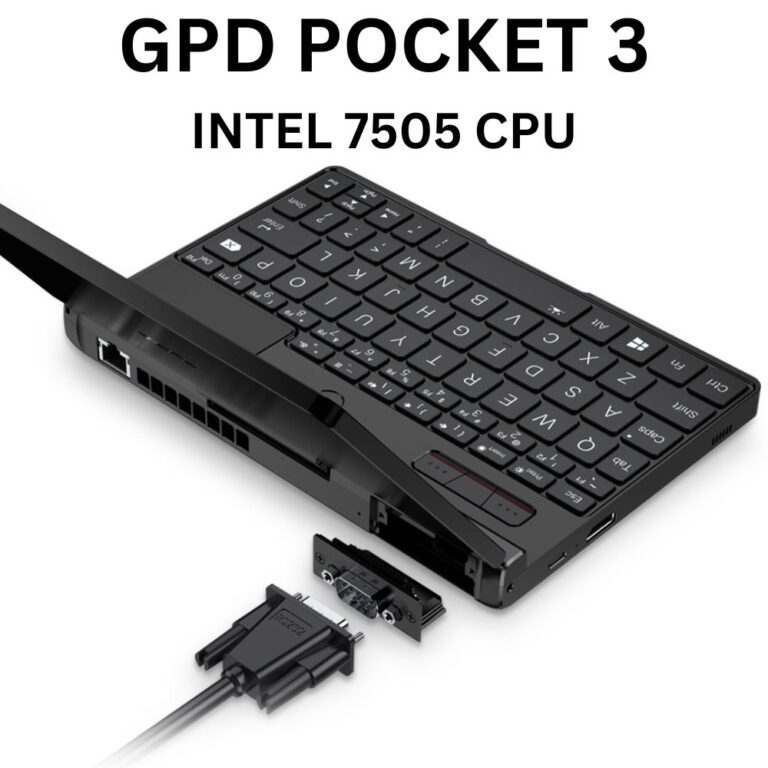
O módulo KVM funciona como uma webcam normal. TODO: Explora as aplicações compatíveis.
Leitor de impressões digitais
O leitor de impressões digitais (FocalTech FTE3600) não é suportado. Para obter mais detalhes, consulte o problema relacionado na libfprint.
Ler mais
Informações retiradas de https://gist.github.com/epsimatic
Perguntas neste guia
4 respondidasThanks for the guide, as regards the KVM module, what do you really mean the “KVM module functions as a standard webcam” for someone who is particularly to buy the GDP pocket 3 or 4, install Linux/Ubuntu for the sole purpose of using it as a KVM on headless servers in a Datacenter. That “webcam” part isn’t clear.
Clarify on it, with a demo perhaps.
Thanks

The Linux guide was based on a guide from https://gist.github.com/epsimatic you can find information there.
Good question, like can the KVM module function without booting into an OS (at bios), just like a lapdock ( battery-powered screen, keyboard, touchpad in a laptop formfactor without compute motherboard from brand like NexDock, Uperfect or Dopesplay).
Or requires a special app/software from within a booted OS (and here it’s what is referred to as “webcam”?
The Linux guide was based on a guide from https://gist.github.com/epsimatic you can find information there.
fingerprint works with a workaround solution from https://github.com/vobademi/FTEXX00-Ubuntu/tree/main, and it looks like there’s a WIP OSS solution. Enrolling fingerprint using the CLI works. I’m on the Pentium Gold 7505 variant of GPD Pocket 3 running Ubuntu 24.04 LTS
Is it possible to install / dual-boot Ubuntu next to Windows on the GPD Pocket 3?
Yes, you can dual boot. Though we do recommend backing up anything important first and that you know what your are doing if setting up dual boot.
Does the Pocket 3 have a webcam?
It has a 1080P high-definition ultra-thin mini camera with 2 million pixels and a wide 77° field of view