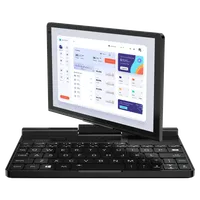
Jak nainstalovat Ubuntu Linux 24.10 na GPD Pocket 3
Instalace
Obecné pokyny k instalaci naleznete v oficiálním návodu k instalaci Ubuntu.
- Stáhněte si instalační program s názvem
ubuntu-24.10-desktop-amd64.isoze stránky pro stažení Ubuntu 24.10 a zapište jej na disk USB. - Pokračujte v instalaci jako obvykle a po dokončení ji restartujte.
Po instalaci
Měřítko obrazovky
- Klikněte pravým tlačítkem myši na tapetu plochy a vyberte možnost Nastavení zobrazení.
- Povolit zlomkové škálování.
- V případě potřeby okno upravte.
- Nastavte měřítko na 150 %.
- Klikněte na tlačítko Použít a potvrďte volbou možnosti Zachovat změny.
- Zavřete nastavení displeje.
- Velikost písma můžete také upravit pomocí nástroje gnome-tweaks.
Odpojení aplikací z postranního panelu
- Klikněte pravým tlačítkem myši na všechny nechtěné aplikace na postranním panelu a vyberte možnost Odpojit.
- Přejděte do Nastavení → Plocha Ubuntu → Velikost ikony a nastavte velikost na 32.
Orientace displeje při spuštění
Korekce orientace obrazovky při spuštění a vypnutí:
- Z nabídky otevřete Terminál.
- Vložte následující příkaz a stiskněte klávesu Enter:
echo 'GRUB_CMDLINE_LINUX_DEFAULT="$GRUB_CMDLINE_LINUX_DEFAULT fbcon=rotate:1 video=DSI-1:panel_orientation=right_side_up"' | sudo tee /etc/default/grub.d/fbcon-rotate.cfg && sudo update-grub && echo Success - Po výzvě zadejte heslo.
- Pokud se příkaz úspěšně provede, měla by se zobrazit zpráva Úspěšně.
- Restartujte počítač, aby se změny použily.
Automatické otáčení obrazovky
- Otevřete Terminál, vložte následující příkaz a stiskněte klávesu Enter.
sudo apt install --update gnome-shell-extension-manager && echo Success - Po výzvě zadejte heslo a počkejte na zprávu o úspěchu.
- Spusťte Správce rozšíření z nabídky.
- Klikněte na tlačítko Procházet, vyhledejte “rotate” a nainstalujte rozšíření Screen rotate.
- Přepněte se na stránku Nainstalováno a klikněte na ikonu nastavení ⚙️ pro rozšíření Screen rotate.
- Nastavte orientační posun na hodnotu 1.
- Pokud je orientace obrazovky nesprávná, restartujte zařízení.
- Automatické otáčení obrazovky můžete nyní přepínat v rychlé nabídce v pravém horním rohu. Otestujte otáčením zařízení.
Klávesnice na obrazovce – možnost 1
- Znovu otevřete nastavení ⚙️ rozšíření Screen rotate.
- Zaškrtněte políčko Zobrazit OSK v orientaci na výšku.
- Poznámka: Stále je třeba najít způsob, jak skrýt ikonu přístupnosti.
- V této konfiguraci bude klávesnice na obrazovce (OSK) povolena pouze v režimu na výšku. Přejetím prstem odspodu nahoru klávesnici zobrazíte a tlačítkem skrýt ji zrušíte.
Klávesnice na obrazovce – možnost 2 (v současné době nefunkční)
Tato metoda čeká na kompatibilitu s Gnome 47.
- V nabídce otevřete Správce rozšíření.
- Klikněte na tlačítko Procházet, vyhledejte položku “OSK” a nainstalujte rozšíření TODO.
- Klávesnici na obrazovce můžete nyní přepínat z panelu nabídek v pravém horním rohu.
Modul KVM
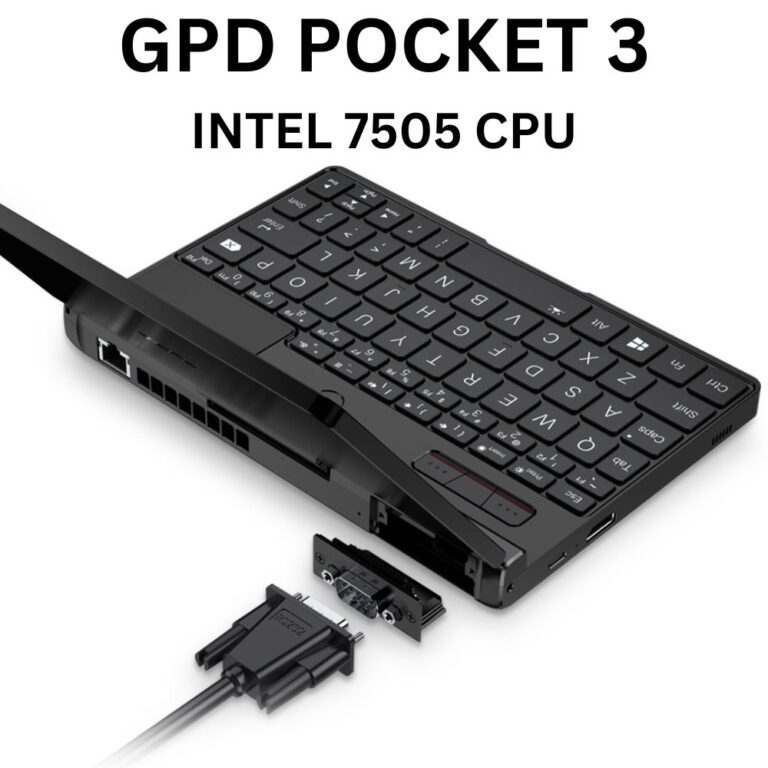
Modul KVM funguje jako standardní webová kamera. TODO: Prozkoumejte kompatibilní aplikace.
Čtečka otisků prstů
Čtečka otisků prstů (FocalTech FTE3600) není podporována. Další podrobnosti naleznete v souvisejícím problému týkajícím se libfprint.
Další čtení
Informace převzaty z https://gist.github.com/epsimatic
Dotazy k tomuto návodu
4 zodpovězenoThanks for the guide, as regards the KVM module, what do you really mean the “KVM module functions as a standard webcam” for someone who is particularly to buy the GDP pocket 3 or 4, install Linux/Ubuntu for the sole purpose of using it as a KVM on headless servers in a Datacenter. That “webcam” part isn’t clear.
Clarify on it, with a demo perhaps.
Thanks

The Linux guide was based on a guide from https://gist.github.com/epsimatic you can find information there.
Good question, like can the KVM module function without booting into an OS (at bios), just like a lapdock ( battery-powered screen, keyboard, touchpad in a laptop formfactor without compute motherboard from brand like NexDock, Uperfect or Dopesplay).
Or requires a special app/software from within a booted OS (and here it’s what is referred to as “webcam”?
The Linux guide was based on a guide from https://gist.github.com/epsimatic you can find information there.
fingerprint works with a workaround solution from https://github.com/vobademi/FTEXX00-Ubuntu/tree/main, and it looks like there’s a WIP OSS solution. Enrolling fingerprint using the CLI works. I’m on the Pentium Gold 7505 variant of GPD Pocket 3 running Ubuntu 24.04 LTS
Is it possible to install / dual-boot Ubuntu next to Windows on the GPD Pocket 3?
Yes, you can dual boot. Though we do recommend backing up anything important first and that you know what your are doing if setting up dual boot.
Does the Pocket 3 have a webcam?
It has a 1080P high-definition ultra-thin mini camera with 2 million pixels and a wide 77° field of view