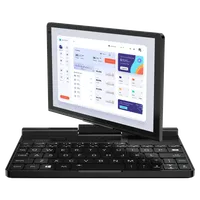
Cum să instalați Ubuntu Linux 24.10 pe GPD Pocket 3
Instalare
Consultați tutorialul oficial de instalare Ubuntu pentru sfaturi generale privind procesul de instalare.
- Descărcați programul de instalare numit
ubuntu-24.10-desktop-amd64.isode pe pagina de descărcare Ubuntu 24.10 și scrieți-l pe un disc USB. - Continuați instalarea ca de obicei, apoi reporniți când aceasta este finalizată.
Post-instalare
Scară ecran
- Faceți clic dreapta pe imaginea de fundal de pe desktop și selectați Setări afișare.
- Activați scalarea fracționară.
- Reglați fereastra dacă este necesar.
- Setați scara la 150%.
- Faceți clic pe Aplicare și confirmați prin selectarea Păstrați modificările.
- Închideți Setările afișajului.
- Alternativ, puteți ajusta dimensiunea fontului utilizând gnome-tweaks.
Dezlipirea aplicațiilor din bara laterală
- Faceți clic dreapta pe orice aplicație nedorită din bara laterală și selectați Dezlipire.
- Mergeți la Setări → Ubuntu Desktop → Dimensiunea pictogramei și setați dimensiunea la 32.
Orientarea afișajului la pornire
Pentru a corecta orientarea ecranului în timpul pornirii și opririi:
- Deschideți Terminal din meniu.
- Lipiți următoarea comandă și apăsați Enter:
echo 'GRUB_CMDLINE_LINUX_DEFAULT="$GRUB_CMDLINE_LINUX_DEFAULT fbcon=rotate:1 video=DSI-1:panel_orientation=right_side_up"' | sudo tee /etc/default/grub.d/fbcon-rotate.cfg && sudo update-grub && echo Success - Introduceți parola când vi se solicită.
- Dacă comanda se execută cu succes, ar trebui să vedeți un mesaj de succes.
- Reporniți pentru a aplica modificările.
Rotire automată a ecranului
- Deschideți Terminal și lipiți următoarea comandă, apoi apăsați Enter
sudo apt install --update gnome-shell-extension-manager && echo Success - Introduceți parola când vi se solicită și așteptați mesajul de succes.
- Lansați Extension Manager din meniu.
- Faceți clic pe Browse, căutați “rotate” și instalați extensia Screen rotate.
- Treceți la pagina Instalat și faceți clic pe pictograma de setări ⚙️ pentru extensia Rotire ecran.
- Setați decalajul de orientare la 1.
- Dacă orientarea ecranului este incorectă, reporniți dispozitivul.
- Acum puteți să comutați rotirea automată a ecranului din meniul rapid din colțul din dreapta sus. Testați prin rotirea dispozitivului.
Tastatură pe ecran – Opțiunea 1
- Deschideți din nou setările ⚙️ ale extensiei Screen rotate.
- Bifați caseta pentru Afișarea OSK în orientare portret.
- Notă: Este încă necesar să se găsească o modalitate de a ascunde pictograma de accesibilitate.
- În această configurație, tastatura pe ecran (OSK) va fi activată numai în modul portret. Glisați în sus din partea de jos pentru a afișa tastatura și utilizați butonul de ascundere pentru a o elimina.
Tastatură pe ecran – Opțiunea 2 (defectă în prezent)
Această metodă este în așteptarea compatibilității cu Gnome 47.
- Deschideți Extension Manager din meniu.
- Faceți clic pe Răsfoire, căutați “OSK” și instalați extensia TODO.
- Acum puteți comuta tastatura pe ecran din bara de meniu din colțul din dreapta sus.
Modul KVM
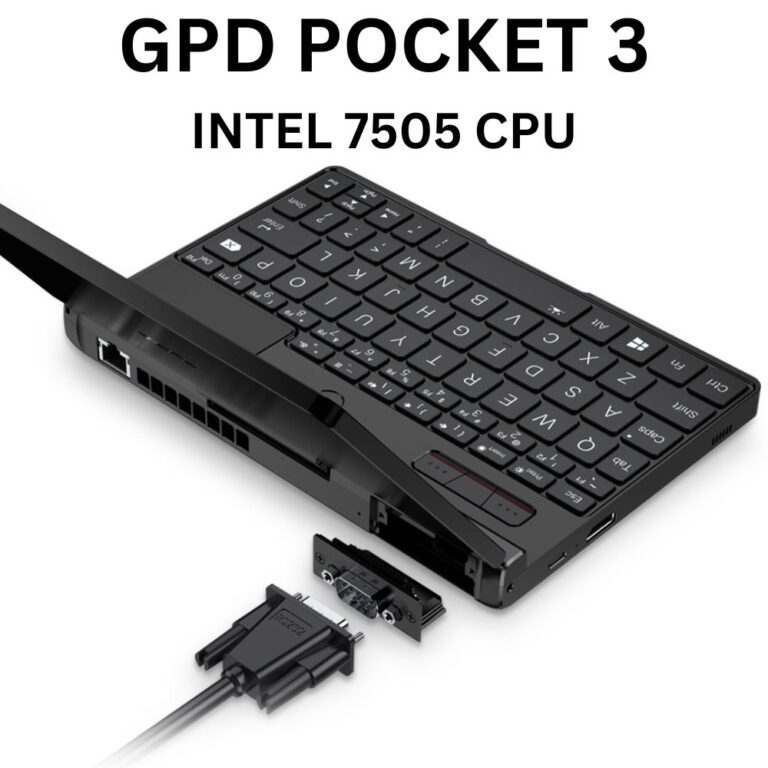
Modulul KVM funcționează ca o cameră web standard. TODO: Explorați aplicațiile compatibile.
Cititor de amprentă digitală
Cititorul de amprente digitale (FocalTech FTE3600) nu este acceptat. Pentru mai multe detalii, consultați problema legată de libfprint.
Lectură suplimentară
Informații preluate de la https://gist.github.com/epsimatic
Întrebări despre acest ghid
4 răspunsuriThanks for the guide, as regards the KVM module, what do you really mean the “KVM module functions as a standard webcam” for someone who is particularly to buy the GDP pocket 3 or 4, install Linux/Ubuntu for the sole purpose of using it as a KVM on headless servers in a Datacenter. That “webcam” part isn’t clear.
Clarify on it, with a demo perhaps.
Thanks

The Linux guide was based on a guide from https://gist.github.com/epsimatic you can find information there.
Good question, like can the KVM module function without booting into an OS (at bios), just like a lapdock ( battery-powered screen, keyboard, touchpad in a laptop formfactor without compute motherboard from brand like NexDock, Uperfect or Dopesplay).
Or requires a special app/software from within a booted OS (and here it’s what is referred to as “webcam”?
The Linux guide was based on a guide from https://gist.github.com/epsimatic you can find information there.
fingerprint works with a workaround solution from https://github.com/vobademi/FTEXX00-Ubuntu/tree/main, and it looks like there’s a WIP OSS solution. Enrolling fingerprint using the CLI works. I’m on the Pentium Gold 7505 variant of GPD Pocket 3 running Ubuntu 24.04 LTS
Is it possible to install / dual-boot Ubuntu next to Windows on the GPD Pocket 3?
Yes, you can dual boot. Though we do recommend backing up anything important first and that you know what your are doing if setting up dual boot.
Does the Pocket 3 have a webcam?
It has a 1080P high-definition ultra-thin mini camera with 2 million pixels and a wide 77° field of view