Darba sākšana ar GPD WIN MAX 3
GPD WIN MAX 3 ir Windows 11 Home rokas spēļu portatīvais dators, kas veidots ap AMD Ryzen AI Max+ procesoriem un integrēto Radeon 8060S grafiku. Tas apvieno 9.06 collu AMOLED skārienekrānu ar pilna izmēra tastatūru, iebūvētām spēļu vadīklām un skārienpaliktni.
WIN MAX 3 ir modulāra barošanas sistēma. Portatīvām sesijām varat izmantot noņemamo 97Wh akumulatoru, ilgstošai lielas jaudas lietošanai pievienot papildu ventilatora moduli vai pie galda darbināt sistēmu no piegādātā 180W DC adaptera.
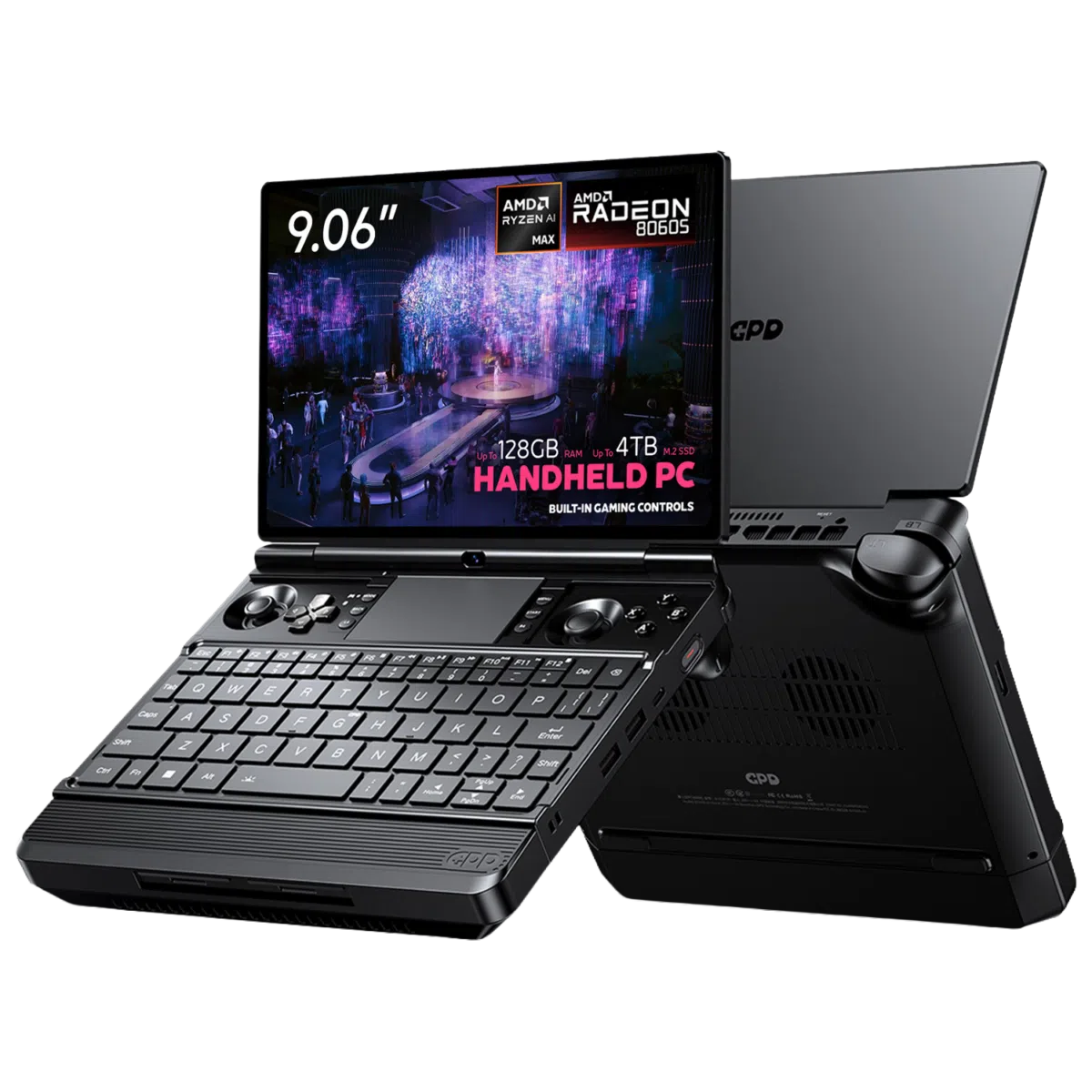
Šajā rokasgrāmatā ir paskaidrots, kas jādara pēc GPD WIN MAX 3 saņemšanas. Tā aptver sākotnējās aparatūras pārbaudes, Windows iestatīšanu, atjauninājumus, kontroliera testēšanu, krātuves paplašināšanu, veiktspējas iestatījumus un biežākās problēmu novēršanas darbības.
GPD WIN MAX 3 tiek piedāvāts ar AMD Ryzen AI Max+ 388 vai Ryzen AI Max+ 395 procesoriem, līdz 128GB LPDDR5X atmiņu un līdz 4TB PCIe 4.0 NVMe krātuvi. Funkcijas un jaudas ierobežojumi var atšķirties atkarībā no konfigurācijas un var mainīties ar vēlāku programmaparatūru vai mazumtirdzniecības versijām.
GPD WIN MAX 3 pārbaude
Pirms ierīces ieslēgšanas salīdziniet iepakojuma saturu ar iepakojuma sarakstu un pārbaudiet aparatūru, vai tai nav transportēšanas radītu bojājumu.

Parastais GPD WIN MAX 3 iepakojums satur:
- GPD WIN MAX 3
- Ārējais 97Wh akumulatora modulis
- DC barošanas adapteris
- DC barošanas kabelis
- Moduļa porta vāciņš
- Lietotāja rokasgrāmata
Pārbaudiet korpusu
Pārbaudiet korpusu, vāku, eņģi un apakšpusi, vai nav plaisu, iespiedumu vai izteiktu pēdu. Ierīcei jāstāv līdzeni, un vākam jāatveras un jāaizveras vienmērīgi bez neparastas pretestības.
Uzmanīgi apskatiet:
- Stūrus un ārējās malas
- AMOLED paneli un ekrāna stiklu
- Eņģes un kameras apgabalu
- Priekšējo moduļa savienotāju
- USB un HDMI portus
- DC ieeju un USB4 savienotāju
- Akumulatora kontaktus un magnētiskos stiprinājuma punktus
Ja korpuss, akumulators vai uzlādes savienojums izskatās bojāts, pārtrauciet ierīces lietošanu. Nofotografējiet un sazinieties ar GPD Store atbalstu, lai saņemtu padomu.
Pārbaudiet AMOLED ekrānu
Uzmanīgi atveriet vāku un pārbaudiet 9.06 collu AMOLED skārienekrānu. Pārbaudiet, vai nav plaisu, pēdu zem stikla vai apgabalu, kas izskatās neparasti gaiši vai tumši.

Pēc Windows ielādes apstipriniet, ka:
- Ekrāns apgaismo visu savu laukumu
- Skāriens darbojas dažādās paneļa daļās
- Nav acīmredzamu līniju vai lielu bojātu apgabalu
- Spilgtuma vadība darbojas, kā paredzēts
- Pieejamie atsvaidzes intensitātes režīmi tiek parādīti Windows
Ekrāna dabiskā izšķirtspēja ir 2400 × 1504, un tas atbalsta 60Hz, 120Hz, 144Hz un 165Hz režīmus.
Pārbaudiet iebūvēto spēļu pulti
Integrētās vadīklas var pārbaudīt ar pārlūkā pieejamu testētāju: https://hardwaretester.com/gamepad

Pārbaudiet katru no šiem:
- Kreisais mini kursorsvira
- Labais mini kursorsvira
- Virzienu taustiņi
- A, B, X un Y pogas
- Kreisās un labās plecu pogas
- Kreisie un labie analogie mēlītes
- L4 un R4 pogas
- Start un Select pogas
- Xbox Game Bar poga
- GPD rīku poga
- Makro vadība
Lēnām pārvietojiet katru kursorsviru pa visu tā diapazonu. Atbrīvojot, tam jāatgriežas centrā bez iestrēgšanas vai nevēlamas kustības.
Pakāpeniski nospiediet analogās mēlītes un pārbaudiet, vai testētājs nosaka visu ievades diapazonu, nevis tikai pilnībā nospiestu pozīciju.
Klaviatūras un skārienpaliktņa pārbaude
GPD WIN MAX 3 ir aprīkots ar apgaismotu chiclet klaviatūru un Microsoft Precision skārienpaliktni. Atveriet Notepad un nospiediet katru galveno taustiņu, ciparu taustiņu un bieži lietoto funkciju taustiņu. Pārbaudiet, vai rakstzīmes parādās pareizi un vai neviens taustiņš neiestrēgst.

Klaviatūras apgaismojumam ir divi spilgtuma līmeņi un izslēgšanas iestatījums. Pārslēdziet tos, turot nospiestu taustiņu Fn un piesitot taustiņu Space.
Pārbaudiet skārienpaliktni ar:
- Rādītāja pārvietošana ar vienu pirkstu
- Klikšķis ar kreiso un labo pogu
- Ritināšana ar diviem pirkstiem
- Žesti ar vairākiem pirkstiem
- Failu vai logu atlase un vilkšana
Ja rādītājs šķiet pārāk lēns vai pārāk ātrs, pielāgojiet skārienpaliktņa jutīgumu Windows iestatījumos.
Pārbaudiet savienojumus
Izmantojiet USB peli, klaviatūru, zibatmiņas disku vai austiņas, lai pārbaudītu attiecīgos savienojumus. Neievietojiet kontaktdakšu portā ar spēku.

GPD WIN MAX 3 nodrošina:
- 1 × USB4 Type-C ports
- 1 × USB 3.2 Gen 2 Type-C ports
- 2 × USB 3.2 Gen 2 Type-A porti
- 1 × HDMI 2.1 FRL ports
- 1 × 3.5mm austiņu/mikrofona kombinētā ligzda
- 1 × microSD Express slots
- 1 × DC barošanas ieeja
USB4 ports atbalsta datu pārraidi līdz 40Gbps, DisplayPort 2.1, USB Power Delivery un ārējās grafikas savienojamību. Otrs USB-C ports nodrošina datu un DisplayPort izvadi.
Pārbaudiet audio
Atskaņojiet video vai audio failu caur iebūvētajiem skaļruņiem. Pēc tam pievienojiet austiņas vai headsetu 3.5mm kombinētajai ligzdai un vēlreiz pārbaudiet izvadi.
WIN MAX 3 ir iebūvēti stereo skaļruņi. Publicētajās specifikācijās ir norādīts arī DTS:X Ultra atbalsts.
Ārējā akumulatora uzstādīšana
GPD WIN MAX 3 izmanto noņemamu ārējo akumulatora moduli. Tā nepaļaujas uz pastāvīgi uzstādītu akumulatoru datora galvenajā daļā. Piegādātais akumulators ir ar ietilpību aptuveni 97.53Wh un magnētiski savienojas ar ierīces priekšpusi.


Lai to uzstādītu:
- Izslēdziet GPD WIN MAX 3.
- Noņemiet vāciņu no moduļa savienotāja, ja tāds ir uzstādīts.
- Salāgojiet akumulatoru ar savienotāju ierīcē.
- Pārvietojiet akumulatoru vietā un ļaujiet magnētiem to ievadīt pareizajā pozīcijā.
- Pārbaudiet, vai modulis atrodas taisni un ir pilnībā pievienots.
- Pievienojiet līdzstrāvas barošanas adapteri.
- Ļaujiet akumulatoram uzlādēties, pirms ņemat ierīci prom no elektrotīkla.
Akumulatoram parastas lietošanas laikā jāpaliek droši nostiprinātam. Noņemot to, atbalstiet moduli ar abām rokām un uzmanīgi velciet to prom, nevis grieziet to šķērsām pāri savienotājam.
WIN MAX 3 var darboties arī no līdzstrāvas adaptera bez pievienota ārējā akumulatora.
Pirmās Windows iestatīšanas pabeigšana
GPD WIN MAX 3 tiek piegādāta ar Windows 11 Home 64-bit.
Veiciet šīs darbības, pirmo reizi iedarbinot ierīci:
- Ievietojiet akumulatoru vai pievienojiet 180W līdzstrāvas adapteri.
- Nospiediet barošanas pogu, kas atrodas labajā pusē.
- Kad tiek prasīts, atlasiet savu valsti vai reģionu.
- Izvēlieties nepieciešamo valodu un tastatūras izkārtojumu.
- Izveidojiet savienojumu ar savu Wi-Fi tīklu.
- Pierakstieties ar Microsoft kontu vai izveidojiet to, ja nepieciešams.
- Izvēlieties Windows pierakstīšanās metodi.
- Pārskatiet privātuma un ierīces iestatījumus.
- Ļaujiet Windows pabeigt darbvirsmas sagatavošanu.
Pirksta nolasītājs ir iebūvēts barošanas pogā. Ja jūsu mazumtirdzniecības konfigurācijā ir iespējota pierakstīšanās ar pirksta nospiedumu, pēc sākotnējās iestatīšanas varat reģistrēt pirksta nospiedumu sadaļā Windows iestatījumi.
Izveidojiet atkopšanas dublējumu
Kad Windows ir gatava, izveidojiet svarīgo failu dublējumu. Varat izmantot Windows dublēšanu, OneDrive vai citu dublēšanas pakalpojumu.
Lai izveidotu Windows atkopšanas disku:
- Atveriet Start izvēlni.
- Meklēšanas lodziņā ierakstiet Recovery Drive.
- Atveriet Create a recovery drive.
- Izpildiet ekrānā redzamos norādījumus.
- Glabājiet USB atkopšanas disku drošā vietā.
Izmantojiet piemērotu USB disku un atcerieties, ka atkopšanas diska izveide var izdzēst tajā esošos datus.
Windows atjauninājumu instalēšana
Windows atjauninājumi nodrošina drošības labojumus, saderības uzlabojumus un sistēmas atjauninājumus. Palaidiet Windows Update pirms lielas spēļu bibliotēkas instalēšanas vai būtisku sistēmas izmaiņu veikšanas.
Lai pārbaudītu atjauninājumus:
- Atveriet Start.
- Atlasiet Settings.
- Atveriet Windows Update.
- Izvēlieties Check for updates.
- Instalējiet pieejamos atjauninājumus.
- Restartējiet, kad Windows to pieprasa.
- Pārbaudiet vēlreiz, līdz Windows ziņo, ka sistēma ir atjaunināta.
Lielu atjauninājumu laikā turiet GPD WIN MAX 3 pievienotu barošanai. Tā var restartēties vairākas reizes. Atveriet Advanced options sadaļā Windows Update, lai pārbaudītu papildu atjauninājumus, atjauninājumu vēsturi un restartēšanas preferences.
Sistēmas draiveru atjaunināšana
Windows Update
Windows Update var instalēt daudzus draiverus, ko izmanto GPD WIN MAX 3.
- Atveriet Settings.
- Izvēlieties Windows Update.
- Izvēlieties Advanced options.
- Atveriet Optional updates, ja šī opcija ir pieejama.
- Instalējiet attiecīgos draiveru atjauninājumus.
- Restartējiet ierīci.
Ja viss darbojas pareizi, nenoņemiet draiveri tikai tāpēc, ka parādās jaunāka versija. Ja neesat pārliecināts, pirms izmaiņu veikšanas sazinieties ar atbalsta dienestu.
Device Manager
Izmantojiet Device Manager, kad nepieciešams pārbaudīt vai atjaunināt konkrētu komponentu.
- Ar peles labo pogu noklikšķiniet uz pogas Start .
- Izvēlieties Device Manager.
- Izvērsiet tās kategorijas sadaļu, kuru vēlaties pārbaudīt.
- Ar peles labo pogu noklikšķiniet uz ierīces.
- Izvēlieties Update driver.
- Izvēlieties Search automatically for drivers.
Brīdinājuma ikona blakus ierīcei var norādīt uz trūkstošu vai nepareizi instalētu draiveri.
AMD grafikas un čipseta draiveri
GPD WIN MAX 3 izmanto AMD Ryzen AI Max+ procesorus ar integrētu Radeon 8060S grafiku.
AMD grafikas un čipseta atjauninājumiem izmantojiet oficiālo AMD atbalsta vietni un tās automātiskās draiveru noteikšanas utilītu: https://www.amd.com/en/support/download/drivers.html
Pirms aizstājēja instalēšanas pierakstiet savu pašreizējo draivera versiju. Tas atvieglos atgriešanos pie iepriekšējās versijas vai izmaiņu aprakstīšanu, ja pēc tam parādīsies problēma.
GPD programmaparatūra un ierīces programmatūra
GPD specifiskā programmatūra un atjauninājumi var tikt piegādāti, izmantojot GPD Store vai oficiālos GPD atbalsta resursus. Izmantojiet tikai BIOS failus, programmaparatūru un modeļiem specifiskus draiverus no GPD, DROIX vai cita apstiprināta avota. Nekad neinstalējiet BIOS, kas paredzēts citam WIN sērijas modelim.
GPD Tool iestatīšana
GPD WIN MAX 3 ir īpaša vadība GPD Tool atvēršanai.
Atkarībā no instalētās programmatūras versijas GPD Tool var ļaut pārvaldīt:
- Veiktspējas režīmi
- TDP un jaudas ierobežojumi
- Ventilatora darbība
- Kontrollera iestatījumi
- Žiroskopa funkcijas
- Makro pogas
- Displeja opcijas
- Ierīces informācija
Izvēlnes izkārtojums un pieejamās vadīklas var mainīties līdz ar turpmākiem programmatūras un aparātprogrammatūras atjauninājumiem.

Pirmajai sesijai izmantojiet noklusējuma jeb līdzsvaroto profilu. Augstāki jaudas ierobežojumi var uzlabot spēļu veiktspēju, taču tie arī palielina siltumu, ventilatora troksni un akumulatora patēriņu.
Mainiet BIOS iestatījumus tikai tad, ja zināt, ko attiecīgais iestatījums dara, vai ja GPD Store atbalsts ir sniedzis konkrētus norādījumus.
Displeja iestatījumu izvēle
9.06 collu AMOLED panelim ir 2400 × 1504 dabiskā izšķirtspēja, un tas atbalsta HDR10.
Lai izvēlētos izšķirtspēju vai atsvaidzes intensitāti:
- Ar peles labo pogu noklikšķiniet uz Windows darbvirsmas.
- Atlasiet Displeja iestatījumi.
- Izvēlieties iebūvēto WIN MAX 3 displeju.
- Ja nepieciešams, atveriet Papildu displejs.
- Atlasiet 60Hz, 120Hz, 144Hz vai 165Hz.
Augstāka atsvaidzes intensitāte padara saderīgas spēles, animāciju un ritināšanu vienmērīgāku. Tā var arī palielināt enerģijas patēriņu.
Kā sākumpunkts:
- Izmantojiet 60Hz lasīšanai un vienkāršam biroja darbam
- Izmantojiet 120Hz praktiskam līdzsvaram
- Izmantojiet 144Hz vai 165Hz spēlēm, kurām noder papildu atsvaidzes intensitāte
HDR var uzlabot atbalstītas spēles un video saturu. Tas var prasīt lielāku spilgtumu un jaudu, tāpēc izslēdziet to, ja prioritāte ir akumulatora darbības laiks.
Spēļu un programmatūras instalēšana
Tā kā GPD WIN MAX 3 darbojas ar Windows 11 Home, tas atbalsta parastas Windows lietotnes un PC spēļu veikalus.
Biežāk sastopamās spēļu platformas ir:
- Steam
- Xbox un PC Game Pass
- Epic Games Store
- GOG
- Ubisoft Connect
- EA app
- Battle.net
Displeja 2400 × 1504 izšķirtspēja ir augstāka nekā daudzu spēļu izmantotā izšķirtspēja. Prasīgām spēlēm izmēģiniet 1920 × 1080 vai citu zemāku izšķirtspēju, ja nepieciešams vairāk kadru vai mazāks enerģijas patēriņš.
Kā sākumpunktu izmantojiet spēles ieteiktos iestatījumus. Pēc tam varat pielāgot izšķirtspēju, grafikas profilu, tekstūras, ēnas, pretdalīšanu, augšupielādi, kadru ātruma ierobežojumu un veiktspējas profilu.
Rezultāti atšķirsies starp spēlēm un būs atkarīgi no procesora versijas, TDP, draiveriem, barošanas avota un dzesēšanas risinājuma.
Ārējā monitora vai televizora pievienošana
Varat pievienot GPD WIN MAX 3 ārējam ekrānam, izmantojot HDMI 2.1 vai USB4 Type-C portu.


Lai pievienotu caur HDMI:
- Ieslēdziet monitoru vai televizoru.
- Pievienojiet HDMI kabeli WIN MAX 3 HDMI 2.1 portam.
- Monitorā vai televizorā izvēlieties atbilstošo ieeju.
- Nospiediet Windows taustiņu + P taustiņu.
- Izvēlieties Dublēt, Paplašināt vai Tikai otrais ekrāns.
Saskaņā ar publicētajām specifikācijām USB4 ports atbalsta DisplayPort 2.1 izvadi un izšķirtspēju līdz 8K pie 60Hz.
Saderīgs USB-C vai USB4 doks var pievienot vairāk USB portu, tīklošanu un papildu displeja savienojumus.
Krātuves pievienošana
GPD WIN MAX 3 ir galvenais M.2 2280 PCIe 4.0 NVMe SSD un iekšējs M.2 2230 NVMe paplašināšanas slots. microSD Express slots nodrošina vēl vienu veidu, kā pievienot noņemamu krātuvi.
Pirms datora atvēršanas:
- Dublējiet savus failus.
- Izslēdziet Windows.
- Atvienojiet barošanas adapteri.
- Izņemiet ārējo akumulatora moduli.
- Pagaidiet, līdz ierīce atdziest.
- Izmantojiet pareizos instrumentus un strādājiet uz tīras virsmas.
Iekšējā M.2 2230 diska instalēšana var prasīt daļas korpusa noņemšanu. Ja neesat pazīstams ar kompakto elektroniku, lūdziet kvalificētu tehniķi vai sazinieties ar atbalsta dienestu.
Pēc SSD instalēšanas:
- Palaidiet Windows.
- Ar peles labo pogu noklikšķiniet uz Start.
- Izvēlieties Disku pārvaldība.
- Atrodiet jauno disku, pārbaudot tā ietilpību.
- Inicializējiet to, ja Windows to pieprasa.
- Izveidojiet un formatējiet jaunu sējumu.
- Piešķiriet sējumam diska burtu.
Uzmanieties, lai neformatētu esošo Windows disku. Pirms jebkura Disku pārvaldības pieprasījuma apstiprināšanas pārbaudiet ietilpību un diska identitāti.
microSD Express slots ir piemērots spēļu bibliotēkām un failu glabāšanai. Vecākas standarta microSD kartes var darboties ar samazinātu ātrumu atkarībā no kartes un ierīces saderības.
Akumulatora un dzesēšanas moduļu pārvaldība
Ārējais akumulators
Akumulatora darbības laiks ir atkarīgs no lietojumprogrammas, spēles, ekrāna spilgtuma, atsvaidzes intensitātes, enerģijas profila un TDP iestatījuma.

Mūsu GPD WIN MAX 3 apskatā testēšana uzrādīja aptuveni:
- 1 stunda 47 minūtes pilnas slodzes Cinebench ciklā ar 45W ierobežojumu
- 12 stundas, atrodoties dīkstāvē Windows darbvirsmā
- Sešas stundas ikdienas lietošanā
Šie rezultāti iegūti no pirmsražošanas Ryzen AI Max+ 388 sistēmas. Faktiskais darbības laiks atšķirsies atkarībā no konfigurācijām un lietotājiem.
Papildu ventilatora modulis
Papildu ventilatora modulis palielina dzesēšanas jaudu ilgu, lielas jaudas darba slodžu laikā. Tas var būt noderīgs prasīgām spēlēm, augstiem TDP iestatījumiem, renderēšanas uzdevumiem vai pastāvīgai galda konfigurācijai.

Ventilatora modulis nav iekļauts standarta komplektācijā. Pirms pasūtīšanas pārbaudiet attiecīgo GPD veikala produkta piedāvājumu, lai redzētu, vai tas ir iekļauts konkrētā komplektā.
Enerģijas profila izvēle
Lietojiet zemākas jaudas profilu, strādājot no akumulatora, un augstākas veiktspējas profilu, kad ir pievienots 180W DC adapteris.
Augstāki jaudas iestatījumi var nodrošināt lielāku veiktspēju, taču tie arī paaugstina darba temperatūru, ventilatora ātrumu un akumulatora patēriņu.
Noderīga programmatūra, ko instalēt
Spēles
- Steam datorspēļu lejupielādei un organizēšanai
- Xbox lietotne PC Game Pass
- Epic Games Store
- GOG
Emulācija
- RetroArch saderīgām klasiskajām sistēmām
- RPCS3 saderīgiem PlayStation 3 nosaukumiem
- Vita3K saderīgiem PlayStation Vita nosaukumiem
- Xenia saderīgiem Xbox 360 nosaukumiem
Izmantojiet emulatoru lietotnes un spēļu failus saskaņā ar jūsu valsts likumiem. Saderība atšķiras katram emulatoram un spēlei.
Produktivitāte un multivide
- Microsoft 365 vai LibreOffice
- OneNote
- Microsoft Edge, Google Chrome vai Firefox
- VLC Media Player
Utilītas
- 7-Zip
- ShareX
- HWiNFO
- CrystalDiskInfo
Lejupielādējiet programmatūru no oficiālā izdevēja vai izstrādātāja, kad vien iespējams.
Biežākās problēmu novēršanas darbības
GPD WIN MAX 3 neieslēdzas
Izmēģiniet šādas darbības:
- Pievienojiet 180W DC adapteri.
- Atstājiet ierīci pievienotu vismaz 15 minūtes.
- Pārliecinieties, ka DC kontaktdakša ir pilnībā ievietota.
- Izņemiet un no jauna ievietojiet akumulatora moduli.
- Turiet barošanas pogu nospiestu vairākas sekundes.
- Mēģiniet ieslēgt ar izņemtu akumulatoru un pievienotu DC adapteri.
Ja tas joprojām neieslēdzas, pārtrauciet problēmu novēršanu un sazinieties ar GPD Store atbalstu.
Windows neredz akumulatoru
Pārbaudiet, vai:
- Akumulators ir savietots ar priekšējo savienotāju
- Kontakti ir tīri un nebojāti
- Modulis ir pilnībā ievietots
- DC adapteris ir pievienots
- Windows ir restartēta
Nekad neizmantojiet akumulatora moduli, kas ir uzbriedis, ieplaisājis, noplūdis, neparasti karsts vai citādi bojāts.
Veiktspēja ir zemāka nekā gaidīts
Pārbaudiet, vai Windows joprojām instalē atjauninājumus, vai sistēma darbojas no akumulatora, vai ir aktīvs klusais vai mazjaudas profils, vai spēles izšķirtspēja nav pārāk augsta, vai krātuves disks nav gandrīz pilns, vai fona programmas neizmanto resursus vai ierīcei nav nepieciešama labāka dzesēšana.
Nospiediet Ctrl + Shift + Esc, lai atvērtu uzdevumu pārvaldnieku, un pārbaudiet CPU, GPU, atmiņas un diska aktivitāti.
Ventilators ir skaļāks nekā gaidīts
Ventilators var kļūt skaļāks spēļu laikā un citu prasīgu uzdevumu laikā, īpaši pie augstākiem jaudas ierobežojumiem.
Izmēģiniet:
- Aizveriet programmas, kas nav nepieciešamas.
- Izvēlieties līdzsvarotu profilu.
- Samaziniet spēles grafikas iestatījumus.
- Izvēlieties zemāku atsvaidzes intensitāti.
- Uzturiet visus gaisa ieplūdes un izplūdes atvērumus brīvus.
- Izmantojiet papildu ventilatora moduli ilgstošai lielas jaudas noslodzei.
Neizmantojiet GPD WIN MAX 3 uz mīkstas gultas vai neaizsedziet tās ventilācijas atveres.
Ārējais displejs neparāda attēlu
Pārbaudiet, vai monitors ir iestatīts uz pareizo ieeju, no jauna pievienojiet HDMI vai USB-C kabeli, nospiediet Windows + P un izvēlieties displeja režīmu, restartējiet WIN MAX 3 ar pievienotu displeju, izmēģiniet citu kabeli vai ekrānu un instalējiet jaunāko saderīgo grafikas draiveri.
Skārienekrāns nereaģē
Restartējiet Windows un notīriet paneli ar mīkstu, sausu mikrošķiedras drānu. Noņemiet visu, kas varētu spiest uz ekrāna, pārbaudiet skārienekrāna un HID ierakstus ierīču pārvaldniekā un instalējiet pieejamos Windows un draiveru atjauninājumus.
Neizmantojiet abrazīvus tīrīšanas līdzekļus un nespiediet ar lielu spēku uz AMOLED paneli.
Spēles vadības elementi nereģistrējas
Restartējiet Windows, atvienojiet jebkuru ārējo kontrolieri, pārbaudiet vadības elementus vietnē Hardware Tester, pārskatiet iestatījumus GPD Tool, pārbaudiet draiveru vai programmaparatūras atjauninājumus un vēlreiz pārbaudiet ar aizvērtu trešās puses kontroliera programmatūru.
Ja poga vai kursorsvira ir fiziski iestrēgusi, nespiediet to ar spēku. Sazinieties ar atbalsta dienestu, lai saņemtu padomu.
Jūsu GPD WIN MAX 3
kopšanaIkdienas lietošanai:
- Uzturiet ventilācijas atveres neaizsegtas.
- Neaizsedziet ventilatora ieplūdi vai izplūdi.
- Turiet ierīci prom no šķidrumiem un mitras vides.
- Uzglabājiet akumulatora moduli droši, kad tas nav pievienots.
- Neatstājiet WIN MAX 3 tiešos saules staros vai karstā transportlīdzeklī.
- Izmantojiet piegādāto lādētāju vai saderīgu, kvalitatīvu aizstājēju.
- Uzturiet Windows, AMD draiverus un GPD programmatūru aktuālus.
- Dublējiet svarīgos failus.
- Izvairieties no korpusa atvēršanas, ja vien tam nav nopietna iemesla.
- Nekad neinstalējiet BIOS programmaparatūru, kas izstrādāta citam GPD modelim.
- Pārvadājot ierīci, ievietojiet to aizsargapvalkā.
Tīriet AMOLED displeju ar sausu vai nedaudz samitrinātu mikrošķiedras drānu. Nekad neizsmidziniet šķidrumu tieši uz ekrāna.
Palīdzības saņemšana no atbalsta dienesta
Ja šis ceļvedis neatrisina problēmu, sazinieties ar GPD Store atbalsta dienestu, pirms atverat ierīci vai mēģināt veikt remontu.
Iekļaujiet savā atbalsta pieprasījumā šādu informāciju:
- GPD Veikala pasūtījuma numurs
- Ryzen AI Max+ procesora modelis
- Instalētās atmiņas un krātuves konfigurācija
- Skaidrs problēmas apraksts
- Jebkuri parādītie kļūdu ziņojumi
- Darbības, kas atkārto problēmu
- Fotoattēli vai video, ja noderīgi
- Jebkuras nesenās draiveru, BIOS, aparātprogrammatūras vai programmatūras izmaiņas
Pirkumiem no GPD Store ir divu gadu GPD produkta garantija. Pilnīgu seguma informāciju un izņēmumus skatiet aktuālajos GPD Store garantijas noteikumos.