Alustamine GPD WIN MAX 3-ga
GPD WIN MAX 3 on Windows 11 Home handheld-mänguarvuti, mis põhineb AMD Ryzen AI Max+ protsessoritel ja integreeritud Radeon 8060S graafikal. See ühendab 9.06-tollise AMOLED puuteekraani täissuuruses klaviatuuri, sisseehitatud mängukontrollide ja puuteplaadiga.
WIN MAX 3-l on modulaarne toitesüsteem. Saate kasutada eemaldatavat 97Wh akut kaasaskantavate seansside jaoks, lisada valikulise ventilaatorimooduli pikaajaliseks suure võimsusega kasutuseks või käitada süsteemi komplektis oleva 180W alalisvooluadapteriga oma töölaual.
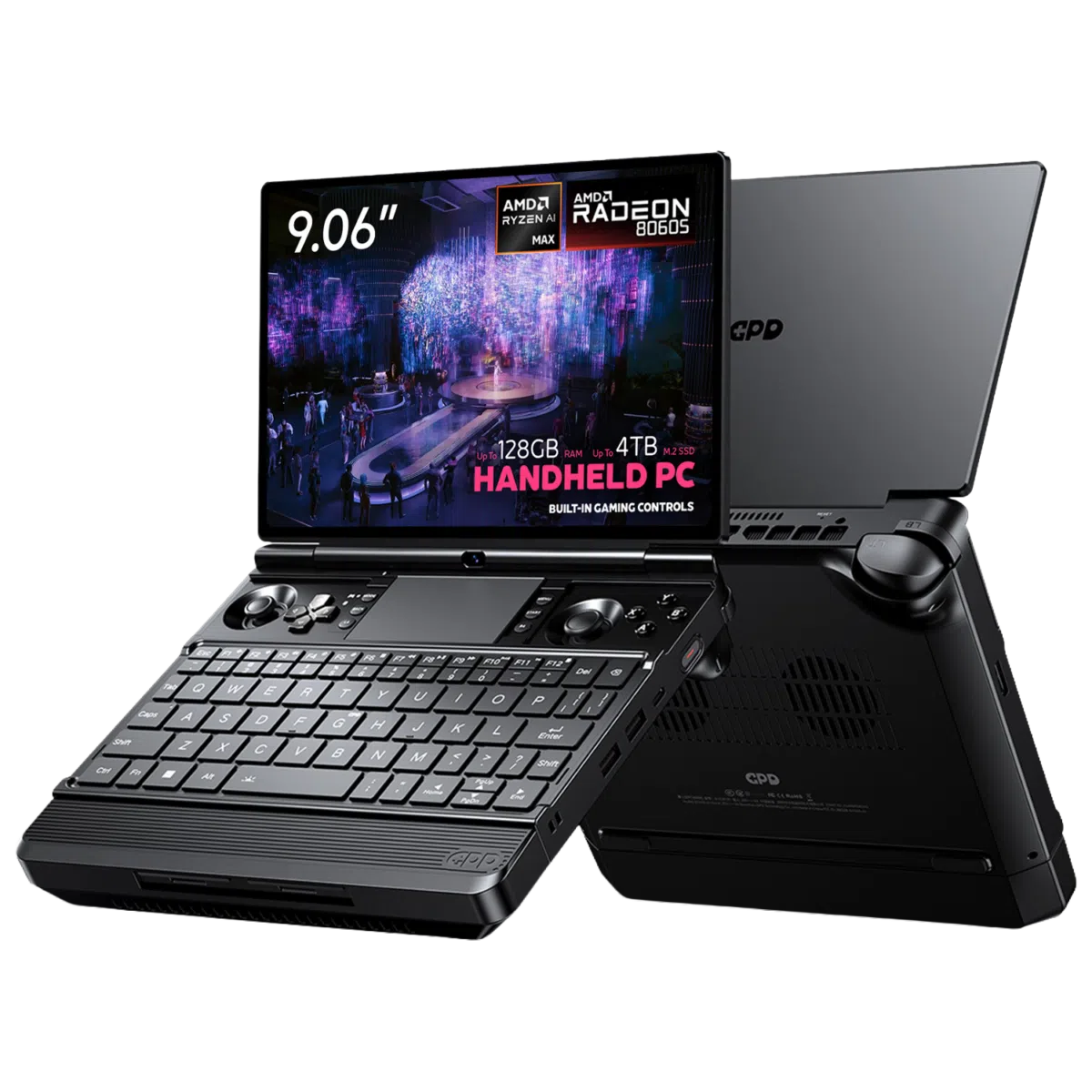
See juhend selgitab, mida teha pärast GPD WIN MAX 3 kättesaamist. See hõlmab esialgseid riistvarakontrolle, Windowsi seadistamist, värskendusi, kontrolleri testimist, salvestusruumi laiendamist, jõudluse seadeid ja tavalisemaid tõrkeotsingu samme.
GPD WIN MAX 3 on saadaval AMD Ryzen AI Max+ 388 või Ryzen AI Max+ 395 protsessoritega, kuni 128GB LPDDR5X mäluga ja kuni 4TB PCIe 4.0 NVMe salvestusruumiga. Funktsioonid ja võimsuspiirangud võivad konfiguratsiooniti erineda ning muutuda hilisemate püsivara- või jaemüügiversioonidega.
GPD WIN MAX 3
kontrollimineEnne seadme sisselülitamist võrrelge pakendi sisu pakkelehega ja vaadake riistvara üle mis tahes transpordikahjustuste suhtes.

Tavaline GPD WIN MAX 3 pakett sisaldab:
- GPD WIN MAX 3
- Väline 97Wh akumoodul
- Alalisvoolu toiteadapter
- Alalisvoolu toitekaabel
- Mooduli pordi kate
- Kasutusjuhend
Korpuse kontrollimine
Kontrollige korpust, kaant, hinge ja alumist külge pragude, mõlkide või tugevate jälgede suhtes. Seade peaks seisma tasaselt ning kaas peaks avanema ja sulguma sujuvalt ilma ebatavalise vastupanuta.
Vaadake hoolikalt:
- Nurgad ja välisservad
- AMOLED paneel ja ekraaniklaas
- Hing ja kaamera piirkond
- Esiosa mooduli ühendus
- USB- ja HDMI-pordid
- Alalisvoolu sisend ja USB4 ühendus
- Aku kontaktid ja magnetkinnituskohad
Kui korpus, aku või laadimisühendus tundub kahjustatud, ärge jätkake seadme kasutamist. Tehke fotosid ja võtke nõu saamiseks ühendust GPD Store’i toega.
AMOLED ekraani kontrollimine
Avage kaas ettevaatlikult ja kontrollige 9.06-tollist AMOLED puuteekraani. Kontrollige pragude, klaasi all olevate jälgede või ebatavaliselt heledate või tumedate alade suhtes.

Pärast Windowsi laadimist kinnitage, et:
- Ekraan valgustub kogu oma ulatuses
- Puudutus töötab paneeli erinevates osades
- Puuduvad ilmsed jooned või suured surnud alad
- Heleduse reguleerimine töötab ootuspäraselt
- Saadaolevad värskendussagedused on Windowsis näidatud
Ekraani loomulik eraldusvõime on 2400 × 1504 ja see toetab 60Hz, 120Hz, 144Hz ja 165Hz režiime.
Sisseehitatud mängupulti testimine
Integreeritud kontrolle saab kontrollida brauseripõhise testijaga aadressil: https://hardwaretester.com/gamepad

Testige kõiki järgmisi:
- Vasak mini-juhtpulk
- Parem mini-juhtpulk
- D-pad
- A-, B-, X- ja Y-nupud
- Vasak ja parem õlanupp
- Vasak ja parem analoogpäästik
- L4- ja R4-nupud
- Start- ja Select-nupud
- Xbox Game Bar nupp
- GPD Tool nupp
- Makro juhtnupud
Liigutage iga juhtpulka aeglaselt kogu selle ulatuses. Vabastamisel peaks see naasma keskele ilma kinnijäämise või ootamatu liikumiseta.
Vajutage analoogpäästikuid järk-järgult ja kontrollige, et testija tuvastab kogu sisendi ulatuse, mitte ainult täielikult vajutatud asendit.
Klaviatuuri ja puuteplaadi kontrollimine
GPD WIN MAX 3 sisaldab taustvalgustusega chiclet-klaviatuuri ja Microsoft Precision puuteplaati. Avage Notepad ja vajutage iga põhinuppu, numbriklahvi ja tavaliselt kasutatavat funktsiooniklahvi. Kontrollige, et tähemärgid ilmuvad õigesti ja ükski klahv ei jää kinni.

Klaviatuuri taustvalgustusel on kaks heledustaset ja väljalülitatud säte. Nende vahel saab tsükliliselt liikuda, hoides all Fn klahvi ja puudutades Space klahvi.
Testige puuteplaati järgmisega:
- Ühe sõrmega kursori liigutamine
- Vasak- ja paremklõpsamine
- Kahe sõrmega kerimine
- Mitme sõrme žestid
- Failide või akende valimine ja lohistamine
Kui kursor tundub liiga aeglane või liiga kiire, reguleerige puuteplaadi tundlikkust Windowsi sätetes.
Ühenduste testimine
Kasutage USB-hiirt, klaviatuuri, mälupulka või kõrvaklappe vastavate ühenduste kontrollimiseks. Vältige mis tahes pistiku jõuga pordi surumist.

GPD WIN MAX 3 pakub:
- 1 × USB4 Type-C port
- 1 × USB 3.2 Gen 2 Type-C port
- 2 × USB 3.2 Gen 2 Type-A porti
- 1 × HDMI 2.1 FRL port
- 1 × 3.5mm kõrvaklappide/mikrofoni kombineeritud pesa
- 1 × microSD Express pesa
- 1 × alalisvoolu toitesisend
USB4 port toetab kuni 40Gbps andmeedastust, DisplayPort 2.1, USB Power Delivery’t ja välist graafikaühendust. Teine USB-C port pakub andmeid ja DisplayPort-väljundit.
Heli kontrollimine
Esitage video- või helifail sisseehitatud kõlarite kaudu. Seejärel ühendage kõrvaklapid või peakomplekt 3.5mm kombineeritud pesaga ja kontrollige väljundit uuesti.
WIN MAX 3-l on sisseehitatud stereokõlarid. Avaldatud spetsifikatsioonides on loetletud ka DTS:X Ultra tugi.
Välise aku paigaldamine
GPD WIN MAX 3 kasutab eemaldatavat välist akumoodulit. See ei tugine püsivalt paigaldatud akule arvuti põhiosas. Komplektis oleva aku maht on ligikaudu 97.53Wh ja see ühendub magnetiliselt seadme esiosaga.


Selle paigaldamiseks:
- Lülitage GPD WIN MAX 3 välja.
- Eemaldage mooduli ühenduselt kate, kui see on paigaldatud.
- Joondage aku seadme ühendusega.
- Viige aku oma kohale ja laske magnetitel see juhtida.
- Kontrollige, et moodul seisab sirgelt ja on täielikult ühendatud.
- Ühendage alalisvoolu toiteadapter.
- Laske akul laadida enne, kui viite seadme vooluvõrgust eemale.
Aku peaks püsima tavakasutuse ajal kindlalt paigal. Eemaldamisel toetage moodulit mõlema käega ja tõmmake see ettevaatlikult ära, mitte ärge keerake seda üle ühenduse.
WIN MAX 3 saab töötada ka alalisvooluadapteriga ilma välise akuta.
Windowsi esmase seadistamise lõpuleviimine
GPD WIN MAX 3 tarnitakse koos Windows 11 Home 64-bitiga.
Järgige neid samme seadme esmakordsel käivitamisel:
- Paigaldage aku või ühendage 180W alalisvooluadapter.
- Vajutage paremal küljel asuvat toitenuppu.
- Valige viipamisel oma riik või piirkond.
- Valige vajalik keel ja klaviatuuri paigutus.
- Ühendage oma Wi-Fi võrku.
- Logige sisse Microsofti kontoga või looge see vajadusel.
- Valige Windowsi sisselogimismeetod.
- Vaadake üle privaatsus- ja seadmesätted.
- Laske Windowsil töölaua ettevalmistamine lõpule viia.
Sõrmejäljelugeja on integreeritud toitenuppu. Kui sõrmejäljega sisselogimine on teie jaemüügikonfiguratsioonis lubatud, saate pärast esmast seadistamist Windowsi sätetes sõrmejälje registreerida.
Taastamisvarukoopia loomine
Kui Windows on valmis, looge olulistest failidest varukoopia. Võite kasutada Windows Backup’i, OneDrive’i või muud varundusteenust.
Windowsi taastamisdraivi loomiseks:
- Avage Start menüü.
- Sisestage otsingukasti Recovery Drive.
- Avage Create a recovery drive.
- Järgige ekraanil kuvatavaid juhiseid.
- Hoidke USB-taastamisdraivi kindlas kohas.
Kasutage sobivat USB-draivi ja pidage meeles, et taastamisdraivi loomine võib kustutada sellel olevad andmed.
Windowsi värskenduste installimine
Windowsi värskendused pakuvad turbeparandusi, ühilduvuse parandusi ja süsteemivärskendusi. Käivitage Windows Update enne suure mängukogu installimist või süsteemi oluliste muudatuste tegemist.
Värskenduste kontrollimiseks:
- Avage Start.
- Valige Settings.
- Avage Windows Update.
- Valige Check for updates.
- Installige saadaolevad värskendused.
- Taaskäivitage, kui Windows seda palub.
- Kontrollige uuesti, kuni Windows teatab, et süsteem on ajakohane.
Hoidke GPD WIN MAX 3 suurte värskenduste ajal toitega ühendatud. See võib mitu korda taaskäivituda. Avage Windows Update’is Advanced options, et kontrollida valikulisi värskendusi, värskenduste ajalugu ja taaskäivituse eelistusi.
Süsteemi draiverite värskendamine
Windows Update
Windows Update saab installida paljud GPD WIN MAX 3 kasutatavad draiverid.
- Avage Settings.
- Valige Windows Update.
- Valige Advanced options.
- Avage Optional updates, kui see valik on saadaval.
- Installige asjakohased draiverivärskendused.
- Taaskäivitage seade.
Kui kõik töötab korralikult, ärge eemaldage draiverit lihtsalt seetõttu, et uuem versioon ilmub. Kui olete ebakindel, võtke enne muudatuse tegemist ühendust toega.
Device Manager
Kasutage Device Managerit, kui peate kontrollima või värskendama konkreetset komponenti.
- Paremklõpsake Start nuppu.
- Valige Device Manager.
- Laiendage selle komponendi kategooriat, mida soovite kontrollida.
- Paremklõpsake seadmel.
- Valige Update driver.
- Valige Search automatically for drivers.
Seadme kõrval olev hoiatuse ikoon võib viidata puuduvale või valesti installitud draiverile.
AMD graafika- ja kiibistikudraiverid
GPD WIN MAX 3 kasutab AMD Ryzen AI Max+ protsessoreid integreeritud Radeon 8060S graafikaga.
AMD graafika- ja kiibistikuvärskenduste jaoks kasutage AMD ametlikku tugiveebisaiti ja selle automaatset draiverituvastuse utiliiti: https://www.amd.com/en/support/download/drivers.html
Tehke märge oma praeguse draiveri versiooni kohta enne asendusdraiveri installimist. See hõlbustab tagasipööramist või muudatuse kirjeldamist, kui probleem ilmneb hiljem.
GPD püsivara ja seadmetarkvara
GPD-spetsiifilist tarkvara ja värskendusi võidakse pakkuda GPD Store’i või ametlike GPD tugiallikate kaudu. Kasutage ainult BIOS-faile, püsivara ja mudelispetsiifilisi draivereid, mis pärinevad GPD-lt, DROIX-lt või muust heakskiidetud allikast. Ärge kunagi installige BIOS-it, mis on mõeldud mõnele teisele WIN-seeria mudelile.
GPD Tool seadistamine
GPD WIN MAX 3 on spetsiaalne juhtnupp GPD Tool avamiseks.
Sõltuvalt installitud tarkvara versioonist võib GPD Tool võimaldada teil hallata:
- Jõudlusrežiimid
- TDP ja võimsuspiirangud
- Ventilaatori käitumine
- Kontrolleri sätted
- Güroskoobi funktsioonid
- Makronupud
- Kuva valikud
- Seadme teave
Menüü paigutus ja saadaolevad juhtnupud võivad tulevaste tarkvara- ja püsivara-värskendustega muutuda.

Esimesel seansil kasutage vaikimisi või tasakaalustatud profiili. Kõrgemad võimsuspiirangud võivad suurendada mängu jõudlust, kuid need suurendavad ka soojust, ventilaatori müra ja aku tühjenemist.
Muutke BIOS-i sätteid ainult siis, kui teate, mida säte teeb, või kui GPD Store’i tugi on andnud konkreetseid juhiseid.
Kuva sätete valimine
9.06-tollise AMOLED paneeli loomulik eraldusvõime on 2400 × 1504 ja see toetab HDR10.
Eraldusvõime või värskendussageduse valimiseks:
- Paremklõpsake Windowsi töölaual.
- Valige Display settings.
- Valige sisseehitatud WIN MAX 3 kuva.
- Avage vajadusel Advanced display.
- Valige 60Hz, 120Hz, 144Hz või 165Hz.
Kõrgemad värskendussagedused muudavad ühilduvad mängud, animatsioonid ja kerimise sujuvamaks. Need võivad ka suurendada energiatarbimist.
Lähtepunktina:
- Kasutage 60Hz lugemiseks ja põhiliseks kontoritööks
- Kasutage 120Hz praktilise tasakaalu jaoks
- Kasutage 144Hz või 165Hz mängude jaoks, mis saavad lisavärskendussagedusest kasu
HDR võib parandada toetatud mänge ja videosisu. See võib nõuda rohkem heledust ja võimsust, seega lülitage see välja, kui aku kestvus on prioriteet.
Mängude ja tarkvara installimine
Kuna GPD WIN MAX 3 töötab Windows 11 Home’iga, toetab see tavalisi Windowsi rakendusi ja arvutimängude poode.
Levinumad mänguplatvormid hõlmavad:
- Steam
- Xbox ja PC Game Pass
- Epic Games Store
- GOG
- Ubisoft Connect
- EA app
- Battle.net
Kuva eraldusvõime 2400 × 1504 on kõrgem kui paljude mängude eraldusvõime. Nõudlike mängude puhul proovige 1920 × 1080 või muud madalamat eraldusvõimet, kui vajate rohkem kaadreid või väiksemat energiatarbimist.
Kasutage lähtepunktina mängu soovitatud sätteid. Seejärel saate reguleerida eraldusvõimet, graafika eelseadet, tekstuure, varje, pehmendust, ülesskaleerimist, kaadrisageduse piirangut ja jõudlusprofiili.
Tulemused erinevad mänguti ja sõltuvad protsessori versioonist, TDP-st, draiveritest, toiteallikast ja jahutuslahendusest.
Välise monitori või teleri ühendamine
Saate ühendada GPD WIN MAX 3 välise ekraaniga HDMI 2.1 või USB4 Type-C pordi kaudu.


HDMI kaudu ühendamiseks:
- Lülitage monitor või teler sisse.
- Ühendage HDMI-kaabel WIN MAX 3 HDMI 2.1 porti.
- Valige monitoril või teleril vastav sisend.
- Vajutage Windows klahvi + P klahvi.
- Valige Duplicate, Extend või Second screen only.
USB4 port toetab DisplayPort 2.1 väljundit ja eraldusvõimeid kuni 8K 60Hz juures vastavalt avaldatud spetsifikatsioonidele.
Ühilduv USB-C või USB4 dokk võib lisada rohkem USB-porte, võrguühenduse ja täiendavaid kuvaühendusi.
Salvestusruumi lisamine
GPD WIN MAX 3 on peamine M.2 2280 PCIe 4.0 NVMe SSD ja sisemine M.2 2230 NVMe laienduspesa. microSD Express pesa pakub veel ühe võimaluse eemaldatava salvestusruumi lisamiseks.
Enne arvuti avamist:
- Varundage oma failid.
- Lülitage Windows välja.
- Ühendage toiteadapter lahti.
- Eemaldage väline akumoodul.
- Oodake, kuni seade jahtub.
- Kasutage õigeid tööriistu ja töötage puhtal pinnal.
Sisemise M.2 2230 draivi installimine võib nõuda osa korpusest eemaldamist. Kui te ei ole kompaktse elektroonikaga tuttav, pöörduge kvalifitseeritud tehniku poole või võtke ühendust toega.
Pärast SSD installimist:
- Käivitage Windows.
- Paremklõpsake Start.
- Valige Disk Management.
- Leidke uus draiv, kontrollides selle mahtu.
- Initsialiseerige see, kui Windows seda palub.
- Looge ja vormindage uus köide.
- Andke köitele draivi täht.
Olge ettevaatlik, et mitte vormindada olemasolevat Windowsi draivi. Kinnitage maht ja draivi identiteet enne mis tahes Disk Managementi viiba kinnitamist.
microSD Express pesa sobib mängukogude ja failide salvestamiseks. Vanemad standardsed microSD-kaardid võivad töötada vähendatud kiirusel, sõltuvalt kaardist ja seadme ühilduvusest.
Aku- ja jahutusmoodulite haldamine
Väline aku
Aku tööaeg sõltub rakendusest, mängust, ekraani heledusest, värskendussagedusest, toiteprofiilist ja TDP sättest.

Meie GPD WIN MAX 3 ülevaates registreeriti testimisel ligikaudu:
- 1 tund 47 minutit täiskoormusega Cinebench-tsüklis 45W piirangul
- 12 tundi jõudeolekus Windowsi töölaual
- Kuus tundi tüüpilisema igapäevase kasutuse ajal
Need tulemused pärinevad eelseeria Ryzen AI Max+ 388 süsteemist. Tegelik tööaeg erineb konfiguratsiooniti ja kasutajati.
Valikuline ventilaatorimoodul
Valikuline ventilaatorimoodul lisab jahutusvõimsust pikkade suure võimsusega töökoormuste ajal. See võib olla kasulik nõudlike mängude, kõrgete TDP sätete, renderdustööde või püsiva töölaua seadistuse jaoks.

Ventilaatorimoodul ei ole loetletud standardse paketi sisus. Enne tellimist kontrollige vastavat GPD Store’i tootekirjet, et näha, kas see sisaldub konkreetses komplektis.
Toiteprofiili valimine
Kasutage akult töötades väiksema võimsusega profiili ja 180W alalisvooluadapteriga ühendatuna suurema jõudlusega profiili.
Kõrgemad võimsussätted võivad pakkuda rohkem jõudlust, kuid need suurendavad ka töötemperatuuri, ventilaatori kiirust ja akukulu.
Kasulik tarkvara, mida installida
Mängimine
- Steam arvutimängude allalaadimiseks ja korraldamiseks
- Xbox rakendus PC Game Passi jaoks
- Epic Games Store
- GOG
Emuleerimine
- RetroArch ühilduvate klassikaliste süsteemide jaoks
- RPCS3 ühilduvate PlayStation 3 mängude jaoks
- Vita3K ühilduvate PlayStation Vita mängude jaoks
- Xenia ühilduvate Xbox 360 mängude jaoks
Kasutage emulaatorirakendusi ja mängufaile kooskõlas oma riigi seadustega. Ühilduvus on iga emulaatori ja mängu puhul erinev.
Tootlikkus ja meedia
- Microsoft 365 või LibreOffice
- OneNote
- Microsoft Edge, Google Chrome või Firefox
- VLC Media Player
Utiliidid
- 7-Zip
- ShareX
- HWiNFO
- CrystalDiskInfo
Laadige tarkvara alla ametlikult avaldajalt või arendajalt, kui see on võimalik.
Tavalised tõrkeotsingu sammud
GPD WIN MAX 3 ei käivitu
Proovige järgmisi samme:
- Ühendage 180W alalisvooluadapter.
- Jätke seade ühendatuks vähemalt 15 minutiks.
- Kinnitage, et alalisvoolu pistik on täielikult sisestatud.
- Eemaldage ja paigaldage akumoodul uuesti.
- Hoidke toitenuppu all mitu sekundit.
- Proovige sisse lülitada aku eemaldatud ja alalisvooluadapter ühendatud olekus.
Kui see ikkagi ei käivitu, lõpetage tõrkeotsing ja võtke ühendust GPD Store’i toega.
Windows ei näe akut
Kontrollige, et:
- Aku on joondatud esiosa ühendusega
- Kontaktid on puhtad ja kahjustamata
- Moodul on täielikult paigas
- Alalisvooluadapter on ühendatud
- Windows on taaskäivitatud
Ärge kunagi kasutage akumoodulit, mis on paisunud, pragunenud, lekkinud, ebatavaliselt kuum või muul viisil kahjustatud.
Jõudlus on oodatust madalam
Kontrollige, kas Windows installib endiselt värskendusi, süsteem töötab akult, on aktiivne vaikne või väikese võimsusega profiil, mängu eraldusvõime on liiga kõrge, salvestusdraiv on peaaegu täis, taustaprogrammid kasutavad ressursse või seade vajab paremat jahutust.
Vajutage Ctrl + Shift + Esc, et avada Task Manager, ja kontrollige CPU, GPU, mälu ja kettakasutust.
Ventilaator on oodatust valjem
Ventilaator võib muutuda valjemaks mängude ja muude nõudlike ülesannete ajal, eriti kõrgemate võimsuspiirangute juures.
Proovige:
- Sulgege programmid, mida pole vaja.
- Valige tasakaalustatud profiil.
- Vähendage mängu graafikasätteid.
- Valige madalam värskendussagedus.
- Hoidke kõik õhu sisselaske- ja väljalaskeavad vabad.
- Kasutage pikaajaliste suure võimsusega töökoormuste jaoks valikulist ventilaatorimoodulit.
Ärge kasutage GPD WIN MAX 3 pehmel voodipesul ega katke selle ventilatsiooniavasid.
Väline kuva ei näita pilti
Kontrollige, et monitor on õigel sisendil, ühendage HDMI- või USB-C-kaabel uuesti, vajutage Windows + P ja valige kuvarežiim, taaskäivitage WIN MAX 3 koos ühendatud kuvaga, proovige teist kaablit või ekraani ning installige uusim ühilduv graafikadraiver.
Puuteekraan ei reageeri
Taaskäivitage Windows ja puhastage paneeli pehme, kuiva mikrofibrist lapiga. Eemaldage kõik, mis võiks ekraanile vajutada, kontrollige Device Manageris puuteekraani ja HID-kirjeid ning installige saadaolevad Windowsi ja draiveri värskendused.
Ärge kasutage abrasiivseid puhastusvahendeid ega avaldage AMOLED paneelile tugevat survet.
Mängukontrollid ei registreeru
Taaskäivitage Windows, ühendage lahti kõik välised kontrollerid, testige kontrolle Hardware Testeris, vaadake üle GPD Tool sätted, kontrollige draiveri- või püsivara-värskendusi ja testige uuesti, olles sulgenud kolmandate osapoolte kontrolleritarkvara.
Kui nupp või juhtpulk on füüsiliselt kinni jäänud, ärge suruge seda jõuga. Võtke nõu saamiseks ühendust toega.
GPD WIN MAX 3
eest hoolitsemineIgapäevaseks kasutamiseks:
- Hoidke ventilatsiooniavad takistusteta.
- Ärge blokeerige ventilaatori sisselaske- ega väljalaskeava.
- Hoidke seade eemal vedelikest ja niiskest keskkonnast.
- Hoidke akumoodulit ohutult, kui see pole ühendatud.
- Ärge jätke WIN MAX 3 otsese päikesevalguse kätte ega kuuma sõiduki sisse.
- Kasutage komplektis olevat laadijat või ühilduvat hea kvaliteediga asenduslaadijat.
- Hoidke Windows, AMD draiverid ja GPD tarkvara ajakohased.
- Varundage olulised failid.
- Vältige korpuse avamist, kui selleks pole head põhjust.
- Ärge kunagi installige BIOS-püsivara, mis on tehtud mõne teise GPD mudeli jaoks.
- Kandke seadet reisides kaitseümbrises.
Puhastage AMOLED kuva kuiva või kergelt niisutatud mikrofibrist lapiga. Ärge kunagi pihustage vedelikku otse ekraanile.
Abi saamine toest
Kui see juhend probleemi ei lahenda, võtke ühendust GPD Store toega enne seadme avamist või parandamise katsetamist.
Lisage oma tugiteenuse taotlusesse järgmine teave:
- GPD Store’i tellimuse number
- Ryzen AI Max+ protsessori mudel
- Installitud mälu ja salvestusruumi konfiguratsioon
- Probleemi selge kirjeldus
- Kõik kuvatud veateated
- Sammud, mis probleemi esile kutsuvad
- Fotod või video, kui see on kasulik
- Kõik hiljutised draiveri-, BIOS-i, püsivara- või tarkvaramuudatused
GPD Store’ist tehtud ostud sisaldavad kaheaastast GPD tootegarantiid. Täielike katvuse üksikasjade ja erandite kohta vaadake kehtivaid GPD Store’i garantiitingimusi.