כלי GPD – תוכנת חזית עבור התקני GPD
קבצים המשמשים במדריך זה
גרסאות (7)
- Removed the UAC prompt when launching RTSS and disabled automatic updates for a smoother user experience.
- Improved the stability of the frame-rate limiter UI.
- Fixed a bug with the power linkage feature.
- Fixed an issue where TDP was not automatically applied on first launch.
- Added screen refresh-rate adjustment settings.
- Added controller vibration adjustment options.
- Increased the adjustable power limit to 100W on WIN 5 and 40W on other models.
- Added 144 FPS as a new frame-rate limit option.
- Added helpful tips for the functions at the top of the interface.
- Added OSK and TabTip keyboard options to the on-screen keyboard settings. Right-click the button to select an option
- On WIN 5, the physical button can be used to bring up the keyboard.
- Fixed several bugs.
- After closing the UI, the background service will no longer execute any operations. This fixes an issue causing abnormal fan behavior on system startup.
- Added power tuning parameters for the GPD MAX3.
- Fixed hidden bugs.
- Updated kernel driver for improved stability; no need to add to whitelist, no antivirus warnings.
- Fixed issue with automatic multi-language settings during installation.
- Added Chinese, Japanese, and Korean prompts to the performance monitoring horizontal and vertical buttons.
- Modified TDP PL2 calculation method to PL1+1 for more accurate power consumption locking.
- Source guide: GPD Tool Download, Setup Guide & Troubleshooting for GPD Devices
- Source guide: GPD Tool Download, Setup Guide & Troubleshooting for GPD Devices
- Source guide: GPD Tool Download, Setup Guide & Troubleshooting for GPD Devices
גרסאות ישנות יותר נשארות זמינות להורדה לצורך שחזור — כל גרסה שומרת על הקובץ המאומת שלה.
כלי GPD משמש כיורש לתוכנת MotionAssist שמגיעה עם מכשירי GPD במשך שנים רבות. הוא מציג ממשק מודרני ועוצב מחדש לצד מגוון פונקציות ותכונות חדשות כדי להעניק לכם שליטה רבה יותר על מחשבי הגיימינג הניידים שלכם מדגם GPD .
- תמיכה מלאה בניווט בבקר
- ניתן להפעילו בכל משחק במסך מלא, עם קיצורי דרך למקלדת ולבקר הניתנים להתאמה אישית
- תמיכה בהתאמת TDP
- ניטור ביצועים במשחק ומגבלת קצב פריימים
- מצב שקט של מאוורר הניתן להתאמה אישית
- כוונון עוצמת קול ובהירות
- תכונת “מקפיא” של המשחק להשהיית תהליכים וחיסכון באנרגיה
- תמיכה במקלדת על המסך
- תומך ב-7 שפות: סינית, אנגלית, יפנית, קוריאנית, רוסית, צרפתית וספרדית
הורדות כלי GPD
ניתן להוריד את הגרסה האחרונה וכן גרסאות קודמות למטה.
| GPD Tool v1.60 | Download here |
| כלי GPD גרסה 1.49 | הורד כאן |
| כלי GPD גרסה 1.45 | הורד כאן |
| כלי GPD גרסה 1.31 | הורד כאן |
Changes in GPD Tools v1.60
Updated kernel driver for greater stability; no need to add to whitelist, no antivirus warnings.
Fixed issue with automatic multi-language setting during installation.
Added Chinese, Japanese, and Korean prompts to the performance monitoring horizontal and vertical buttons.
Modified TDP PL2 calculation method to PL1+1 for more accurate power locking.
שינויים בכלי GPD גרסה 1.49:
תוקנה התכונה של הסתרה אוטומטית של ממשק המשתמש של שולחן העבודה בעת לחיצה.
תוקן באג תצוגה בכרטיס מסך חיצוני
תוקנה כתובת קריאת המאוורר של GPD BOX.
שינויים בכלי GPD גרסה 1.45:
- ניתן להפעיל מחדש ידנית בהגדרות Windows במידת הצורך
- ממשק משתמש חדש לגמרי שעוצב מחדש
- נוספה אפשרות להגבלת תדר המעבד
- נוספה תצוגת סטטוס של המעבד והכרטיס הגרפי בממשק המשתמש
- נוסף כפתור להחלפת פריסה אופקית עבור שכבת-על של RTSS במשחק, יחד עם מחוון התאמת גודל גופן
- לוגיקת בקרת מאוורר אופטימלית עבור מצבים אוטומטיים וידניים כאחד
- כעת ניתן להפעיל את המקלדת שעל המסך במסך מלא באופן עצמאי
- ב-WIN5, ניתן להפעיל אותו באמצעות קיצור המקלדת המובנה
- ניתן גם להקצות מקש קיצור נפרד למקלדת שעל המסך
- קישור לפרופילי צריכת חשמל נוסף:
- עובר אוטומטית לביצועים גבוהים בעת חיבור לחשמל
- עובר אוטומטית למצב צריכת חשמל נמוכה בעת ניתוק מהחשמל
- נוסף אוטומטית לרשימה הלבנה לאחר ההתקנה
- תוקנה בעיה שבה השירות לא הצליח להפעיל את עצמו לאחר ההתקנה בכמה מכשירים
- תוקנה בעיה שהפעילה את Easy Anti-Cheat (EAC)
- תוקנה בעיה שבה מקש קיצור הדרך של בקר WIN5 לא עבד
- דורש עדכון קושחת בקר לגרסה 1.10 (גרסה 1.09 אינה נתמכת)
- נוספה תמיכה בניווט באמצעות D-pad (אותה פונקציונליות כמו הג’ויסטיק השמאלי)
- נוספה אפשרות הסרה (כעת ניתן להסירה דרך לוח הבקרה)
- הוסרה הגדרת החלפת מחוות קצה
- מחוות הקצה הימני של Windows מושבתת כעת כברירת מחדל לאחר ההתקנה
נהלים להתקנת כלי GPD
- הורד את גרסת ה-GPD Tool העדכנית ביותר דרך קישורי ההורדה המצורפים.
- פתח את הקובץ שהורדת אם הוא הגיע בפורמט ארכיון דחוס.
- הפעל את קובץ ההתקנה ופעל לפי ההוראות שעל המסך.
- אפשר לתהליך להסתיים, ולאחר מכן הפעל מחדש את המערכת אם המתקין יבקש זאת.
- לאחר ההפעלה מחדש, אתר את קיצור הדרך של כלי GPD באזור ההודעות של Windows (מגש המערכת).
- הפעל את הממשק על ידי לחיצה על סמל מגש השרת או באמצעות קיצור הדרך CTRL + SHIFT + F3.
- אם לשונית הביצועים אינה מוצגת, ודא ש-RivaTuner ו-DirectX מותקנים, ולאחר מכן הפעל מחדש את המחשב שלך.
נהלים לעדכון כלי GPD
- הורד את הגרסה העדכנית ביותר של תוכנת GPD Tool.
- ודא שאפליקציית GPD Tool הנוכחית סגורה לחלוטין ממגש המערכת לפני תחילת העדכון.
- הפעל את המתקין החדש ואפשר לו להחליף את ההתקנה הקודמת אם תתבקש.
- בצע הפעלה מחדש של המערכת לאחר סיום תהליך העדכון.
- הפעל את כלי GPD כדי לוודא שהגרסה המעודכנת פועלת כמתוכנן.
- במקרה שנדרש עדכון קושחת בקר עבור גרסה זו, יש להשלים עדכון זה לפני בדיקת בעיות אחרות.
נהלים להסרת התקנה של כלי GPD
- גש ללוח הבקרה של Windows.
- נווט לתפריט תוכניות ותכונות.
- זהה את כלי GPD ברשימת היישומים המותקנים כעת.
- סמן את הערך ובחר באפשרות הסר התקנה.
- הפעל מחדש את המחשב לאחר הסרת התוכנה.
- אם תרצה להתקין מחדש מאוחר יותר, הורד את הגרסה הנוכחית ובצע התקנה נקייה לאחר אתחול מחדש.
מדריך למשתמש בכלי GPD
כדי לפתוח את שכבת ה-GPD Tool, לחץ על סמל סרגל הכלים של Windows בפינה הימנית התחתונה של המסך, או השתמש בקיצור המקשים CTRL + SHIFT + F3 .

ייתכן שתגלה שהטקסט כברירת מחדל בשפה הסינית, תוכל לשנות אותו לשפה המועדפת עליך על ידי ביצוע השלבים בתמונה למטה:

הנה פירוט של כל האפשרויות העומדות לרשותך.
הגדרות TDP
סעיף זה משמש לניהול ה-TDP (הספק עיצוב תרמי) של המכשיר שלך. טווח הערכים הזמינים ישתנה בהתאם למכשיר שבבעלותך.

השתמש במחוון כדי להגדיר ידנית את ה-TDP לרמה הרצויה, או בחר מבין הכפתורים המוגדרים מראש נמוך, בינוני או גבוה כדי להחיל במהירות קבוצה של ערכי ברירת מחדל.
ביצועים
הפעלת הגדרת הביצועים דורשת התקנת RivaTuner במכשיר שלך. הערה: ייתכן שיידרש גם DirectX כדי שתכונה זו תפעל כראוי – ניתן להוריד אותו כאן .

לאחר ההפעלה, RivaTuner מאפשר לך להציג נתונים בזמן אמת על המסך, כולל מספר פריימים לשנייה, טמפרטורת המעבד ועוד.
נעילת FPS
כאשר נעילת FPS מופעלת, קצב הפריימים במשחקים יוגבל ל-60 פריימים לשנייה (FPS). כיבוי אפשרות זו (המצב ברירת המחדל) מאפשר למשחקים שלך לפעול בקצב הפריימים המרבי האפשרי.
מהירות המאוורר
המאוורר פועל במצב אוטומטי כברירת מחדל. השתמשו בלחצני הקיצור ברירת מחדל, איזון או שקט כדי לעבור בין פרופילי מהירות המאוורר. ניתן גם להשבית את מצב אוטומטי ולכוונן ידנית את המחוון כדי להגדיר מהירות מאוורר ספציפית לבחירתכם.
הגדרות עוצמת קול ובהירות
אלה די מובנים מאליהם 🙂 השתמשו במחוונים כדי להגביר או להקטין את עוצמת הקול ואת רמות בהירות המסך בהתאמה.
כפתורי קיצור דרך
- שולחן עבודה – ממזער את כל היישומים הפתוחים וחושף את שולחן העבודה
- אפליקציית החלפה – פותח את מחליף המשימות של Windows
- צילום מסך – צילום ושמירת צילום מסך בתיקיית “צילום מסך” בתמונות שלך
- יציאה מאולצת – מאפשר לך לבחור ולסגור יישום פועל
- מקלדת – מציג מקלדת על המסך
- מנהל משימות – פותח את מנהל המשימות של Windows
- מקרר משחקים – מקפיא ומפשיר יישומים תואמים כדי לשפר את הביצועים הכוללים
הגדרות

- הפעלה אוטומטית – הפעלת כלי GPD באופן אוטומטי בעת אתחול Windows
- מחוות קצה –
- מקש קיצור – הגדר שילוב מקשים קיצור מותאם אישית לפתיחת שכבת המקשים של כלי GPD
- ערכת נושא – בחרו מבין שלוש ערכות צבעים: כחול רענן, צהוב סייבר וסגול בהיר
- CPU Turbo – הפעל או כבה את Turbo Boost כדי לשפר את הביצועים במשחקים נבחרים
- שפה – מזהה אוטומטית את שפת Windows שלך כברירת מחדל, אך ניתן לשנותה ידנית כאן
תצורת כפתור “חזור”
לחיצה על הלוגו הקטן של GPD בפינה השמאלית התחתונה של השכבה (ראה תמונה למטה) תפתח את תפריט תצורת כפתור חזור.

מכאן תוכלו להקצות פונקציות לכפתורי החזרה במכשיר ה-GPD שלכם, אם יש כאלה במכשיר שלכם, כגון שילובי כפתורים מותאמים אישית.
מדריך מעמיק לפתרון בעיות
כלי GPD נכשל בהפעלת
אם היישום מסרב להיפתח, התחילו בבדיקת סמל כלי GPD במגש המערכת של Windows. אם התוכנית פעילה ברקע, לחיצה פשוטה על סמל זה אמורה להביא את שכבת השכבה לחזית. אם הסמל נעדר, נסו להפעיל מחדש את החומרה, להפעיל את Windows Update, לוודא שמנהלי ההתקנים של AMD מעודכנים ולאחר מכן נסו להפעיל את התוכנה שוב.
שכבת-על לא מוצגת במהלך המשחק
אם הממשק אינו מופיע בזמן שאתה משחק, ודא שכלי GPD אכן פועל ובדקו שוב שהקיצור שהוקצה לא שונה. כדאי לבדוק תחילה את קיצור הדרך המוגדר כברירת מחדל, CTRL + SHIFT + F3 , בשולחן העבודה כדי לוודא שהוא פועל באופן גלובלי. אם הבעיה ספציפית לכותר אחד, צא מהמשחק, הפעל מחדש את כלי GPD ונסה שוב. שים לב שתוכנות אנטי-צ’יט מסוימות או מצבי מסך מלא בלעדיים עלולים לחסום מדי פעם את שכבת השכבה.
הגדרות הביצועים אינן מגיבות או נעולות
אם אתה מגלה שתכונות הביצועים מופיעות באפור, סביר להניח שתצטרך להתקין או לרענן את התקנת RivaTuner Statistics Server (RTSS) ולוודא שכל רכיבי DirectX קיימים. לאחר התקנתם, הפעל מחדש את Windows לפני שתנסה לשנות את ההגדרות שוב.
- הורדת RivaTuner: https://www.guru3d.com/download/rtss-rivatuner-statistics-server-download/
- חבילת DirectX: https://www.microsoft.com/download/details.aspx?id=35
קיצור המקלדת לא מגיב
אם מקש הקיצור שלך אינו מפעיל את הכלי, נווט לתפריט ההגדרות כדי לוודא איזה צירוף מקשים מוגדר כעת. ייתכן שכלי שירות אחר ברקע כבר משתמש בקיצור הדרך הספציפי הזה. נסה להקצות צירוף מקשים ייחודי, לשמור את השינויים ולאחר מכן להפעיל מחדש את כלי GPD.
בעיות פונקציונליות לאחר ההתקנה
אם תכונות מסוימות נותרות לא זמינות לאחר ההתקנה, ודא שמערכת ההפעלה Windows שלך מעודכנת במלואה וכי מנהלי ההתקן הגרפיים העדכניים ביותר של AMD מותקנים. ודא שביצעת הפעלה מחדש מלאה של המערכת לאחר ההתקנה הראשונית. שים לב שחלק מהיכולות תלויות ברכיבי מערכת ספציפיים או בקושחת המכשיר המעודכנת.
סיבוכים הנובעים לאחר עדכון תוכנה
אם גרסה חדשה יותר מציגה באגים, בדקו אם גרסה זו דורשת עדכון קושחה תואם של הבקר או תלות תוכנה ספציפית. לדוגמה, חלק מהגירסאות דורשות קושחה מעודכנת לפני שכל קיצורי הדרך יפעלו כראוי. אם הבעיות נמשכות, הסר את ההתקנה של התוכנה, הפעל מחדש את המכשיר ובצע התקנה נקייה של הגרסה התואמת העדכנית ביותר.
התנגשויות עם Anti-Cheat או יציבות המשחק
אם משחק מסמן את התוכנה מסיבות של מניעת צ’יטים או חווה בעיות תאימות, ודא שעדכנת לגרסה העדכנית ביותר של GPD Tool, מכיוון שטיפונים לבעיות אלו כלולים לעתים קרובות במהדורות חדשות. בדוק את הכלי כאשר המשחק סגור, ולאחר מכן הפעל מחדש את הכותר לאחר סיום העדכון.
היישום לא מופעל בעת הפעלת המערכת
אם כלי GPD אינו מופעל אוטומטית בעת האתחול, היכנס לתפריט ההגדרות וודא שהאפשרות “הפעלה אוטומטית” מופעלת. הפעל מחדש את Windows כדי לוודא שסמל מגש השמשה מופיע בהצלחה בעת הכניסה.
שאלות נפוצות נוספות
איזו תוכנה מדור קודם מוחלפת על ידי כלי GPD? בחומרת GPD נתמכת, יישום זה משמש כיורש הרשמי של כלי השירות MotionAssist הישן יותר.
מהן הדרכים לגשת לממשק של כלי GPD? ניתן לפתוח את הכלי על ידי איתור הסמל שלו במגש המערכת של Windows או על ידי שימוש בשילוב מקשי הקיצור CTRL + SHIFT + F3 .
האם RivaTuner היא דרישה חובה? RivaTuner חיוני רק אם אתם מתכננים להשתמש ביכולות ניטור הביצועים בזמן אמת. הפונקציות העיקריות של כלי GPD יישארו פעילות גם אם RivaTuner לא מותקן.
האם התוכנה הזו מסתמכת על DirectX? אמנם לא תמיד נדרש עבור האפליקציה הבסיסית, אלמנטים ספציפיים של שכבת הביצועים עשויים להזדקק לרכיבי DirectX שיהיו קיימים במערכת שלך כדי לתפקד כראוי.
האם ניתן למחוק את כלי GPD במועד מאוחר יותר? בוודאי. גרסאות נוכחיות של התוכנה משולבות במלואן בתהליך הסרת ההתקנה הסטנדרטי של Windows, מה שמאפשר לך להסיר את ההתקנה שלה דרך לוח הבקרה בכל עת שתרצה.
 GPD MicroPC 2 N350 זמין כעת: רענון 2026 מוסיף כוח אינטל חדש יותר
4 ביוני 2026
GPD MicroPC 2 N350 זמין כעת: רענון 2026 מוסיף כוח אינטל חדש יותר
4 ביוני 2026
 האם ה-GPD MicroPC 2 לשימוש יומיומי באמת יכול להחליף את המחשב הנייד והטאבלט שלך? מבחן של שבוע
10 בנובמבר 2025
האם ה-GPD MicroPC 2 לשימוש יומיומי באמת יכול להחליף את המחשב הנייד והטאבלט שלך? מבחן של שבוע
10 בנובמבר 2025
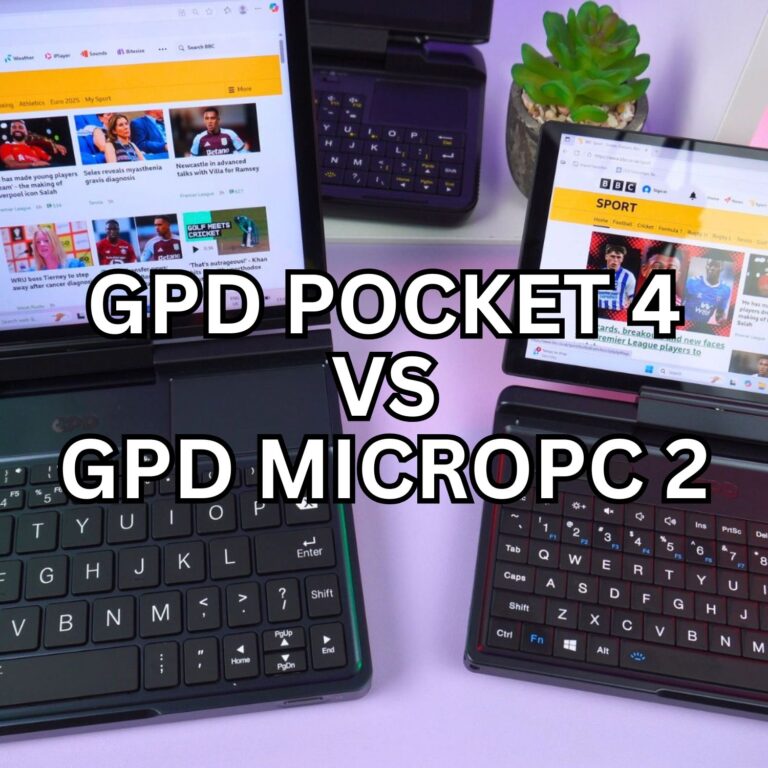 GPD MicroPC 2 לעומת GPD Pocket 4: הדילמה של איש המקצוע
4 בספטמבר 2025
GPD MicroPC 2 לעומת GPD Pocket 4: הדילמה של איש המקצוע
4 בספטמבר 2025
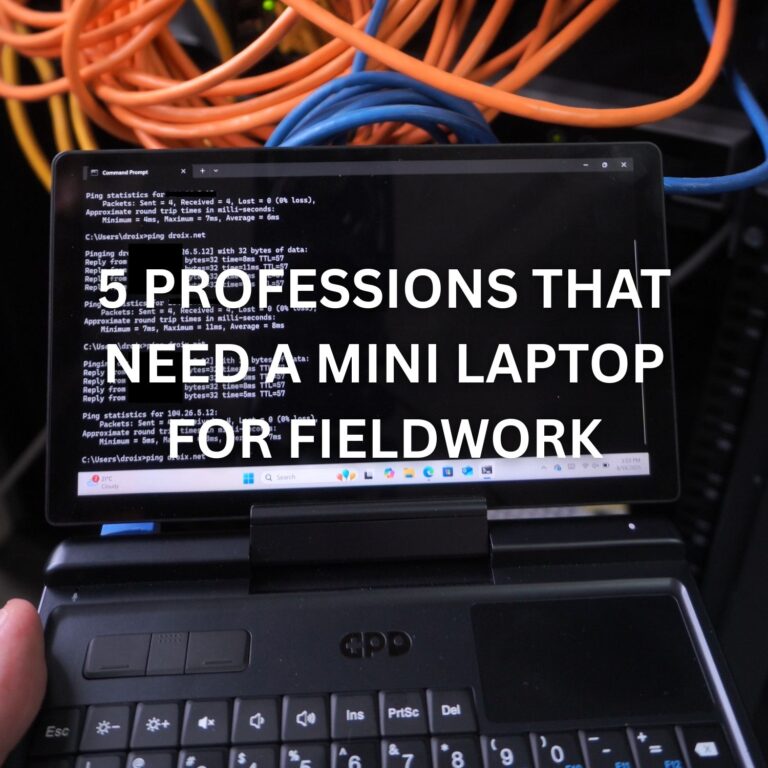 5 מקצועות שהוגדרו מחדש על ידי מחשב נייד מיני GPD MicroPC 2 לעבודת שטח
3 בספטמבר 2025
5 מקצועות שהוגדרו מחדש על ידי מחשב נייד מיני GPD MicroPC 2 לעבודת שטח
3 בספטמבר 2025
שאלות במדריך זה
5 נענוhow do you uninstall this? it does not show up in the windows uninstaller or does it let me delete the folder it installs.I installed it on the GPD Win 5 and decided to go back to the Motion Control app.

You can leave it installed and it wont run in the background. However you can simply delete the files if its not in Windows Programs to uninstall. Right click on the icon, choose Open Folder and delete the softwares files.
back buttom configuration won’t show up after clicking the GPD logo on the bottom left, it only shows “about” and “exit”. I am using Win Max2 2024 (8840u) and have tried both v1.49 and v1.60.
[UPDATE] We checked and the Back Buttons are available to configure if you click on the small GPD logo in the corner of the overlay. We tried in 1.49 and v1.60. If you are still having an issue try uninstalling the GPD Tool software and install it fresh.
I will try again after a Windows reinstall. Perhaps it has something to do with the WinControls firmware, as I tried updating from v1.15 to v1.16 yet it still shows v1.15 in “WinControls.exe” after the update. I have also tried GPD Tool with WinControls uninstalled but backbuttom config panel still won’t show up.
If you are still having issues and purchased it from us, please email [email protected] with your order number and some details and our team can look into it further. Thanks.
Wow. The GPD Tool doesn’t show temperature at all, instead you have to rely on Rivia Tuner to achieve what the MotionAssistant app can do independently?
What an upgrade. /s
Riva Tuner provides a lot more information than what motion assist was able to. I think it is a fair trade off.
I heard that the maximum TDP for the GPD WIN Mini 2024 is 20W.
However, when I installed the GPD Tool on my GPD WIN Mini 2024, the TDP presets were:
Low 15W
Mid 22W
High 35W
Are these the intended values?
You can go up to 35W but it is not recommended as the performance vs power usage is very low. The sweet spot for best performance is 28W TDP, anything over that is minimal.