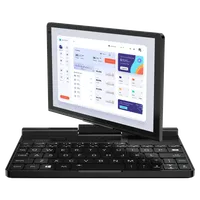
Kako instalirati Ubuntu Linux 24.10 na GPD Pocket 3
Instalacija
Pogledajte službeni vodič za instalaciju Ubuntua za opće smjernice o procesu instalacije.
- Preuzmite instalacijski program nazvan
ubuntu-24.10-desktop-amd64.isosa stranice za preuzimanje Ubuntu 24.10 i zapišite ga na USB disk. - Nastavite s instalacijom kao i obično, a zatim ponovno pokrenite sustav kada je dovršena.
Nakon instalacije
Ljestvica zaslona
- Desnom tipkom miša kliknite pozadinu radne površine i odaberite Postavke zaslona.
- Omogućite razlomljeno skaliranje.
- Po potrebi podesite prozor.
- Postavite ljestvicu na 150%.
- Kliknite Primijeni i potvrdite odabirom Zadrži promjene.
- Zatvorite postavke zaslona.
- Alternativno, možete prilagoditi veličinu fonta pomoću gnome-podešavanja.
Otkvačivanje aplikacija s rubnog stupca
- Desnom tipkom miša kliknite sve neželjene aplikacije na bočnoj traci i odaberite Otkvači.
- Idite na Postavke → Ubuntu Desktop → Veličina ikone i postavite veličinu na 32.
Orijentacija zaslona pri pokretanju
Da biste ispravili orijentaciju zaslona tijekom pokretanja i isključivanja:
- Otvorite Terminal iz izbornika.
- Zalijepite sljedeću naredbu i pritisnite Enter:
echo 'GRUB_CMDLINE_LINUX_DEFAULT="$GRUB_CMDLINE_LINUX_DEFAULT fbcon=rotate:1 video=DSI-1:panel_orientation=right_side_up"' | sudo tee /etc/default/grub.d/fbcon-rotate.cfg && sudo update-grub && echo Success - Unesite lozinku kada se to od vas zatraži.
- Ako se naredba uspješno izvrši, trebali biste vidjeti poruku o uspjehu .
- Ponovno pokrenite sustav da biste primijenili promjene.
Automatsko zakretanje zaslona
- Otvorite Terminal i zalijepite sljedeću naredbu, a zatim pritisnite Enter
sudo apt install --update gnome-shell-extension-manager && echo Success - Unesite lozinku kada se to od vas zatraži i pričekajte poruku o uspjehu .
- Pokrenite Extension Manager iz izbornika.
- Kliknite Pregledaj, potražite “rotirajte” i instalirajte proširenje za rotiranje zaslona .
- Prijeđite na stranicu Instalirano i kliknite ikonu postavki ⚙️ za proširenje Rotiranje zaslona .
- Postavite pomak orijentacije na 1.
- Ako je orijentacija zaslona netočna, ponovno pokrenite uređaj.
- Sada možete prebaciti automatsko okretanje zaslona iz brzog izbornika u gornjem desnom kutu. Ispitajte okretanjem uređaja.
Zaslonska tipkovnica — Opcija 1
- Ponovno otvorite ⚙️ postavke proširenja Rotiranje zaslona .
- Označite okvir za Prikaži OSK u portretnoj orijentaciji.
- Napomena: Još uvijek postoji potreba za pronalaženjem načina da sakrijete ikonu pristupačnosti.
- U ovoj konfiguraciji, zaslonska tipkovnica (OSK) bit će omogućena samo u portretnom načinu rada. Prijeđite prstom od dna prema gore da biste prikazali tipkovnicu i upotrijebite gumb za skrivanje da biste je odbacili.
Zaslonska tipkovnica — Opcija 2 (trenutno pokvarena)
Ova metoda čeka kompatibilnost s Gnome 47.
- Otvorite Extension Manager iz izbornika.
- Kliknite Pregledaj, potražite “OSK” i instalirajte proširenje TODO .
- Sada možete prebaciti zaslonsku tipkovnicu s trake izbornika u gornjem desnom kutu.
KVM modul
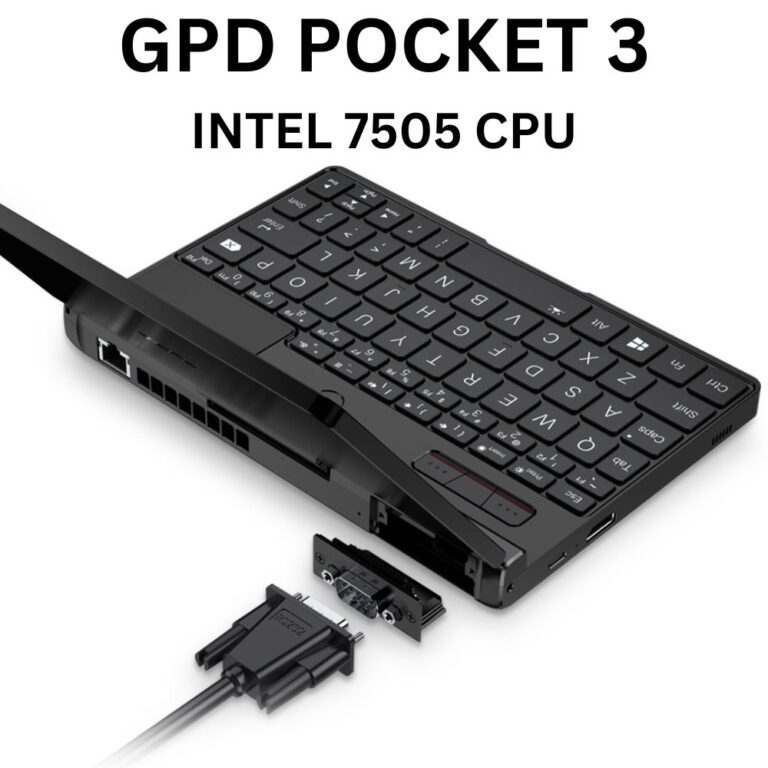
KVM modul funkcionira kao standardna web kamera. OBAVEZA: Istražite kompatibilne aplikacije.
Čitač otiska prsta
Čitač otiska prsta (FocalTech FTE3600) nije podržan. Za više detalja pogledajte povezano izdanje na libfprint.
Daljnje čitanje
Podaci preuzeti iz https://gist.github.com/epsimatic
Pitanja o ovom vodiču
4 odgovoraThanks for the guide, as regards the KVM module, what do you really mean the “KVM module functions as a standard webcam” for someone who is particularly to buy the GDP pocket 3 or 4, install Linux/Ubuntu for the sole purpose of using it as a KVM on headless servers in a Datacenter. That “webcam” part isn’t clear.
Clarify on it, with a demo perhaps.
Thanks

The Linux guide was based on a guide from https://gist.github.com/epsimatic you can find information there.
Good question, like can the KVM module function without booting into an OS (at bios), just like a lapdock ( battery-powered screen, keyboard, touchpad in a laptop formfactor without compute motherboard from brand like NexDock, Uperfect or Dopesplay).
Or requires a special app/software from within a booted OS (and here it’s what is referred to as “webcam”?
The Linux guide was based on a guide from https://gist.github.com/epsimatic you can find information there.
fingerprint works with a workaround solution from https://github.com/vobademi/FTEXX00-Ubuntu/tree/main, and it looks like there’s a WIP OSS solution. Enrolling fingerprint using the CLI works. I’m on the Pentium Gold 7505 variant of GPD Pocket 3 running Ubuntu 24.04 LTS
Is it possible to install / dual-boot Ubuntu next to Windows on the GPD Pocket 3?
Yes, you can dual boot. Though we do recommend backing up anything important first and that you know what your are doing if setting up dual boot.
Does the Pocket 3 have a webcam?
It has a 1080P high-definition ultra-thin mini camera with 2 million pixels and a wide 77° field of view