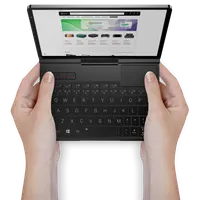
Cara memperbaiki GPD Pocket 4 rotasi otomatis tidak berfungsi (Kode 10)
Jika GPD Pocket 4 Anda berhenti memutar layar secara otomatis, opsi Rotation Lock hilang, dan akselerometer menampilkan “This device cannot start (Code 10)” di Device Manager, masalahnya mungkin disebabkan oleh pembaruan driver pengontrol AMD I2C yang baru.
Sistem yang terpengaruh baru-baru ini dipulihkan dengan melakukan rollback pada AMD I2C Controller tertentu yang digunakan oleh akselerometer Pocket 4. Memasang ulang driver akselerometer atau paket driver GPD lengkap mungkin tidak berhasil karena Windows dapat mempertahankan driver AMD I2C yang lebih baru dengan versi lebih tinggi.
Gejala
- Layar tidak lagi berputar saat GPD Pocket 4 diputar.
- Kontrol Rotation Lock hilang dari Windows Settings atau Quick Settings.
- Akselerometer Memsic MXC6655 muncul di Device Manager dengan ikon peringatan kuning.
- Status perangkat melaporkan “This device cannot start (Code 10)”.
Apa penyebab masalahnya?
GPD Pocket 4 menggunakan akselerometer Memsic MXC6655, yang berkomunikasi dengan Windows melalui pengontrol AMD I2C. Bukti dari sistem yang terpengaruh menunjukkan regresi kompatibilitas pada driver AMD I2C yang lebih baru, bukan kegagalan fisik akselerometer.
AMD Ryzen Chipset Software 8.07.16.1035 menyertakan driver AMD I2C versi 1.2.0.131. Paket sebelumnya 8.05.04.516 menyertakan versi 1.2.0.126. Melakukan rollback pengontrol yang relevan ke driver sebelumnya telah memulihkan akselerometer dan rotasi otomatis pada perangkat yang terpengaruh.
Hal ini belum dikonfirmasi secara resmi oleh AMD atau GPD sebagai cacat universal, jadi periksa versi driver yang terpasang sebelum melakukan perubahan. Jangan memaksa driver yang tidak terkait jika versi atau perangkat keras Anda berbeda.
Perbaikan: rollback AMD I2C Controller
- Klik kanan tombol Start dan pilih Device Manager.
- Buka menu View dan pilih Devices by connection.
- Temukan akselerometer Memsic MXC6655 yang bermasalah. Gunakan pohon koneksi untuk mengidentifikasi induk AMD I2C Controller.
- Klik kanan AMD I2C Controller tersebut dan pilih Properties.
- Buka tab Driver dan catat Driver Version saat ini. Disarankan untuk mengambil foto atau tangkapan layar.
- Pilih Roll Back Driver. Jika Windows meminta alasan, pilih opsi yang menjelaskan bahwa driver sebelumnya berfungsi dengan benar.
- Mulai ulang GPD Pocket 4.
Jika ada lebih dari satu AMD I2C Controller yang terdaftar, jangan melakukan rollback pengontrol secara acak. Gunakan Devices by connection untuk mengidentifikasi pengontrol yang terkait dengan akselerometer.
Jika Roll Back Driver tidak tersedia
- Buka jendela Properties AMD I2C Controller yang terpengaruh dan pilih Update Driver.
- Pilih Browse my computer for drivers, lalu Let me pick from a list of available drivers on my computer.
- Jika driver AMD I2C 1.2.0.126 terdaftar untuk pengontrol yang sama, pilih driver tersebut dan selesaikan pemasangan.
- Mulai ulang perangkat.
Jika driver sebelumnya tidak tersimpan di PC, gunakan rilis AMD Ryzen Chipset Software sebelumnya atau paket driver resmi GPD Pocket 4. Memasang paket lama secara normal mungkin masih meninggalkan driver I2C yang lebih baru, jadi verifikasi Driver Version pengontrol setelahnya. Jika Anda tidak yakin pengontrol atau driver mana yang berlaku, hubungi dukungan sebelum memaksa pemasangan driver manual.
Lakukan cold reset
Jika Kode 10 tetap ada setelah rollback driver:
- Matikan Windows sepenuhnya.
- Cabut pengisi daya, perangkat USB, dock, dan periferal lainnya.
- Dengan Pocket 4 dalam keadaan mati, tahan tombol daya selama sekitar 20 hingga 30 detik.
- Sambungkan kembali pengisi daya dan nyalakan perangkat.
Konfirmasikan bahwa perbaikan berhasil
- Buka Device Manager dan konfirmasikan bahwa ikon peringatan dan kesalahan Kode 10 telah hilang dari akselerometer MXC6655.
- Periksa bahwa Rotation Lock tersedia kembali di Windows Settings atau Quick Settings.
- Putar Pocket 4 melalui setiap orientasi yang didukung dan beri waktu beberapa detik agar Windows merespons.
Hindari memasang ulang driver yang bermasalah
Windows Update atau pemasangan chipset AMD selanjutnya mungkin menawarkan driver I2C yang lebih baru lagi. Hingga AMD atau GPD menyediakan rilis yang dikoreksi dan dikonfirmasi, periksa versi AMD I2C Controller setelah pembaruan chipset. Hindari perbaikan rotasi melalui registry, flashing BIOS, atau memasang ulang Windows selama akselerometer masih melaporkan Kode 10; langkah-langkah tersebut tidak mengatasi driver pengontrol yang tidak dapat memulai sensor.
Sumber daya driver resmi
 GPD Pocket 4 Ulasan: Notebook Ultra-Portabel Terbaik
5 Desember 2024
GPD Pocket 4 Ulasan: Notebook Ultra-Portabel Terbaik
5 Desember 2024
 Memaksimalkan Produktivitas di Mana Saja: Bagaimana GPD Pocket 4 Sesuai dengan Alur Kerja Anda.
1 November 2024
Memaksimalkan Produktivitas di Mana Saja: Bagaimana GPD Pocket 4 Sesuai dengan Alur Kerja Anda.
1 November 2024
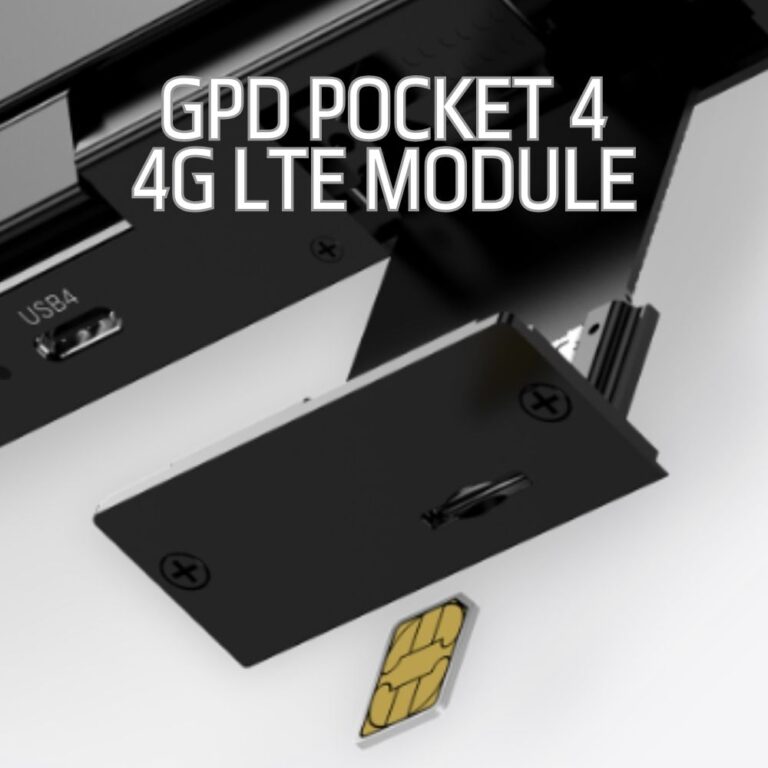 Tetap Terhubung di Mana Saja: GPD Pocket 4 Modul 4G LTE dan Fleksibilitas Jaringan.
1 November 2024
Tetap Terhubung di Mana Saja: GPD Pocket 4 Modul 4G LTE dan Fleksibilitas Jaringan.
1 November 2024
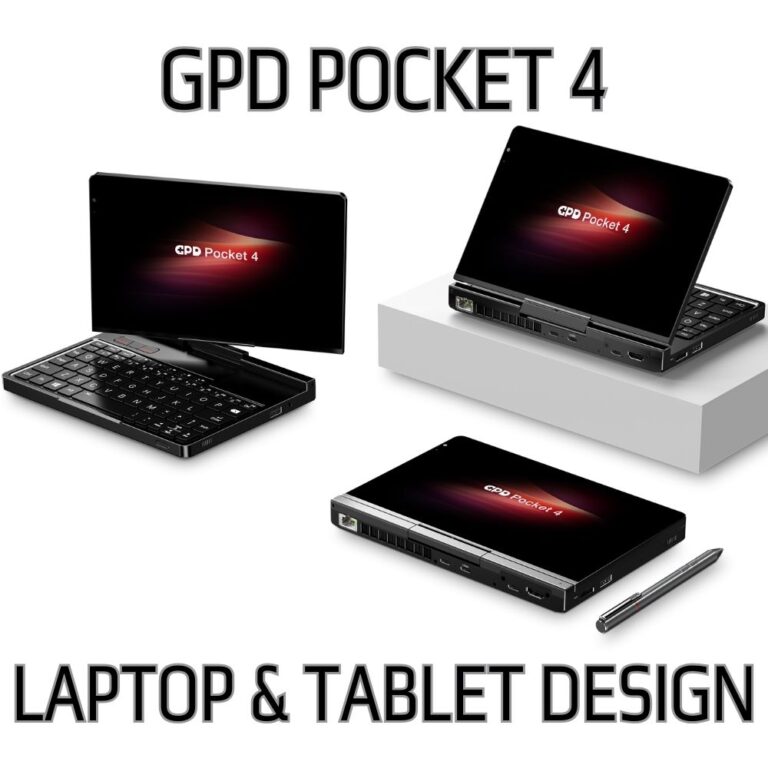 Laptop atau Tablet Saat Anda Membutuhkannya: Bagaimana Desain 2-in-1 GPD Pocket 4 Meningkatkan Produktivitas
1 November 2024
Laptop atau Tablet Saat Anda Membutuhkannya: Bagaimana Desain 2-in-1 GPD Pocket 4 Meningkatkan Produktivitas
1 November 2024
Pertanyaan pada panduan ini
1 terjawabHas GPD, and by extension, any stores such as this one, reported this issue to AMD, and recommended customers do so as well.
AMD will NOT pay attention and fix the issue without push from OEM/ODM/Reseller/Customers
I have done my part and submitted a ticket, anyone having this issue should as well.

We have reported it to GPD.