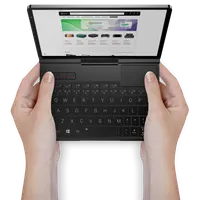
Kuidas parandada GPD Pocket 4 automaatset pööramist, mis ei tööta (Code 10)
Kui teie GPD Pocket 4 on lakanud kuva automaatselt pööramast, Rotation Lock valik on kadunud ja kiirendusmõõtur näitab Device Manageris “This device cannot start (Code 10)”, võib probleemi põhjuseks olla hiljutine AMD I2C kontrolleri draiveri värskendus.
Hiljutised mõjutatud süsteemid taastati, pöörates tagasi Pocket 4 kiirendusmõõturi poolt kasutatava spetsiifilise AMD I2C Controlleri. Kiirendusmõõturi draiveri või kogu GPD draiveripaketi uuesti installimine ei pruugi aidata, kuna Windows võib säilitada uuema, kõrgema versiooniga AMD I2C draiveri.
Sümptomid
- Kuva ei pöördu enam, kui GPD Pocket 4 pöörata.
- Rotation Lock juhtnupp on Windowsi seadetest või kiirseadetest kadunud.
- Memsic MXC6655 kiirendusmõõtur kuvatakse Device Manageris kollase hoiatushüüumärgiga.
- Seadme olek teatab “This device cannot start (Code 10)”.
Mis põhjustab probleemi?
GPD Pocket 4 kasutab Memsic MXC6655 kiirendusmõõturit, mis suhtleb Windowsiga AMD I2C kontrolleri kaudu. Tõendid mõjutatud süsteemidest viitavad uuema AMD I2C draiveri ühilduvusregressioonile, mitte kiirendusmõõturi füüsilisele rikkele.
AMD Ryzen Chipset Software 8.07.16.1035 sisaldab AMD I2C draiveri versiooni 1.2.0.131. Eelnev 8.05.04.516 pakett sisaldab versiooni 1.2.0.126. Asjaomase kontrolleri tagasipööramine eelmisele draiverile on taastanud kiirendusmõõturi ja automaatse pööramise mõjutatud seadmetel.
Seda ei ole AMD ega GPD ametlikult universaalse defektina kinnitanud, seega kontrollige enne muudatuste tegemist installitud draiveri versiooni. Ärge suruge peale mitteseotud draiverit, kui teie versioon või riistvara erineb.
Parandus: AMD I2C Controlleri tagasipööramine
- Paremklõpsake Start nuppu ja valige Device Manager.
- Avage View menüü ja valige Devices by connection.
- Leidke vigane Memsic MXC6655 accelerometer. Kasutage ühenduste puud, et tuvastada ülemkontroller AMD I2C Controller.
- Paremklõpsake sellel AMD I2C Controlleril ja valige Properties.
- Avage Driver vahekaart ja tehke märge praeguse Driver Versioni kohta. Soovitatav on teha foto või ekraanipilt.
- Valige Roll Back Driver. Kui Windows küsib põhjust, valige valik, mis selgitab, et eelmine draiver töötas korrektselt.
- Taaskäivitage GPD Pocket 4.
Kui on loetletud rohkem kui üks AMD I2C Controller, ärge pöörake kontrollereid juhuslikult tagasi. Kasutage Devices by connection, et tuvastada kiirendusmõõturiga seotud kontroller.
Kui Roll Back Driver pole saadaval
- Avage mõjutatud AMD I2C Controlleri Properties aken ja valige Update Driver.
- Valige Browse my computer for drivers, seejärel Let me pick from a list of available drivers on my computer.
- Kui sama kontrolleri jaoks on loetletud AMD I2C draiver 1.2.0.126, valige see ja viige installimine lõpule.
- Taaskäivitage seade.
Kui eelmine draiver ei ole arvutisse salvestatud, kasutage AMD eelmist Ryzen Chipset Software’i väljaannet või ametlikku GPD Pocket 4 draiveripaketti. Vanema paketi tavaline installimine võib siiski jätta uuema I2C draiveri alles, seega kontrollige pärast seda kontrolleri Driver Versioni. Kui olete ebakindel, milline kontroller või draiver kehtib, võtke enne käsitsi draiveri installimise sundimist ühendust toega.
Tehke külm lähtestamine
Kui Code 10 püsib pärast draiveri tagasipööramist:
- Lülitage Windows täielikult välja.
- Ühendage laadija, USB-seadmed, dokid ja muud välisseadmed lahti.
- Kui Pocket 4 on välja lülitatud, hoidke toitenuppu all ligikaudu 20 kuni 30 sekundit.
- Ühendage laadija uuesti ja käivitage seade.
Kinnitage, et parandus töötas
- Avage Device Manager ja kinnitage, et hoiatushüüumärk ja Code 10 viga on MXC6655 kiirendusmõõturilt kadunud.
- Kontrollige, et Rotation Lock on Windowsi seadetes või kiirseadetes taas saadaval.
- Pöörake Pocket 4 igasse toetatud asendisse ja laske Windowsil mõni sekund reageerida.
Vältige probleemse draiveri uuesti installimist
Windows Update või hilisem AMD kiibistiku installimine võib uuema I2C draiveri uuesti pakkuda. Kuni AMD või GPD ei ole välja andnud kinnitatud parandatud versiooni, kontrollige pärast kiibistiku värskendusi AMD I2C Controlleri versiooni. Vältige registri pööramise parandusi, BIOS-i ülekirjutamist või Windowsi uuesti installimist, kuni kiirendusmõõtur teatab endiselt Code 10; need sammud ei lahenda kontrolleri draiverit, mis ei suuda andurit käivitada.
Ametlikud draiveriallikad


Küsimused selle juhendi kohta
1 vastatudHas GPD, and by extension, any stores such as this one, reported this issue to AMD, and recommended customers do so as well.
AMD will NOT pay attention and fix the issue without push from OEM/ODM/Reseller/Customers
I have done my part and submitted a ticket, anyone having this issue should as well.

We have reported it to GPD.