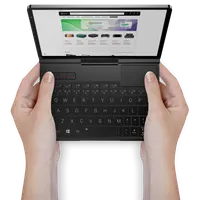
Jak naprawić brak automatycznego obracania GPD Pocket 4 (Kod 10)
Jeśli Twój GPD Pocket 4 przestał automatycznie obracać wyświetlacz, opcja blokady obrotu zniknęła, a akcelerometr pokazuje „To urządzenie nie może zostać uruchomione (Kod 10)” w Menedżerze urządzeń, problem może być spowodowany niedawną aktualizacją sterownika kontrolera AMD I2C.
Ostatnio dotknięte systemy zostały przywrócone przez wycofanie konkretnego kontrolera AMD I2C używanego przez akcelerometr Pocket 4. Ponowna instalacja sterownika akcelerometru lub całego pakietu sterowników GPD może nie zadziałać, ponieważ Windows może zachować nowszy sterownik AMD I2C o wyższej wersji.
Objawy
- Wyświetlacz nie obraca się już, gdy GPD Pocket 4 jest obracany.
- Kontrolka blokady obrotu zniknęła z ustawień Windows lub szybkich ustawień.
- Akcelerometr Memsic MXC6655 pojawia się w Menedżerze urządzeń z żółtą ikoną ostrzeżenia.
- Stan urządzenia zgłasza „To urządzenie nie może zostać uruchomione (Kod 10)”.
Co powoduje problem?
GPD Pocket 4 używa akcelerometru Memsic MXC6655, który komunikuje się z Windows przez kontroler AMD I2C. Dowody z dotkniętych systemów wskazują na regresję zgodności w nowszym sterowniku AMD I2C, a nie na fizyczną awarię akcelerometru.
AMD Ryzen Chipset Software 8.07.16.1035 zawiera sterownik AMD I2C w wersji 1.2.0.131. Poprzedni pakiet 8.05.04.516 zawiera wersję 1.2.0.126. Wycofanie odpowiedniego kontrolera do poprzedniego sterownika przywróciło akcelerometr i automatyczne obracanie na dotkniętych urządzeniach.
Nie zostało to formalnie potwierdzone przez AMD lub GPD jako uniwersalna wada, więc sprawdź zainstalowaną wersję sterownika przed wprowadzeniem zmian. Nie wymuszaj instalacji niepowiązanego sterownika, jeśli Twoja wersja lub sprzęt się różnią.
Rozwiązanie: wycofaj kontroler AMD I2C
- Kliknij prawym przyciskiem myszy przycisk Start i wybierz Device Manager.
- Otwórz menu View i wybierz Devices by connection.
- Znajdź uszkodzony akcelerometr Memsic MXC6655. Użyj drzewa połączeń, aby zidentyfikować nadrzędny kontroler AMD I2C.
- Kliknij ten kontroler AMD I2C prawym przyciskiem myszy i wybierz Properties.
- Otwórz kartę Driver i zanotuj bieżącą wersję sterownika. Zaleca się zrobienie zdjęcia lub zrzutu ekranu.
- Wybierz Roll Back Driver. Jeśli Windows zapyta o powód, wybierz opcję wyjaśniającą, że poprzedni sterownik działał poprawnie.
- Uruchom ponownie GPD Pocket 4.
Jeśli wymieniono więcej niż jeden kontroler AMD I2C, nie wycofuj kontrolerów losowo. Użyj Devices by connection, aby zidentyfikować kontroler powiązany z akcelerometrem.
Jeśli opcja Roll Back Driver jest niedostępna
- Otwórz okno Properties dotkniętego kontrolera AMD I2C i wybierz Update Driver.
- Wybierz Browse my computer for drivers, a następnie Let me pick from a list of available drivers on my computer.
- Jeśli sterownik AMD I2C 1.2.0.126 jest wymieniony dla tego samego kontrolera, wybierz go i dokończ instalację.
- Uruchom ponownie urządzenie.
Jeśli poprzedni sterownik nie jest przechowywany na komputerze, użyj poprzedniej wersji AMD Ryzen Chipset Software lub oficjalnego pakietu sterowników GPD Pocket 4. Zwykła instalacja starszego pakietu może nadal pozostawić nowszy sterownik I2C, więc po instalacji zweryfikuj wersję sterownika kontrolera. Jeśli nie masz pewności, który kontroler lub sterownik ma zastosowanie, skontaktuj się z pomocą techniczną przed wymuszeniem ręcznej instalacji sterownika.
Wykonaj zimny reset
Jeśli Kod 10 utrzymuje się po wycofaniu sterownika:
- Całkowicie zamknij Windows.
- Odłącz ładowarkę, urządzenia USB, stacje dokujące i inne urządzenia peryferyjne.
- Przy wyłączonym Pocket 4 przytrzymaj przycisk zasilania przez około 20 do 30 sekund.
- Podłącz ponownie ładowarkę i uruchom urządzenie.
Potwierdź, że rozwiązanie zadziałało
- Otwórz Menedżera urządzeń i potwierdź, że ikona ostrzeżenia i błąd Kod 10 zniknęły z akcelerometru MXC6655.
- Sprawdź, czy blokada obrotu jest ponownie dostępna w ustawieniach Windows lub szybkich ustawieniach.
- Obróć Pocket 4 przez każdą obsługiwaną orientację i poczekaj kilka sekund, aż Windows zareaguje.
Unikaj ponownej instalacji problematycznego sterownika
Windows Update lub późniejsza instalacja chipsetu AMD może ponownie zaoferować nowszy sterownik I2C. Dopóki AMD lub GPD nie udostępni potwierdzonej poprawionej wersji, sprawdzaj wersję kontrolera AMD I2C po aktualizacjach chipsetu. Unikaj poprawek obrotu w rejestrze, flashowania BIOS lub ponownej instalacji Windows, dopóki akcelerometr nadal zgłasza Kod 10; te kroki nie rozwiązują problemu sterownika kontrolera, który nie może uruchomić czujnika.
Oficjalne zasoby sterowników


Pytania do tego poradnika
1 odpowiedźHas GPD, and by extension, any stores such as this one, reported this issue to AMD, and recommended customers do so as well.
AMD will NOT pay attention and fix the issue without push from OEM/ODM/Reseller/Customers
I have done my part and submitted a ticket, anyone having this issue should as well.

We have reported it to GPD.