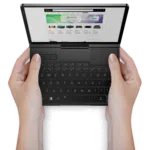
Hoe u kunt oplossen dat GPD Pocket 4 automatisch draaien niet werkt (Code 10)
Als uw GPD Pocket 4 niet meer automatisch het scherm draait, de optie Rotatievergrendeling ontbreekt en de accelerometer “Dit apparaat kan niet worden gestart (Code 10)” toont in Apparaatbeheer, kan het probleem worden veroorzaakt door een recente update van het AMD I2C-controllerstuurprogramma.
Recent getroffen systemen werden hersteld door het specifieke AMD I2C-controllerstuurprogramma dat door de Pocket 4-accelerometer wordt gebruikt, terug te draaien. Het opnieuw installeren van het accelerometerstuurprogramma of het volledige GPD stuurprogrammapakket werkt mogelijk niet, omdat Windows het nieuwere AMD I2C-stuurprogramma met hogere versie kan behouden.
Symptomen
- Het scherm draait niet meer wanneer de GPD Pocket 4 wordt gedraaid.
- De optie Rotatievergrendeling ontbreekt in Windows Instellingen of Snelle instellingen.
- De Memsic MXC6655-accelerometer verschijnt in Apparaatbeheer met een geel waarschuwingspictogram.
- De apparaatstatus meldt “Dit apparaat kan niet worden gestart (Code 10)”.
Wat veroorzaakt het probleem?
De GPD Pocket 4 gebruikt een Memsic MXC6655-accelerometer, die via een AMD I2C-controller met Windows communiceert. Bewijs van getroffen systemen wijst op een compatibiliteitsregressie in het nieuwere AMD I2C-stuurprogramma in plaats van een fysieke storing van de accelerometer.
AMD Ryzen Chipset Software 8.07.16.1035 bevat AMD I2C-stuurprogrammaversie 1.2.0.131. Het voorgaande pakket 8.05.04.516 bevat versie 1.2.0.126. Het terugdraaien van de betreffende controller naar het vorige stuurprogramma heeft de accelerometer en automatische rotatie op getroffen apparaten hersteld.
Dit is niet formeel bevestigd door AMD of GPD als een universeel defect, dus controleer de geïnstalleerde stuurprogrammaversie voordat u wijzigingen aanbrengt. Forceer geen niet-gerelateerd stuurprogramma als uw versie of hardware afwijkt.
Oplossing: draai het AMD I2C-controllerstuurprogramma terug
- Klik met de rechtermuisknop op de Start-knop en selecteer Apparaatbeheer.
- Open het menu Beeld en selecteer Apparaten op verbinding.
- Zoek de defecte Memsic MXC6655-accelerometer. Gebruik de verbindingsstructuur om de bovenliggende AMD I2C-controller te identificeren.
- Klik met de rechtermuisknop op die AMD I2C-controller en selecteer Eigenschappen.
- Open het tabblad Stuurprogramma en noteer de huidige stuurprogrammaversie. Het wordt aanbevolen een foto of schermafbeelding te maken.
- Selecteer Stuurprogramma terugdraaien. Als Windows om een reden vraagt, selecteert u de optie die uitlegt dat het vorige stuurprogramma correct werkte.
- Start de GPD Pocket 4 opnieuw op.
Als er meer dan één AMD I2C-controller wordt vermeld, draai dan niet willekeurig controllers terug. Gebruik Apparaten op verbinding om de controller te identificeren die aan de accelerometer is gekoppeld.
Als Stuurprogramma terugdraaien niet beschikbaar is
- Open het venster Eigenschappen van de getroffen AMD I2C-controller en selecteer Stuurprogramma bijwerken.
- Selecteer Op mijn computer naar stuurprogramma’s zoeken, gevolgd door Laat mij een lijst met beschikbare stuurprogramma’s op mijn computer kiezen.
- Als AMD I2C-stuurprogramma 1.2.0.126 voor dezelfde controller wordt vermeld, selecteert u dit en voltooit u de installatie.
- Start het apparaat opnieuw op.
Als het vorige stuurprogramma niet op de pc is opgeslagen, gebruikt u de vorige Ryzen Chipset Software-release van AMD of het officiële GPD Pocket 4 stuurprogrammapakket. Het normaal installeren van een ouder pakket kan het nieuwere I2C-stuurprogramma nog steeds laten staan, dus controleer daarna de stuurprogrammaversie van de controller. Als u niet zeker weet welk stuurprogramma of welke controller van toepassing is, neemt u contact op met ondersteuning voordat u een handmatige installatie van een stuurprogramma forceert.
Voer een koude reset uit
Als Code 10 blijft bestaan na het terugdraaien van het stuurprogramma:
- Sluit Windows volledig af.
- Koppel de lader, USB-apparaten, docks en andere randapparatuur los.
- Houd, terwijl de Pocket 4 is uitgeschakeld, de aan/uit-knop ongeveer 20 tot 30 seconden ingedrukt.
- Sluit de lader weer aan en start het apparaat.
Bevestig dat de oplossing heeft gewerkt
- Open Apparaatbeheer en bevestig dat het waarschuwingspictogram en de Code 10-fout zijn verdwenen bij de MXC6655-accelerometer.
- Controleer of Rotatievergrendeling weer beschikbaar is in Windows Instellingen of Snelle instellingen.
- Draai de Pocket 4 door elke ondersteunde oriëntatie en geef Windows een paar seconden om te reageren.
Voorkom herinstallatie van het probleemstuurprogramma
Windows Update of een latere AMD-chipsetinstallatie kan het nieuwere I2C-stuurprogramma opnieuw aanbieden. Totdat AMD of GPD een bevestigde gecorrigeerde release levert, controleert u de versie van de AMD I2C-controller na chipsetupdates. Vermijd register-oplossingen voor rotatie, BIOS-flashing of het opnieuw installeren van Windows terwijl de accelerometer nog steeds Code 10 meldt; die stappen lossen een controllerstuurprogramma dat de sensor niet kan starten niet op.
Officiële stuurprogrammabronnen
Questions on this guide
1 answeredHas GPD, and by extension, any stores such as this one, reported this issue to AMD, and recommended customers do so as well.
AMD will NOT pay attention and fix the issue without push from OEM/ODM/Reseller/Customers
I have done my part and submitted a ticket, anyone having this issue should as well.

We have reported it to GPD.