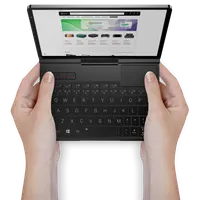
Pierwsze kroki z GPD Pocket 4
Witamy w naszym przewodniku rozpoczynającym pracę z GPD Pocket 4. GPD Pocket 4 to najnowocześniejszy ultra-mobilny komputer PC (UMPC), który łączy w sobie moc komputera stacjonarnego z przenośnością kieszonkowego urządzenia. Wyposażony w procesor AMD Ryzen AI 9 HX 370 i kartę graficzną AMD Radeon 890M, to kompaktowe urządzenie oferuje imponującą wydajność w niewielkiej obudowie.
Pocket 4 jest przeznaczony dla profesjonalistów i entuzjastów, którzy potrzebują w pełni funkcjonalnego komputera z systemem Windows w ultraprzenośnym opakowaniu, oferując 8,8-calowy ekran dotykowy i konstrukcję typu clamshell z pełną klawiaturą. Dzięki potężnemu sprzętowi i wszechstronnej obudowie, GPD Pocket 4 jest skierowany do użytkowników, którzy wymagają wysokiej wydajności i elastyczności w prawdziwie kieszonkowym komputerze.
Nasz poradnik dla początkujących ma na celu pomóc w rozpoczęciu pracy z nowym GPD Pocket 4, obejmując wszystko, od wstępnego testowania sprzętu i aktualizacji oprogramowania, po optymalizację wydajności i rozwiązywanie typowych problemów. Ten przewodnik zapewni maksymalne wykorzystanie możliwości nowego ultra-mobilnego komputera PC, niezależnie od tego, czy używasz go do pracy, rozrywki, czy do zadań w podróży.
Sprawdzić GPD Pocket 4
Po pierwszym otrzymaniu urządzenia GPD Pocket 4 zalecamy wykonanie przeglądu, aby upewnić się, że wszystko działa prawidłowo:
- Sprawdź obudowę urządzenia: Dokładnie sprawdź zewnętrzną obudowę pod kątem pęknięć, wgnieceń lub innych uszkodzeń, które mogły powstać podczas transportu. Zwróć szczególną uwagę na konstrukcję klapki i mechanizm zawiasów.
- Przetestuj wszystkie klawisze klawiatury: Użyj https://keyboard-test.space/, aby upewnić się, że wszystkie klawisze klawiatury są prawidłowo rejestrowane.
- Funkcjonalność ekranu dotykowego: Przetestuj każdą część ekranu dotykowego, aby upewnić się, że reaguje prawidłowo. Upewnij się, że możesz wchodzić w interakcje ze wszystkimi rogami i obszarami ekranu bez żadnych niereagujących stref.
- Weryfikacja mechanizmu klapki: Przetestuj konstrukcję klapki, aby upewnić się, że otwiera się i zamyka płynnie. Sprawdź, czy ekran utrzymuje swoją pozycję pod różnymi kątami.
- Przetestuj porty USB: Podłącz popularne urządzenia USB, aby upewnić się, że wszystkie porty działają prawidłowo.
- Sprawdź porty modularne: Podłącz odpowiednie kable i urządzenia do portu modułowego. Na przykład sprawdź, czy działa wyjście USB, RS-232, moduły KVM.
- Sprawdź wyjście audio: Przetestuj głośniki i port audio 3,5 mm, aby upewnić się, że dźwięk jest czysty.
- Przetestuj połączenia Wi-Fi i Bluetooth: Upewnij się, że połączenia Wi-Fi 6E i Bluetooth działają prawidłowo.
Dokładne sprawdzenie GPD Pocket 4 pozwala upewnić się, że wszystkie komponenty działają zgodnie z przeznaczeniem i szybko rozwiązać wszelkie problemy.
W razie jakichkolwiek problemów, w GPD Store oferujemy pełne wsparcie. Wystarczy przejść do naszej strony Kontakt i skontaktować się z nami.
Zaktualizuj GPD Pocket 4 Windows i sterowniki
Aktualizacja systemu Windows 11
Aktualizowanie GPD Pocket 4 ma kluczowe znaczenie dla optymalnej wydajności i bezpieczeństwa. Oto jak sprawdzić i zainstalować aktualizacje systemu Windows 11
- Otwórz menu Start, klikając ikonę Windows lub naciskając klawisz Windows
- Wybierz ikonę Ustawienia (symbol koła zębatego) lub wpisz “Ustawienia” na pasku wyszukiwania i naciśnij klawisz RETURN(Enter).
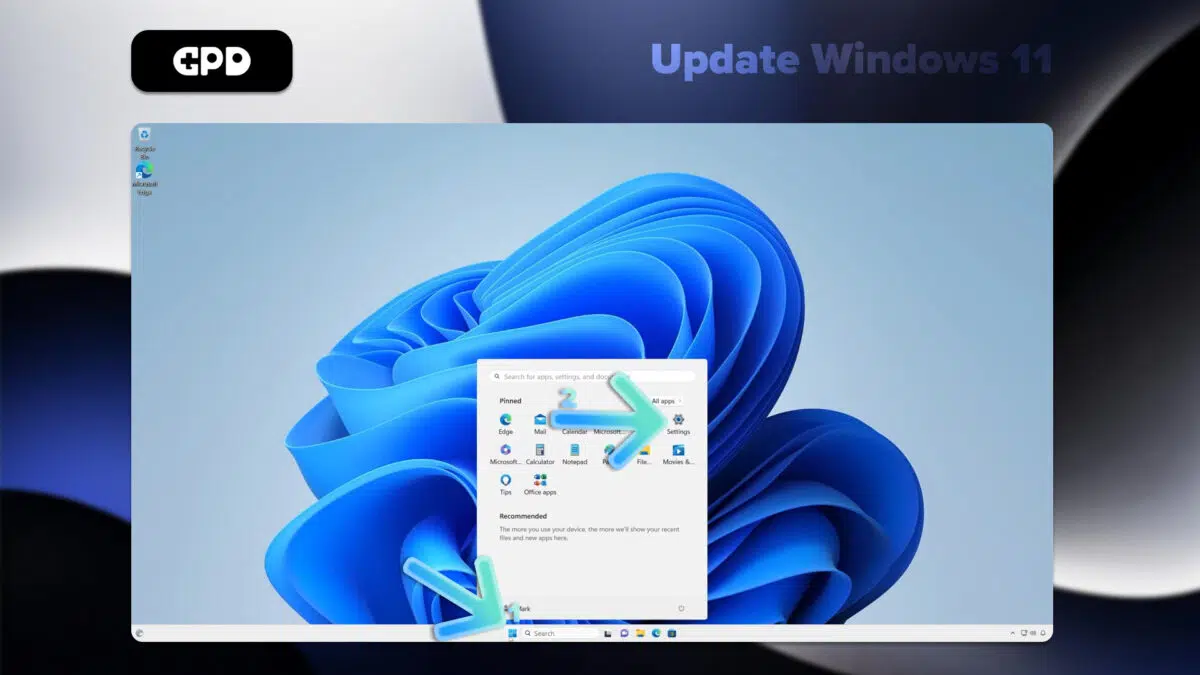
- W oknie ustawień kliknij “Windows Update” na lewym pasku bocznym.
- Aby sprawdzić dostępność aktualizacji, kliknij przycisk “Sprawdź aktualizacje”.
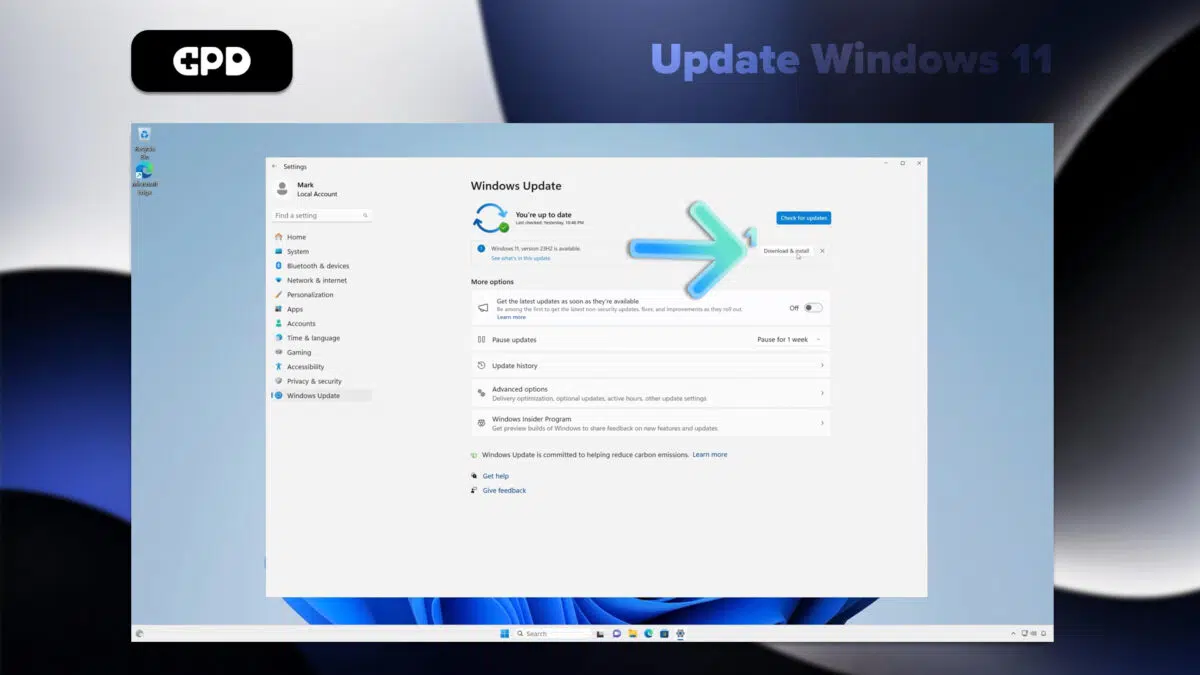
- Jeśli aktualizacje są dostępne, system Windows rozpocznie ich pobieranie automatycznie.
- Po pobraniu może być konieczne ponowne uruchomienie GPD Pocket 4, aby zakończyć proces instalacji.
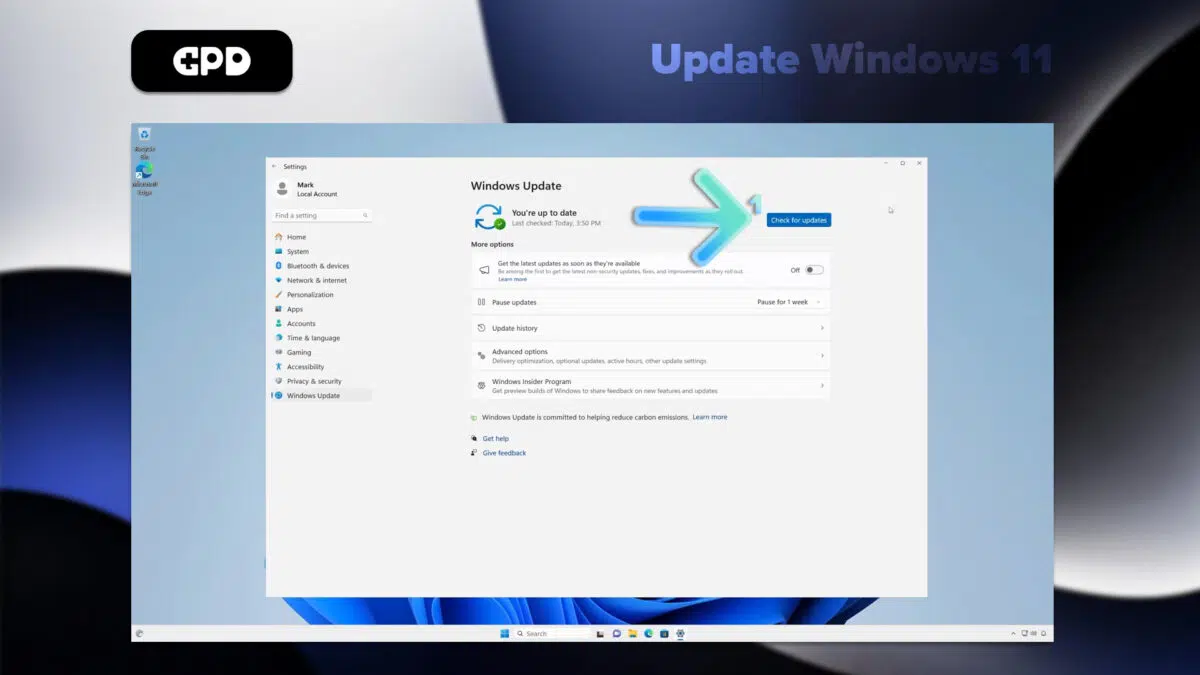
Uwaga: GPD Pocket 4 jest ustawiony na automatyczne sprawdzanie aktualizacji, ale dobrą praktyką jest okresowe sprawdzanie ręczne. Możesz dostosować ustawienia aktualizacji klikając “Opcje zaawansowane” w menu Windows Update
Jak zaktualizować sterowniki w GPD Pocket 4
Windows Update
Windows Update to najprostsza i najbardziej niezawodna metoda aktualizacji większości sterowników:
- Otwórz menu Start i kliknij Ustawienia (ikona koła zębatego).
- Wybierz “Windows Update” z lewego paska bocznego.
- Kliknij “Sprawdź aktualizacje”.
System Windows automatycznie pobierze i zainstaluje dostępne aktualizacje sterowników wraz z innymi aktualizacjami systemu.
Menedżer urządzeń
Więcej informacji na temat aktualizacji sterowników:
- Kliknij prawym przyciskiem myszy przycisk Start i wybierz “Menedżer urządzeń”.
- Rozwiń kategorię urządzenia, które chcesz zaktualizować.
- Kliknij urządzenie prawym przyciskiem myszy i wybierz opcję “Aktualizuj sterownik”.
- Wybierz opcję “Wyszukaj sterowniki automatycznie”.
Aktualizacje sterowników AMD
Ponieważ GPD Pocket 4 wykorzystuje procesory AMD, aktualizacje sterowników AMD Auto-Detect zaktualizują sterowniki związane z GPU i chipsetem.
- Pobierz i zainstaluj AMD Auto-Detect and Install Driver Updates stąd.
- Uruchom oprogramowanie i postępuj zgodnie z instrukcjami, aby wybrać, co zaktualizować lub zainstalować.
Uwaga: Zawsze pobieraj sterowniki z oficjalnych źródeł, aby zapewnić stabilność i bezpieczeństwo systemu. Podczas gdy Windows Update obejmuje większość niezbędnych sterowników, korzystanie z narzędzia AMD może pomóc w optymalizacji komponentów specyficznych dla AMD dla GPD Pocket 4. Regularnie aktualizując sterowniki, zapewnisz swojemu mini laptopowi najwyższą wydajność i kompatybilność z najnowszym oprogramowaniem i sprzętem
How to change the GPD Pocket 4 Modules
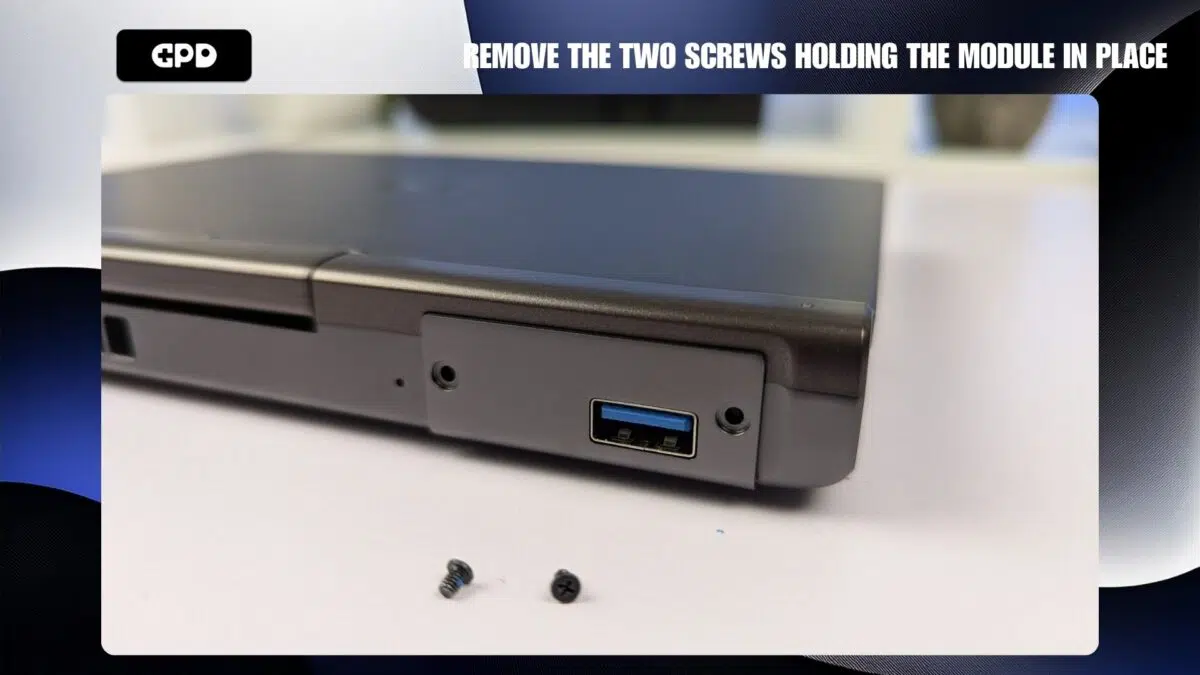
The modules on the GPD Pocket 4 can be very easily changed in a minute or two. Simply remove the two screws holding the module in place, remove the module, insert the replacement module and then screw the two screws back in place. We have a more detailed guide on how to change the GPD Pocket 4 modules here.
Niezbędne oprogramowanie dla GPD Pocket 4
Aby zmaksymalizować potencjał GPD Pocket 4, należy rozważyć zainstalowanie tych niezbędnych aplikacji:
Optymalizacja wydajności
GPD MotionAssist: Niezbędny do konfigurowania ustawień TDP, sterowania żyroskopem i innych funkcji specyficznych dla urządzenia.
Gry
Steam: Podstawowa platforma do gier na PC, oferująca ogromną bibliotekę tytułów kompatybilnych z Pocket 4.
RetroArch: Do emulowania klasycznych gier z różnych konsol.
Wydajność
Microsoft Office lub LibreOffice: Do edycji i tworzenia dokumentów.
OneNote: Idealny do sporządzania notatek, zwłaszcza dzięki obsłudze ekranu dotykowego urządzenia.
Rozrywka
VLC Media Player: Wszechstronny odtwarzacz multimedialny dla różnych formatów wideo i audio.
Narzędzia
7-Zip: Do kompresji i wyodrębniania plików.
ShareX: Potężne narzędzie do tworzenia zrzutów ekranu i nagrywania ekranu.
Rozwój
Visual Studio Code: Lekki, wszechstronny edytor kodu odpowiedni do kodowania w podróży.
Bezpieczeństwo
Malwarebytes: Dodatkowa ochrona przed złośliwym oprogramowaniem i wirusami.
Personalizacja
AutoHotkey: Do tworzenia niestandardowych skrótów klawiaturowych i makr, które mogą być szczególnie przydatne na kompaktowej klawiaturze Pocket 4.Pamiętaj, aby dostosować ustawienia w grze, aby uzyskać optymalną wydajność, ponieważ Pocket 4 działa najlepiej, gdy zrównoważysz grafikę z liczbą klatek na sekundę
Niezbędne akcesoria do GPD Pocket 4
Stacja dokująca GPD G1 eGPU
GPD G1 to imponujące akcesorium dla GPD Pocket 4, oferujące znaczny wzrost wydajności dzięki potężnemu zewnętrznemu procesorowi graficznemu i ulepszonym opcjom łączności, przekształcając urządzenie w system klasy stacjonarnej do gier i produktywności.
- Wyposażony w procesor graficzny AMD Radeon RX 7600M XT, GPD G1 zapewnia moc graficzną na poziomie komputera stacjonarnego, idealną do obsługi wymagających gier i aplikacji.
- Posiada wiele opcji wyjścia wyświetlacza, takich jak HDMI 2.1 i DisplayPort 1.4a, umożliwiając konfigurację wielu monitorów i płynne granie z wysoką częstotliwością odświeżania.
- Stacja dokująca dodaje również dodatkowe porty USB i szybki czytnik kart SD, rozszerzając opcje łączności i pamięci masowej.
- Dzięki kompaktowej i przenośnej konstrukcji, GPD G1 jest łatwy do przenoszenia wraz z Pocket 4, zapewniając wzrost wydajności w podróży.
- Dzięki obsłudze USB 4.0 (i OCuLink na obsługiwanych urządzeniach), GPD G1 jest kompatybilny z szeroką gamą urządzeń, co czyni go użytecznym nie tylko dla Pocket 4.
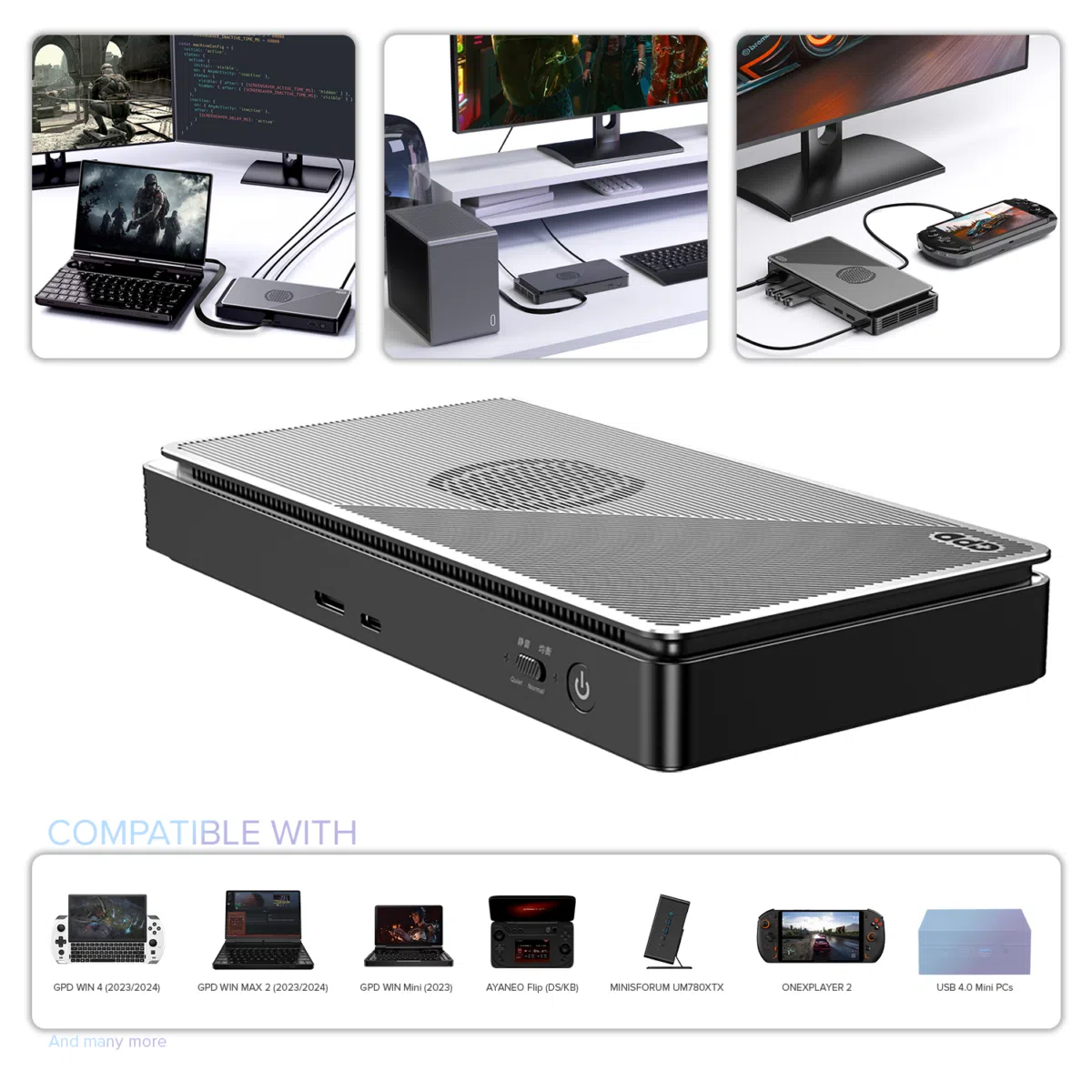
GPD G1 (2024) eGPU Docking Station
Przenośny monitor DroiX PM14
DroiX PM14 to bardzo wszechstronny 14-calowy przenośny monitor 4K Ultra HD, który zwiększa funkcjonalność GPD Pocket 4, oferując rozszerzoną wizualną przestrzeń roboczą do gier, produktywności i tworzenia treści. Wyświetlacz o wysokiej rozdzielczości, ekran dotykowy i szeroka gama kolorów sprawiają, że jest to idealny towarzysz dla kompaktowego komputera przenośnego.
- PM14 oferuje wyraźny wyświetlacz o rozdzielczości 4K (3840×2160) ze 100% dokładnością odwzorowania kolorów DCI-P3, zapewniając oszałamiający obraz w grach i podczas korzystania z multimediów.
- Dzięki portom Mini HDMI i USB-C oferuje wszechstronną łączność, zapewniając kompatybilność z różnymi urządzeniami, w tym GPD Pocket 4.
- Monitor jest dostępny zarówno w wersji dotykowej, jak i bezdotykowej, zapewniając użytkownikom elastyczność wyboru w zależności od ich potrzeb.
- Ważący zaledwie 578 g i o smukłej konstrukcji, PM14 jest łatwy do przenoszenia i doskonale uzupełnia przenośność GPD Pocket 4.
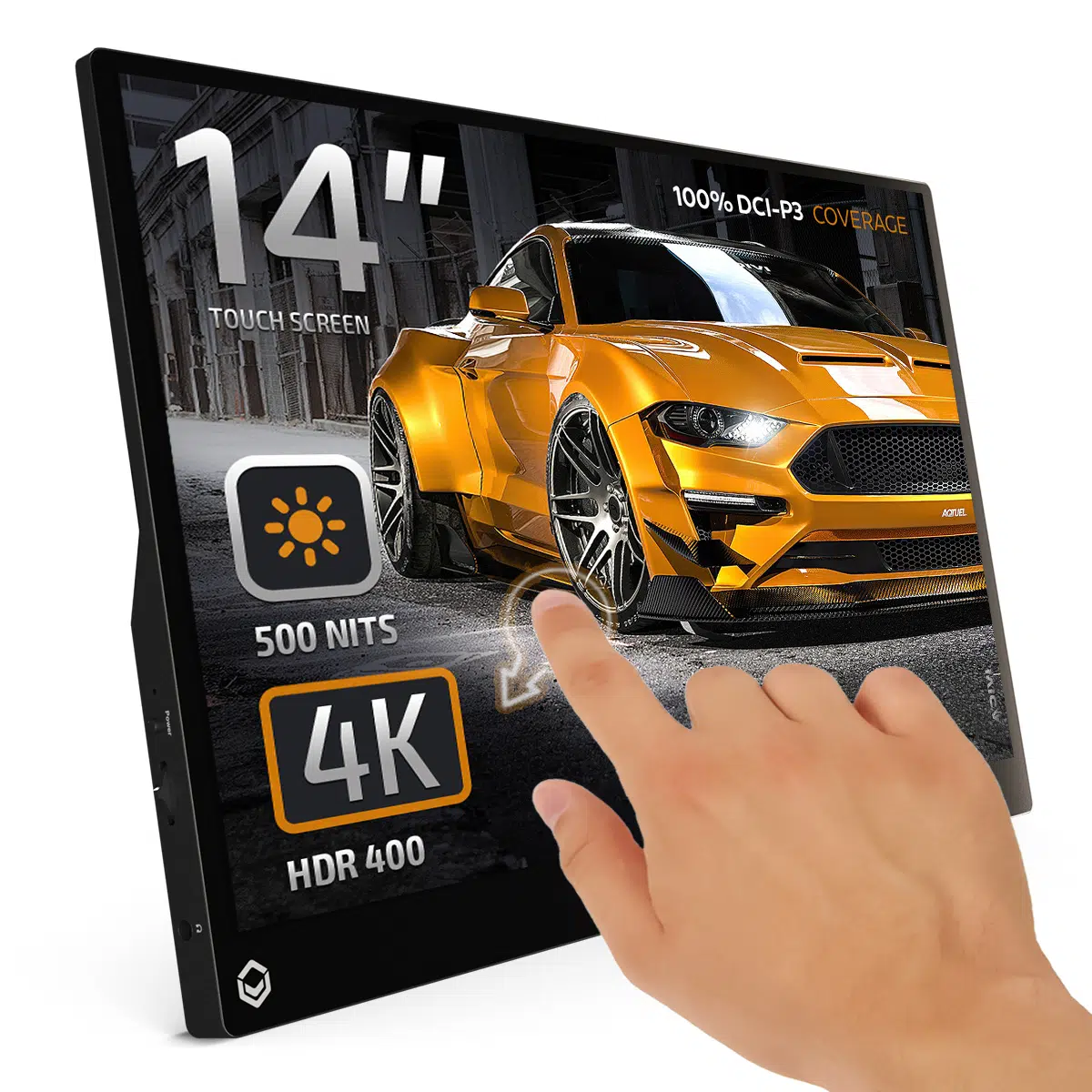
DROIX PM14 4K Portable Monitor
Gdzie kupić GPD Pocket 4
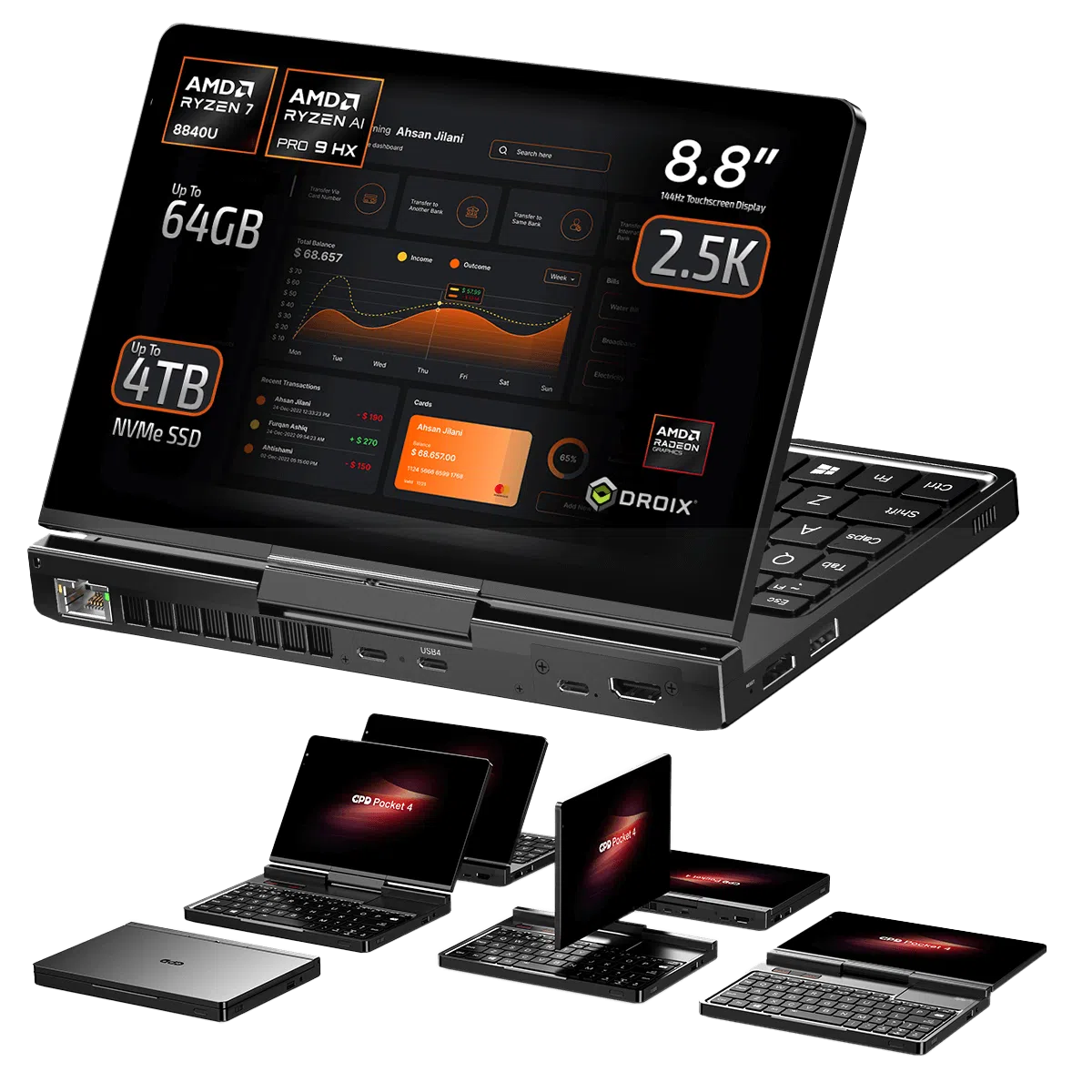
GPD Pocket 4 Mini Laptop
- AMD Ryzen™ 7 8840U / AI 9 370 / Radeon™ 780M / 890M
- Up to 64GB LPDDR5X @ 7500 MT/s
- Up to 4TB High-Speed PCI-E 4.0 NVMe SSD
- Thunderbolt 4 / 8.8″ Touchscreen Display / Fingerprint Scanner
- Modular with RS-232/KVM/4G LTE Ports (Sold Separately)
Elastyczne i bezpieczne opcje płatności
We use the latest technology in Payment Processing, which allows you to checkout via your Debit/Credit Card, or PayPal for a fast and secure experience.
2-letnia gwarancja na wszystkie produkty GPD
2 Years Warranty from DROIX Global for your peace of mind
QUALITY ASSURANCE & PRE-DISPATCH TESTING
Ensuring Customer Satisfaction at the Highest Standard: Every device undergoes rigorous testing and a multi-point quality assurance check before it is shipped. Our dedicated team verifies performance, functionality, and component integrity to guarantee your GPD device is in perfect working order upon arrival, providing you with confidence and peace of mind.
Ceny, podatki i dostawa
Note:
- United States Customers: The displayed price does NOT include TAX nor duties. Liability to clear customs and pay any associated tax/duties lies on the customer.
- EU Customers: The displayed price includes applicable TAX, which may be up to 25% depending on your country.
- Canada Customers: The displayed price includes applicable taxes, which may include 5% GST and additional Provincial Sales Taxes (PST), Harmonized Sales Tax (HST), or Quebec Sales Tax (QST), depending on your province.
For Our USA Customers: Orders are dispatched DAP (Delivered At Place). While customers are responsible for payment of any applicable tariffs, we draw on our extensive experience shipping from the UK to ensure you pay the least possible charge. Based on our records, these charges typically do not exceed 10% of the item value.
For EU Customers ONLY: Express DDP (Delivered Duty Paid). This means:
- All customs duties and taxes are included in the price displayed on the product page.
- You will not need to pay any additional charges upon delivery.
- In the rare event of customs-related issues, our team will handle the customs clearance process on your behalf to ensure a smooth delivery experience.
- If you decide to return your order or request a refund, please be aware that taxes and duties paid on your behalf under DDP terms cannot be refunded.
Important Information About Returns:
Please refer to our Terms & Conditions for detailed information.
Obsługa klienta
Got a question? We’re a short text away from having your issue sorted!
Please refer to our Terms & Conditions for detailed information.
Co jest w zestawie
- 1x GPD Pocket 4 Mini Laptop
- 1x USB Type-C Cable
- 1x Power Plug (EU/US)
- 1x User Manual
Frequently Asked Questions
GPD Pocket 4
Sorry, no FAQ matched your criteria.
Pytania do tego poradnika
8 odpowiedziHello, what size nvme does this use? is it user upgradable?
2230? 2280?
Thanks in advance

It uses up to 4TB PCIe 4.0 2280 NVMe, you can upgrade it yourself.
Добрый вечер, скажите, пожалуйста, BIOS в портретной или альбомной ориентации на GPT Pocket 4, спасибо.
BIOS имеет альбомную ориентацию.
Will be there any non-US keyboard-layouts available?
Unfortunately there are no plans by GPD to make a different keyboard layout.
Hi, does it run Linux? Native (not in a VM/etc.), and Ubuntu. Thanks.
There is no official support for Linux. You can try installing it but you may find drivers for some hardware are not available. I would only recommend if you are familiar with Linux OS.
Is the thermal management system on pocket 4 good and is it better than the Win 2 Max thermal management system?
On full load the temperatures were around 49°C for the GPD Pocket 4 and 55°C for the GPD WIN MAX 2 2025. I would say that the fan curve is a little high for the GPD Pocket 4 by default (you can change this), so it does cool a bit faster than the MAX 2. But overall they are roughly the same I would say.
Hi!, if I order it now, when will it arrive?. I’m going to order the GPD Pocket 4 Ryzen AI 9 HX 370, 64GB LPDDR5X + 4TB PCIe 4.0 SSD. Thank you!.
You can find the latest in stock dates on the product page. We are currently expecting this configuration to be in stock around May 6th. Delivery times depend where you are. For UK orders it is as soon as next day delivery, and for outside UK it is generally 3-10 working days depending where you are.
how to fix audio crackling in gpd pocket 4
Go to device manager, then select “Controller audio, video” and select the “Realtek(R) Audio” device, and uninstall it. You will still have audio, but the crackling will be gone.
It’s said that it supports RS-485 connection, but I cannot find a pinout for the module. How am I supposed to attach a half-duplex line to the DP-9 in this module? What pins should I use to connect my A and B wires of RS-485?
We are asking customer service about this and will update once we have confirmed
It is a standard RS-232 port pin-out so you can use the standard RS-485 wiring for it.