


Come iniziare con la GPD WIN 5
Benvenuto nella nostra guida su come iniziare a giocare con la GPD WIN 5. Questo dispositivo rappresenta il nuovo salto di qualità nel settore dei PC portatili da gioco, unendo la robusta potenza di un desktop con l’impareggiabile portabilità di una console. Il suo cuore è il formidabile processore AMD Ryzen AI MAX 395/385 abbinato alla grafica Radeon 8060S/8050S, che garantisce a questo compatto concentrato di potenza prestazioni incredibili.
Progettato per i giocatori più esigenti che non vogliono scendere a compromessi, il GPD WIN 5 ti permette di portare ovunque la tua libreria di PC. Vanta un vivace display touchscreen da 7 pollici e un innovativo design a scorrimento che svela una tastiera fisica completa. Questa combinazione di hardware potente e fattore di forma flessibile rende il GPD WIN 5 la scelta definitiva per i giocatori che cercano prestazioni di alto livello e adattabilità in un unico dispositivo portatile.
Questa guida è stata pensata per renderti operativo con il tuo nuovo GPD WIN 5 nel più breve tempo possibile. Ti guideremo attraverso i primi passi essenziali, dai controlli iniziali dell’hardware e gli aggiornamenti del software all’ottimizzazione del dispositivo per la migliore esperienza di gioco e alla risoluzione dei problemi più comuni.
Ispezionare il GPD WIN 5
Dopo aver estratto il tuo GPD WIN 5, ti consigliamo di effettuare un’ispezione approfondita per verificare che ogni componente sia perfettamente funzionante.
| Inspect the device casing | Carefully examine the outer shell for any cracks, scratches, or other forms of damage that might have occurred during shipping. |
| Check all buttons and joysticks | Use the gamepad tester at https://hardwaretester.com/gamepad to ensure all buttons and joysticks are responsive and registering input properly. |
| Assess touchscreen functionality | Test the entire surface of the touchscreen to ensure it responds accurately to touch. Check that you can interact with all corners and edges of the screen without issue. |
| Confirm USB port functionality | Connect common USB devices like a flash drive, mouse, or external keyboard to verify that all USB ports are functioning as expected. |
| Check the audio output | Test both the built-in speakers and the headphone jack to ensure you are receiving clear and consistent audio. |
| Check the battery connector | Check that the battery connector on the back of the GPD WIN 5 is visually OK before connecting the battery. |
Eseguendo questa ispezione completa del tuo GPD WIN 5, potrai essere sicuro che tutti i suoi componenti funzionino correttamente e affrontare immediatamente qualsiasi potenziale problema. In caso di problemi, il nostro team di GPD Store è pronto a fornirti assistenza completa. Visita la pagina Contatti per metterti in contatto con noi.
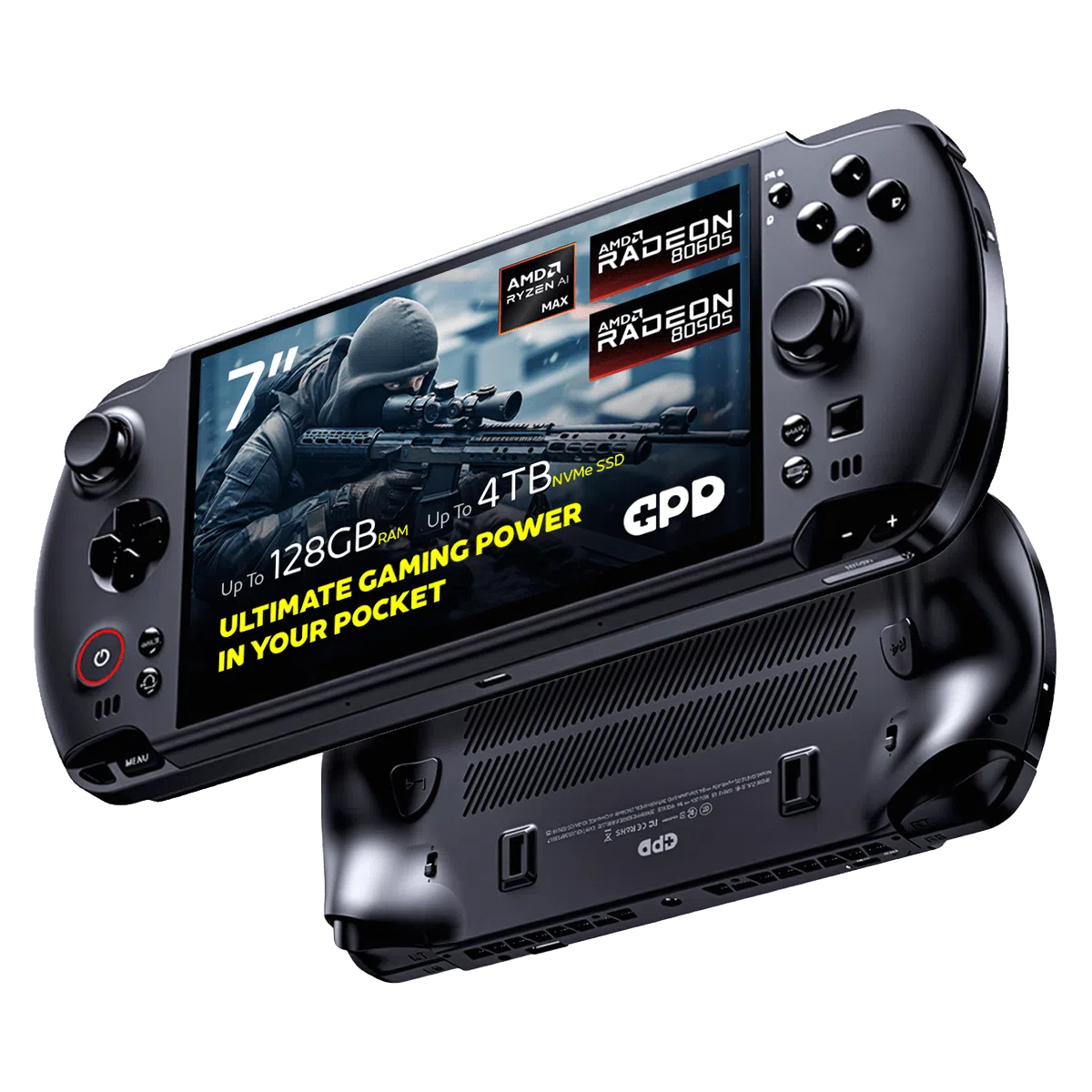
PC portatile da gioco GPD WIN 5
Aggiorna GPD WIN 5 Windows e i suoi driver
Aggiornamento di Windows 11
Per garantire che la tua GPD WIN 5 funzioni con le massime prestazioni e le più recenti funzioni di sicurezza, è fondamentale mantenerla aggiornata. Segui questi passaggi per verificare e installare gli aggiornamenti di Windows 11:
- Vai al menu Start cliccando sull’icona di Windows o premendo il tasto Windows.
- Scegli l’icona Impostazioni (a forma di ingranaggio) o digita “Impostazioni” nella barra di ricerca e premi Invio.
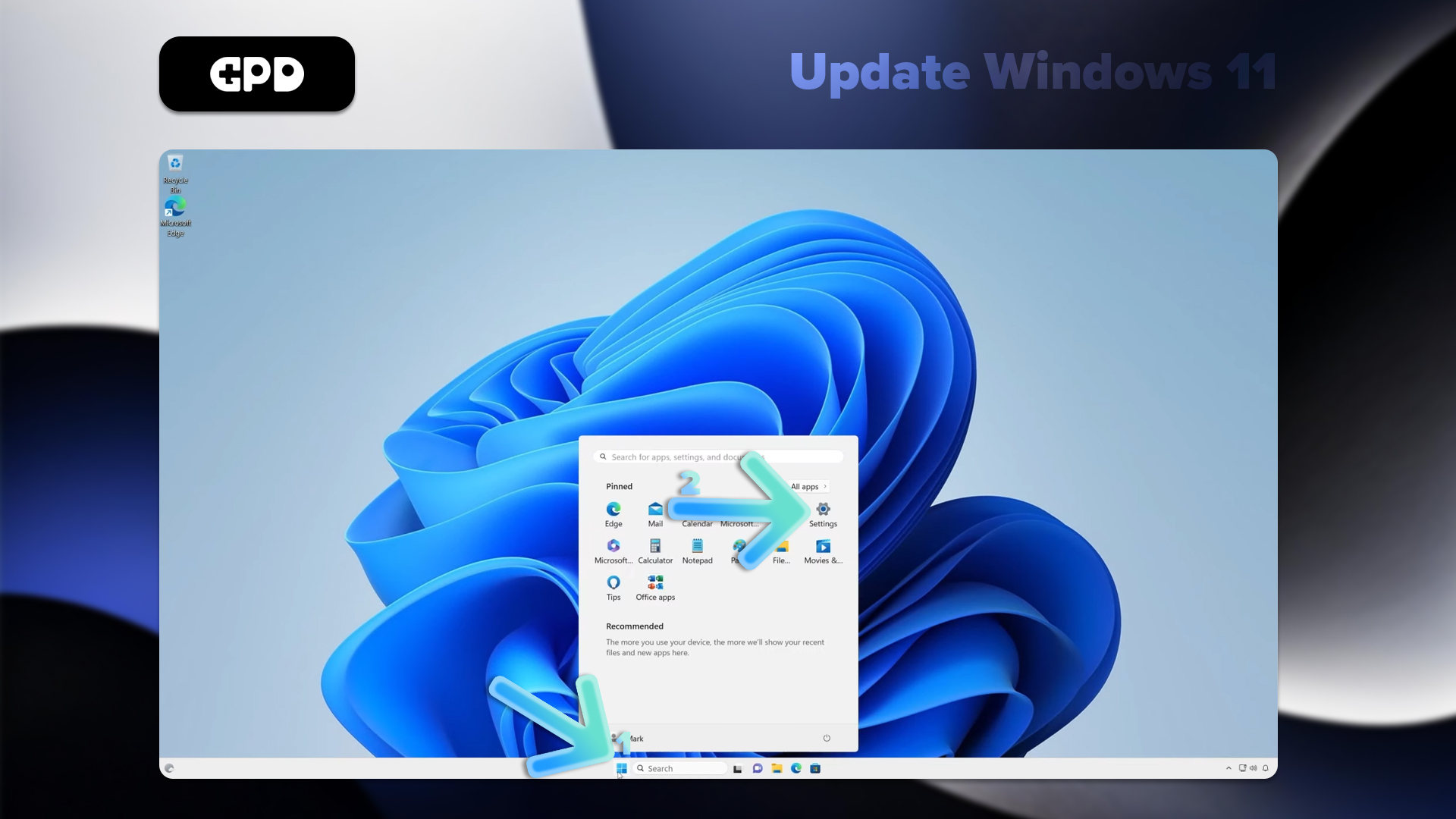
- Nel menu Impostazioni, seleziona Windows Update dal pannello di sinistra.
- Clicca sul pulsante Controlla aggiornamenti per avviare una scansione alla ricerca di nuovi aggiornamenti.
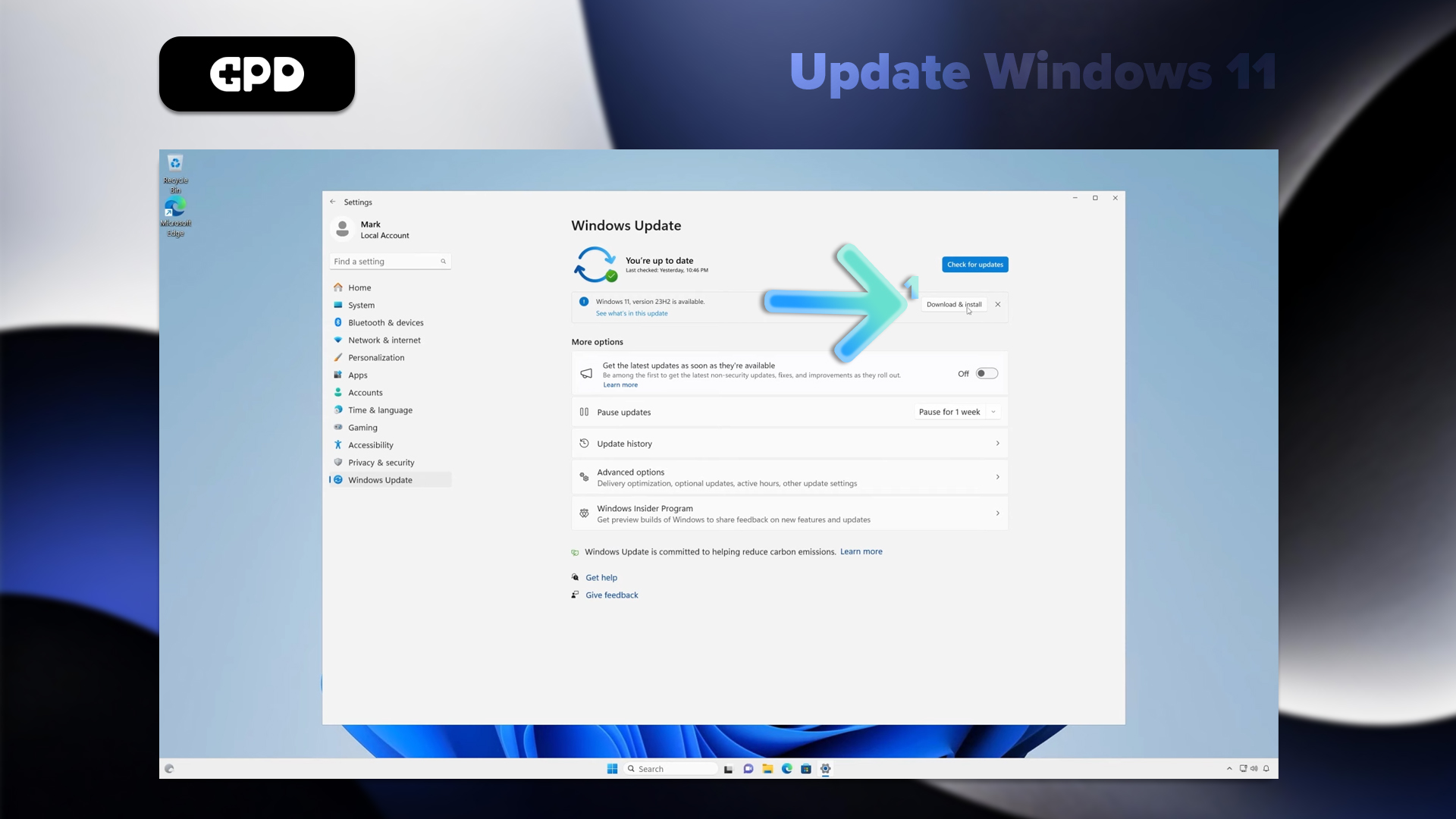
- Windows scaricherà automaticamente tutti gli aggiornamenti disponibili.
- Al termine del download, potrebbe esserti richiesto di riavviare GPD WIN 5 per completare l’installazione.
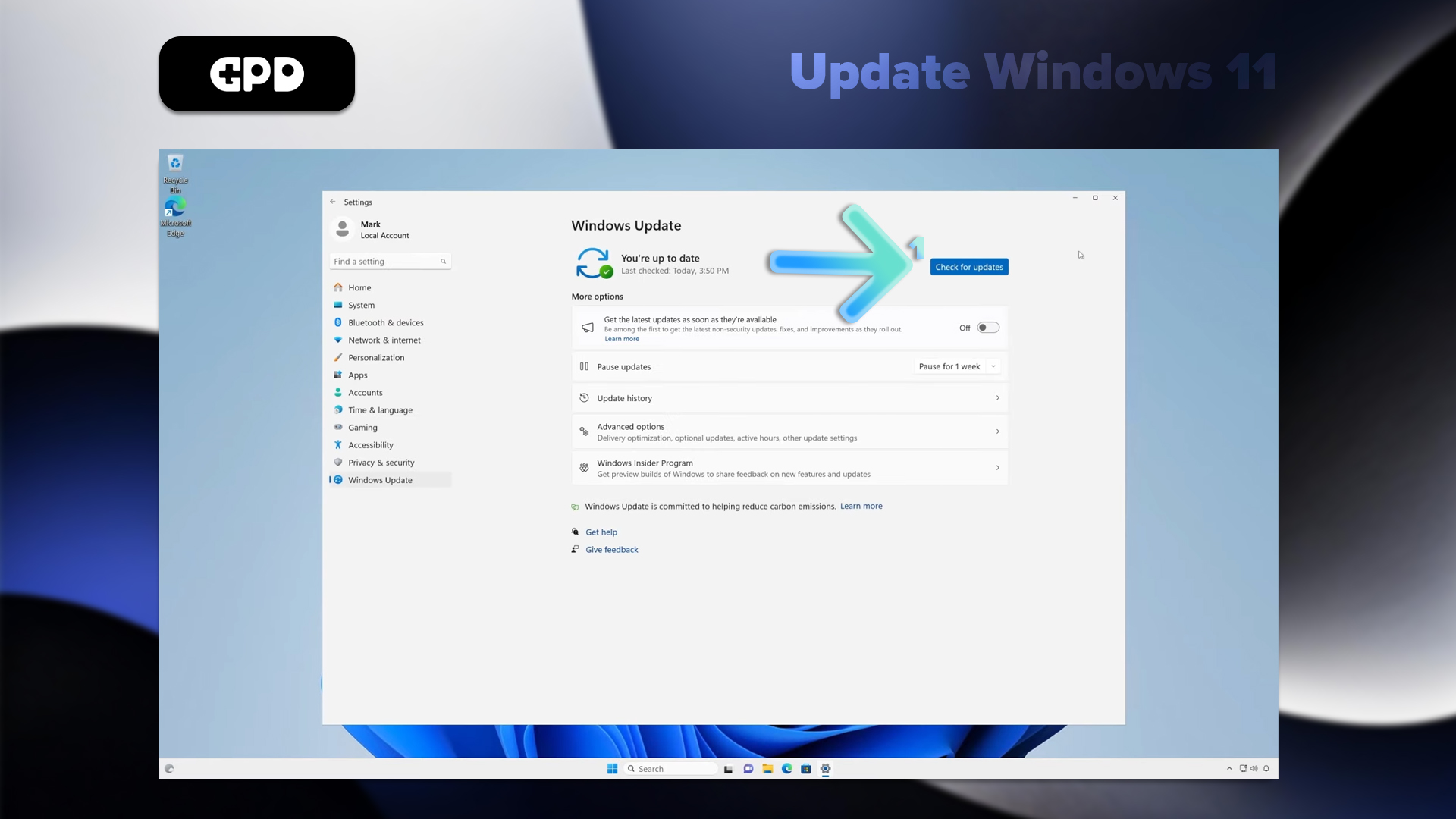
Nota: anche se il tuo GPD WIN 5 è configurato per controllare automaticamente la presenza di aggiornamenti, ti consigliamo di effettuare un controllo manuale di tanto in tanto. Per avere un maggiore controllo, puoi regolare le impostazioni degli aggiornamenti andando su “Opzioni avanzate” nel menu di Windows Update.
Come aggiornare i driver della GPD WIN 5
Aggiornamento di Windows
Per la maggior parte dei driver, utilizzare Windows Update è l’approccio più semplice e affidabile:
- Accedi alle Impostazioni dal menu Start.
- Scegli Windows Update dal pannello laterale.
- Clicca su Verifica aggiornamenti.
- Windows troverà, scaricherà e installerà gli aggiornamenti dei driver necessari insieme ai normali aggiornamenti del sistema.
Gestione dispositivi
Se hai bisogno di aggiornare un driver specifico:
- Clicca con il tasto destro del mouse sul pulsante Start e scegli Gestione dispositivi.
- Individua ed espandi la categoria hardware del dispositivo che desideri aggiornare.
- Fai clic con il tasto destro del mouse sul dispositivo specifico e seleziona l’opzione Aggiorna driver.
- Seleziona Cerca automaticamente i driver per lasciare che Windows trovi il miglior driver disponibile.
Aggiornamenti dei driver AMD
La GPD WIN 5 è alimentata da un processore AMD. Per assicurarti che i driver della GPU e del chipset siano completamente ottimizzati, utilizza lo strumento AMD Auto-Detect.
- Per prima cosa, scarica e installa lo strumento AMD Auto-Detect and Install Driver Updates dal sito ufficiale AMD qui.
- Avvia l’applicazione e segui le istruzioni sullo schermo per selezionare e installare gli aggiornamenti consigliati.
Puoi leggere la nostra guida dettagliata su come disinstallare e installare i driver grafici AMD qui.
Nota: per mantenere la stabilità e la sicurezza del sistema, scarica sempre i driver direttamente da fonti ufficiali. Sebbene Windows Update gestisca molti driver essenziali, lo strumento AMD dedicato è fondamentale per mantenere ottimizzati i componenti specifici del tuo GPD WIN 5. Aggiornamenti costanti dei driver garantiranno al tuo PC portatile prestazioni ottimali e piena compatibilità con i software e i giochi più recenti.
Software indispensabili per la GPD WIN 5
Per sfruttare appieno il potenziale della tua GPD WIN 5, ti consigliamo di installare le seguenti applicazioni essenziali:
Ottimizzazione delle prestazioni
- GPD MotionAssist: È fondamentale per gestire le impostazioni del TDP, configurare i controlli del giroscopio e accedere ad altre funzioni specifiche del dispositivo.
Gioco
- Steam: La piattaforma definitiva per i giochi su PC, che offre un’enorme libreria di titoli perfettamente adatti a GPD WIN 5.
- RetroArch: Una soluzione all-in-one per emulare i giochi classici di un’ampia gamma di console retro.
Produttività
- Microsoft Office o LibreOffice: Per tutte le tue esigenze di creazione e modifica di documenti.
- OneNote: perfetto per prendere appunti, soprattutto se si sfruttano le funzionalità touchscreen del dispositivo.
Intrattenimento
- VLC Media Player: A powerful and versatile media player that supports a vast range of video and audio formats.
Utilità
- 7-Zip: Uno strumento altamente efficiente per la compressione e l’estrazione dei file.
- ShareX: Uno strumento avanzato per catturare screenshot e registrare lo schermo.
Sviluppo
- Visual Studio Code: Un editor di codice eccellente e leggero, adatto alla codifica in mobilità.
Sicurezza
- Malwarebytes: Fornisce un ulteriore livello di protezione contro malware, virus e altre minacce online.
Personalizzazione
- AutoHotkey: Permette di creare potenti scorciatoie e macro personalizzate, particolarmente utili sulla tastiera compatta di GPD WIN 5.
Ricorda sempre di regolare con precisione le impostazioni grafiche del gioco per ottenere le migliori prestazioni. Il GPD WIN 5 brilla davvero quando trovi il perfetto equilibrio tra qualità visiva e velocità dei fotogrammi.



