


Začínáme používať GPD WIN 5
Vitajte v našom sprievodcovi pre začiatok používania systému GPD WIN 5. Toto zariadenie predstavuje ďalší skok v oblasti vreckových herných počítačov, pretože spája robustný výkon stolného počítača s bezkonkurenčnou prenosnosťou konzoly. Jeho srdcom je impozantný procesor AMD Ryzen AI MAX 395/385 v spojení s grafikou Radeon 8060S/8050S, vďaka čomu tento kompaktný výkonný počítač poskytuje neuveriteľný výkon.
Počítač GPD WIN 5 bol navrhnutý pre oddaných hráčov, ktorí odmietajú kompromisy, a umožňuje vám vziať si celú knižnicu počítača kamkoľvek. Môže sa pochváliť živým 7-palcovým dotykovým displejom a inovatívnym vysúvacím dizajnom odhaľujúcim kompletnú fyzickú klávesnicu. Vďaka tejto kombinácii výkonného hardvéru a flexibilného tvaru je GPD WIN 5 najlepšou voľbou pre hráčov, ktorí hľadajú špičkový výkon a prispôsobivosť v jednom prenosnom zariadení.
Táto príručka je navrhnutá tak, aby ste mohli čo najrýchlejšie začať používať nový systém GPD WIN 5. Prevedieme vás základnými prvými krokmi, od počiatočnej kontroly hardvéru a aktualizácie softvéru až po optimalizáciu zariadenia pre najlepší herný zážitok a riešenie bežných problémov.
Kontrola GPD WIN 5
Po vybalení zariadenia GPD WIN 5 odporúčame vykonať dôkladnú kontrolu, aby ste sa uistili, že všetky komponenty sú v bezchybnom stave.
| Inspect the device casing | Carefully examine the outer shell for any cracks, scratches, or other forms of damage that might have occurred during shipping. |
| Check all buttons and joysticks | Use the gamepad tester at https://hardwaretester.com/gamepad to ensure all buttons and joysticks are responsive and registering input properly. |
| Assess touchscreen functionality | Test the entire surface of the touchscreen to ensure it responds accurately to touch. Check that you can interact with all corners and edges of the screen without issue. |
| Confirm USB port functionality | Connect common USB devices like a flash drive, mouse, or external keyboard to verify that all USB ports are functioning as expected. |
| Check the audio output | Test both the built-in speakers and the headphone jack to ensure you are receiving clear and consistent audio. |
| Check the battery connector | Check that the battery connector on the back of the GPD WIN 5 is visually OK before connecting the battery. |
Vykonaním tejto komplexnej kontroly zariadenia GPD WIN 5 si môžete byť istí, že všetky jeho komponenty fungujú správne, a okamžite riešiť prípadné problémy. Ak by ste sa stretli s akýmikoľvek problémami, náš tím v obchode GPD je pripravený poskytnúť vám plnú podporu. Stačí navštíviť našu stránku Kontaktujte nás a spojiť sa s nami.
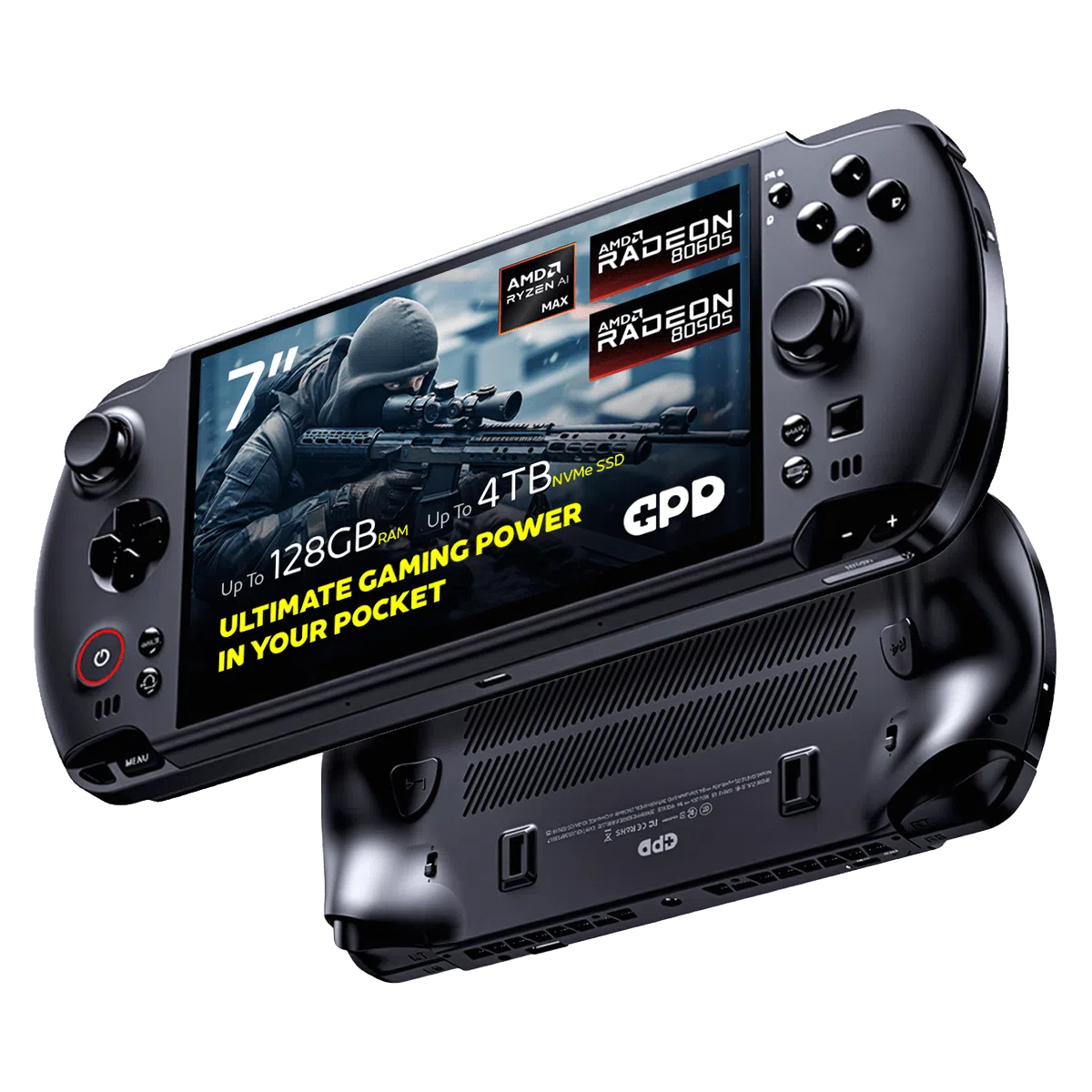
Herný prenosný počítač GPD WIN 5
Aktualizácia GPD WIN 5 Windows a ovládačov
Aktualizácia systému Windows 11
Ak chcete zabezpečiť, aby váš systém GPD WIN 5 fungoval s maximálnym výkonom a najnovšími bezpečnostnými funkciami, je veľmi dôležité ho aktualizovať. Podľa týchto krokov skontrolujte a nainštalujte aktualizácie systému Windows 11:
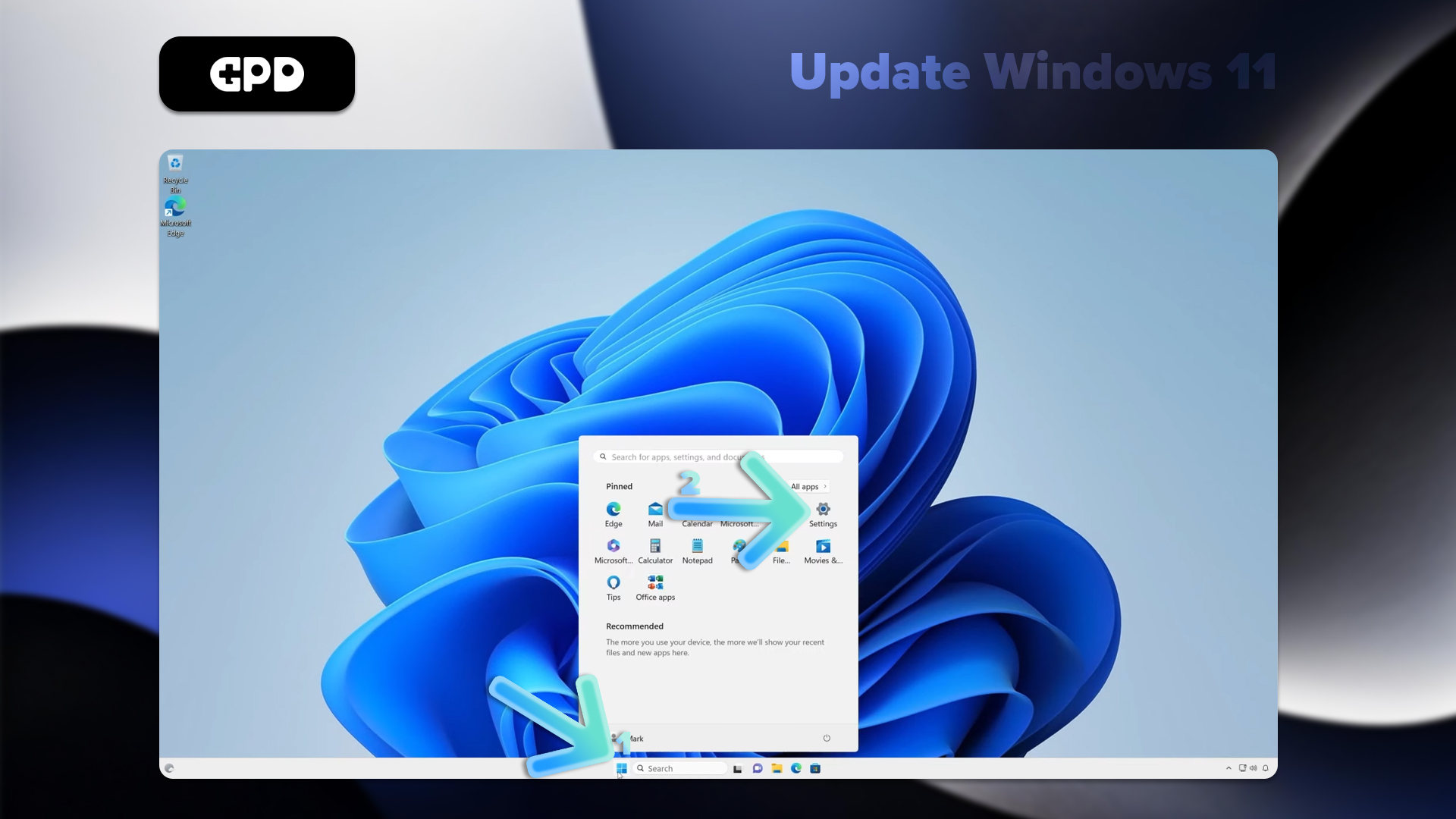
- Prejdite do ponuky Štart kliknutím na ikonu Windows alebo stlačením klávesu Windows.
- Vyberte ikonu Nastavenia (v tvare ozubeného kolieska) alebo zadajte do vyhľadávacieho riadku “Nastavenia” a stlačte kláves Enter.
- V ponuke Nastavenia vyberte na ľavom paneli polož ku Windows Update.
- Kliknutím na tlačidlo Skontrolovať aktualizácie spustíte vyhľadávanie nových aktualizácií.
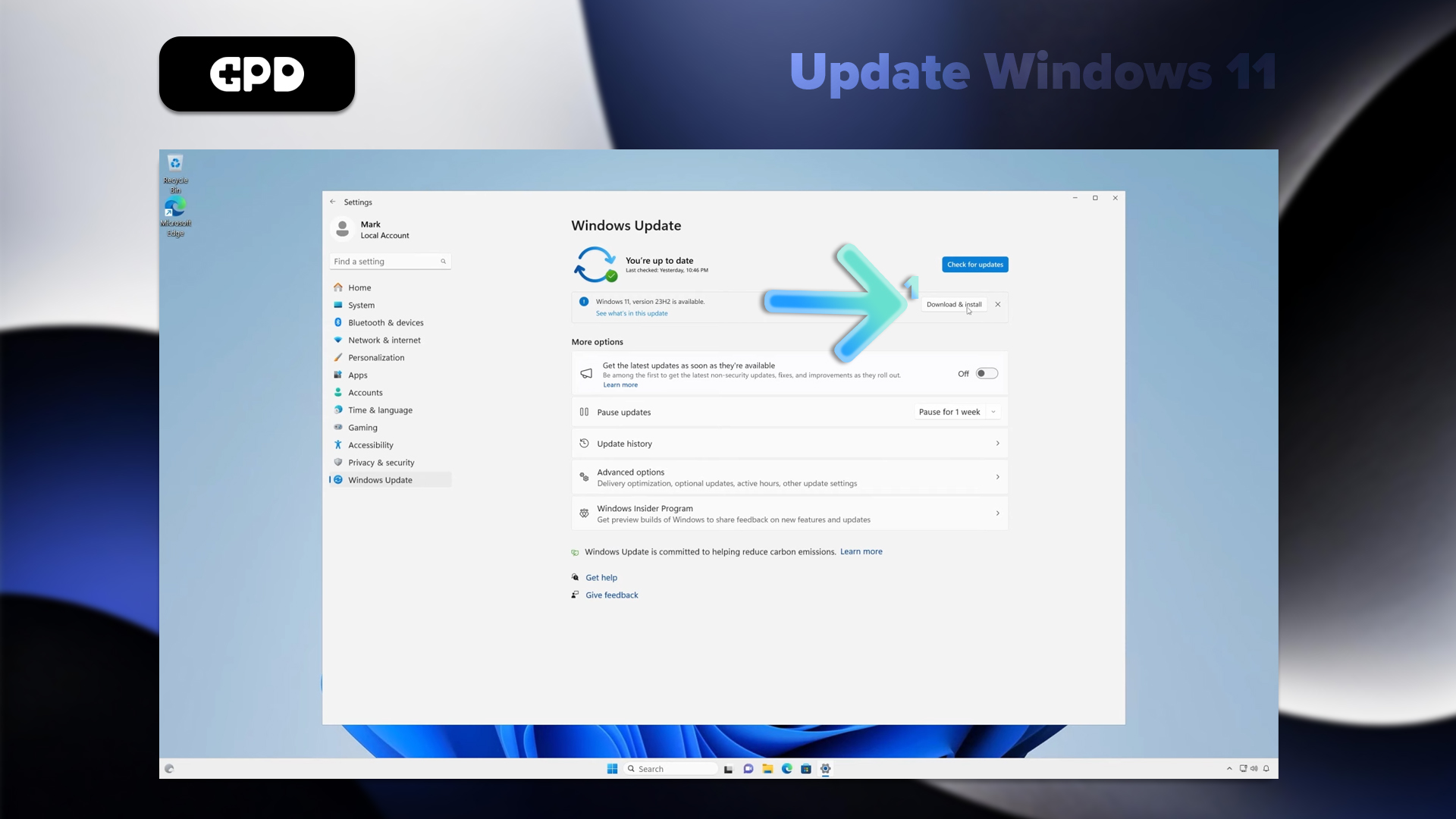
- Systém Windows automaticky stiahne všetky dostupné aktualizácie.
- Po dokončení sťahovania sa môže zobraziť výzva na reštartovanie systému GPD WIN 5, aby sa dokončila inštalácia.
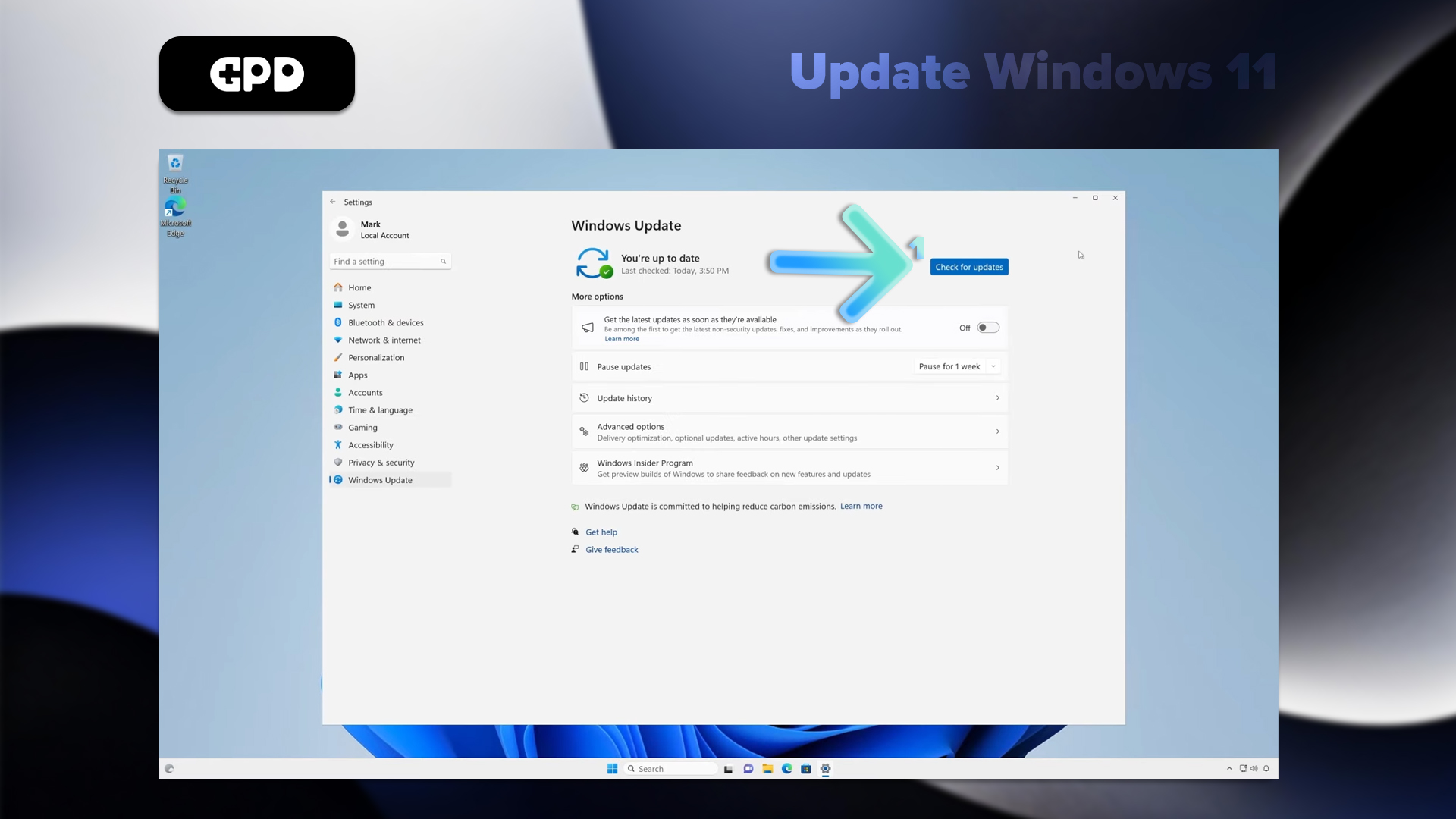
Poznámka: Hoci je systém GPD WIN 5 nakonfigurovaný na automatickú kontrolu aktualizácií, odporúčame z času na čas vykonať manuálnu kontrolu. Ak chcete mať väčšiu kontrolu, môžete upraviť nastavenia aktualizácií tak, že prejdete do časti “Rozšírené možnosti” v ponuke Windows Update.
Ako aktualizovať ovládače v systéme GPD WIN 5
Aktualizácia systému Windows
Pre väčšinu ovládačov je najjednoduchším a najspoľahlivejším prístupom použitie služby Windows Update:
- Prístup k nastaveniam získate cez ponuku Štart.
- Na bočnom paneli vyberte položku Windows Update.
- Kliknite na položku Skontrolovať aktualizácie.
- Systém Windows potom nájde, stiahne a nainštaluje všetky potrebné aktualizácie ovládačov spolu s pravidelnými aktualizáciami systému.
Správca zariadení
Ak potrebujete aktualizovať konkrétny ovládač:
- Kliknite pravým tlačidlom myši na tlačidlo Štart a vyberte položku Správca zariadení.
- Vyhľadajte a rozbaľte kategóriu hardvéru pre zariadenie, ktoré chcete aktualizovať.
- Kliknite pravým tlačidlom myši na konkrétne zariadenie a vyberte možnosť Aktualizovať ovládač.
- Ak chcete, aby systém Windows našiel najlepší dostupný ovládač, vyberte možnosť Hľadať ovládače automaticky.
Aktualizácie ovládačov AMD
GPD WIN 5 je poháňaný procesorom AMD. Ak chcete zabezpečiť úplnú optimalizáciu ovládačov GPU a čipovej sady, použite nástroj AMD Auto-Detect.
- Najprv si stiahnite a nainštalujte nástroj AMD Auto-Detect and Install Driver Updates z oficiálnej webovej stránky spoločnosti AMD tu.
- Spustite aplikáciu a podľa pokynov na obrazovke vyberte a nainštalujte odporúčané aktualizácie.
Tu si môžete prečítať našu podrobnú príručku Ako odinštalovať a nainštalovať grafické ovládače AMD.
Poznámka: V záujme zachovania stability a bezpečnosti systému vždy sťahujte ovládače priamo z oficiálnych zdrojov. Zatiaľ čo služba Windows Update sa stará o mnohé dôležité ovládače, špecializovaný nástroj AMD je kľúčový na udržiavanie optimalizácie špecifických komponentov vášho systému GPD WIN 5. Dôsledné aktualizácie ovládačov zabezpečia, že si váš vreckový počítač zachová špičkový výkon a plnú kompatibilitu s najnovším softvérom a hrami.
Nevyhnutný softvér pre GPD WIN 5
Ak chcete naplno využiť potenciál systému GPD WIN 5, odporúčame vám nainštalovať nasledujúce základné aplikácie:
Optimalizácia výkonu
- GPD MotionAssist: Na správu nastavení TDP, konfiguráciu ovládania gyroskopu a prístup k ďalším funkciám špecifickým pre zariadenie.
Hry
- Steam: ponúka obrovskú knižnicu titulov, ktoré sa dokonale hodia pre GPD WIN 5.
- RetroArch: Riešenie typu “všetko v jednom” na emuláciu klasických hier zo širokej škály retro konzol.
Produktivita
- Microsoft Office alebo LibreOffice: Pre všetky vaše potreby tvorby a úpravy dokumentov.
- OneNote: Ideálny na písanie poznámok, najmä ak využívate možnosti dotykovej obrazovky zariadenia.
Zábava
- VLC Media Player: A powerful and versatile media player that supports a vast range of video and audio formats.
Komunálne služby
- 7-Zip: Vysokoúčinný nástroj na kompresiu a extrakciu súborov.
- ShareX: Pokročilý nástroj na zachytávanie snímok obrazovky a nahrávanie obrazovky.
Vývoj
- Visual Studio Code: Je to vynikajúci, ľahký editor kódu, ktorý je vhodný na kódovanie na cestách.
Zabezpečenie
- Malwarebytes: Poskytuje dodatočnú úroveň ochrany pred malvérom, vírusmi a inými online hrozbami.
Prispôsobenie
- AutoHotkey: Umožňuje vytvárať výkonné vlastné skratky a makrá, čo je obzvlášť užitočné na kompaktnej klávesnici GPD WIN 5.
Vždy nezabudnite doladiť grafické nastavenia v hre, aby ste dosiahli čo najlepší výkon. GPD WIN 5 skutočne zažiari, keď nájdete dokonalú rovnováhu medzi vizuálnou kvalitou a plynulou frekvenciou snímok.



