


Primeros pasos con la GPD WIN 5
Bienvenido a nuestra guía de iniciación a la GPD WIN 5. Este dispositivo representa el siguiente salto en los PC portátiles para juegos, fusionando la robusta potencia de un ordenador de sobremesa con la inigualable portabilidad de una consola. En su corazón se encuentra el formidable procesador AMD Ryzen AI MAX 395/385 emparejado con los gráficos Radeon 8060S/8050S, lo que garantiza que esta potencia compacta ofrezca un rendimiento increíble.
Diseñado para jugadores entregados que se niegan a hacer concesiones, el GPD WIN 5 te permite llevar toda tu biblioteca de PC a cualquier parte. Cuenta con una vibrante pantalla táctil de 7 pulgadas y un innovador diseño deslizante que deja al descubierto un teclado físico completo. Esta combinación de hardware potente y factor de forma flexible convierte al GPD WIN 5 en la elección definitiva para los jugadores que buscan rendimiento y adaptabilidad de primer nivel en un único dispositivo portátil.
Esta guía está diseñada para que puedas utilizar tu nueva GPD WIN 5 lo antes posible. Te guiaremos a través de los primeros pasos esenciales, desde las comprobaciones iniciales de hardware y las actualizaciones de software hasta la optimización de tu dispositivo para obtener la mejor experiencia de juego y la resolución de los problemas más comunes.
Inspecciona el GPD WIN 5
Al desembalar tu GPD WIN 5, te recomendamos encarecidamente que realices una inspección minuciosa para confirmar que todos los componentes funcionan perfectamente.
| Inspect the device casing | Carefully examine the outer shell for any cracks, scratches, or other forms of damage that might have occurred during shipping. |
| Check all buttons and joysticks | Use the gamepad tester at https://hardwaretester.com/gamepad to ensure all buttons and joysticks are responsive and registering input properly. |
| Assess touchscreen functionality | Test the entire surface of the touchscreen to ensure it responds accurately to touch. Check that you can interact with all corners and edges of the screen without issue. |
| Confirm USB port functionality | Connect common USB devices like a flash drive, mouse, or external keyboard to verify that all USB ports are functioning as expected. |
| Check the audio output | Test both the built-in speakers and the headphone jack to ensure you are receiving clear and consistent audio. |
| Check the battery connector | Check that the battery connector on the back of the GPD WIN 5 is visually OK before connecting the battery. |
Al realizar esta inspección completa de tu GPD WIN 5, puedes estar seguro de que todos sus componentes funcionan correctamente y abordar cualquier posible problema de inmediato. Si te encuentras con algún problema, nuestro equipo de GPD Store está preparado para proporcionarte asistencia completa. Sólo tienes que visitar nuestra página de Contacto para ponerte en contacto con nosotros.
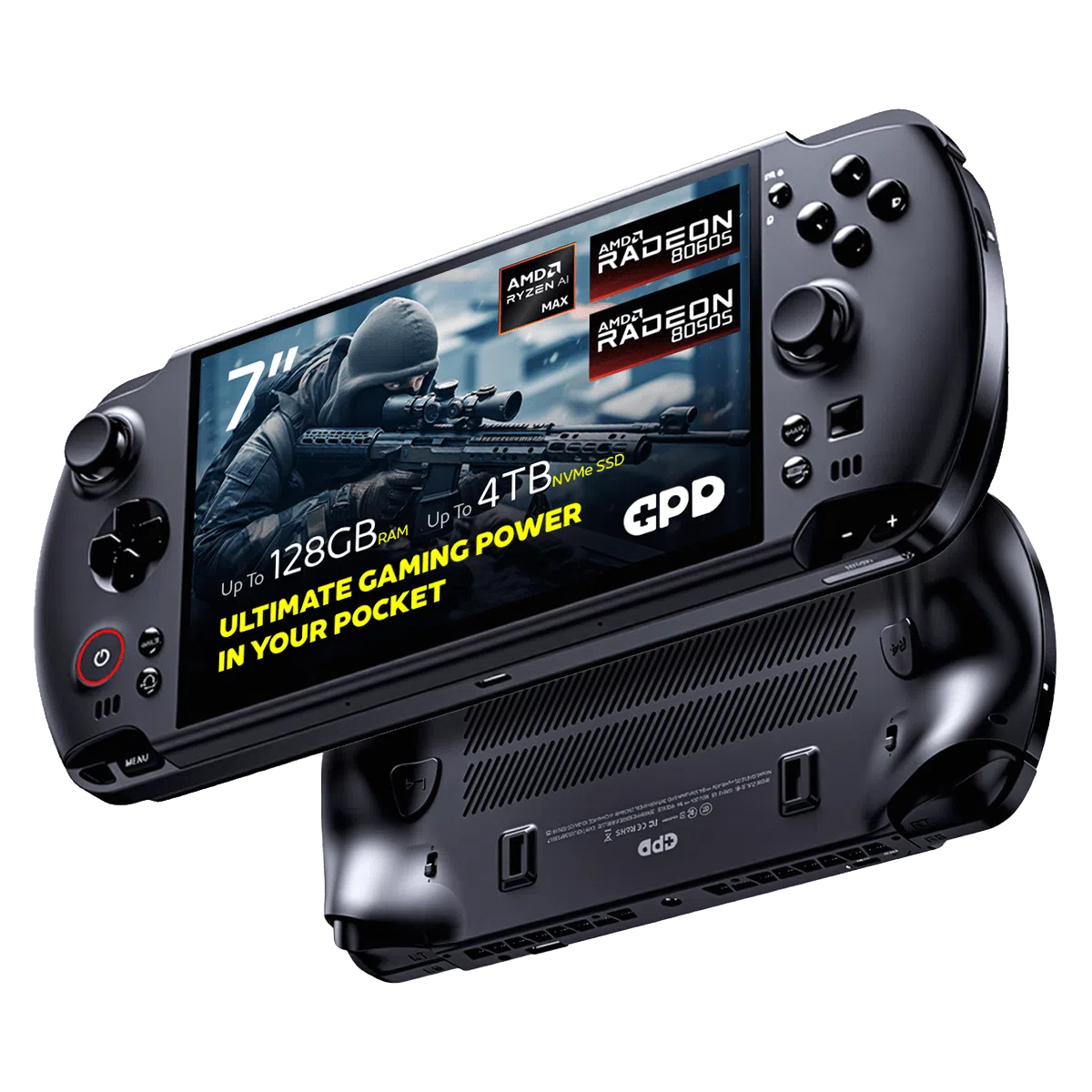
PC portátil para juegos GPD WIN 5
Actualizar GPD WIN 5 Windows y controladores
Actualizar Windows 11
Para garantizar que tu GPD WIN 5 funcione con el máximo rendimiento y las últimas funciones de seguridad, es crucial que lo mantengas actualizado. Sigue estos pasos para buscar e instalar actualizaciones de Windows 11:
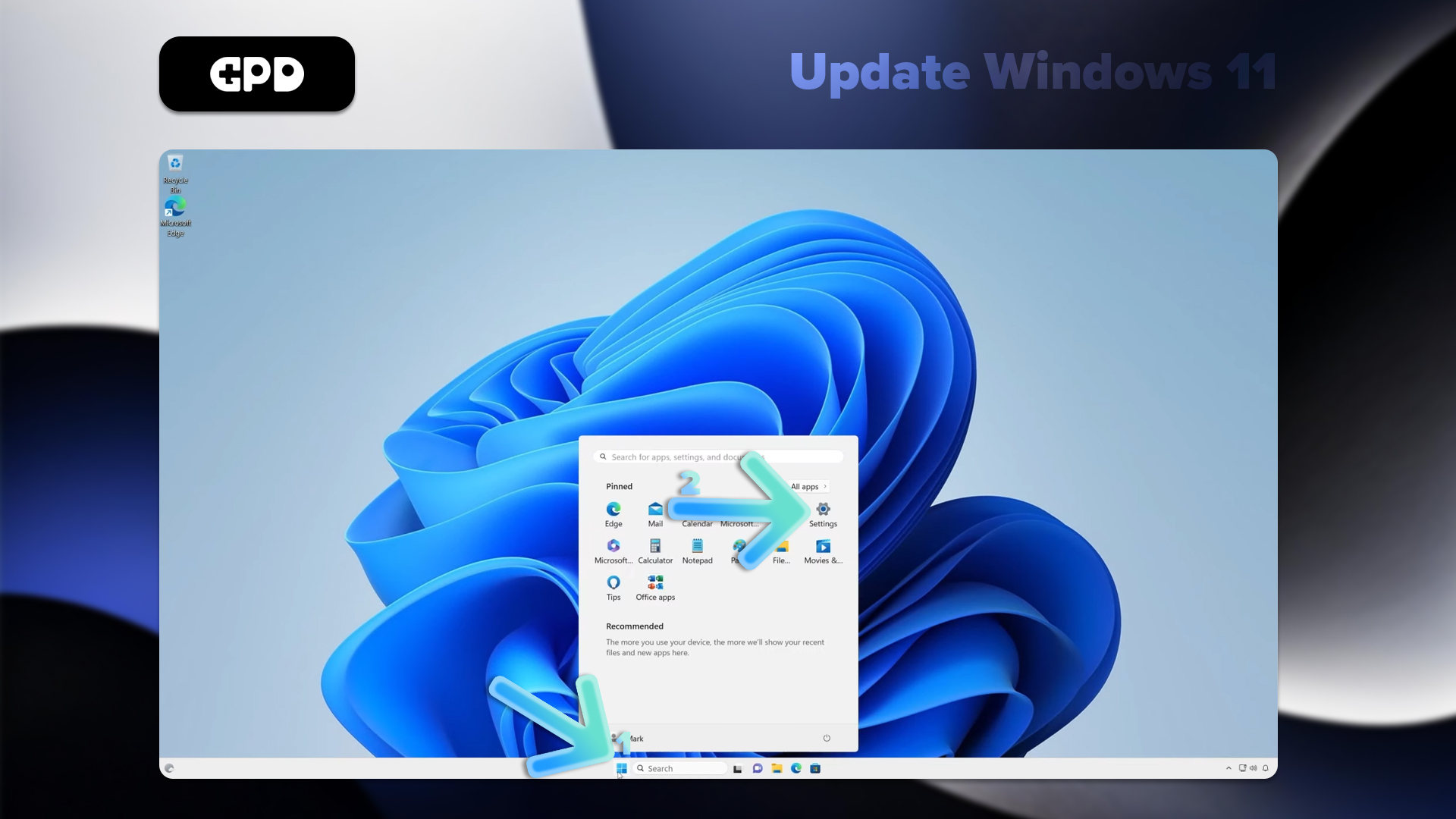
- Navega hasta el menú Inicio haciendo clic en el icono de Windows o pulsando la tecla Windows.
- Elige el icono de Configuración (con forma de engranaje) o escribe “Configuración” en la barra de búsqueda y pulsa Intro.
- Dentro del menú Configuración, selecciona Windows Update en el panel izquierdo.
- Pulsa el botón Buscar actualizaciones para iniciar una búsqueda de nuevas actualizaciones.
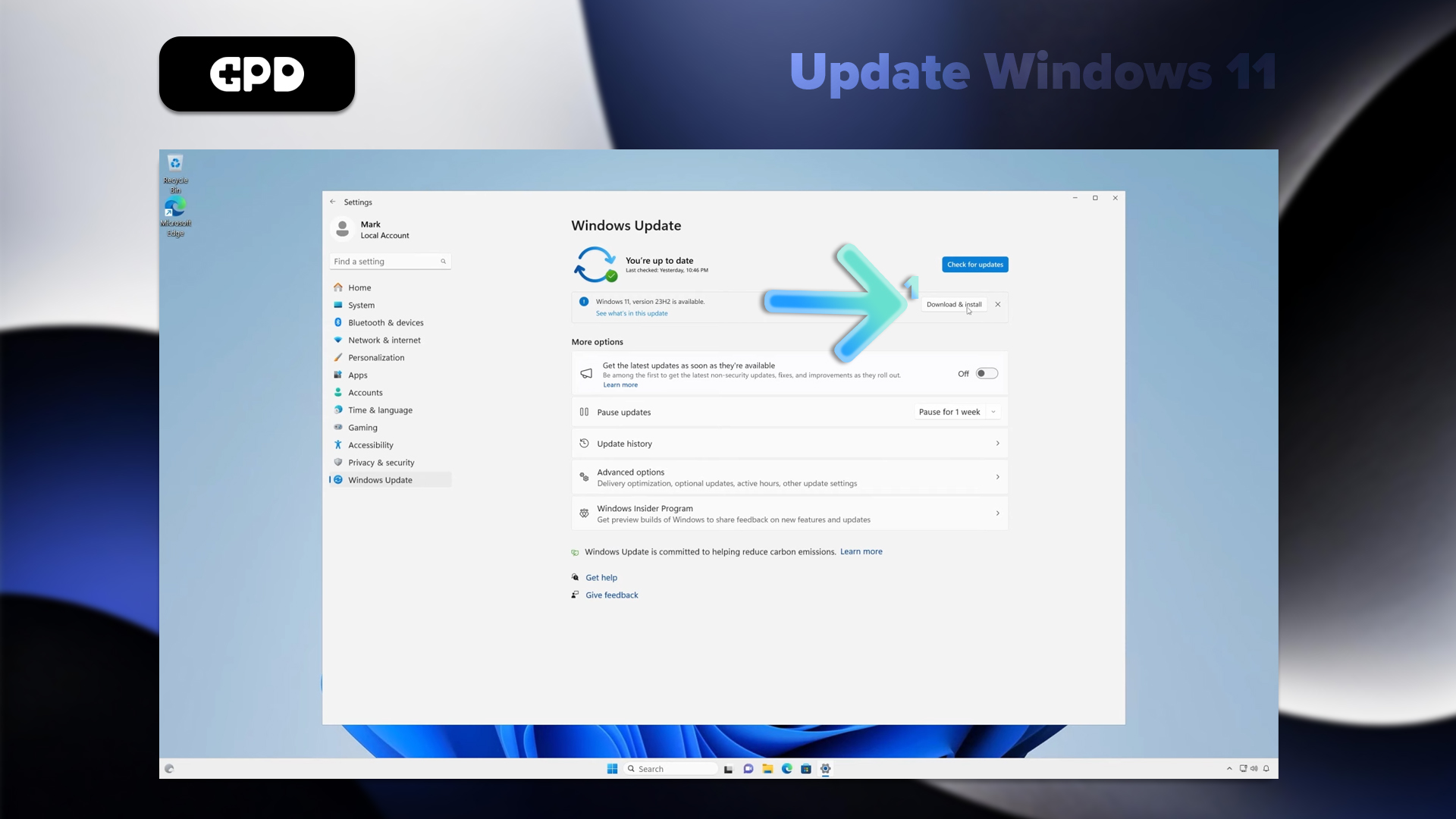
- Windows descargará automáticamente las actualizaciones disponibles.
- Una vez finalizada la descarga, puede que se te pida que reinicies tu GPD WIN 5 para finalizar la instalación.
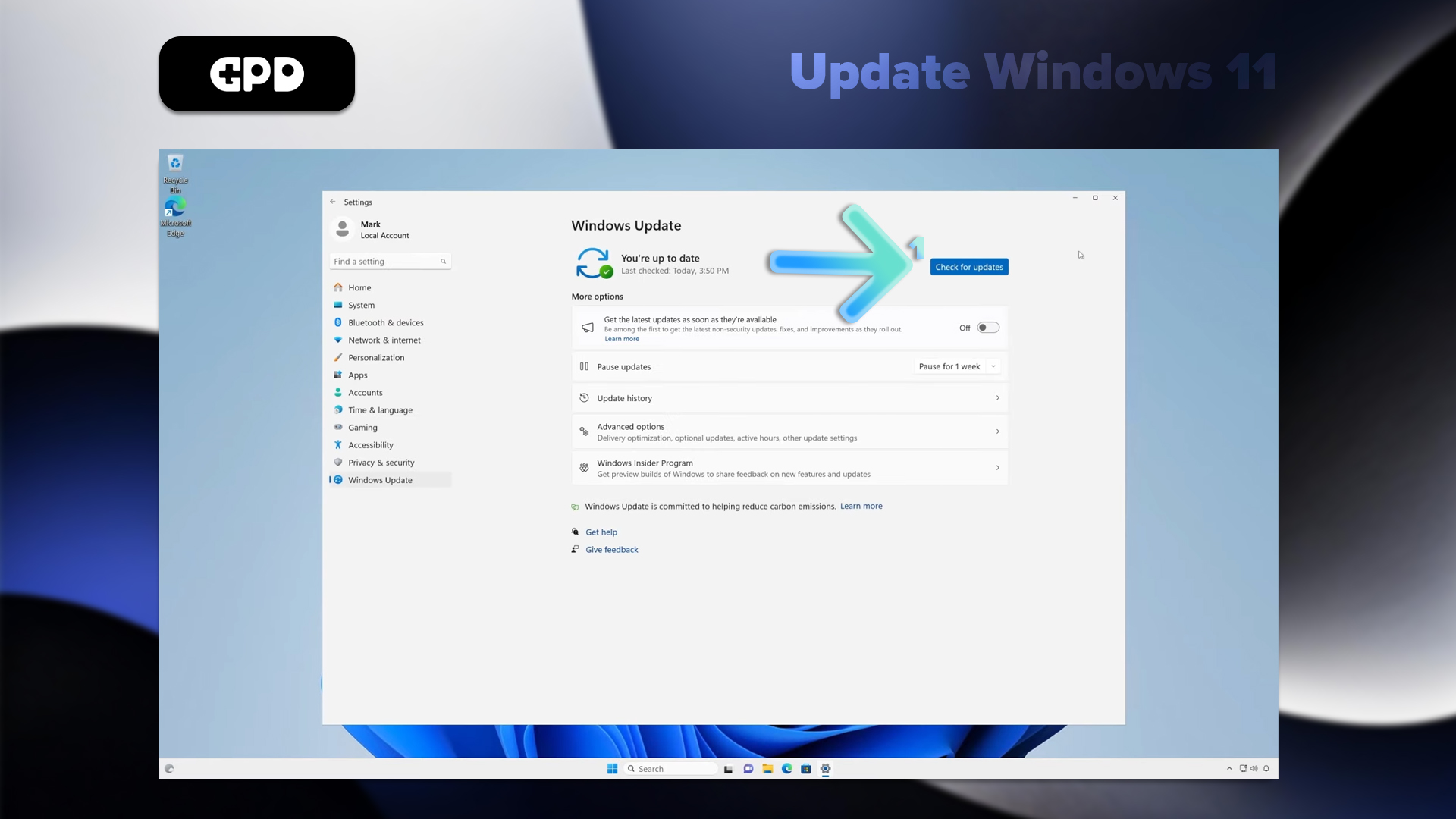
Nota: Aunque tu GPD WIN 5 está configurada para buscar actualizaciones automáticamente, te recomendamos que realices una comprobación manual de vez en cuando. Para tener un mayor control, puedes ajustar la configuración de las actualizaciones accediendo a “Opciones avanzadas” dentro del menú de Windows Update.
Cómo actualizar los controladores en la GPD WIN 5
Actualización de Windows
Para la mayoría de los controladores, utilizar Windows Update es el método más sencillo y fiable:
- Accede a Configuración a través del menú Inicio.
- Elige Windows Update en el panel lateral.
- Haz clic en Buscar actualizaciones.
- Windows buscará, descargará e instalará las actualizaciones de controladores necesarias junto con las actualizaciones habituales del sistema.
Administrador de dispositivos
Si necesitas actualizar un controlador concreto:
- Haz clic con el botón derecho del ratón en el botón Inicio y elige Administrador de dispositivos.
- Localiza y expande la categoría de hardware del dispositivo que deseas actualizar.
- Haz clic con el botón derecho del ratón en el dispositivo concreto y selecciona la opción Actualizar controlador.
- Selecciona Buscar controladores automáticamente para que Windows encuentre el mejor controlador disponible.
Actualizaciones de los controladores AMD
La GPD WIN 5 funciona con un procesador AMD. Para asegurarte de que los controladores de la GPU y del chipset están totalmente optimizados, utiliza la herramienta de detección automática de AMD.
- En primer lugar, descarga e instala la herramienta AMD Auto-Detectar e Instalar Actualizaciones de Controladores del sitio web oficial de AMD aquí.
- Ejecuta la aplicación y sigue las instrucciones en pantalla para seleccionar e instalar las actualizaciones recomendadas.
Puedes leer nuestra guía detallada Cómo desinstalar e instalar los controladores gráficos de AMD aquí.
Nota: Para mantener la estabilidad y seguridad del sistema, descarga siempre los controladores directamente de fuentes oficiales. Aunque Windows Update se encarga de muchos controladores esenciales, la herramienta dedicada de AMD es crucial para mantener optimizados los componentes específicos de tu GPD WIN 5. Las actualizaciones constantes de los controladores garantizarán que tu PC portátil mantenga un rendimiento máximo y una compatibilidad total con el software y los juegos más recientes.
Software imprescindible para la GPD WIN 5
Para liberar todo el potencial de tu GPD WIN 5, te recomendamos que instales las siguientes aplicaciones esenciales:
Optimización del rendimiento
- GPD MotionAssist: Crucial para gestionar los ajustes del TDP, configurar los controles del giroscopio y acceder a otras funciones específicas del dispositivo.
Juegos
- Steam: La plataforma definitiva para los juegos de PC, que ofrece una enorme biblioteca de títulos perfectamente adaptados a la GPD WIN 5.
- RetroArch: Una solución todo en uno para emular juegos clásicos de una gran variedad de consolas retro.
Productividad
- Microsoft Office o LibreOffice: Para todas tus necesidades de creación y edición de documentos.
- OneNote: Perfecto para tomar notas, especialmente cuando se aprovechan las capacidades de la pantalla táctil del dispositivo.
Entretenimiento
- VLC Media Player: A powerful and versatile media player that supports a vast range of video and audio formats.
Servicios
- 7-Zip: Una herramienta muy eficaz para la compresión y extracción de archivos.
- ShareX: Una herramienta avanzada para hacer capturas y grabar tu pantalla.
Desarrollo
- Visual Studio Code: Un excelente y ligero editor de código muy adecuado para programar sobre la marcha.
Seguridad
- Malwarebytes: Proporciona una capa extra de protección contra malware, virus y otras amenazas online.
Personalización
- AutoHotkey: Te permite crear potentes atajos y macros personalizados, lo que resulta especialmente útil en el teclado compacto del GPD WIN 5.
Recuerda siempre ajustar con precisión los ajustes gráficos del juego para conseguir el mejor rendimiento. El GPD WIN 5 brilla de verdad cuando encuentras el equilibrio perfecto entre calidad visual y fluidez de fotogramas.



